


Der E-Mail-Client Mozilla Thunderbird erfreut sich starker Beliebtheit. Neben zahlreichen eingebauten Features gibt es unzählige Addons, die die Funktionalität nochmals erweitern.
In vielen Fällen verrichtet der Mailclient Thunderbird seine Arbeit schnell und effizient. Manchmal zwickt es aber schon, wenn eine gewünschte Funktion dem grundsätzlichen Minimalismus des Programms zum Opfer fiel. Hier helfen die Addons weiter, mit denen Sie das Programm gezielt um gewünschte Features erweitern.
Addons
Sie verwalten die praktischen Helferlein in Thunderbird über den Menüpunkt Extras | Add-ons…. Der Extension-Manager (Abbildung 1) listet Erweiterungen, Sprachpakete und Themes, das heißt, Dateien, die das Aussehen der Programmoberfläche definieren. Über den Link Erweiterungen herunterladen gelangen Sie direkt auf das Repository von Mozilla [1], in dem zahlreiche Addons direkt zum Download bereit stehen.
Von dort laden Sie die Dateien mit der Endung .xpi direkt herunter und binden Sie über die Schaltfläche Installieren… des Extension-Managers ein. Für Firefox- oder Seamonkey-Nutzer gilt es zu beachten, die jeweilige XPI-Datei mit der rechten Maustaste anzuklicken und die Option Ziel speichern unter… zu wählen, da das Addon ansonsten versehentlich in den Browser wandert.
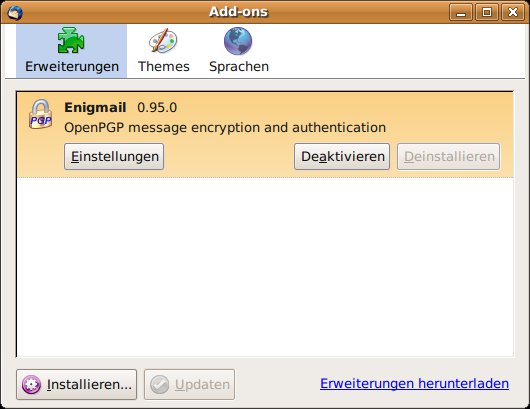
Abbildung 1: Im Extension-Manager verwalten Sie alle installierten Zusatzpakete an einer zentralen Stelle.
Viele Addons stehen darüber hinaus direkt über den Paketmanager der jeweiligen Linux-Distribution bereit, oft allerdings in älteren Versionen. Ubuntu beispielsweise hält das Enigmail-Plugin als Paket enigmail bereit. Da die meisten Erweiterungen über einen integrierten, automatischen Update-Mechanismus verfügen, greifen Sie getrost zur Installation aus dem Mozilla-Repository, um so immer die neueste Version zu nutzen.
Correct Identity
Wer mehrere Mailadressen in einem Konto verwaltet – in Thunderbird Identitäten genannt –, der kennt das Problem: Beim Antworten steht die falsche Absenderadresse im Header und die Mail erreicht den Adressaten im schlimmsten Fall gar nicht. Eine Workaround besteht darin, für jede Adresse ein eigenes Mailkonto anzulegen. Das geht aber zu Lasten der Übersichtlichkeit.
Das Addon Correct Identity [2] hilft, anhand der Empfängeradresse automatisch die richtige Identität beim Antworten auszuwählen. Die Installation des Helferleins gestaltet sich einfach. Sie verwenden wie oben beschrieben den Extension-Manager, in dem Sie das Plugin auch konfigurieren. Der übersichtliche Dialog des Addons besteht aus zwei Registerkarten: Selection und Detection. In ersterer geben Sie an, welche Identität Sie standardmäßig bei neuen E-Mails im Kontext des jeweiligen Kontos benutzen. Dazu wählen Sie unter Account das Konto und unter use die entsprechende Identität.
Seine eigentliche Stärke spielt Correct Identity aber dann aus, wenn Sie die Option attempt to find and use an identity that appears in its recipient list aktiviert haben. Dann legen Sie auf der zweiten Registerkarte fest, anhand welcher Regeln Sie die Absender-Identität wählen (Abbildung 2). Da pro Identität ein eigener Regelsatz gilt, wählen Sie zunächst mittels Identity die entsprechende aus. Das Plugin akzeptiert reguläre Ausdrücke [3], die Sie durch einleitende und abschließende Schrägstriche kenntlich machen:
/(me|myself|other.*?)@email\.provi\.der/
Für einfachere Filterregeln dürfen Sie auch einen String eingeben – in obigem Beispiel (Abbildung 2) wählt Thunderbird die Absenderadresse presse@openoffice.org dann automatisch aus, wenn der Empfänger news@linuxnewmedia.de lautet, oder die Nachricht an einen beliebigen Empfänger innerhalb der Domain linux-user.de gerichtet ist. Allerdings greift die automatische Auswahl des Absenders nur beim Beantworten von E-Mails, nicht jedoch beim Erstellen einer neuen Nachricht – hier wählen Sie die Identität weiterhin händisch aus.
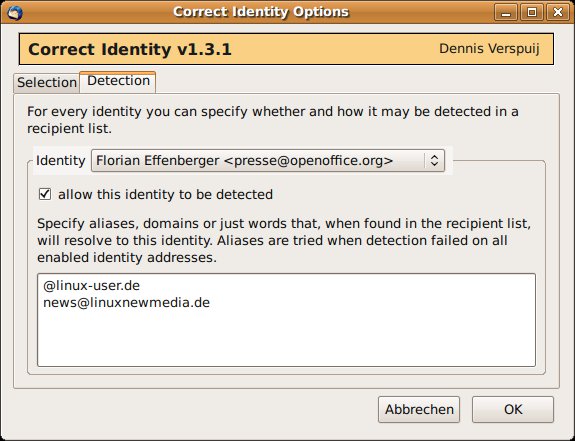
Abbildung 2: Mit Correct Identity verwalten Sie pro Identität mehrere Absenderadressen inklusive Regelwerk zum Einsatz der E-Mailadressen.
NestedQuote Remover
Bei langen E-Mail-Konversationen vor allem auf Mailinglisten leidet manchmal die Übersichtlichkeit, wenn zu viele Zitate ineinander verschachtelt sind (Abbildung 3). Entfernen Sie die überflüssigen Quotes händisch, verlieren Sie viel Zeit. Das kleine, aber feine Addon NestedQuote Remover [4] nimmt einem diese lästige Arbeit ab.
Nach der Installation über den Extension-Manager konfigurieren Sie es direkt im gleichen Dialog. Hier stellen Sie die maximal erlaubte Zitattiefe ein, dass heißt, die Anzahl der Quoting-Ebenen, die Sie beim Antworten beibehalten möchten. Die Vorgabe von einer Ebene hat sich dabei in der Praxis bewährt.
Wählen Sie verschachtelte Zitate automatisch löschen, so entfernt Thunderbird die Zitate oberhalb der eingestellten Tiefe automatisch, wenn Sie eine Nachricht beantworten. Alternativ geben Sie ein Tastenkürzel an, mit dem Sie die Quotes beim Beantworten halbautomatisch entfernen. Als Standard haben die Entwickler hier [Strg]+[Umschalt]+[N] voreingestellt. Damit entscheiden Sie dann jeweils individuell pro Nachricht, ob Sie die Zitate beibehalten oder kürzen.
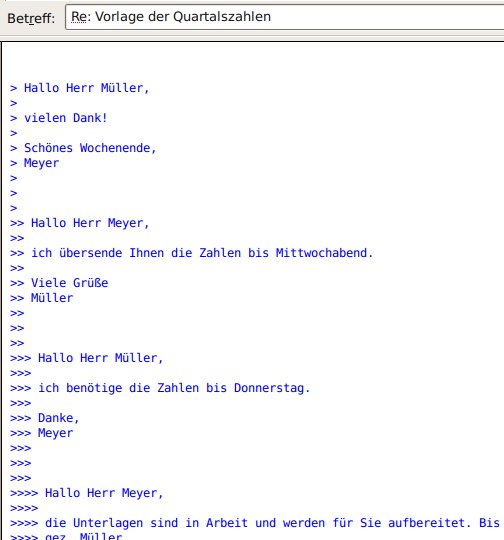
Abbildung 3: Quotings auf mehreren Ebenen entfernen Sie automatisch oder per Tastenkürzel mit dem NestedQuote Remover.
QuoteCollapse
Das, was der NestedQuote Remover beim Beantworten von Nachrichten leistet, bewältigt sein Verwandter QuoteCollapse [5] beim Lesen. Im Gegensatz zu anderen Erweiterungen konfigurieren Sie das Addon nicht über den Extension-Manager. Die Homepage des Projektes listet aber einige Tipps auf, mit denen Sie das Verhalten durch einen Eingriff in die Konfigurationsdateien anpassen.
Öffnen Sie eine Nachricht, die mehrere Quoting-Ebenen enthält, so zeigt Thunderbird diese zunächst zusammengeklappt an (Abbildung 4). Das spart beim Anzeigen der E-Mail viel Platz. Benötigen Sie mehr Informationen, so klappen Sie jede Ebene sukzessive durch einen Klick auf das kleine Plus-Zeichen auf (Abbildung 5). Gerade bei langen Diskussionen auf Mailinglisten trägt das Plugin zur Lesbarkeit bei und verbessert die Übersichtlichkeit erheblich.

Abbildung 4: QuoteCollapse zeigt zunächst alle Quoting-Ebenen eingeklappt…
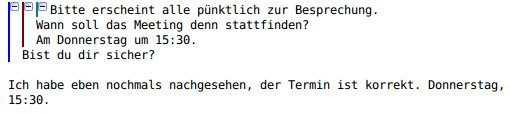
Abbildung 5: …und öffnet diese auf Knopfdruck.
Unglücklicherweise hat QuoteCollapse einen Haken: Die Entwickler unterstützen offiziell Thunderbird bis Version 1.5, nicht jedoch 2.0 oder höher. Im Test lief das Plugin jedoch problemlos mit aktuellen Thunderbird-Versionen. Mit einem Trick installieren Sie es also doch bei diesen Versionen: Unter Bearbeiten | Einstellungen… | Erweitert | Allgemein | Konfiguration bearbeiten… legen Sie einen Schlüssel namens extensions.checkCompatibility vom Typ Boolean mit dem Wert false an. Das verhindert, das Thunderbird beim Starten die Addons auf Kompatibilität prüft. Aber Vorsicht – das wirkt sich auf alle installierten Extensions aus und führt unter Umständen zu unvorhergesehenen Problemen.
Quicktext
Quicktext [6] hilft, schnell Signaturen oder Textbausteine in eine Nachricht einzufügen. Es hat mit Abstand das umfangreichste Repertoire an Funktionen von den hier vorgestellten Erweiterungen. In einer kostenpflichtigen Pro-Variante erhalten Sie neben allen Features der freien Variante zusätzlich die Möglichkeit, eine Script-Engine zu nutzen oder Templates aus einer gemeinsamen Ressource mit anderen Nutzern zu verwenden. Dieser Artikel bezieht sich auf die ebenfalls sehr mächtige kostenfreie Variante. Diese weist lediglich beim ersten Programmstart auf die Kaufversion hin; ansonsten gibt es keine weiteren Hinweise.
Standardmäßig ermöglicht es Thunderbird, jeder Identität eine eigene Signatur zu zuordnen, die sich automatisch beim Wechsel des Absenders verändert. Benötigen Sie für eine Identität mehrere Signaturen – beispielsweise für private und geschäftliche Anlässe oder in verschiedenen Sprachen – so stößt die integrierte Signaturverwaltung schnell an ihre Grenzen. Genau hier setzt Quicktext an. Es speichert verschiedene Textblöcke als Vorlagen, die Sie über eine Tastenkombination oder Schlüsselwörter im Text einfügen.
In den Einstellungen, die Sie über Extras | Quicktext erreichen, konfigurieren Sie auf der Registerkarte Allgemein zunächst die Tastenkürzel. Danach fügen Sie unter Vorlagen eine Gruppe hinzu, der Sie beispielsweise den Titel Signaturen geben. Dieser kommt ohnehin nur intern zum Einsatz. In das große Textfeld tragen Sie dann die eigentliche Signatur ein, die Sie mittels Variablen noch erweitern dürfen. Abschließend wählen Sie noch ein Tastenkürzel.
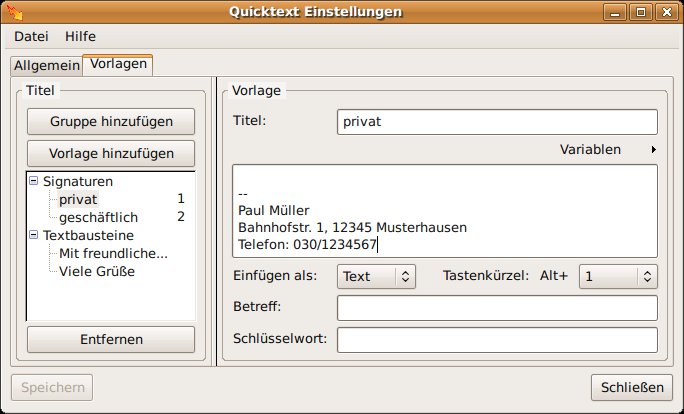
Alt+ 1 in die Nachricht ein.” width=”300″ height=”182″ />
Alt+ 1 in die Nachricht ein.In obigem Beispiel (Abbildung 6) fügen Sie über [Alt]+[1] beim Schreiben einer E-Mail die Signatur mit dem Titel privat ein. Alternativ benutzen Sie dazu die Symbolleiste, mit der sich Quicktext im Nachrichteneditor integriert.
TIPP
Im Gegensatz zu Thunderbird fügt Quicktext die der Signatur voranzustellende Trennzeile bestehend aus Bindestrich, Bindestrich und Leerzeichen nicht automatisch ein. Dies sollten Sie daher händisch machen.
Neben dem Verwalten von Signaturen reagiert QuickText auch auf Schlüsselwörter. Daraus ergibt sich eine besonders komfortable Möglichkeit, gängige Floskeln auf Knopfdruck einzufügen. Die Konfiguration erfolgt analog der Signaturen: Sie legen, am besten in einer eigenen Gruppe, eine passende Vorlage an. Diesmal geben Sie statt eines Tastenkürzels ein Schlüsselwort an – für den Text Mit freundlichen Grüßen zum Beispiel mfg (Abbildung 7).
Beim Schreiben einer E-Mail brauchen Sie fortan nur die Buchstaben mfg einzugeben und daraufhin [Tab] zu drücken, dann fügt QuickText den Textblock ein. Gerade für Vielschreiber bietet das eine willkommene Arbeitserleichterung, die Sie natürlich auch auf andere Floskeln ausdehnen dürfen (sgdh lässt grüßen…).
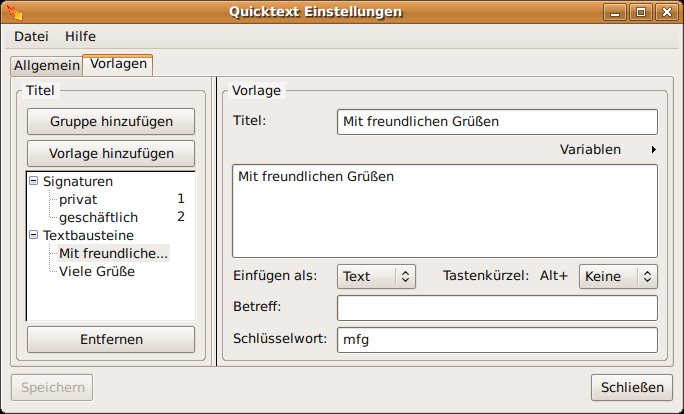
Abbildung 7: Auch die häufigsten Büro-Floskeln fügen Sie ebenfalls auf Tastendruck ein.
Show InOut
Wer ein- und ausgehende E-Mails im gleichen Ordner verwaltet, stolpert früher oder später über das Problem, dass die Übersicht verloren geht. Ein Kennzeichnen, ob die E-Mail ein oder aus ging, kennt Thunderbird nicht. Auch zeigt die Software pro Spalte nur entweder der Empfänger oder der Absender einer E-Mail an, nicht jedoch dynamisch, je nachdem, ob Sie die Nachricht empfangen oder gesendet haben (Abbildung 8).
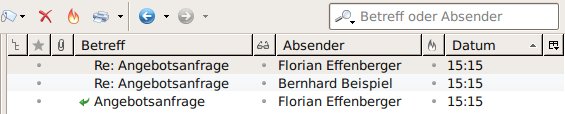
Abbildung 8: Die Mailübersicht ohne das Show InOut-Addon wirkt unübersichtlich.
Mit dem Addon Show InOut [7] beeinflussen Sie dieses Verhalten. Die Installation geht wie gewohnt über den Extension-Manager und kennt keine gesonderte Konfiguration. Nach einem Neustart von Thunderbird stehen dafür neue Spalten in der Mailübersicht bereit, die Sie wie üblich über einen Klick auf das stilisierte Listensymbol ganz rechts konfigurieren.
Namentlich fügt das Plugin die beiden Optionen Ein-/Ausgang sowie Gegenseite ein. Erstere zeigt anhand eines Symbols, ob es sich um eine empfangene oder gesendete Nachricht handelt, während letztere je nach Nachrichtentyp dynamisch den Empfänger oder den Absender einträgt. Fügen Sie die beiden Spalten ein und entfernt gleichzeitig die klassische Absender- und Empfängerspalte, so ergibt sich ein Bild wie in Abbildung 9: Bei eingehenden Nachrichten zeigt Thunderbird nun den Absender an, bei ausgehenden hingegen den Empfänger. Die Webseite von Show InOut listet noch weitere Features auf, mit denen Sie das Addon an Ihren individuellen Geschmack anpassen.

Abbildung 9: Mit Show InOut haben Sie einen Überblick, was Sie gesendet und von wem Sie etwas empfangen haben.
Fazit
Thunderbird verfügt über eine mächtige Addon-Schnittstelle, die es ermöglicht, viele Funktionen aufzupropfen. Die vorliegende Liste erhebt keinesfalls den Anspruch auf. Sie soll vor allem eins machen: Lust auf mehr (siehe Kasten “Mehr Addons”).
Mehr Addons
Das Enigmail-Plugin [8] haben wir bereits in LinuxUser 03/2008 vorgestellt. Es dient zum Verschlüsseln von E-Mails mittels GnuPG. Auch Lightning [9], das Kalender-Addon, haben wir Ihnen in Ausgabe 04/2008 schon nähergebracht. Es gibt jedoch noch zahlreiche weitere Addons.
Einen Überblick über die Größe von Dateianhängen in ein- und ausgehenden E-Mails liefert Attachment Sizes [10]. Forward [11] erweitert die Schaltfläche zum Weiterleiten von Nachrichten um die Funktion, die Nachrichten wahlweise eingebunden oder als Anlage weiterzuverschicken. Besonders praktisch kommt MozPod [12] daher, welches das Adressbuch aus Thunderbird mit einem iPod synchronisiert, damit Sie alle Kontaktdaten jederzeit dabei haben. Allerdings funktioniert das Tool bislang nur unter Windows oder Mac OS X, nicht hingegen unter Linux.
Klein, aber fein: Mit Select Inbox [13] ruft das Programm beim Start anstatt direkt den Posteingang des E-Mail-Kontos auf. Und falls Sie sich immer mal darüber geärgert haben, dass Thunderbird es nicht erlaubt, die Markierungen für beantwortete und weitergeleitete E-Mails nicht händisch zu setzen, der findet mit ToggleReplied [14] eine passendes Plugin. Zu guter Letzt entfernen Sie die störenden Eckklammern im Betreff bei Weiterleitungen mit dem QuoteAndComposeManager [15], der nebenbei auch noch einige weitere interessante Features bietet.
[1] Mozilla Addon-Repository: https://addons.mozilla.org/de/thunderbird/
[2] Correct Identity: https://addons.mozilla.org/de/thunderbird/addon/1203
[3] Reguläre Ausdrücke: http://de.wikipedia.org/wiki/Regul%C3%A4rer_Ausdruck
[4] NestedQuote Remover: https://addons.mozilla.org/de/thunderbird/addon/612
[5] QuoteCollapse: http://quotecollapse.mozdev.org
[6] Quicktext: http://extensions.hesslow.se/extension/4/Quicktext/
[7] Show InOut: http://www.ggbs.de/extensions/
[8] Enigmail: http://enigmail.mozdev.org
[9] Lightning: http://www.mozilla.org/projects/calendar/lightning/
[10] Attachment Sizes: https://addons.mozilla.org/de/thunderbird/addon/878
[11] Forward: http://forward.mozdev.org
[12] MozPod: http://mozpod.mozdev.org
[13] Select Inbox: https://addons.mozilla.org/de/thunderbird/addon/4285
[14] ToggleReplied: http://www.eyrich-net.org/mozilla/mozapps.html
[15] QuoteAndComposeManager: http://nic-nac-project.de/~kaosmos/realborders-en.html





