


Radialnet wertet die Scan-Ergebnisse von Nmap aus und visualisiert sie augenfällig. Damit gewinnen Sie Übersicht und entdecken potenzielle Sicherheitsrisiken schnell.
Eins der bekanntesten Programme zum Analysieren von Strukturen und Sicherheitsrisiken in Netzwerken ist der terminalbasierte Netzwerk-Scanner Nmap [1]. Seine Funktionen zur Sicherheits- und Strukturanalysen in LANs schätzen viele Admins hoch. Allerdings bietet Nmap selbst nur wenige Darstellungsvarianten für die Ergebnisse. Diese Lücke schließt Radialnet [2]: Es visualisiert mit Nmap erforschte Netzwerkstrukturen sowie Informationen zu den vernetzten Computern (Abbildung 1).
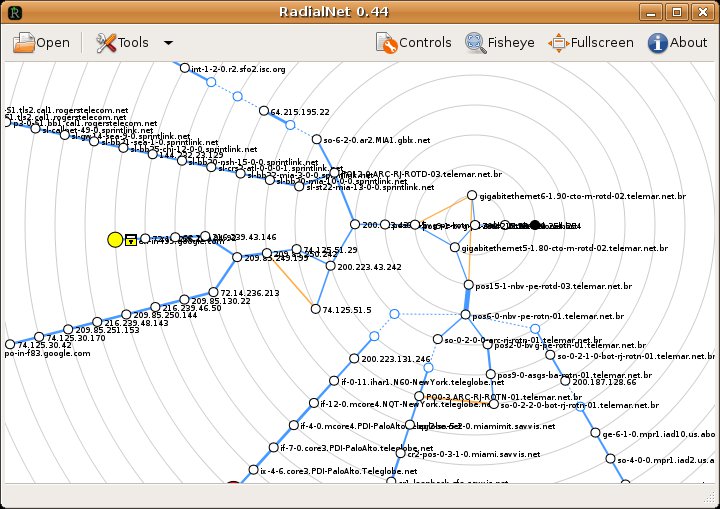
Abbildung 1: Radialnet stellt komplexe Netzwerkstrukturen und potentielle Sicherheitslücken übersichtlich dar.
Installation
Radialnet setzt zum Betrieb auf dem Rechner ein installiertes Python voraus, da es in dieser Programmiersprache geschrieben ist. Darüber hinaus benötigen Sie zur grafischen Darstellung noch die Pakete PyCairo, PyGTK sowie PyGObject. Unter Debian und dessen Abkömmlingen spielen Sie diese via sudo apt-get install python-cairo python-gtk2 python-gobject ein, auch in anderen Distributionen gehört diese Software zum Standardumfang. Zur Installation verwenden Sie den jeweiligen Paketmanager.
Nach dem Download von Radialnet 0.44 entpacken Sie das Archiv mit der Eingabe von tar xfvz radialnet-0.44.tar.gz im Terminalfenster. Der Programmstart erfolgt anschließend durch python radialnet.pyw in der Konsole. Als Grundlage der Darstellung benötigt das Programm die Analyseergebnisse von Nmap im XML-Format (siehe Kasten “Netzwerk mit Nmap erforschen”). Die Auswertungsdatei öffnen Sie entweder über den angehängten Parameter -f Dateiname oder dialogbasiert über Open.
Netzwerk mit Nmap erforschen
Radialnet erfordert eine von Nmap generierte XML-Eingabedatei. Der Scanner erzeugt diese mit der Angabe der Parameter -oX Dateiname. So analysiert sudo nmap --traceroute -oX nmap-xml-ausgabe.xml www.linux-user.de die offenen Ports des LinuxUser-Webservers. Der Parameter --traceroute sorgt dafür, dass Nmap dabei die Wegeinformationen ermittelt.
Erste Schritte
Radialnet bringt im Unterverzeichnis share/sample/ zum Experimentieren ein Beispiel für eine Eingabedatei mit – das gute Stück heißt nmap_example.xml. In der Grundeinstellung steht Ihr Computer (localhost) als schwarzer Punkt dargestellt im Zentrum der Ansicht. Die farbigen Randknoten stellen die Geräte dar, die mittels Nmap analysiert wurden. Die Farbe verdeutlicht die Anzahl offener Ports: Hosts mit wenigen offenen Ports stellt Radialnet grün dar, Gelb signalisiert ein mittleres Risiko und rote Knoten weisen auf einen weit offen stehenden Rechner hin.
Von weißen Knoten liegen keine Port-Informationen vor. Vierecke visualisieren Router, Switches oder WLAN-Zugangspunkte. Den jeweiligen Typ zeigt ein zusätzliches, hellblaues Icon an. Kreise kennzeichnen “echte” Computer. Neben den Knoten können noch weitere Symbole auftauchen: Ein gelbes Schloss steht für einen Rechner mit gefilterten Ports, eine rote Mauer für eine Firewall.
Durch den Linksklick auf ein Symbols rückt das entsprechende Gerät ins Zentrum der Darstellung und Radialnet baut die Karte entsprechend um. Ein Rechtsklick öffnet einen Popup-Dialog, der Detailinformationen zu dem angeklickten Netzwerkknoten bereitstellt (Abbildung 2). Hinter dem Reiter General verbergen sich generelle Informationen zum Betriebssystem und zur verwendeten Netzwerkschnittstelle, Services listet die offenen Ports und Traceroute gibt Auskunft über den Weg von lokalen Rechner zum angeklickten Knoten. Das Popup-Fenster besitzt eine konstante Größe, weswegen Sie auch auf großen Bildschirmen schon bei wenigen Informationen wohl oder übel scrollen müssen.
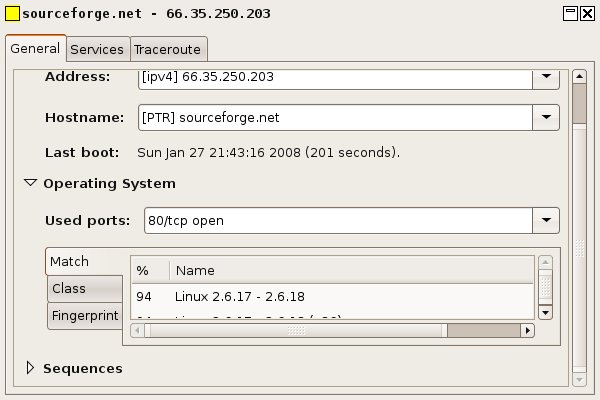
Abbildung 2: Detailinformationen zu einzelnen Geräten erhalten Sie via Rechtsklick auf den jeweiligen Netzwerkknoten.
Über den Menüpunkt Tools | Host Viewer erhalten Sie aber eine vergrößerbare Zusammenfassung aller Detailinformationen. Der linke Bereich des Fensters zeigt alle analysierten Knoten an, der rechte die Infos des jeweiligen Popup-Fensters.
Die Verbindungen zwischen den einzelnen Knoten der Karte zeigen an, welche Wege die Daten von lokalen Host zu den Randknoten nehmen. Fehlen solche so genannten Traceroute-Informationen, bildet Radialnet den Weg als gestrichelte Linie ab, anderenfalls als durchgezogene Linie.
Darstellungsoptionen
Neben den beiden bereits angesprochenen Schaltern bietet Radialnet noch vier weitere, welche sich oben rechts im Fenster befinden. Hinter About verbergen sich Informationen zur Lizenz und dem Projekt, Fullscreen sorgt für eine Vollbilddarstellung oder schaltet diese wieder ab. Mit Fisheye wechseln Sie zwischen einer flachen und einer Fischaugendarstellung. Letztere stellt im Zentrum der Karte mehr Platz als in den äußeren Bereichen zur Verfügung. Dadurch können Sie die entsprechenden Informationen im Zentrum besser lesen. Zusätzlich blendet Radialnet im unteren Fensterbereich einen Schieberegler ein, mit dem Sie die Fischaugenansicht beeinflussen. In der flachen Darstellung erhalten alle Knoten der Karte den gleichen Platz.
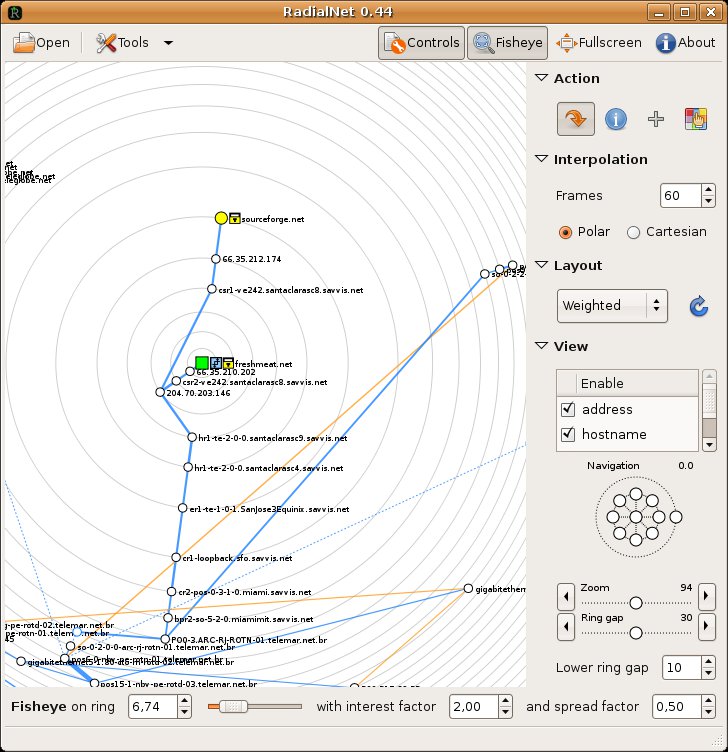
Durch einen Klick auf Controls aktivieren Sie im rechten Fensterbereich eine Navigationshilfe (Abbildung 3) ein. Über diese zoomen Sie in die Karte hinein oder heraus oder wechseln zwischen Adressen- und Rechnernamendarstellung. Unverständlicherweise blendet das Deaktivieren der Checkbox address auch die Hostnamen aus. Es empfiehlt sich, die Parameter an der angesprochenen Beispieldatei auszuprobieren um so die optimale Darstellung zu erreichen.
Controls.” width=”290″ height=”300″ />
Abbildung 3: Das erweiterte Funktionsmenü erreichen Sie über einen Klick aufControls.Fazit
Schwachstellen- und Netzwerkstrukturanalyse beschränken sich dank Radialnet nicht mehr auf das Lesen und Auswerten von Textausgaben. In Zusammenarbeit mit Nmap gewinnen Sie mit dem Tool einen schnellen Überblick über die Verzahnungen innerhalb eines Netzes und etwaige Sicherheitslücken der darin enthaltenen Netzwerkknoten. Einziger Wermutstropfen: Nmap müssen Sie nach wie vor manuell bedienen – noch komfortabler wäre es, wenn Radialnet Scans auch gleich anstoßen könnte.
[1] Nmap: http://nmap.org/
[2] Radialnet: http://www.dca.ufrn.br/~joaomedeiros/radialnet/





