


WLAN ist keine Hexerei: Mit wenigen Befehlen auf der Kommandozeile bringen Sie Ihren Rechner ins drahtlose Netz.
Immer einfacher und komfortabler gestaltet sich unter Linux das Konfigurieren von WLAN-Adaptern: Grafische Assistenten machen es leicht, den Rechner mit einem drahtlosen Netz zu verbinden. Doch auch die Konfiguration auf der Kommandozeile sollte man beherrschen: Sie funktioniert auch noch da, wo die grafischen Helfer schon aufgeben, und erleichtert im Fall eines Fehlers das Troubleshooting. Wir demonstrieren im Folgenden das Konfigurieren von WLAN-Adaptern mithilfe der Kommandozeilentools sowie dem zu Gnome gehörenden Networkmanager. Dabei gehen wir davon aus, dass, dass der WLAN-Adapter vom System erkannt wurde und das entsprechende Modul geladen ist. An Kommandozeilentools sollten auf jeden Fall die Wireless-Tools [1] und der WPA-Supplicant [2] auf dem Rechner installiert sein.
Auf der Kommandozeile
Auf der Kommandozeile gibt es mit den wireless-tools und dem wpa_supplicant zwei Programme, um WLAN-Adapter anzupassen. Der wpa_supplicant bietet den Vorteil, dass er sämtliche Netzwerkverschlüsselungen und Authentifizierungen (siehe Tabelle “Parameter: wpa_supplicant.conf”, [3]) unterstützt und sich zudem noch für eine Vielzahl von Access Points (APs) einrichten lässt.
Parameter: wpa_supplicant.conf
| Kategorie | Kurzbeschreibung | WEP | WPA | WPA2 |
|---|---|---|---|---|
mode |
Operationsmodus (0=Infrastruktur,1=Ad-hoc) | 0,1 | 0,1 | 0,1 |
proto |
Akzeptierte Protokolle | – | WPA |
RSN (=WPA2) |
key_mgmt |
Key-Management-Protokolle | NONE |
WPA-PSK, WPA-EAP |
WPA-PSK, WPA-EAP |
auth_alg |
Authentifizierungsalgorithmen | SHARED |
OPEN |
OPEN |
Um festzustellen, welche Gerätebezeichnung das WLAN-Gerät Ihres Rechners trägt – diese variiert je je nach verwendetem Treiber und der Distribution – geben Sie in der Konsole /sbin/iwconfig ein. Sobald Sie den Namen des WLAN-Geräts kennen, erstellen Sie die Konfigurationsdatei /etc/wpa_supplicant.conf (Listing 1). Damit alles funktioniert, müssen Sie die SSID des Access Points sowie die verwendeten Schlüssel kennen. Bei WLANs, die den Netzwerknamen nicht verbergen, ermitteln Sie die SSID mittels des Kommandos iwlist Gerätename scanning.
# wpa_supplicant.conf (Beispiel)
#
#global configuration
#ctrl_interface=/var/run/wpa_supplicant
#ctrl_interface_group=wheel
#802.1x wireless configuration
# —– WPA
network={
        ssid="NetzEins"
        proto=WPA
        key_mgmt=WPA-PSK
        psk="geheimer_PSK"
        priority=10
        }
#
# —– WEP
network={
        ssid="NetzZwei"
        key_mgmt=NONE
        wep_key0=geheimer_WepKey
        wep_tx_keyidx=0
        priority=5
        }
#
# —– Unverschluesselt
network={
        ssid=""
        key_mgmt=NONE
        priority=2
        }
Im Beispiel aus Listing 1 handelt es sich bei NetzEins um ein WPA-verschlüsseltes Netzwerk, das in regelmäßigen Abständen automatisch den Schlüssel ändert (key_mgmt=WPA-PSK). NetzZwei verwendet WEP-Verschlüsselung, das letzte Netzwerk ist gänzlich ungeschützt. Möchten Sie das WLAN nun aktivieren, genügt dazu auf der Kommandozeile der Befehl
# wpa_supplicant -B -w -D wext -i Gerätename -c /etc/wpa_supplicant.conf
Dabei weist -B den WPA-Supplicant an, im Hintergrund zu laufen und -w instruiert ihn zu warten, bis das entsprechende Gerät bereit ist. Der Parameter -D legt als zu verwendenden Treiber den generischen Treiber wext fest. Die Angabe hinter -c definiert die Konfigurationsdatei.
Nach Eingabe des Befehls versucht wpa_supplicant sich in Reihenfolge der Prioritäten mit einem Access Point zu verbinden. Von dort holen Sie mit dem Befehl dhclient Gerätename per DHCP eine automatisch vergebene Netzwerkadresse oder weisen dem Adapter die IP mittels ifconfig GerätenameIP-Adresse up manuell zu. Im zweiten Fall müssen Sie dem Rechner noch das Gateway und die Nameserver mitteilen. Die Befehle
# route add default gw GatewayIP
# echo "nameserver NameserverIP" > /etc/resolv.conf
erledigen das Gewünschte, und die Arbeit im drahtlosen Netz kann damit beginnen.
Ralink-Chipsätze
WLAN-Adapter mit (älteren) Ralink-Chipsätzen werden nicht von wpa_supplicant unterstützt: Die Ralink-Treiber bringen die Unterstützung für WPA/WPA2 direkt mit implementiert. Um sich über diese Adapter mit einem WPA-geschützten Netz zu verbinden, reichen die Wireless-Tools aus.
Das Beispiel in Listing 2 verbindet einen WLAN-Adapter mit Ralink-Chipsatz mit einem WPA-geschützten Funknetz. Wollen Sie WPA2 verwenden, ersetzen Sie die Werte WPAPSK und TKIP in den Kategorien AuthMode und EncrypType durch WPA2PSK und AES zu ersetzen. Anschließend weisen Sie dem entsprechenden Gerät noch die nötigen Parameter für IP-Adresse, DNS-Server und Gateway zu. Um sich das ständige Eintippen aller Befehle zu ersparen, bietet es sich an, diese in ein Skript zu packen.
# iwconfig Gerätename essid MeinNetz
# iwconfig Gerätename mode Managed
# iwpriv Gerätename set AuthMode=WPAPSK
# iwpriv Gerätename set EncrypType=TKIP
# iwpriv Gerätename set WPAPSK="geheim"
Mit grafischen Hilfsprogrammen kann sich die Konfiguration des drahtlosen Netzes bedeutend angenehmer als auf der Konsole gestalten – vor allem Linux-Neulinge schätzen diese Möglichkeit. Die beiden großen Desktop-Umgebungen KDE und Gnome bringen dafür jeweils eigene Hilfsprogramme mit. Allerdings installieren die bunten Helferlein auf den meisten Distributionen einen riesigen Schwall an Abhängigkeiten nach.
Networkmanager
Der zum Gnome-Projekt gehörende Networkmanager [4] arbeitet distributionsunabhängig und integriert sich gut in die meisten grafischen Oberflächen. Zur Installation bemühen Sie wahlweise den Paketmanager der Distribution oder laden den Quellcode von der Projektwebseite herunter und richten das Tool von Hand ein.
Für viele Distributionen gibt es Init-Skripte, sodass der Networkmanager beim Booten des Systems automatisch startet. Er läuft im Hintergrund und sucht nach drahtlosen Netzen. Stellt er fest, dass sich der Rechner im Bereich eines bekannten WLANs befindet, wählt er sich über dessen Zugangsdaten automatisch ein. Sie erkennen das dann am Applet in der Taskleiste.
Startet der Networkmanager nicht automatisch oder taucht auch kein Applet auf, aktivieren Sie das Tool entweder über das Menü der Oberfläche oder – zum Beispiel, falls Sie Fluxbox verwenden – von Hand. Dazu reicht es, auf der Kommandozeile als Root NetworkManager auszuführen. Da der Networkmanager als Daemon läuft, ist jetzt nichts weiter zu sehen. Das Applet starten Sie ebenfalls als Root mit dem Befehl nm-applet &, woraufhin es sich in der Taskleiste einnistet.
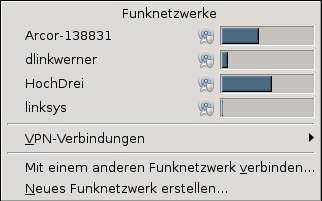
Abbildung 1: Ein Klick auf das Applet und Networkmanager informiert über vorhandene Netze und Verbindungsstärken.
Ein Klick auf das Applet informiert Sie über alle gefundenen Netzwerke (Abbildung 1). Verbindet sich Networkmanager nicht von selbst, liegt das in der Regel daran, dass das Programm die Zugangsdaten des Netzwerks nicht kennt. Klicken Sie in diesem Fall auf den Eintrag für das gewünschte WLAN und teilen Sie dem Networkmanager auf dessen Nachfrage (Abbildung 2) den Schlüssel mit. Der Networkmanager beherrscht alle gängigen Verschlüsselungsmethoden von WEP bis WPA2 Enterprise.
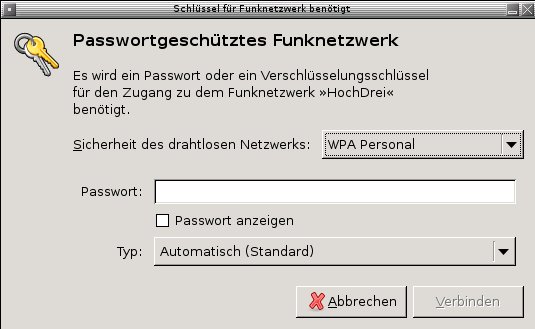
Abbildung 2: Bei der ersten Kontaktaufnahme mit einem bis dahin unbekannten WLAN fragt Networkmanager das Passwort ab.
Das Programm speichert den angegebenen Schlüssel und stellt die Verbindung zukünftig automatisch her. Für das Speichern der Schlüssel nutzt Networkmanager je nach Verfügbarkeit und verwendeter Desktopumgebung den Gnome-Schlüsselbund oder die KDE-Brieftasche. Benötigt Networkmanager dann einen Schlüssel für ein WLAN, müssen Sie nur noch das Passwort der Schlüsselverwaltung eingeben.
Taucht ein Netzwerk nicht in der Auswahl auf, können Sie es manuell hinzufügen (Abbildung 3). Nach einem Klick auf den Punkt Mit einem anderen Funknetzwerk verbinden… fragt Networkmanager nach den erforderlichen Parametern. Auf dem selben Weg lässt sich auch ein VPN-Verbindung erstellen.
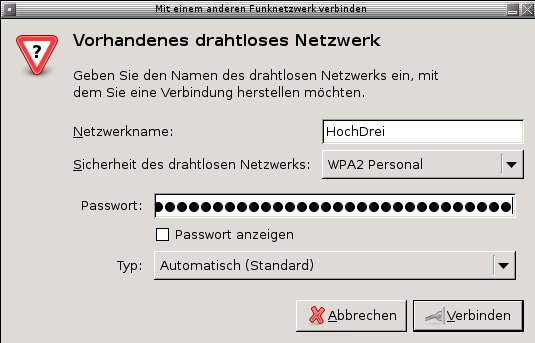
Abbildung 3: “Unsichtbare” oder neue Netzwerke und VPN-Verbindungen lassen sich mit dem Networkmanager leicht erstellen.
Allerdings kann die Applikation sich nur mit Access Points verbinden, die DHCP unterstützen. Eine manuelle Eingabe von IP-Nummern, DNS-Servern und Gateways erlaubt der Networkmanager nicht.
Grafische Alternativen
Der zu KDE gehörende Kwifimanager versagte auf unseren Testsystemen trotz aller gelöster Abhängigkeiten unter Debian “Etch” und “Lenny” sowie Ubuntu 8.04 schlicht die Zusammenarbeit. Entweder fand das Tool keine Funknetze oder die Netzwerkverbindungen ließen sich nicht konfigurieren, da sich der Konfigurationsdialog, aus welchen Gründen auch immer, nicht starten ließ. Weitere grafische Programme, die Ihnen die Konfiguration von WLAN-Geräten erleichtern wollen, sind das in [5] vorgestellte Wicd und das noch im Entwicklungsstadium befindliche Projekt Gwifimeter [6].
Fazit
Grafische Werkzeuge zur Einstellung des WLAN-Adapters sind zwar bequem und funktionieren oft, aber nicht immer. Im Falle eines Falles müssen Sie auf die Kommandozeilenprogramme zurückgreifen. Zudem geben sich die Kommandozeilentools bedeutend auskunftsfreudiger als ihre grafischen Kollegen, falls einmal etwas nicht klappt. Eine funktionierende Folge von Befehlen lässt sich problemlos in einem Shellskript speichern und danach, falls nötig, schnell an andere Umgebungen anpassen.
[1] Wireless-Tools: http://www.hpl.hp.com/personal/Jean_Tourrilhes/Linux/Tools.html
[2] WPA-Supplicant: http://hostap.epitest.fi/wpa_supplicant/
[3] Beispiele zur wpa_supplicant.conf: http://wiki.ubuntuusers.de/_/images/WLAN/wpa_supplicant/wpa_supplicant.conf.examples
[4] Networkmanager: http://www.gnome.org/projects/NetworkManager/
[5] Wicd: Jahn Rähm, “… und drin!”, LinuxUser 04/2008, S. 34, http://www.linux-user.de/ausgabe/2008/04/034/
[6] Gwifimeter: http://www.gwifimeter.republika.pl/index_de.html





