


Für die einen ist es der Fernseher, für die andern das Internet: Das Wichtigste bei der Arbeit und im Urlaub. An Orten, wo es weder DSL noch Telefonanschluss gibt, bietet sich eine Mobilfunklösung an. LinuxUser hat die zugehörige Hardware getestet und zeigt, wie Sie im Nu online sind.
Nicht nur in der Arbeitswelt ist die Möglichkeit, von überall aus ins Netz zu gehen, sehr beliebt. Während so etwas früher aufgrund hoher Datentarife ein Luxus für einen eher kleinen Kundenkreis war, fallen die Preise seit einiger Zeit durchaus auch für Privatpersonen erschwinglich aus. Wir haben die aktuellen UMTS-Geräte großer Mobilfunkanbieter einem Test unterzogen.
Die Kandidaten
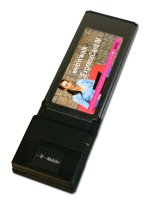
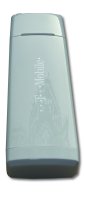
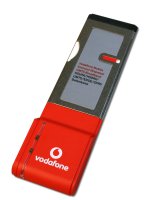
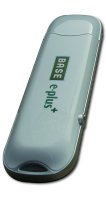
Für die Tests benutzten wir aktuelle UMTS-Karten der Netzbetreiber T-Mobile, Vodafone, E-Plus und o2 (siehe Tabelle “Geräte im Überblick”). Der Lieferumfang fällt bei allen vier Anbietern vergleichbar aus. T-Mobile, Vodafone und o2 liefern ihre Expresscard-Karten mit einem Adapter auf PC Card Type II, sie lassen sich somit an jedem Notebook mit Cardbus-Schacht betreiben. Allen USB-Sticks liegt ein kurzes Verlängerungskabel bei. T-Mobile legt zusätzlich ein kleines Schlüsselband in die Packung. Der USB-Stick von E-Plus lässt sich über einen MicroSD-Kartenslot auch als portabler Speicher nutzen. Allen Geräten liegt ein kurzes Handbuch zur Bedienung der mitgelieferten Software bei, die jedoch nur für Windows und Mac OS X zur Verfügung steht. T-Mobile, Vodafone und o2 liefern zusätzlich noch einen Treiber auf CD.
Geräte im Überblick
 |
 |
 |
 |
 |
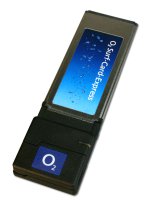 |
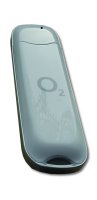 |
|
| Modell | Web’n’walk ExpressCard IV | Web’n’walk Stick III | Mobile Connect Card | UMTS Express Card E800 | UMTS USB Stick E169 | Surf-Card-Express | Surf Stick |
|---|---|---|---|---|---|---|---|
| Anbieter | T-Mobile | T-Mobile | Vodafone | E-Plus | E-Plus | o2 | o2 |
| Typ | Huawei E870 | Huawei E170 | Option GE 0301 | Huawei E800 | Huawei E169 | Huawei E800 | Huawei E169G |
| Anschlussart | Expresscard | USB | Expresscard | Expresscard | USB | Expresscard | USB |
| HSDPA/HSUPA | +/+ | +/+ | +/+ | +/– | +/– | +/– | +/– |
| Preis ohne Vertrag (ca.) | 190 Euro | 180 Euro | 400 Euro | 180 Euro | 150 Euro | 150 Euro | 120 Euro |
| + ja / x in Planung / – nein | |||||||
Für die Datenübertragung im Mobilfunk gibt es verschiedene Standards, die auch verschiedenen Geschwindigkeiten entsprechen. Die Standards GPRS, EDGE, UMTS und HSDPA beherrschen sämtliche Geräte, einen Upload via HSUPA bieten nur T-Mobile und Vodafone: bei E-Plus und o2 fehlt hier netzseitig die Unterstützung. Einen Überblick über den aktuellen Netzstand bei den vier deutschen Mobilfunkanbietern gibt die Tabelle “Übertragungstechniken”. Beachten Sie dabei, dass einige Dienste nur in den Ballungsgebieten größerer Städte funktionieren. Fragen Sie deshalb unbedingt beim Provider die genauen Daten an, bevor Sie einen Datenvertrag abschließen. In den Test in München erreichten wir über die Vodafone-Expresscard Downloadraten von 300 kByte/s, was in etwa DSL 3000 entspricht.
Übertragungstechniken
| GPRS | EDGE | UMTS | HSDPA | HSUPA | |
|---|---|---|---|---|---|
| Unterstützte Geschwindigkeit | 53,6 kbit/s Downstream | 220 kbit/s Downstream | 384 kbit/s Downstream | 3,6 / 7,2 Mbit/s Downstream | 1,45 Mbit/s Upstream |
| Anbieter (Stand 05/2008) | |||||
| T-Mobile | + | + | + | + | + |
| Vodafone | + | + | + | + | + |
| E-Plus | + | – | + | x | – |
| o2 | + | – | + | + | x |
| + ja / x in Planung / – nein | |||||
Setup unter Linux
Für die getesteten Geräte bringen aktuelle Distributionen bereits passende Kernelmodule mit, einen Treiber müssen Sie also nicht installieren. Für die Tests benutzten wir Ubuntu 8.04 und OpenSuse 10.3, bei anderen oder älteren Distributionen weichen die einzelnen Schritte unter Umständen ab.
Das Setup besteht aus drei Schritten: Der Linux-Kernel muss die passenden Module für das Gerät laden, Sie müssen die Karte vom USB-Storage-Modus in den Datenmodus umschalten und Sie benötigen ein Tool für die PIN-Eingabe und Einwahl. Für den letzten Schritt können Sie die Einwahltools wvdial oder pppd nutzen. Komfortabler funktioniert es aber mit dem grafischen Werkzeug umtsmon[1], das wir im Folgenden beschreiben.
USB-Modeswitch
Die meisten neueren UMTS-Geräte kombinieren Modem und USB-Datenträger. Nach dem Einstecken des Geräts erkennt der Kernel zunächst nur den USB-Massenspeicher und lädt deshalb das Modul usb-storage. Diesen “Trick” wenden einige Hersteller inzwischen auch bei WLAN-Geräten an: Er dient dazu, die auf der Karte befindliche Treibersoftware für Windows und Mac OS X zu installieren. Um die Hardware als Modem zu nutzen, müssen Sie das Gerät in den eigentlichen Betriebsmodus schalten. Bei früheren Geräten ließ sich das über einfaches Neuladen der passenden Module bewirken, bei den getesteten Geräten funktioniert dass nicht mehr: Die brauchen dazu usb_modeswitch. Es schaltet unter Linux den Betriebsmodus um.
Die Software gibt es nicht als fertiges Paket, die Installation lässt sich aber im Handumdrehen erledigen. Sie laden Sie das aktuelle Archiv von der Homepage [2] herunter und entpacken es in ein Verzeichnis Ihrer Wahl. Danach kopieren Sie das Binary usb_modeswitch als Root in das Verzeichnis /usr/local/bin und die Konfigurationsdatei usb_modeswitch.conf nach /etc. Besitzer der Vodafone-Karte Option GE 0301 können auf diesen Workaround verzichten: Diesen Adapter erkennt der Kernel auch ohne Tricks, nach dem Einschieben in den Expresscard-Slot ist er sofort einsatzbereit.
Um den UMTS-Adapter in den richtigen Modus zu versetzen, müssen Sie die Vendor- und Product-ID der Hardware kennen. Beide zeigt Ihnen die Ausgabe von lsusb, zum Beispiel:
Bus 004 Device 003: ID 12d1:1001 Huawei Technologies Co.
Die Vendor-ID lautet somit 12d1, die Produkt-ID 1001. Bei den getesteten Expresscard-Karten und dem Web’n’Walk-Stick lautet die Produkt-ID 1003, die Vendor-ID bleibt gleich. Mit diesen Informationen rufen Sie nun usb_modeswitch auf. Der Befehl
usb_modeswitch -v 12d1 -p 1003 -d1 -H1
entlädt das USB-Storage-Modul (-d1) und schaltet die Karte in den Huawei-Modus (-H1). Die Ausgabe von ls /dev/ttyUSB* zeigt nun drei Gerätedateien an, die Karte ist damit einsatzbereit. Mit einer passenden Udev-Regel lässt sich der USB-Modeswitch-Aufruf auch automatisieren. Details dazu lesen Sie im Kasten “Automatischer Modeswitch”.
Automatischer Modeswitch
Der Aufruf von usb_modeswitch lässt sich über eine einfache Udev-Regel automatisieren. Legen Sie als Administrator die Datei /etc/udev/rules.d/99-umts.rules an und fügen Sie darin folgende Zeile ein:
SUBSYSTEM=="usb", SYSFS{idProduct}=="1003", SYSFS{idVendor}=="12d1", RUN+="usb_modeswitch -v 12d1 -p 1003 -d1 -H1"
Die Product-ID müssen Sie dazu Ihrem Gerät anpassen (Ausgabe von lsusb).
Umtsmon
Mit Umtsmon gibt es für Linux ein komfortables Einwählprogramm. OpenSuse bringt das Tool mit, beim OpenSuse-Build-Service [3] gibt es zudem auch Binärpakete für Fedora 8 und Mandriva 2007. Nutzer anderer Distributionen holen sich das aktuelle Paket umtsmon-0.8.i386.tar.gz von der Sourceforge-Download-Seite [4] und entpacken es in ein beliebiges Verzeichnis. Aus diesem Verzeichnis starten Sie dann das Programm mit dem Befehl ./umtsmon.
Starten Sie das Programm als normaler Benutzer, dann erhalten Sie je nach Distribution beim ersten Start eine Warnmeldung (Abbildung 1). Unter Ubuntu können Sie diese ignorieren, bei OpenSuse starteten wir das Tool mit Root-Rechten. Im ersten Dialog geben Sie die PIN für die SIM-Karte ein (Abbildung 2). Ist diese korrekt, so erscheint das Hauptfenster (Abbildung 3). Es zeigt die Signalstärke, den Netzbetreiber sowie die Übertragungstechnologie an. Bei langsameren Netzen steht hier GPRS, bei schnelleren UMTS. Das Tool zählt das angefallene Datenvolumen mit, das für die Kosten relevant sein kann.
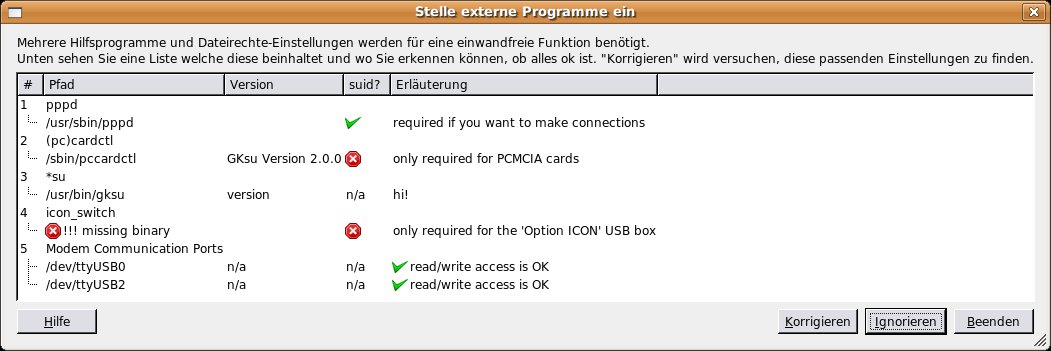
Abbildung 1: Umtsmon zeigt beim Start als Benutzer Warnhinweise an, die Sie je nach Distribution ignorieren können.
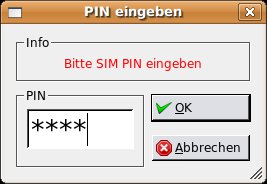
Abbildung 2: Umtsmon will beim Start den PIN-Code und im Notfall auch die PUK wissen.
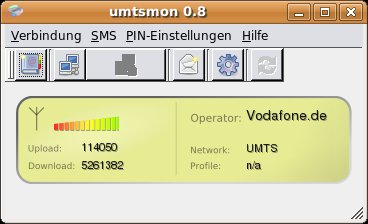
Abbildung 3: Das Hauptfenster von Umtsmon zeigt die Signalstärke, den Provider, den Modus und die Datenvolumen an.
Über SMS verschicken Sie eine Kurznachricht, hinter PIN-Einstellungen finden Sie einen Dialog, um die PIN auszuschalten oder neu zu setzen. Per Klick auf Verbindung | Manage Profiles… (die Programmoberfläche ist nur teilweise eingedeutscht) kommen Sie zur Profilverwaltung (Abbildung 4). Hier müssen Sie mindestens ein Profil anlegen und die passende APN angeben. Achten Sie dabei, die zu Ihrem Vertrag passende APN zu wählen, sonst kann es zu bösen Überraschungen kommen, wie der Kasten “Vorsicht Kostenfalle!” beschreibt.
Vorsicht Kostenfalle!
Je nach Netzanbieter, Vertrag und Datentarif gibt es unterschiedliche Einwahldaten, vor allem APNs, Benutzernamen und Passwörter. Achten Sie unbedingt darauf, exakt die Daten anzugeben, die Ihnen der Netzanbieter nennt. Fragen Sie diesen vor der erstmaligen Nutzung Ihrer Datenkarte und setzen Sie nicht etwa irgendwelche Zugangsdaten ein, wie es auf diversen Internetseiten zu lesen steht.
Die Internetverbindung funktioniert zwar mit fast allen Einstellungen, die Preise für die Datenraten unterscheiden sich indes enorm. In einigen Fällen erhielten Kunden horrende Rechnungen, nur weil sie nicht die zum Vertrag gehörigen Zugangsdaten benutzten. Achten Sie auch darauf, die Verbindung wieder ordnungsgemäß abzubauen: Die Ausgabe des Befehls ip a darf nach Abbruch der Verbindung für das Device ppp0 keine IP-Adresse mehr anzeigen.
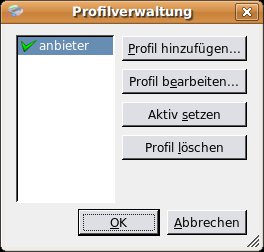
Abbildung 4: Achten Sie darauf., in der Profilverwaltung von Umtsmon den korrekten APN anzugeben.
Klicken Sie auf Profil hinzufügen… und geben Sie dem neuen Profil einen eindeutigen Namen. In unseren Tests stürzte Umtsmon bei der Eingabe von Sonderzeichen und Bindestrichen ab, daher sollten Sie diese im Profilnamen meiden. Mit einem anschließenden Klick auf Profil bearbeiten… tragen Sie die Einwahldaten Ihres Providers ein. Umtsmon warnt in der neuesten Version bei Bedarf, sobald Sie einen bestimmten Datentransfer-Schwellenwert erreichen. Diese Funktion sollten Sie jedoch mit Vorsicht genießen und sich nicht ausschließlich darauf verlassen. Umtsmon verwaltet mehrere Profile für verschiedene Provider. Legen Sie nur eines an, benutzt das Tool dieses als Standardprofil.
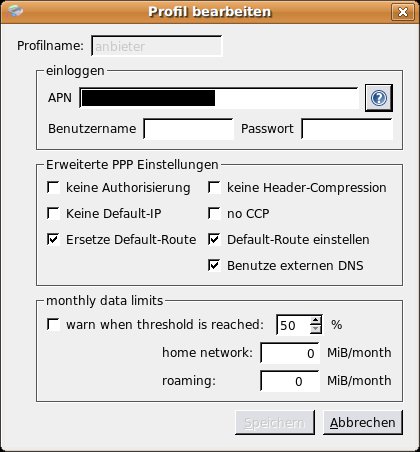
Abbildung 5: Im ausführlichen Setup-Dialog müssen Sie normalerweise nur den APN eingeben.
Über den Menüpunkt Verbindung | Radio Preferences… (Abbildung 6) legen Sie fest, welchen Übertragungsmodus Sie präferieren. Zur Wahl stehen Bevorzugt GPRS/EDGE, Bevorzugt UMTS, Ausschließlich GPRS/EDGE und Ausschließlich UMTS. In Gegenden, in denen UMTS nur schlecht funktioniert, schalten Sie mit dieser Funktion direkt in den GPRS/EDGE-Betriebsmodus, um eine stabile Verbindung zu erhalten. Im Zweifel lassen Sie die Einstellungen unverändert.
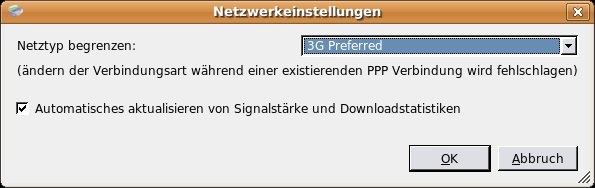
Abbildung 6: In der Grundeinstellung wählt Umtsmon automatisch die passende Übertragungsart.
Über Verbindung | Select Network Operator… wählen Sie gezielt einen Netzanbieter aus – beispielsweise, wenn Sie im Ausland mobil ins Netz gehen. Nach dem Setup stellen Sie über einen Klick auf Verbindung | Connect die Internetverbindung her. Die Einwahl dauert normalerweise nur zwei, drei Sekunden. Mit Verbindung | Disconnect trennen Sie die Karte vom Netz. Benutzer ohne Flatrate stecken das Gerät bei Nichtnutzung am besten komplett aus, damit keine ungewollten Kosten entstehen.
Tipps, Tricks und Fazit
Das Nutzen aktueller UMTS-Hardware stellt den durchschnittlichen Linux-Anwender vor keine großen Hindernisse. Mit Umtsmon steht ein sehr benutzerfreundliches, allerdings teilweise noch etwas instabiles Werkzeug bereit, das bei der Einwahl hilft und die Kosten im Griff behält.
Bei aller Freude über die neue mobile Internetverbindung sollten Sie dennoch einige Hinweise beherzigen: Die PIN-Abfrage zu deaktivieren, erleichtert zwar die Einwahl, Sie öffnen damit jedoch bei Diebstahl dem Missbrauch Tür und Tor. Achten Sie bereits beim Vertragsabschluss darauf, welches Nutzungsverhalten Sie an den Tag legen. Einige Provider bieten große Datenpakete mit bis zu 10 GByte Transfervolumen an, die wenigsten Privatnutzer nutzen die Verbindung aber derart intensiv. Buchen Sie im Zweifelsfall einen günstigeren Tarif und stufen Sie ihn bei Bedarf hoch. Hochstufungen verursachen in der Regel keine Kosten, wohingegen es günstigere Tarife oft nur gegen Gebühr oder nach einer Wechselzeit von 6 Monaten gibt. Nutzen Sie Ihre Datenkarte im Ausland besonders vorsichtig, da die Roaming-Tarife für Daten noch äußerst hoch ausfallen. Halten Sie sich länger im Ausland auf, kann sich die Anschaffung einer separaten SIM-Karte des ausländischen Anbieters lohnen. Die gibt es häufig auch als Prepaid-Karte ohne lange Vertragsbindung. Wenn Sie diese Hinweise beherzigen, werden Sie mit UMTS auch unter Linux viel Freude haben.
Glossar
-
APN
-
Access Point Name. Name des Zugangspunktes für den mobilen Datendienst. Vergleichbar mit der ESSID bei WLAN-Netzen.
[1] Umtsmon: http://umtsmon.sourceforge.net
[2] USB-Modeswitch: http://www.draisberghof.de/usb_modeswitch/
[3] Umtsmon-Pakete: http://download.opensuse.org/repositories/home:/seife/
[4] Umtsmon-Binary: http://downloads.sourceforge.net/umtsmon/umtsmon-0.8.i386.tar.gz





