


Statt komplexer IDEs reicht für ein einfaches Python-Projekt auch Pida. Ein intelligentes Pluginsystem hilft hier weiter, wenn die Grundfunktionen nicht mehr ausreichen.
Richtig gute Entwicklungsumgebungen speziell für Python existieren derzeit nur wenige. Zwar gibt es Plugins für die großen Umgebungen (siehe Kasten “IDEs”), doch sind sie teilweise nicht so ausgereift, wie es wünschenswert wäre. Derzeit reicht lediglich die Python-IDE Eric [1], ausgehend vom Funktionsumfang, an ihre großen Brüder im C/C++ oder Java-Umfeld heran.
Die IDE Pida [2] geht im Gegensatz zu den Platzhirschen einen gänzlich anderen Weg: So macht das Programm durch einen schlanken Kern auf sich aufmerksam, den Sie leicht durch Plugins erweitern. Auf der Webseite stehen derzeit zwölf Erweiterungen für die aktuelle Version 0.5.1 bereit. Pida möchte das Rad nicht neu erfinden und bindet daher die bekannten Editoren Vim beziehungsweise Emacs ein. Arbeiten Sie gerne mit einem der beiden Editoren, brauchen sich also nicht umzugewöhnen, mit allen Vorzügen – und selbstverständlich auch Nachteilen – des Lieblingseditors.
IDEs
Integrierte Entwicklungsumgebungen (IDE) spielen in der Entwicklerszene eine große Rolle. Allen voran bietet das von IBM initiierte Eclipse [5] einen großen Funktionsumfang – selbst geübte Anwender kennen nicht jedes Detail des Programms. Die anfangs nur für Java konzipierte Umgebung kommt seit einiger Zeit auch mit C/C++ oder Python zurecht. Dabei zeigt sich aber recht schnell, dass Eclipse die Sprachen lange nicht so gut unterstützt wie Java. Die dominanten Linux-Desktops Gnome und KDE bringen die angepassten Umgebungen Anjuta [6] respektive KDevelop [7] mit. Obwohl für C respektive C++ ausgelegt, erlauben beide Programm das Erweitern durch Plugins.
Eine Sonderrolle nimmt Monodevelop [8] ein: Das vor einiger Zeit als Fork aus Sharpdevelop hervorgegangene Programm konzentriert sich naturgemäß eher auf das .NET-Framework samt allen darauf aufbauenden Sprachen, darunter C#. Die IDE steht derzeit in Version 1.0 zur Verfügung.
Einstieg
Beim ersten Programmstart wählen Sie zuerst den einzubindenden Editor – Vim oder Emacs (Abbildung 1). Setzen Sie auf Vim, zeigt sich Pida im Anschluss daran sehr aufgeräumt, der Hintergrund des Editors dominiert das Programmfenster. Links davon finden Sie drei Knöpfe: Buffers zeigt eine Liste der derzeit in Pida geöffneten Dateien, was ein schnelles Umschalten ermöglicht. Mit Files sehen Sie die Dateien, die sich im aktuellen Projekt befinden. Projects liefert eine Liste von Pida-Projekten inklusive der Pfadangaben.
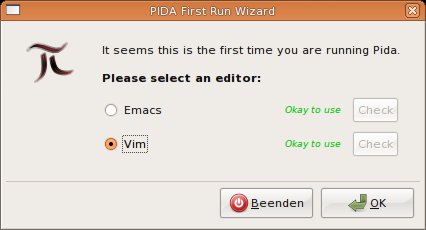
Abbildung 1: Pida stellt Sie vor die Wahl, welchen der beiden Editoren Vim oder Emacs die IDE als Standardeditor verwendet.
Im oberen Teil befindet sich die Werkzeug- und Menüleiste, die Sie über View | Show Toolbar beziehungsweise View | Show Menubar ein- und ausblenden. Manchmal ist es hilfreich, in einem Terminal zu arbeiten: Pida bettet eines im unteren Bereich des Hauptfensters ein (Abbildung 2).
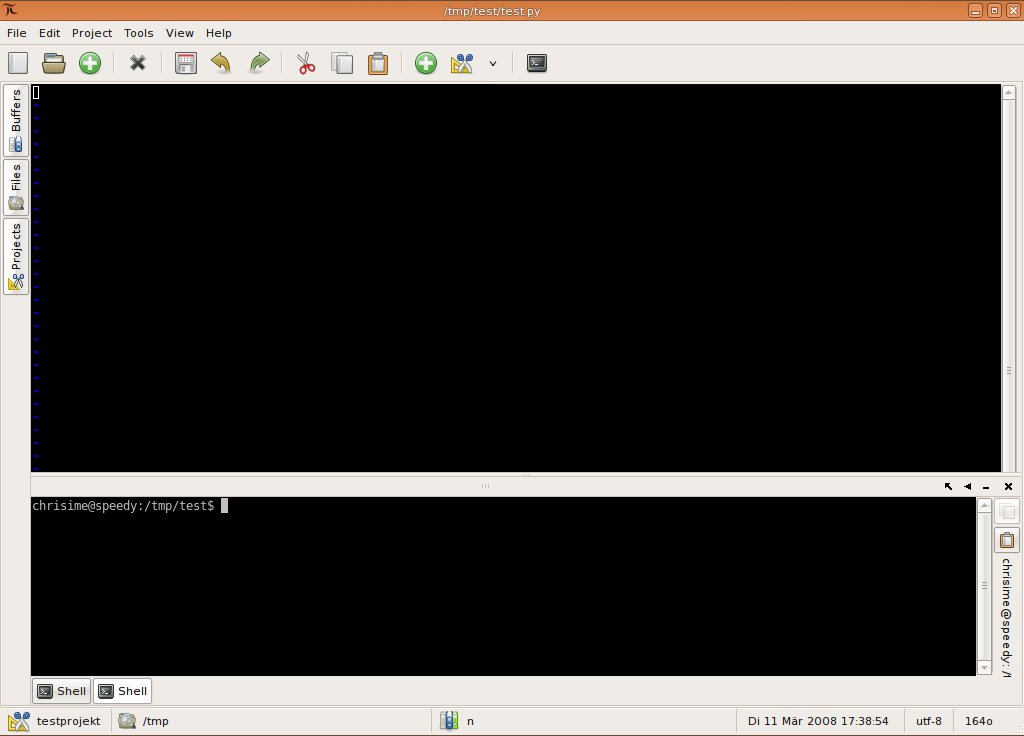
Abbildung 2: Pida bettet Terminalfenster, zwischen denen Sie über entsprechende Schaltflächen umschalten, in das Hauptfenster ein.
Mittels Tools | Run Shell rufen Sie ein neues Terminal auf. Dabei erlaubt es die IDE, in mehreren Terminals parallel zu arbeiten. Um etwaige Fehler in Pida schneller zu melden, hat das Programm bereits ein Report-Werkzeug fest eingebaut, das Sie über Tools | Bug report erreichen (Abbildung 3). Einstellungen und Shortcuts erreichen Sie im Menü Edit.
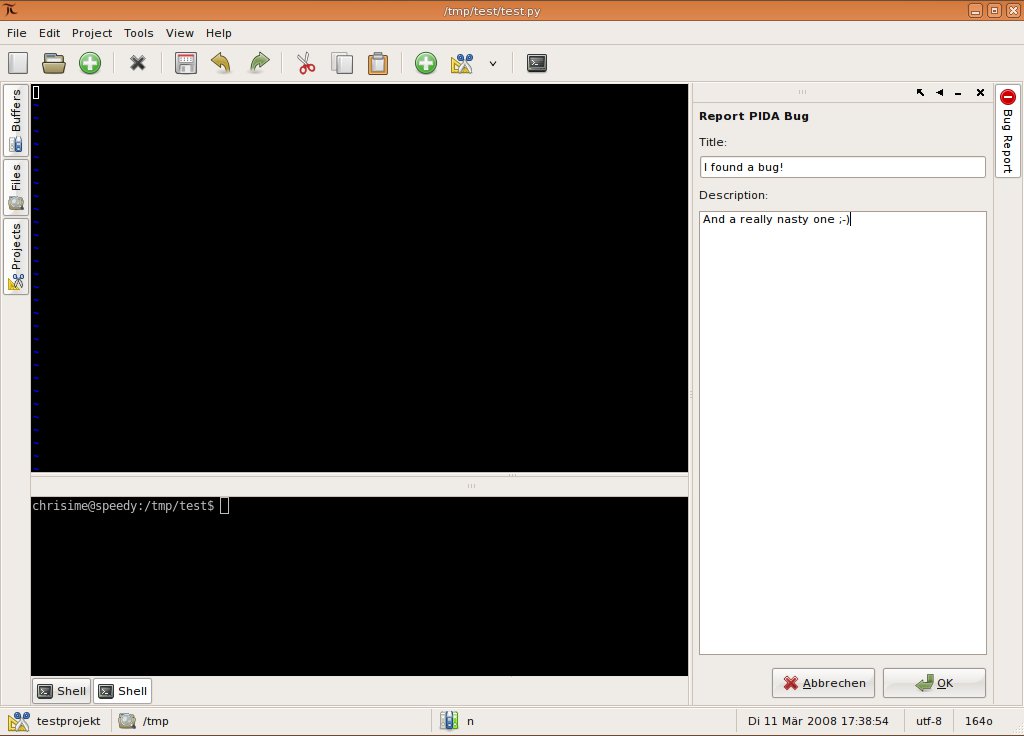
Abbildung 3: Fehler melden einfach gemacht: Pida enthält ein Report-Werkzeug, mit dem Sie Bugs direkt an die Entwickler melden.
Neues Projekt
Da die Entwickler Pida auf Einfachheit getrimmt haben, erstaunt es nicht, dass das Erstellen von neuen oder das Arbeiten mit bereits vorhandenen Projekten leicht fällt. Dazu wählen Sie aus dem Menü Project | Add Project aus. Bei schon vorhandenen Projekten geben Sie im Dateiauswahldialog den Pfad an und bestätigen mit OK. Pida fragt im Anschluss, ob Sie eine Projektdatei erstellen möchten (Abbildung 4). Das Prozedere gleicht dem Anlegen eines neuen komplett neuen Projekts: Sie fügen neue Dateien mittels File | Create file hinzu. Vergessen Sie dabei nicht, in das richtige Verzeichnis zu wechseln, da Pida die Datei sonst am falschen Ort erstellt.
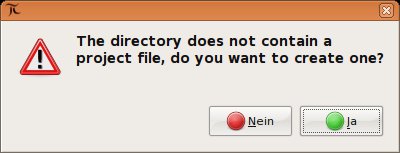
Abbildung 4: Pida fragt beim Anlegen von Projekten nach, ob Sie eine Projektdatei erstellen möchten.
Ihr Programm, egal in welchen Stadium der Entwicklung es sich gerade befindet, führen Sie mit Hilfe so genannter Controller aus. Dazu wählen Sie Project Properties aus dem Menü Project und geben einen Namen für den Controller an. Anschließen klicken Sie Hinzufügen. Im unteren Bereich geben Sie nur noch den Befehl zum Ausführen und optional das Arbeitsverzeichnis an (Abbildung 5).
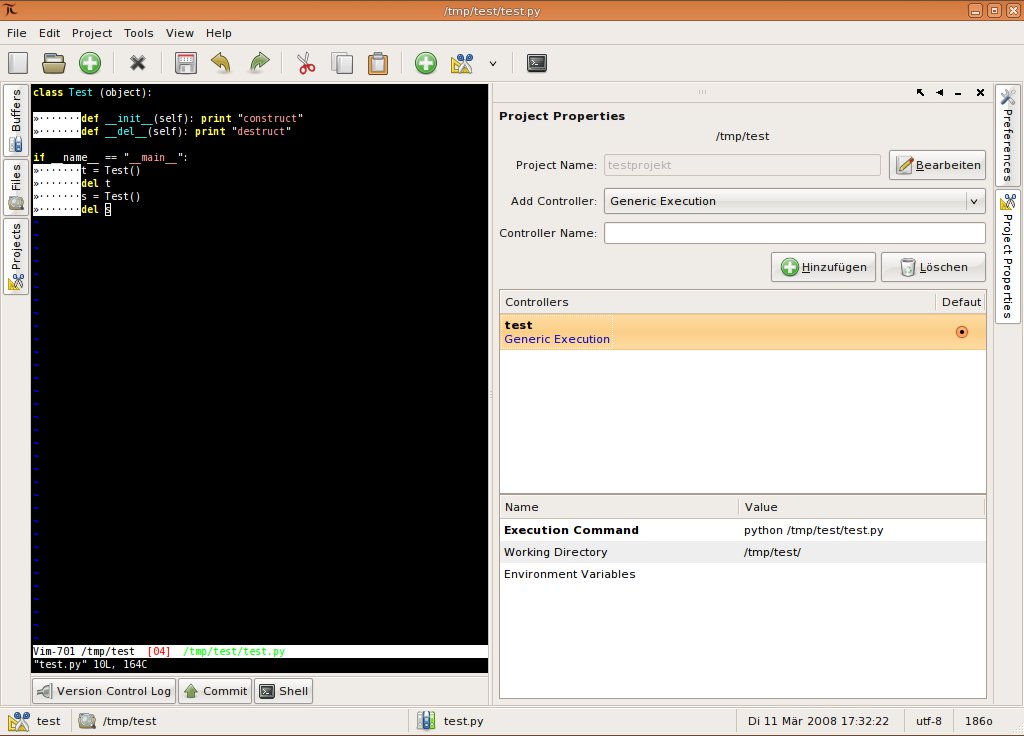
Abbildung 5: Über so genannte Controller führen Sie ein Projekt aus.
Pida erweitern
Da die Grundausstattung der IDE eher spartanisch ausfällt und eher einem erweiterten Editor ähnelt, haben die Entwickler die Möglichkeit integriert, Pida durch Plugins zu erweitern. Im Angebot finden sich unter anderem ein Debugger, ein Unit-Tester, ein Todo-Parser und ein Docbook-Browser. Die Downloadseite im Internet [3] gibt allerdings nur wenig Informationen zu den Plugins preis.
Umso einfacher fällt jedoch die Installation, denn sie erfordert nur wenig Zutun ihrerseits: Unter Tools wählen Sie den Menüpunkt Plugins manager. Im rechten Teil des Programmfensters erscheinen drei Reiter. Einer davon zeigt bereits installierten Plugins und bleibt mithin nach dem ersten Start in der Regel leer. Weitaus interessanter ist Available plugins: Diese Liste holt sich Pida direkt aus dem Netz, eine Internetverbindung vorausgesetzt. In diesem Reiter installieren Sie alle Erweiterungen, die Sie benötigen. Nach erfolgreicher Installation tauchen diese dann im Tab Installed plugins auf (Abbildung 6).
Unter Publish laden Sie eigene Plugins direkt auf die Homepage von Pida. Das setzt allerdings voraus, dass Sie sich auf der Seite anmelden. Trotz intensiver Recherche fanden wir jedoch bis Redaktionsschluss keine entsprechende Anmeldeseite – schade.

Abbildung 6: Pida erlaubt es, durch Plugins auf einfache Art und Weise die IDE zu erweitern. Die Installation der zusätzlichen Funktionen gestaltet sich dabei äußerst simpel.
Pida-Plugins
Todo Viewer: Durch das Markieren von Codepassagen mit dem Schlüsselwort TODO springen Sie später bequem dorthin zurück. In der Seitenleiste zeigt das Plugin Zeile, Marker und das eigentlich Todo an (Abbildung 7).

Abbildung 7: Mit dem Todo-Viewer finden Sie im Handumdrehen Stellen im Code, die noch einer Überarbeitung bedürfen.
Bookmarks Viewer: Schneller Zugriff auf Dateien oder ganze Verzeichnisse, was besonders bei großen Projekten Vorteile hat. Eine lästige Suche nach Codepassagen entfällt damit.
Documentation Library/Viewer: Große Bibliotheken enthalten meist eine gute Dokumentation. Über das Plugin greifen Sie direkt aus Pida auf Handbücher im Docbook-Format zu. In der Seitenleiste zeigt das Programm die Manuals an, ein Doppelklick darauf öffnet die Referenz im unteren Bereich des Hauptfensters.
Trac Viewer: Immer mehr Projekte verlassen sich auf das Projektmanagementsystem Trac. Das Plugin sucht im System nach Tickets – ähnlich Bugzilla-Einträgen – und stellt sie übersichtlich dar. Beim Klick auf ein Ticket zeigt Pida die Details an.
Manpage Viewer: Unter Unix/Linux liegt ein Großteil der Dokumentation im Manpage-Format vor. Über eine Eingabezeile suchen Sie nach einem Begriff, und Pida liefert Ihnen die Treffer. Mit einem Doppelklick auf einen Eintrag zeigt Pida Ihnen die gewünschte Manpage an.
Python Error/Source Viewer: Pida besitzt in seinem Kern keinen Klassenbrowser. Die Installation des Plugins beseitigt das Manko. Hinzu gesellt sich ein Python Error Viewer der etwaige Syntaxfehler aufdeckt.
Pastebin Plugin: Manchmal hilft es, Codepassagen anderen Entwicklern zu zeigen. Mit der Erweiterung Pastebin erledigen Sie das innerhalb der IDE. Es lädt den kopierten Text beispielsweise auf http://www.rafb.net und liefert die Webadresse der Passage zurück.
Versionskontrolle
Große Entwicklungsumgebungen stellen meist nur Schnittstellen zu CVS- oder Subversion bereit. Im Gegensatz dazu arbeitet Pida mit allen gängigen Versionierungssystemen sowie einigen weniger verbreiteten, darunter Bazaar, Mercurial und Git, zusammen. Unter File beziehungsweise Project verstecken sich die gängigen Versionierungsbefehle. Wieso der in einigen Fällen recht hilfreiche Log-Befehl hier jedoch fehlt, erschloss sich im Test nicht.
Fazit
Im Vergleich zu anderen Entwicklungsumgebungen glänzt Pida trotz Einfachheit mit einem ausreichenden Funktionsumfang, insbesondere für kleinere Projekte. Dass die Software lange nicht an Größen wie beispielsweise Eclipse heran reicht, sollte jedem Entwickler bereits im Vorfeld klar sein. Andererseits besticht die IDE durch nützliche Plugins und die recht gelungene Python-Integration.
Entwicklern, die bereits mit Vim oder Emacs programmieren, dürfte der Umstieg sicherlich leicht fallen, arbeiten sie doch weiterhin mit ihrem Lieblingseditor. Positiv fällt die gute Integration der verschiedenen Versionkontrollsysteme auf. Viele moderne IDEs liefern immer noch keine Schnittstellen zu Bazaar, Mercurial oder Git mit. Obwohl CVS oder SVN dominieren, markiert das einen Schritt in die richtige Richtung.
Negativ fällt neben zahlreichen Abstürzen und einem leicht hakeligen Interface auch die schlechte Dokumentation ins Gewicht: Auf der Seite im Internet [4] finden sich zahlreiche Lücken. Anleitungen zum Bedienen vorhandener Plugins fehlen komplett. Den Kritikpunkt könnten die Entwickler durch ein paar Zeilen Dokumentation schnell ausräumen. Auch eine Lokalisierung der Software wäre eine nette Dreingabe.
Glossar
-
IDE
-
Integrated Development Environment (IDE). Entwicklungsoberfläche zum Bearbeiten von Sourcecode. Sie besteht in der Regel aus Einzelkomponenten, darunter einem Editor, einem Compiler und einem Debugger.
-
.NET-Framework
-
Eine von Microsoft ins Leben gerufene Softwareplattform, die unter anderem eine Laufzeitumgebung und Klassenbibliotheken enthält. Sie ist mit Suns Java-Strategie vergleichbar. Mono ist eine freie Implementierung des .NET-Frameworks und läuft unter Linux, Mac und Windows gleichermaßen.
[1] Python-IDE Eric: http://www.die-offenbachs.de/eric/
[2] Pida: http://www.pida.co.uk
[3] Pida-Plugins: http://pida.co.uk/plugins
[4] Pida-Handbuch: http://pida.co.uk/doc/handbook.html
[5] Eclipse: http://www.eclipse.org
[6] Anjuta: http://anjuta.sourceforge.net
[7] KDevelop: http://kdevelop.kde.org
[8] Monodevelop: http://www.monodevelop.com





