


Der Untergang des kommerziellen Schnittprogramms MainActor hinterlässt eine Lücke. Wem Cinelerra zu mächtig, Kino aber zu simpel ist, der sollte einen Blick auf Kdenlive werfen.
Der Winterurlaub ist zu Ende, neben dem Rechner warten nun Stunden an Videomaterial auf die Nachbearbeitung. Kdenlive [1] entfernt missglückte Passagen, überbrückt Langeweile mit Effekten oder Überblendungen und erstellt auf Wunsch eine komplette Video-DVD.
Kdenlive liegt vielen Distributionen von Haus aus bei oder versteckt sich in einem Repository. Unter OpenSuse 10.3 wählen Sie in YaST unter Software den Punkt Community Repositories und aktivieren dort das Packman Repository. Jetzt findet eine Suche im gewohnten Paketmanager (Software installieren oder löschen) das Archiv kdenlive. Doch Vorsicht: Dieses OpenSuse-Paket dient nur als Vorschau auf die kommende Version 0.6.0 und verhielt sich in unseren Tests noch recht absturzfreudig. Sie sollten daher Ihr Projekt möglichst häufig zwischenspeichern.
Ubuntu-Besitzer schalten zunächst im Synaptic Paketmanager in den Paketquellen das Universe-Repository hinzu. Nach einem Neu laden taucht nun auch hier die (nur halb übersetzte) Version 0.5 von kdenlive in der Softwareauswahl auf.
In jedem Fall zieht die Installation von Kdenlive einen ganzen Rattenschwanz weiterer Programme und Bibliotheken hinter sich her. Aus diesem Grund sollten sich auch nur Mutige an eine Übersetzung der Quellen wagen: Die Auflösung der verlangten Abhängigkeiten dauert mitunter einen ganzen Abend. Wer es dennoch probieren möchte, findet im Kdenlive-Wiki eine (ziemlich lange) Anleitung [2].
Kein Analog
Kdenlive ist vollständig auf den digitalen Videoschnitt fixiert. Ältere analoge Kameras und die dazugehörigen Steckkarten zur Digitalisierung kennt das Schnittprogramm nicht mehr. Um deren Videos in Kdenlive zumindest zu schneiden, müssen Sie bei der Aufzeichnung zu externen Programmen greifen – oftmals helfen bekannte TV-Programme. Anschließend wandeln Sie die digitalisierten Aufnahmen noch in ein Format, das Kdenlive verdaut: vorzugsweise DV-Video, erlaubt ist aber auch MPEG, Quicktime-Video und WMV. Exotische AVI-Dateien, wie Windows sie mit Vorliebe erstellt, bleiben hingegen außen vor.
Platzmangel
Nach dem ersten Start erscheint das Fenster aus Abbildung 1. Unter Standard Video-Format wählen Sie DV PAL. Für die modernen HDV-Camcorder stehen mehrere Formate bereit, im Zweifelsfall schlagen Sie den verwendeten Modus im Handbuch Ihrer Kamera nach. Die brandneuen AVCHD-Kameras unterstützt Kdenlive leider (noch) nicht. Wählen Sie anschließend Neues Projekt öffnen aus und klicken Sie auf Ok.
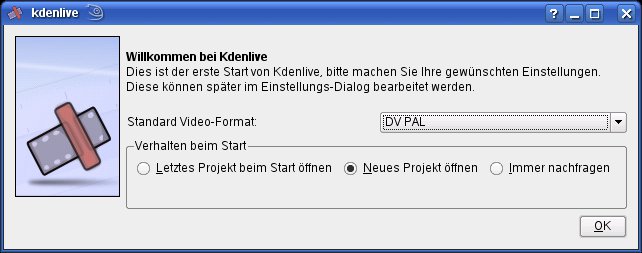
Abbildung 1: Beim ersten Start von Kdenlive erscheint diese Abfrage.
Es erscheint nun das recht voluminöse Hauptfenster aus Abbildung 2. Das besteht aus drei Bereichen: Am unteren Rand finden Sie die Zeitleiste – dort arrangieren Sie die Filmschnipsel zu einem Gesamtkunstwerk. Rechts oben gibt es eine Vorschau, während der Bereich links oben das vorhandene Videomaterial, sowie die verfügbaren Effekte und Übergänge verwaltet.
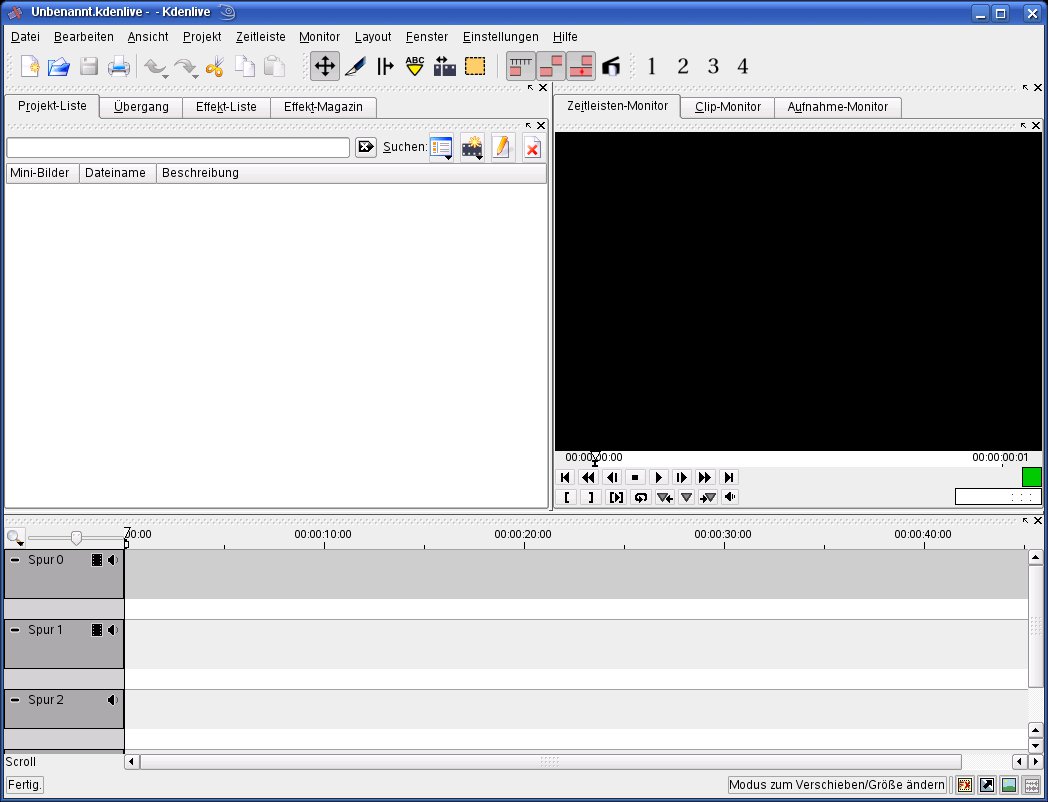
Abbildung 2: Das Hauptfenster von Kdenlive verlangt nach ausreichend großen Monitoren.
Bevor Sie den Schnitt Ihres Urlaubsvideos in Angriff nehmen, wählen Sie aus dem Hauptmenü Projekt | Projekt konfigurieren. Unter Projektverzeichnis tragen Sie einen Ordner ein, den Kdenlive künftig als Arbeitsverzeichnis verwendet. Dort landen beispielsweise alle aufgezeichneten Videos und Zwischenergebnisse. Das Verzeichnis sollte folglich auf einer möglichst großen Festplatte mit viel freiem Speicherplatz liegen. Eine Minute Video im DV-Format belegt etwas über 200 MByte, HDV-Aufnahmen liegen etwa gleich auf.
Unter Video Format wählen Sie erneut den Standard, in dem Ihre Kamera die Bilder aufzeichnet, meist DV PAL. Ein Klick auf Ok führt Sie zum Hauptfenster zurück.
Aufnahme
Bevor Sie den Film schneiden, muss das Rohmaterial von der Kamera auf die Festplatte wandern (siehe Kasten “Filmtransfer”). Diese Aufgabe übernimmt der Reiter Aufnahme-Monitor im rechten oberen Bereich. Bemängelt Kdenlive hier die fehlenden Pakete dvgrab oder ffplay, installieren Sie diese über Synaptic oder YaST nach.
Filmtransfer
Schließen Sie die Kamera via Firewire (auch IEEE1394 oder iLink) an den Rechner an. Einige Camcorder müssen Sie zusätzlich in den Wiedergabemodus versetzen, damit Linux sie erkennt. Klicken Sie dann in Kdenlive auf Check again, woraufhin das Aufnahmemodul die Kamera sucht. Wird es fündig, erscheint eine Vorschau nebst einigen Steuerungstasten. Die funktionieren wie ihre Pendants an einem Video- oder DVD-Rekorder.
Fahren Sie das Band an die Stelle, an der Sie mit dem Überspielen auf die Festplatte beginnen möchten und klicken Sie dann auf den Aufnahmeknopf (den roten Kreis ganz links). Kdenlive kopiert nun alles auf die Festplatte was Sie in der Vorschau sehen. Jede erkannte Szene landet in einer eigenen Datei. Um diese Szenenerkennung abzuschalten, stoppen Sie die Aufnahme und rufen im Hauptmenü Einstellungen | Kdenlive einrichten (oder Settings | Configure Kdenlive) auf. Sie wählen aus der linken Spalte den Punkt Aufnahme und entfernen das Kreuz bei Automatische Szenen-Erkennung.
Halten Sie eine Aufnahme an, erscheint das Fenster aus Abbildung 3. Es präsentiert die gerade auf der Festplatte abgelegten Videoclips. Bei Szenen, die Sie nicht in Ihr Projekt übernehmen wollen, entfernen Sie den Haken in der Spalte Hinzufügen. Alle anderen Szenen kopiert Kdenlive nach einem Klick auf Verarbeite aufgenommene Dateien in das angegebene Arbeitsverzeichnis und kehrt zum Hauptfenster zurück.
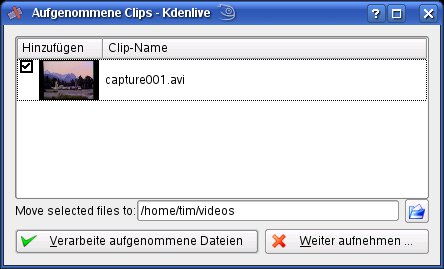
Abbildung 3: Nach einer Aufnahme haben Sie die Qual der Wahl: Welche Szenen soll Kdenlive in das Projekt übernehmen?
Alle aufgezeichneten Videoschnipsel finden Sie in der Projekt-Liste im linken oberen Bereich wieder. Über einen Doppelklick vergeben Sie noch einen Kommentar. Wollen Sie fertige Videodateien, die bereits auf der Festplatte liegen, in Ihrem Film verwenden, hängen Sie diese per ProjektClips hinzufügen der Liste an.
Sobald Sie einen der Clips aus der Projekt-Liste anklicken, springt auf der rechten Seite der Clip-Monitor nach vorne. Er liefert eine Vorschau des gewählten Clips. Über die Steuerungstasten starten Sie die Vorschau. Dabei läuft über dem grünen Strich ein hellgraues Dreieck von links nach rechts. Das visualisiert, welche Stelle des Clips Sie gerade sehen.
Nun können die Komposition und der eigentliche Schnitt beginnen. In der Zeitleiste im unteren Teil des Hauptfensters legen Sie dazu die Clips in der Reihenfolge ab, in der sie später im fertigen Film auftauchen sollen.
Um einen Clip in die Zeitleiste zu bekommen, ziehen Sie ihn einfach bei gedrückter Maustaste aus der Projekt-Liste in die Spur 0. Sobald der Mauszeiger über ihr kreist, erscheint das Video als ausgerollter Filmstreifen. Diese Darstellung bietet mehrere Vorteile: So erkennen Sie etwa mit einem Blick auf die Skala der Zeitleiste die Gesamtlänge des fertig geschnittenen Films. Damit die Übersicht nicht leidet, blendet Kdenlive nur jeweils dessen erstes und letztes Bild ein.
Platzieren Sie den Filmstreifen möglichst nah am linken Rand, der zugleich als Startpunkt des späteren Gesamtwerks dient. Dort rastet der Clip automatisch ein.
Trimm dich
Die gerade gezeigte Methode setzt immer den gesamten Clip in die Zeitleiste. Das stört, falls etwa zu Beginn der Szene etwa ein Auto durchs Bild fährt und so das Alpenpanorama zerstört. Um einen Filmschnipsel noch am Anfang und Ende zu beschneiden (zu “trimmen”), wählen Sie ihn zunächst in der Projekt-Liste aus. Im Clip-Monitor auf der rechten Seite fahren Sie jetzt an die Stelle, an der der Clip zukünftig beginnen soll. Sie können dazu auch mit der Maus das hellgraue Dreieck über die grüne Linie ziehen.
An der passenden Position klicken Sie auf das Symbol mit der sich öffnenden, eckigen Klammer [ (Startpunkt setzen). Beobachten Sie, wie sich dabei die grüne Linie passend verkürzt, der weggeschnittene Teil erscheint jetzt weiß. Doch keine Sorge: Das herausgenommene Stück ist nach wie vor vorhanden, Kdenlive ignoriert es lediglich. Haben Sie beispielsweise aus Versehen zu viel gekürzt, fahren Sie einfach das weiße Dreieck wieder an den linken Rand und klicken erneut auf die sich öffnende Klammer. Das Ende des Clips kürzen Sie ebenso zurecht, nur sorgt diesmal die schließende Klammer ] für einen neuen Schlusspunkt.
Um den zurechtgeschnittenen Clip in die Zeitleiste zu verfrachten, klicken Sie mit der Maus in das Vorschaufenster und ziehen ihn in die Spur 0. Einmal dort angekommen, nehmen Sie kleine Verbesserungen direkt in der Zeitleiste vor. Fahren Sie dazu langsam mit der Maus über den Anfang, beziehungsweise das Ende des Filmstreifens. Sobald sich der Mauszeiger in einen Pfeil verwandelt, halten Sie die Maustaste gedrückt und “ziehen” den Anfang oder das Ende auf die gewünschte Länge. Diese Methode ist jedoch wesentlich ungenauer, als der Zuschnitt im Clip-Monitor.
Arrangeur
Fügen Sie der Spur 0 auf eine der gezeigten Methoden weitere Clips hinzu. Sie dürfen sogar ein Video aus der Projekt-Liste mehrfach auf die Zeitleiste ziehen. Kdenlive erstellt dann automatisch eine Kopie, die Sie unabhängig von den anderen bearbeiten. Das jeweils aktuelle Gesamtergebnis begutachten Sie auf dem Register Zeitleisten-Monitor rechts oben. Spielen Sie die Clips ab, wandert ein hellgraues Dreieck die Zeitleiste entlang. Die so genannte Zeitnadel (die im Kdenlive-Wiki untypisch “Abtastkopf” heißt) markiert die gerade aktuelle Wiedergabeposition. Über das Lupensymbol in der linken oberen Ecke der Zeitleiste oder den Schieberegler rechts daneben zoomen Sie in die Zeitleiste hinein und wieder heraus.
Landet versehentlich ein falscher Clip in der Zeitleiste, markieren Sie ihn dort und drücken [Entf]. Dadurch radiert Kdenlive den Filmstreifen aus der Zeitleiste, nicht aber von der Festplatte. Möchten Sie lediglich Clips vertauschen, nehmen Sie die anderen Spuren in der Zeitleiste zu Hilfe, um die Filmstreifen dort zwischenzuparken. Spur 2 und Spur 3 dienen hingegen ausschließlich für Audio-Material. Um einen Filmstreifen zu verschieben, markieren Sie ihn, und ziehen ihn mit gedrückter Maustaste umher. Lücken zwischen zwei Clips erscheinen im fertigen Film als schwarzes Bild.
Um einen Filmstreifen in zwei Teile zu hacken, markieren Sie den betroffenen Clip in der Zeitleiste und fahren mit Hilfe der Steuerelemente im Zeitleisten-Monitor an die entsprechende Stelle. Dann wählen Sie Schneide Clip aus dem Kontextmenü, das Sie über einen Rechtsklick in die Zeitleiste erreichen.
Effekte
Stimmt die Reihenfolge sämtlicher Clips, würzen Sie das Ergebnis wahlweise mit Effekten nach. Kdenlive kennt davon zwei Typen. Zum einen gibt es Effekte, die einen ganzen Clip beeinflussen: Die warten im Register Effekt-Liste. Die Auswirkungen eines Effektes verrät ein Klick auf seinen Namen, der – zumindest unter OpenSuse – rechts unter Description eine kleine Beschreibung hervorruft.
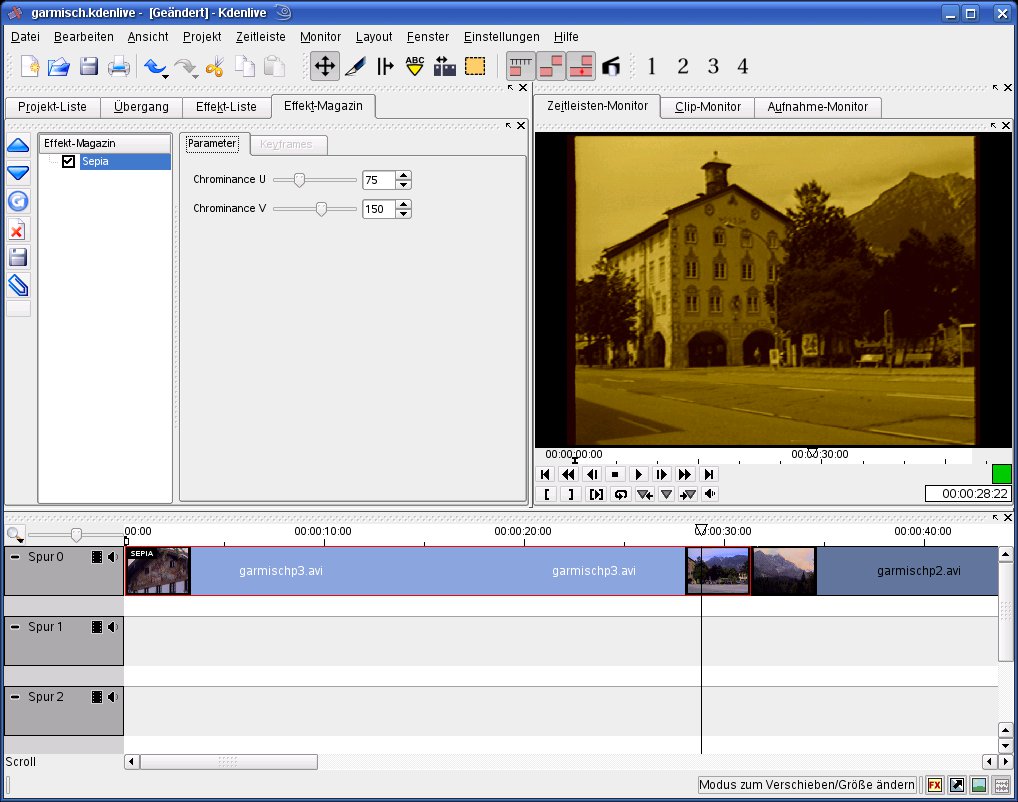
So macht Sepia beispielsweise aus einem Clip einen vergilbten Super8-Streifen. Um den Effekt anzuwenden, markieren Sie zunächst den Filmstreifen in der Zeitleiste und doppelklicken auf den Effektnamen. Kdenlive wechselt automatisch zum Effekt-Magazin. Das Register führt alle Effekte auf, die zum gerade markierten Filmstreifen gehören; in Abbildung 4 ist dies nur der Sepia-Filter. Die auf der rechten Seite angebotenen Parameter hängen am jeweiligen Effekt und helfen beim Fein-Tuning. Um einen Effekt vorübergehend abzuschalten, entfernen Sie den Haken vor seinem Namen in der Effekt-Magazin-Liste. Um ihn endgültig zu entfernen, klicken Sie in der linken Symbolleiste auf das rote Kreuz.
Chrominance-Regel darf man noch etwas an der Farbe drehen.” width=”300″ height=”236″ />
Abbildung 4: Der Sepia-Filter verwandelt einen Clip in ein altes Schätzchen. Über dieChrominance-Regel darf man noch etwas an der Farbe drehen.So weisen Sie einem Clip beliebig viele Effekte zu – die sich mitunter gegenseitig beeinflussen. In Abbildung 5 wurde das Bild sowohl an der Diagonalen geSpiegelt, als auch seine Farben in ein Negativ verwandelt. Als kleine Informationshilfe tackert Kdenlive zusätzlich die Namen der angewandten Effekte an den Filmstreifen in der Zeitleiste.
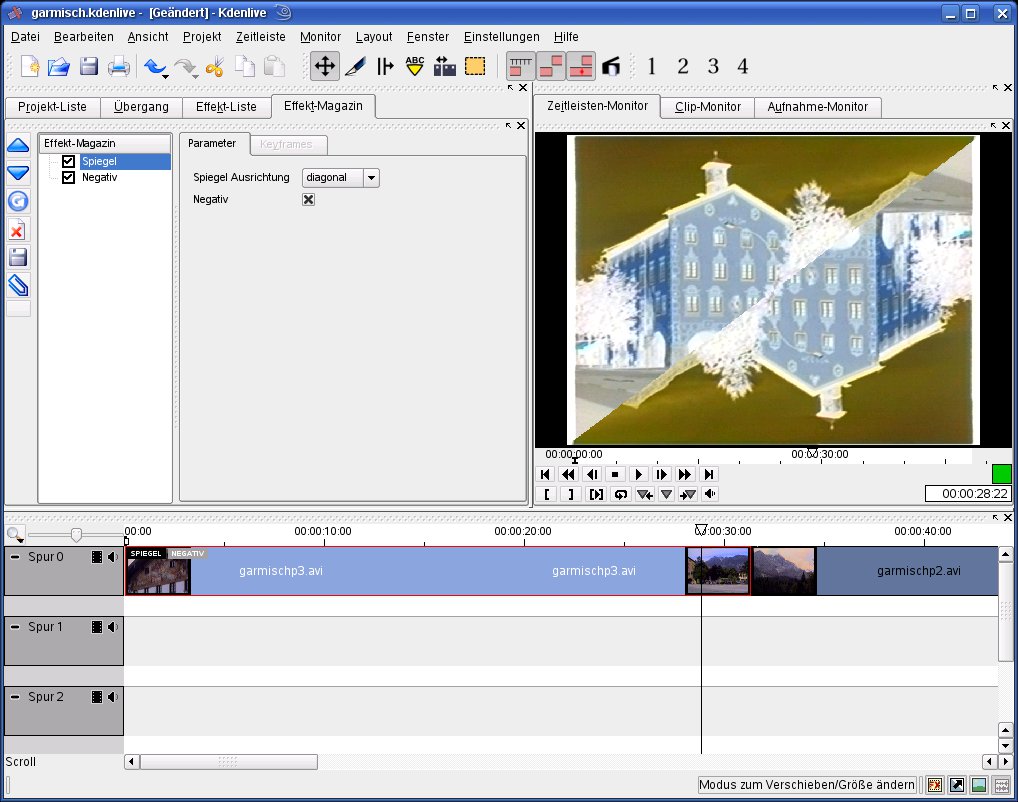
Abbildung 5: Die Anwendung von mehreren Effekten gleichzeitig führt mitunter zu unbrauchbaren, psychedelischen Ergebnissen.
Überblendungen
Die zweite Effekt-Gruppe kümmert sich um die Übergänge zwischen zwei Clips, wie etwa die beliebte Überblendung. Um einen Übergang zu basteln, brauchen Sie zunächst die zwei betroffenen Clips in der Zeitleiste. An dieser Stelle kommt nun die zweite Video-Spur (Spur 1) ins Spiel, denn beide Clips müssen leicht überlappen. Dazu ziehen Sie den zweiten Clip bei gedrückter Maustaste auf die Spur 1, leicht versetzt unter das Ende seines Vorgängers. Das Ergebnis sollte dem aus Abbildung 6 ähneln. Der Übergang dauert im fertigen Film so lange, wie sich die beiden Filme überlappen.
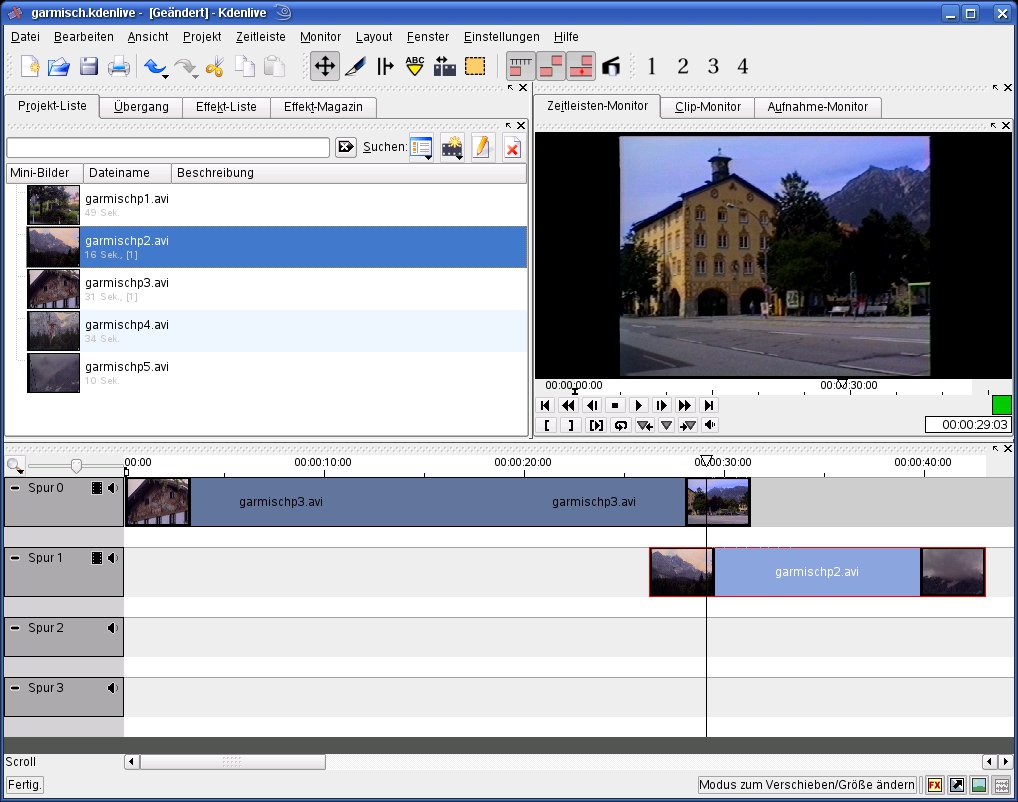
Abbildung 6: Die Vorstufe für einen Übergang: Dort wo sich die beiden Clips überlagern, erfolgt gleich eine Überblendung.
Markieren Sie nun den oberen Clip auf der Spur 0 und wählen Sie aus dem Kontextmenü der rechten Maustaste unter dem Punkt Übergang hinzufügen einen Effekt aus. Hinter Crossfade versteckt sich etwa die einfache Überblendung. Zwischen der Spur 0 und Spur 1 erscheint jetzt ein kleiner Kasten, der die Überblendung repräsentiert. Ziehen Sie ihn mit der Maus zum Anfang des unteren Clips, wo er einrastet. Wenn Sie nun probeweise die Vorschau im Zeitleisten-Monitor starten, sehen Sie bereits das Ergebnis – das sehr wahrscheinlich noch nicht die richtige Länge aufweist.
Um dies zu korrigieren, fahren Sie mit der Maus über das Ende der Überblendung. Sobald sich der Zeiger verändert, halten Sie die Maustaste gedrückt und ziehen den Kasten bis zum Ende des oberen Clips auf. Auch dort rastet er automatisch ein. Das Ergebnis sollte wie in Abbildung 7 aussehen. Lassen Sie die Maustaste los und prüfen Sie die fertige Überblendung im Zeitleisten-Monitor.
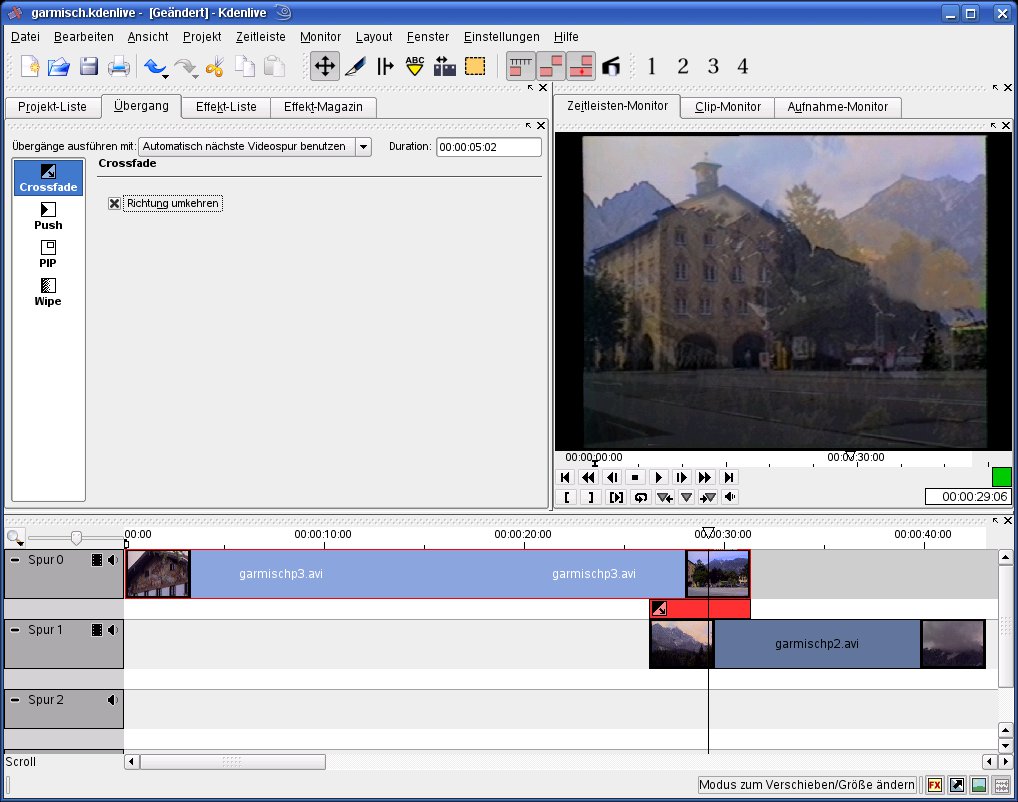
Abbildung 7: Die fertige Überblendung.
Im Falle des Crossfade fehlt der Überblendung noch etwas. Werfen Sie einen Blick auf das Effekt-Rechteck in der Zeitleiste: Dort zeigt ein Pfeil an, welcher Clip sich in welchen Filmstreifen verwandelt. Im Moment zeigt er von unten nach oben – also überblendet Kdenlive den unteren Clip in den oberen. Um das umzukehren, markieren Sie das Effekt-Rechteck, wechseln auf das Register Übergang im linken oberen Bereich und suchen dort in der Liste Crossfade. Rechts erscheinen die Einstellungen für den Übergang, wo Sie die Überblendungsrichtung umkehren. Sie kreuzen das Kästchen an und starten die Vorschau erneut.
Um einen versehentlich hinzugefügten Übergang zu löschen, markieren Sie das Rechteck und wählen aus dem Kontextmenü Übergang | Übergang löschen.
Wem gehört die Überblendung?
Verwirrenderweise gehört in Kdenlive ein Übergang immer zu dem Clip, der in der Spur über dem anderen sitzt. Um also beispielsweise die Berge in der unteren Spur in die Seilbahn auf der Spur darüber zu überblenden, müssen Sie Crossfade der Seilbahn zuweisen – und dann nur entsprechend weit nach vorne schieben. Jeder Clip darf beliebig viele Überblendungen besitzen, was zahlreiche Kombinationen ermöglicht. Experimentieren Sie am besten mit verschiedenen Einstellungen.
Titeln
Zum Abschluss soll der fertige Film noch einen netten Titel erhalten. Dazu wählen Sie aus dem Hauptmenü Projekt | Text-Clip erstellen. Es erscheint das Fenster aus Abbildung 8. Geben Sie zunächst unter Name dem neuen Clip einen Namen, etwa Titel. Der Text soll später über dem Video liegen und keinen hässlichen roten Hintergrund haben, daher kreuzen Sie noch Transparent background an.
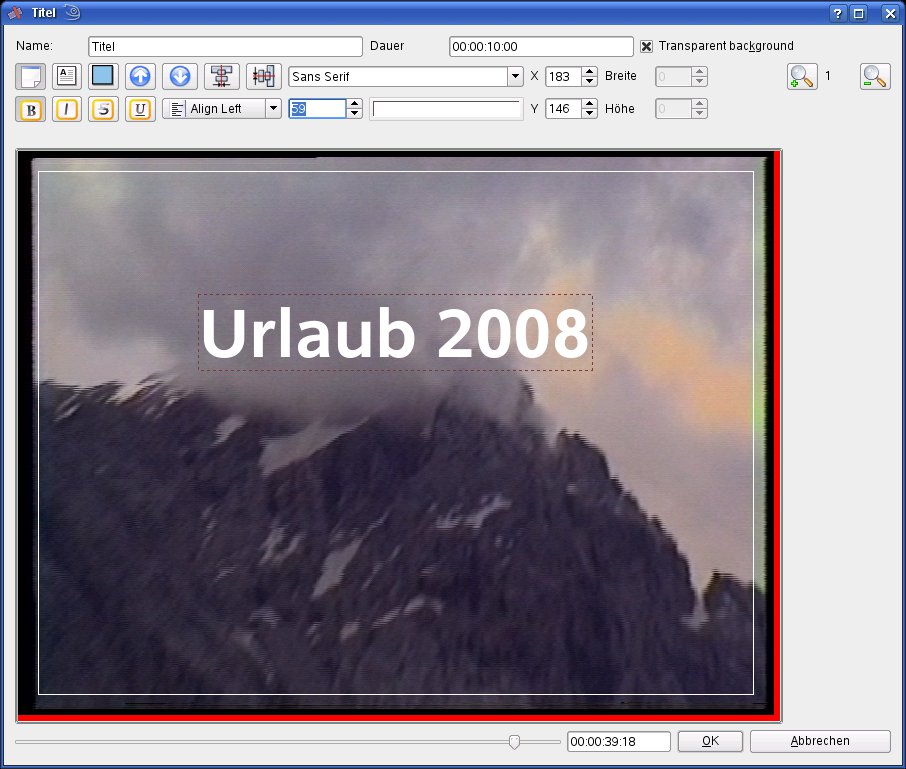
Abbildung 8: Der eingebaute Titeleditor von Kdenlive.
Als nächstes aktivieren Sie das Textwerkzeug über die Schaltfläche mit dem kleinen A (zweites Symbol von links aus der mittleren Reihe). Klicken Sie dort in das Vorschaubild, wo später der Titel erscheinen soll. Ein neues Fenster öffnet sich, in das Sie den Text der Überschrift eintippen, beispielsweise Urlaub 2008. Über Ok gelangen Sie zurück zum großen Fenster.
Der neue Text schaut noch etwas mager drein. Klicken Sie ihn einmal mit der Maus an, erscheint ein gestrichelter Rahmen. Als nächstes dürfen Sie mit den Schaltflächen aus der unteren Symbolleiste den Text formatieren. Das weiße, unbeschriftete Feld ermöglicht die Auswahl einer anderen Schriftfarbe, die Liste darüber eine andere Schriftart. Nutzen Sie auch den Schieberegler am unteren Rand, um probeweise ein anderes Hintergrundbild einzublenden – denn schließlich läuft der Film später unter dem Titel weiter.
Um den Text im Nachhinein zu verschieben, ziehen Sie ihn mit der Maus an die neue Position. Bleiben Sie dabei möglichst im weißen Rahmen, damit ihn kein Fernsehmodell durch einen zu breiten Rand verschluckt. Unter Dauer legen Sie abschließend fest, wie lange Kdenlive den Text später einblendet. Nach einem Klick auf Ok erscheint der Titel im Hauptfenster als eigenständiger Clip in der Projekt-Liste. Um den Text nachträglich anzupassen, klicken Sie ihn an und wählen aus dem Kontextmenü Clip-Eigenschaften bearbeiten.
Der neue Textschnipsel soll nun ganz am Anfang den ersten Clip überlagern. Dazu muss eine neue Spur über der Spur 0 her: Sie rufen aus dem Menü Zeitleiste | Spur hinzufügen auf und stellen sicher, dass im neuen Fenster Video-Spur, Oberhalb, sowie Spur 0 eingestellt sind. Nach einem Klick auf Ok erhalten Sie eine neue, leere Spur 0. Dort platzieren Sie nun den Titel am linken Rand. Das Ergebnis zeigt Abbildung 9. Der Titel lässt sich übrigens wie ein normaler Clip behandeln, also beschneiden, überblenden und mit Effekten versehen.
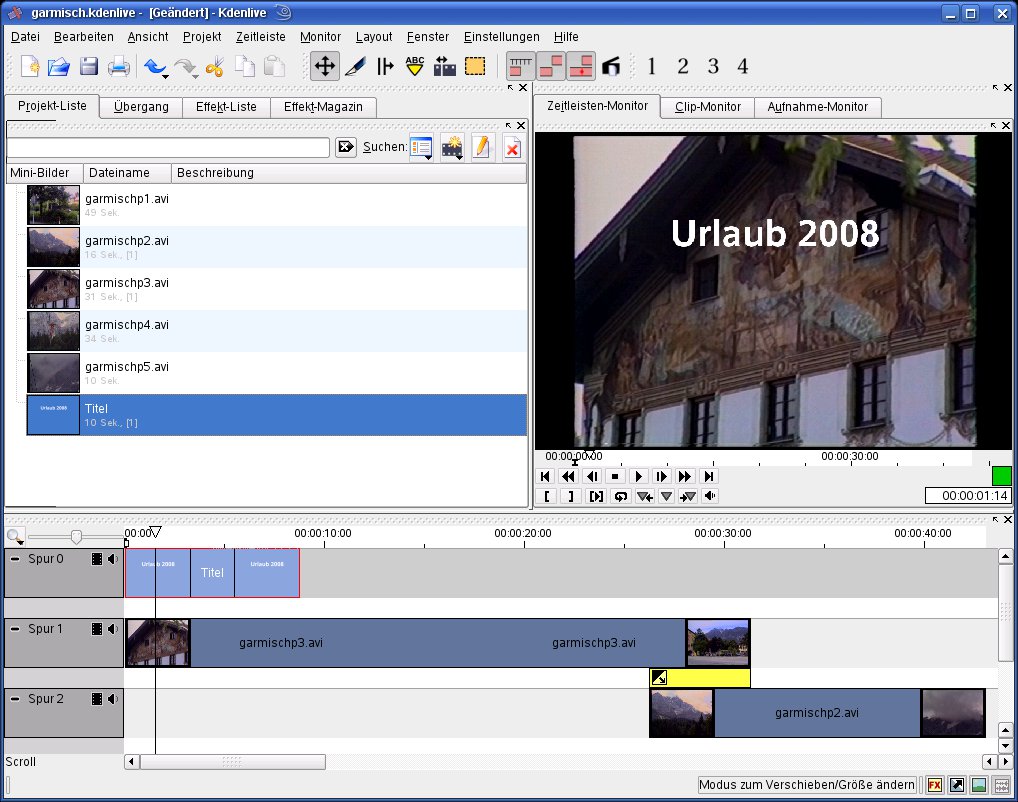
Abbildung 9: Der fertige Film mit einem schicken Vorspann.
TIPP
Sie können sich die Clips in der Zeitleiste wie richtige Filmstreifen aus Zelluloid vorstellen, die Kdenlive übereinander stapelt.
Ausgabe
Damit ist der Film fertig – allerdings steckt er noch in Kdenlive. Um ihn abzuspielen, transferieren Sie ihn auf ein anderes Medium. Davor sichern Sie aber erst das Erreichte via Datei | Speichern unter…. Beachten Sie, dass Sie damit nur das Projekt sichern – also die aktuellen Einstellungen und die Clip-Anordnung in der Zeitleiste. Sie erstellen noch nicht den fertigen Film, und auch die Videodateien müssen ihre aktuellen Plätze behalten, wenn Sie die Projektdatei noch einmal öffnen wollen.
Um das Gesamtkunstwerk in eine Videodatei zu verwandeln, die außerhalb von Kdenlive läuft, wählen Sie aus dem Datei-Menü den Eintrag Als DVD exportieren. Es erscheint das Fenster aus Abbildung 10. Unter DVD-Verzeichnis wählen Sie einen Ordner, in dem Kdenlive alle Dateien für die spätere DVD ablegt. Sie brauchen dazu mindestens vier GByte freien Speicher. Des Weiteren muss unter DVD-Format das in Deutschland verwendete PAL stehen. Alle anderen Einstellungen bleiben auf den Vorgaben.
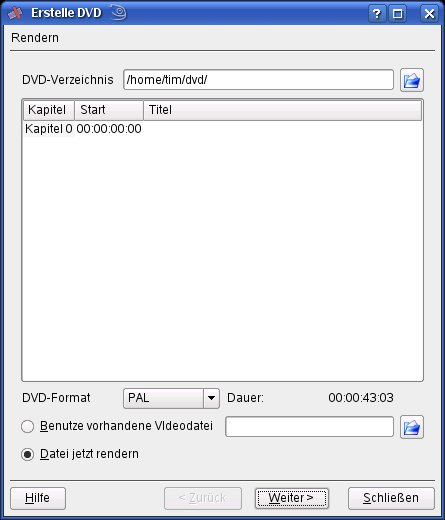
Abbildung 10: Das Fenster für die Erstellung einer DVD.
Sie klicken auf Weiter (oder Next), nicken den vorgeschlagenen Namen ab und wählen erneut Weiter. Anschließend bestätigen Sie nur noch Erstelle DVD, und Kdenlive berechnet die Effekte und konvertiert die Videos in das DVD-Format. Das dauert ziemlich lange, abschließend brennen Sie das Ergebnis aber direkt auf eine DVD.
Benötigen Sie keine DVD, sondern eine einzelne Videodatei, um sie beispielsweise über das Internet zu verteilen, wählen Sie Datei | Zeitleiste exportieren. Suchen Sie dann auf einem der Register ein passendes Dateiformat aus. Die beliebten Internetformate wie XVID und MPEG4 wählen Sie im Reiter Mittlere Qualität aus. Die Vorgaben unter Audio exportieren ausschließlich den Filmton. Sobald Sie auf Exportieren klicken, landet der fertige Film unter dem Dateinamen im Exportverzeichnis. Auch in diesem Fall berechnet Kdenlive wieder alle Effekte und konvertiert den Film in das gewünschte Ausgabeformat. Den Fortschritt zeigt der Balken in der Statusleiste des Hauptfensters.
TIPP
Proben Sie den Export auf DVD oder in ein anderes Format zunächst mit einem kleinen Ausschnitt. Erst wenn das klappt, schneiden Sie den Film und geben Sie Effekte an. Ein häufiger Fehler ist die falsche Wahl des Import- und Export-Materials.
Fazit
Kdenlive hat das Zeug, in die Fußstapfen des verblichenen MainActor zu treten. Das Videoschnittprogramm krankt aber an zu vielen Installationsabhängigkeiten und kleineren Fehlern. Trotzdem füllt es bereits jetzt verdient die Lücke zwischen Kino und Cinelerra.
[1] Kdenlive: http://www.kdenlive.de
[2] Installationsanleitung: http://en.wikibooks.org/wiki/Kdenlive/Getting_and_installing





