


Ein fetter Rechner macht normalerweise nicht nur viel Lärm sondern verbraucht auch unnötig viel Strom – Zeit, ein paar Watt abzunehmen.
Für einen Rechner, der bereits im Leerlauf 100 Watt Leistung benötigt und jeden Tag vier Stunden in Betrieb ist, zahlen Sie pro Jahr etwa 50 Euro an Ihren Energieversorger. Für einen Röhrenmonitor kommen nochmal rund 30 Euro dazu. Aktuelle Systeme geben sich bereits mit 50 bis 60 Watt zufrieden, TFT-Bildschirme helfen nochmals, deutlich Strom zu sparen.
Bevor Sie nun aber den großen Umbau planen, sollten Sie zunächst einmal messen, wie viel Strom Ihr Rechner im aktuellen Zustand überhaupt benötigt. Liegt der Verbrauch unter 80 Watt, dann lässt sich vermutlich nicht mehr viel optimieren. Bei Rechnern, die auch im Leerlauf über 100 Watt verbrauchen, gibt es aber vermutlich noch Verbesserungspotenzial. Um die Leistung zu messen, benötigen Sie ein Strommessgerät (Abbildung 1). Einfache Ausführungen, die Sie in die Steckdose stecken, an der der Computer hängt, bekommen Sie bei Plus, Conrad oder Aldi regelmäßig zu einem Preis unter 20 Euro.
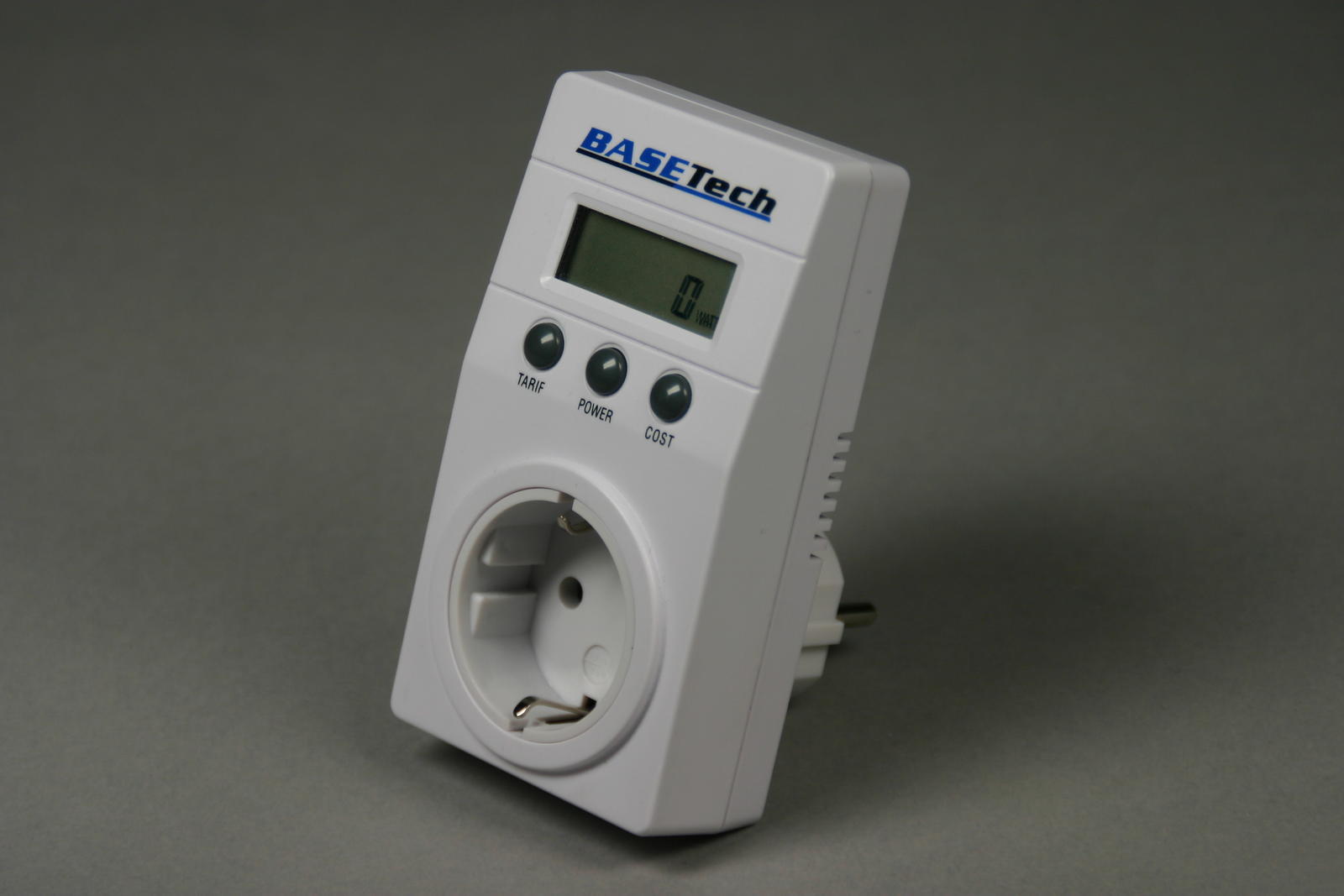
Abbildung 1: Ein einfacher Zwischenstecker misst den Stromverbrauch und berechnet auch gleich die Kosten.
Monitor
Am schnellsten und am meisten Strom sparen lässt sich mit einem neuen TFT-Display. So verbrauchen ältere Röhrenmonitore im Betrieb zwischen 60 und 80 Watt, während Flachbildschirme je nach Leuchtstärke und Kontrast mit 25 bis 35 Watt auskommen (siehe Tabelle “Monitor auswechseln”). Möchten Sie auf die guten alte “Röhre” nicht verzichten, sollten Sie den Bildschirmschoner aktivieren und einen leeren Bildschirm wählen. In diesem Modus verbrauchte unser Testmonitor 65 Watt. Selbst wenn der Computer kein Bildsignal mehr sendet (zum Beispiel in einem Schlafmodus) verbraucht ein Röhrenmonitor immer noch einige Watt.
Bei TFT-Displays wirkt sich der Blank-Modus nicht sonderlich auf den Stromverbrauch aus – wohl aber ein Suspend: Aktuelle Flachbildschirme benötigen dann unter einem Watt. Bei einer durchschnittlichen Nutzdauer von 4 Stunden pro Tag verbraucht der CRT-Monitor im Jahr 4 x 365 x 80 Watt, das sind 116 kWh. Über die Standby-Zeiten (20 Stunden x 6 Watt x 365 Tage) kommen noch 44 kWh. Bei einem Strompreis von 20 Cent pro kWh kostet der Röhrenmonitor somit 30 Euro im Jahr, der TFT-Bildschirm hingegen nur knapp 9 Euro.
Monitor auswechseln
| 15-Zoll-TFT | 17-Zoll-CRT | |
|---|---|---|
| Normalbetrieb | 33 Watt | 78 Watt |
| Schwarz/Blank | 33 Watt | 65 Watt |
| Standby | < 1 Watt | 6 Watt |
Grafikkarte
Die Grafikkarte zählt neben dem Monitor und der CPU zu den Komponenten, die am meisten Strom verbrauchen. Es lohnt sich deshalb, zu prüfen, welche Grafikkarte im Rechner sitzt und ob man diese überhaupt benötigt. Wer kaum oder gar keine 3D-Programme nutzt, ist mit einem integrierten Grafikchip am besten bedient. Je nach Karte sparen Sie so bis zu 20 Watt im Normalbetrieb.
Nicht zu unterschätzen ist auch der Einfluss des Treibers auf den Stromverbrauch von Grafikkarten. Im Normalfall senken speziell auf die Karte zugeschnittene Treiber den Stromverbrauch, wie LinuxUser bereits bei einem Test der Openchrome-Treiber feststellte [1].
Steckt im Rechner zusätzlich noch eine Grafikkarte, bauen Sie diese einfach aus: Die meisten Mainboards schalten automatisch auf die integrierte Grafik um, sobald Sie die zusätzliche Karte entfernen: Bei einem Testrechner in unserem Labor mit Ami-BIOS mussten wir allerdings explizit von der AGP-Grafik auf die interne umschalten, sonst blieb der Bildschirm schwarz.
Auf einem relativ alten Testrechner mit integrierter Intel GM865-Grafik und einer Radeon-9200-Karte (AGP) sparten wir immerhin fünf Watt, indem wir die Grafikkarte ausbauten und stattdessen den Intel-Chipsatz nutzten. 3D-Anwendungen inklusive Compiz-Fusion funktionieren unter beiden Systemen etwa gleich gut.
Auf einem zweiten Testsystem maßen wir den Stromverbrauch einer ATI Radeon 1600 und einer Nvidia 6600 GT mit verschiedenen Treibern (siehe Tabelle “Grafikkarte auswechseln” und Abbildung 2). Erstaunlicherweise konsumiert die ATI-Karte mit den proprietären Fglrx-Treibern im Normalbetrieb deutlich mehr Strom als mit dem freien Vesa-Treiber. So verbrauchte der Testrechner im Leerlauf ohne Fglrx-Treiber rund 85 Watt, beim DVD-Playback mit mplayer -vo sdl dvd:// stieg die Leistung dann auf 110 Watt an. Dank der 2 GHz schnellen Athlon-CPU kam es aber zu keinerlei Aussetzern oder Bildstörungen. Der gleiche Rechner benötigt mit den proprietären ATI-Treibern von Ubuntu 7.10 bereits im Normalbetrieb 100 Watt. Immerhin steigt hier der Verbrauch beim DVD-Playback nur auf 106 Watt an.
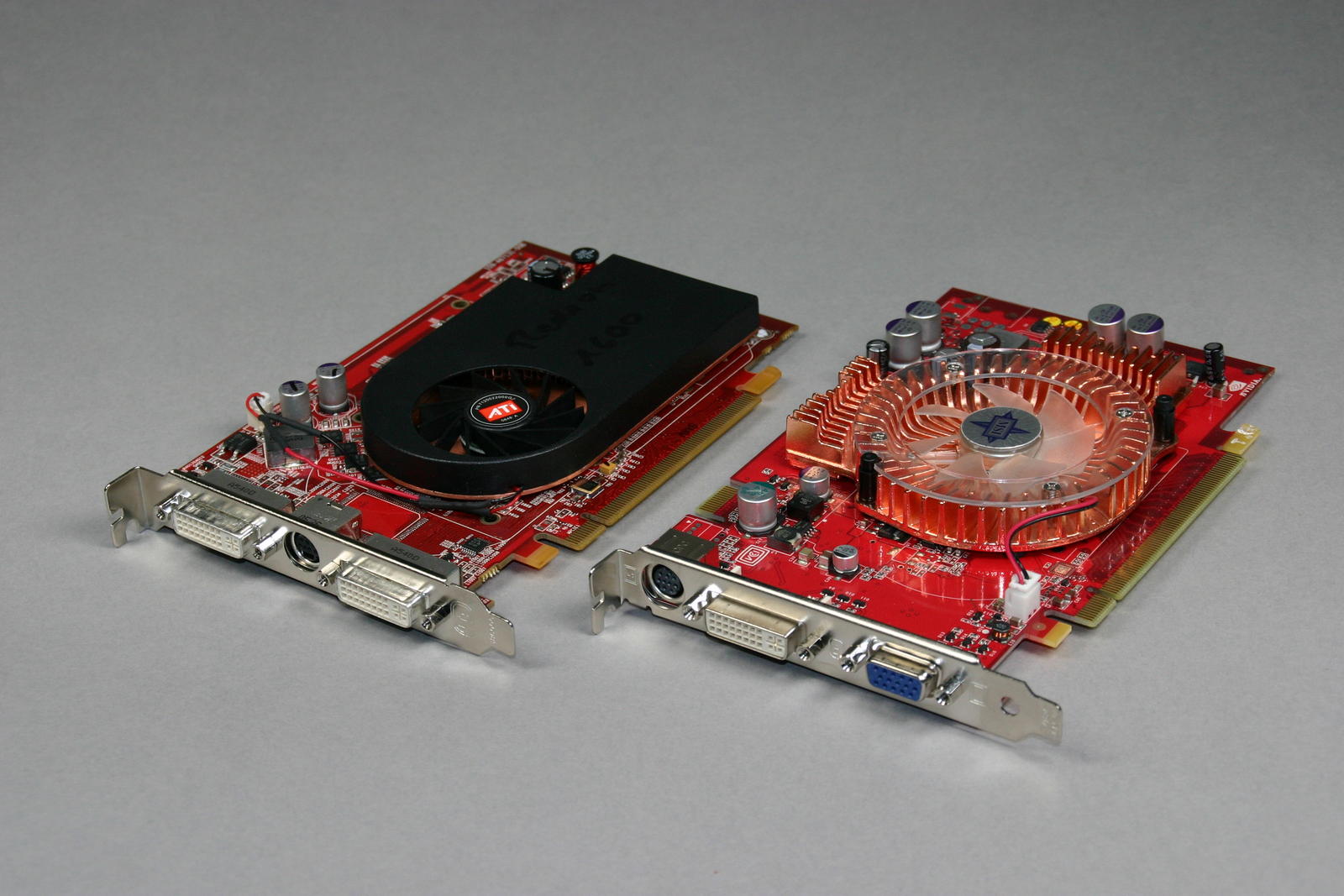
Abbildung 2: Mit dem Vesa-Treiber benötigt die ATI-Karte (links) gleich viel Strom wie die Nvidia-Hardware. Mit den proprietären Treibern zieht sie aber satte 20 Watt mehr als das Geforce-Board.
Die Nvidia-Karte verhielt sich hingegen so, wie das zu erwarten war: Mit dem proprietären Treiber sank der Stromverbrauch im Leerlauf von 85 auf 80 Watt. Während die GPU beim Vesa-basierten DVD-Playback den Stromverbrauch auf 96 Watt ansteigen ließ, blieb er mit dem Nvidia-Treiber bei 86 Watt. Einzig beim 3D-Minibenchmark glxgears schnitt ATI besser ab als Nvidia: Das Radeon-System benötigte nur 120 Watt, um 5600 Frames pro Sekunde anzuzeigen; das System mit Geforce-Karte zog unter Last hingegen 140 Watt, stellte aber auch 7700 Frames dar.S
Grafikkarte auswechseln
| Radeon 1600 | Nvidia NX 6600 GT | |
|---|---|---|
| Leerlauf (Vesa) | 85 Watt | 85 Watt |
| Leerlauf (proprietär) | 100 Watt | 80 Watt |
| DVD-Playback (Vesa) | 110 Watt | 96 Watt |
| DVD-Playback (proprietär) | 106 Watt | 86 Watt |
| Glxgears (proprietär) | 120 Watt | 140 Watt |
| Glxgears (proprietär) | 5600 FPS | 7700 FPS |
Laufwerke
Eine Festplatte braucht zwischen 8 und 12 Watt. In vielen alten Rechnern stecken zwei oder mehr Platten, da man im Lauf der Zeit die Speicherkapazität durch Zukauf aufgestockt hat. Ersetzen Sie drei Platten mit geringerer Speichervolumen durch eine aktuelle 500- GByte-Harddisk, dann sparen Sie rund 20 Watt – bei einer durchschnittlichen Nutzdauer von vier Stunden täglich immerhin 6 Euro pro Jahr. Bei externen Festplatten sollten Sie nach Möglichkeit ein Modell wählen, das in den Standby-Modus schaltet, sobald Sie die Platte nicht nutzen. So lässt sich der Stromverbrauch auf rund 5 Watt senken. Noch weniger Strom verbrauchen Laufwerke im 2,5-Zoll-Format, aktuelle Modelle liegen bei 2 bis 5 Watt.
Achten Sie darauf, keine CD- oder DVD-Medien in den Laufwerken zu lassen, wenn Sie diese nicht benötigen. Beim Booten des Rechners greifen einige Programme auf diese Laufwerke zu und versuchen Informationen zum eingelegten Datenträger zu erhalten. Auch KDE liest zum Beispiel beim Login ein Inhaltsverzeichnis der optischen Datenträger ein. Die meisten DVD-Laufwerke benötigen zum Hochfahren gut 20 Watt, im laufenden Betrieb je nach Geschwindigkeit bis zu 30 Watt.
Netzteil
Die meisten aktuellen Netzteile bieten Spitzenleistungen von 500 Watt und darüber. Nicht alle Netzteile setzen jedoch den Strom gleich effizient in Leistung um: Gerade die günstigen Netzteile haben in der Regel einen sehr schlechten Wirkungsgrad. Informieren Sie sich deshalb vor dem Kauf eines neuen Netzteils über dessen Wirkungsgrad.
Einige Prozessoren, wie etwa die C7-Serie von VIA, benötigen unbedingt spezielle Netzteile, um nicht unnötig viel Strom zu verbrauchen [2]. Liegt die Leistung Ihres Rechners unter 100 Watt, kaufen Sie am besten ein PicoPSU-Netzteil. Sie erschlagen damit gleich zwei Fliegen auf einen Streich: Ihr Rechner verbraucht weniger Strom, unabhängig welche Hardware darin steckt; und da das Netzteil klein und lüfterlos ist, macht der Rechner weniger Lärm.
Die PicoPSU [3] gibt es in verschiedenen Ausführungen. LinuxUser hat für diese Ausgabe fünf verschiedene Varianten von Cartft.com [4] getestet. Für einen normalen Desktop-PC sind Sie mit der PicoPSU 120 WI 25 am besten beraten (Abbildung 3)). Sie passt in jeden Rechner mit 20- oder 24-Pin-Netzstecker. Selbst bei unserem Stromsparrechner mit einer auf 850 MHz getakteten Intel-Celeron-CPU lassen sich mit dem Mini-Netzteil nochmals bis zu 14 Watt sparen (siehe Tabelle “Netzteil auswechseln”).
Welche Variante der PicoPSU Sie einsetzen, spielt dabei keine Rolle, das Sparpotenzial fällt bei allen getesteten Varianten gleich hoch aus. Je nach Netzteil lohnt sich der Wechsel auch für Benutzer, die den Computer nur selten einschalten: Ein Netzteil benötigte in den Tests auch im ausgeschalteten Zustand 7 Watt, bei der PicoPSU liegt der Verbrauch in diesem Zustand dagegen unter 1 Watt.
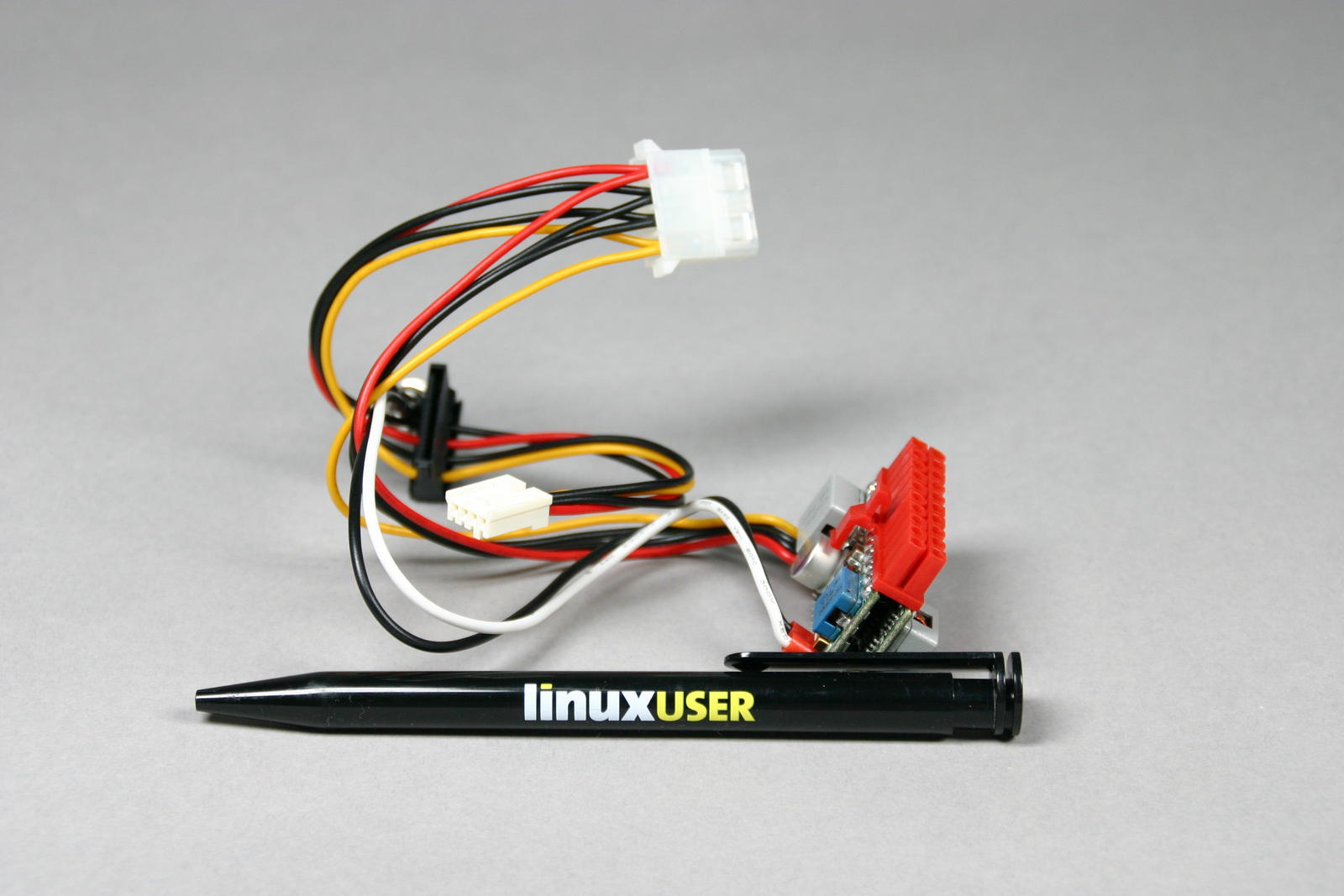
Abbildung 3: Die PicoPSU ist kaum größer als eine Streichholzschachtel. Strom spart sie durch den sehr hohen Wirkungsgrad.
Netzteil auswechseln
| CPU | Normales Netzteil | PicoPSU 120 WI 25 | |
|---|---|---|---|
| Rechner1 | AMD Duron, 700 MHz | 75 Watt | 60 Watt |
| Rechner2 | AMD Athlon XP 2800+, 1,7 GHz | 90 Watt | 80 Watt |
| Rechner3 | Intel Celeron Coppermine, 850 MHz | 40 Watt | 27 Watt |
Kleinkram
Festplattenkühler, wie man sie etwa in Racks findet, und Gehäuselüfter machen nicht nur oft unnötig Lärm, sondern sie steuern auch 1 bis 2 Watt zum Stromverbrauch bei. In normal gelüfteten Räumen mit einer Temperatur zwischen 20 und 23 Grad benötigen die meisten Rechner keine zusätzlichen Lüfter außer der CPU-Kühlung.
Falls Sie beim Arbeiten oft Musik hören, dann sollten Sie anstelle von Amarok oder Rhythmbox ogg123 oder mpg123 für das Playback nutzen: Die Kommandozeilentools beanspruchen die CPU weniger und benötigen nur 1 bis 2 Watt für das Playback, die grafischen Tools mindestens 5 Watt.
ACPI-Einstellungen
Nutzen Sie Sie Ihren Rechner nicht ständig, sollte er auch nicht immer mit voller Leistung arbeiten. Nutzen Sie also die vom BIOS angebotenen Stromsparmechanismen: In erster Linie sind das die ACPI-Zustände S1 (Power on Suspend, POS) und S3 (Suspend to Ram, STR) sowie das Speedstepping (falls der Prozessor dies unterstützt).
Auf das Speedstepping sollten Sie beim Kauf eines neuen Rechners unbedingt achten, da zum Beispiel die meisten Pentium-4-Prozessoren mangels dieses Features immer unter Volllast arbeiten und so unnötig Wärme produzieren und Strom verbrauchen. Bei den meisten CPUs ohne Speedstepping-Support können Sie immerhin im BIOS die Frequenz heruntersetzen. So lohnt es sich zum Beispiel, eine 2,4-GHz-CPU nur mit 2 oder 1,8 GHz zu betreiben.
Welche Powermanagement-Funktionen Ihr Rechner unterstützt, hängt von den BIOS-Einstellungen und meistens auch von der benutzten Distribution ab. Aktivieren Sie dazu die ACPI-Funktionen und setzen Sie die Einstellung Plug’n’play OS (oder ähnlich) auf YES. Müssen Sie zwischen S1 und S3 wählen, dann sollten Sie zunächst S3 ausprobieren, da der Rechner in diesem Zustand fast keinen Strom mehr braucht (unter 10 Watt), aber trotzdem in ein paar Sekunden wieder voll aufwacht. Im Standby-Modus (S1) schaltet der Rechner nur die Grafikkarte aus und fährt die Festplatte herunter. Das Aufwachen dauert keine Sekunde, und je nach Hardware sparen Sie 15 bis 30 Watt.
Auch hier stellten wir bei den Tests Merkwürdigkeiten fest: So funktionierte das Standby auf einem Testrechner unter OpenSuse 10.3 nur über den Befehl echo standby > /sys/power/state, das Powersave-Applet tat schlicht nichts. Zudem verbrauchte der Rechner nach dem Resume permanent 125 Watt statt der sonst konsumierten 90 bis 100 Watt.
Fazit
Mit wenigen Änderungen an der Hardware lassen sich auch bei Desktop-Rechnern schnell 20 Watt an Leistung sparen. Das so jährlich ersparte Geld reicht zwar bestenfalls für eine Pizza, aber wie sagt das Sprichwort: “Wer den Pfennig nicht ehrt, ist den Taler nicht wert.”
[1] Openchrome-Treiber: Marcel Hilzinger, “Fast perfekt”, LinuxUser 03/2008, S. 76, http://www.linux-user.de/ausgabe/2008/03/076/
[2] Entwicklerset von Via: Marcel Hilzinger, “Klein und günstig”, LinuxUser 03/2008, S. 74, http://www.linux-user.de/ausgabe/2008/03/074/
[3] PicoPSU: http://www.mini-box.com/s.nl/sc.8/category.13/.f
[4] CarTFT: http://www.cartft.de





