


Sie besitzen mehrere Computer und möchten auf allen Rechnern Ihr volles Musikrepertoire zur Verfügung haben? Dann ist der Mediaserver Firefly das passende Werkzeug für Sie.
Sie sitzen mit Ihrem Notebook auf dem Balkon, zu den warmen Strahlen der untergehenden Sonne würde jetzt die neue CD Ihres Lieblingsinterpreten passen. Doch daraus wird nichts: Dessen Songs liegen zwar auf dem Arbeitsplatz-PC in der Amarok-Datenbank, Sie haben aber keinen Zugriff von Ihrem Notebook aus. Das Kopieren der Musikdateien zöge unweigerlich nach sich, jedes mal einen Abgleich zu machen, wenn neue Titel hinzukämen.
Musikprotokoll
Ähnliche Probleme plagten früher augenscheinlich auch Apple-Benutzer. Die Firma aus Cupertino wollte sich mit der Situation allerdings nicht abfinden und löste das Problem auf ihre Weise: Sie entwickelte das DAAP-Protokoll und stellte es in iTunes 4.0 erstmals der Öffentlichkeit vor. Das Kürzel DAAP steht für Digital Audio Access Protocol – ein etwas sperriger Name für ein sehr simples Prinzip: Haben Sie auf einem Rechner Musikdateien liegen, streamt dieser – einen DAAP-Server vorausgesetzt – einfach eine Liste der verfügbaren Titel in das lokale Netzwerk.
Möchte ein Benutzer von einem anderen PC im Netz auf die Musik über den DAAP-Server zugreifen, wählt er den entsprechenden Song aus, und der Server streamt die passende Daten an den anfragenden Client. Die Musik eines Rechners steht damit quasi allen Clients augenblicklich zur Verfügung.
Bei Linux-Benutzer weckte das Erscheinen des mittlerweile in Firefly umbenannten MT-Daapd [1] zum ersten Mal das Interesse an DAAP. Nicht nur, dass jenes kleine Programm Apples Pläne zunichte machte, DAAP auf den eigenen Musik-Player zu beschränken – es bot erstmals eben auch Linux-Anwendern die Möglichkeit, ihre Lieder zentral zu organisieren und in ihrem eigenen Netzwerk anzubieten.
Darüber hinaus fällt es sehr leicht, das Programm zu bedienen – nach der Installation und einigen kleinen Einstellungen in der Konfigurationsdatei steht dem ungeteilten Musikgenuss nichts mehr im Weg. Dabei spielt es keine Rolle, ob Sie auf dem Client iTunes (Abbildung 1) verwenden oder ein anderes Abspielprogramm. Auch für Linux gibt es Player, die das DAAP-Protokoll unterstützen: KDE-Benutzer greifen auf Amarok zurück (Abbildung 2), für Anwender von GTK-basierten Oberflächen bietet sich Rhythmbox an.
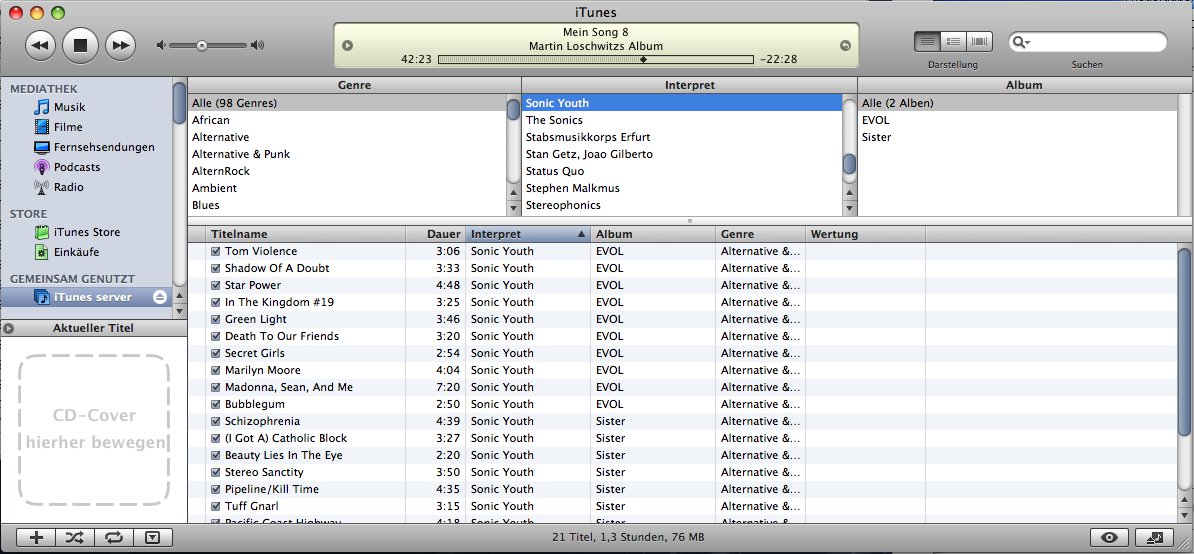
Abbildung 1: Der Firefly-Streaming-Server versorgt nicht nur iTunes-Clients …
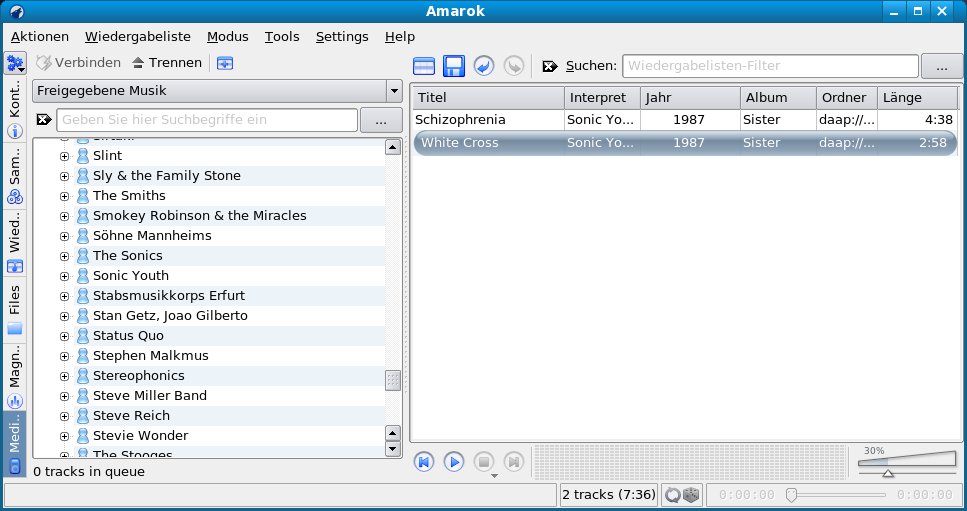
Abbildung 2: … sondern genau so gut auch den Amarok-Player unter Linux.
Versionsdschungel
Die Arbeit an Firefly findet in zwei Zweigen statt: Den stabile Zweig empfehlen die Projektmitglieder für den Einsatz auf Produktivsystemen. Die zweite Variante, die so genannten Nightlys, enthalten Momentaufnahmen des jeweils aktuellen Entwicklungsstadiums des Servers, mit vielen Features, die in der stabilen Version fehlen. Allerdings laufen die Nightlys bisweilen nicht so zuverlässig, wie die stabile Variante.
Um auf die vielen interessanten Features, die im Entwicklerzweig in der letzten Zeit hinzukam, nicht zu verzichten, empfiehlt es sich für Heimanwender trotzdem, einen Nightly auszuprobieren. Der nächtliche Snapshot vom 29. Oktober 2007, Grundlage für diesen Artikel, hat sich für den Heimeinsatz als hinlänglich stabil herausgestellt. Sie finden die Quelltexte des Snapshots sowie Binärpakete für die meisten Systeme auf der Website des Projekts [2].
Die Entwicklerversion belohnt den Mut zum Risiko mit einigen interessanten Features – insbesondere mit der Fähigkeit der neueren Firefly-Versionen, bestimmte Audioformate on the fly ins MP3-Format umzuwandeln und sie so für iTunes überhaupt erst aufzubereiten. Bereits seit längerer Zeit existiert ein komfortables Konfigurationsinterface, das Sie einfach im Webbrowser öffnen. In diesem ändern Sie die Einstellungen Firefly oder legen neue Playlisten an.
Vorbereitungen
An dieser Stelle sei noch ein kurzer Hinweis auf Vorbereitungen gegeben, die Sie vor der Installation treffen sollten: Viele Features des Servers setzen darauf auf, dass die gestreamten Lieder korrekte ID3-Tags besitzen. Playlisten, die Sie im Webinterface des Servers anlegen, erstellt der zum Beispiel aus diesen Tags. Möchten Sie also mit dem Server sinnvoll arbeiten, sollten Sie die ID3-Tags in der MP3-Sammlung auf Vordermann bringen. Dazu können Sie auf der Kommandozeile zum Beispiel das Programm id3tag verwenden – wer’s lieber grafisch mag, verwendet den internen ID3-Editor von Amarok.
Installation
Derzeit verwendet das Firefly-Projekt für das Archiv noch den alten Namen MT-Daapd. Falls Sie kein passendes Paket für Ihre Distribution auf der Website des Projekts finden, laden Sie die Quelltexte herunter und entpacken das Paket mit dem Befehl tar xvfj mt-daapd-svn-1696.tar.gz auf der Kommandozeile. Wechseln Sie danach mit dem Befehl cd mt-daapd-svn-1696 ins neu entstandene Verzeichnis.
Es folgt der vielleicht schon bekannte Dreischritt ./configure && make && sudo make install im Terminal. Die Konfigurationsdateien von Firefly/MT-Daapd befinden sich danach in /usr/local/etc, in /usr/local/sbin liegt der Server selbst. Bevor Sie die Software aber zum ersten Mal starten, bedarf es noch einiger Vorbereitungen.
Konfiguration
Zunächst geht es ans Editieren der Konfigurationsdatei. Die meisten Variablen darin enthalten bereits sinnvolle Werte. An manchen Stellen sollten Sie die vorgegebenen Standardwerte allerdings an die lokale Konfiguration anpassen. Öffnen Sie die Konfiguration in einem Editor Ihrer Wahl, unter KDE zum Beispiel über [Alt]+[F2] und den Befehl kdesu kedit /usr/local/etc/mt-daapd.conf in der Befehlszeile. Für andere Desktopumgebungen verwenden Sie die jeweils äquivalenten Kommandos – in jedem Falle liegt die Konfigurationsdatei in /usr/local/etc/mt-daapd.conf, und um die Datei nach dem Ändern abzuspeichern arbeiten Sie als Benutzer root.
Navigieren Sie in der Konfigurationsdatei zunächst zur Zeile, die mit admin_pw anfängt. In dieser Zeile legen Sie das Passwort fest, mit dem Sie sich anschließend am Konfigurationsinterface von Firefly anmelden. Der Standardeintrag fällt freilich alles andere als sicher aus; setzen Sie hier also ein Passwort, das sich nicht so einfach erraten lässt.
Suchen Sie dann in der Konfigurationsdatei weiter unten die Zeile, in der der Eintrag mp3_dir vorkommt. Diese Zeile gibt an, in welchem Verzeichnis sich die MP3-Dateien befinden, die Sie später über den Firefly-Server anbieten möchten. Tragen Sie hier den passenden Ordner ein. Beachten Sie, dass der Eintrag lediglich die Angabe eines einzelnen Verzeichnisses erlaubt. Liegen die MP3-Dateien in mehreren Ordner verstreut, gilt es, sie zunächst in einem neuen Ordner zu vereinen und diesen tragen dann hier einzutragen.
Schließlich passen Sie noch den Eintrag servername an Ihr Setup an. Die Direktive bestimmt, welcher Name später in den Abspielprogrammen, die Sie verwenden, beim Eintrag für den MP3-Server steht. Speichern Sie die Konfigurationsdatei ab.
Externe Software
Damit Firefly korrekt arbeitet, bedarf es einiger Zusatzprogramme: Installieren Sie die Pakete Ihrer Distribution, die die Programme Oggdec und Flac enthalten. Unter Debian gehören diese beispielsweise zu den Paketen vorbis-tools und flac. Nach dem Einrichten der Zusatzpakete spricht nichts mehr dagegen, Firefly zu starten: Öffnen Sie dazu eine Kommandozeile und geben Sie als Benutzer root folgenden Befehl ein:
# /usr/local/sbin/mt-daapd -c /usr/local/etc/mt-daapd.conf
Wundern Sie sich nicht, wenn der neue Server in einem iTunes oder Amarok, die im Netzwerk arbeiten, nicht sofort erscheint. Bevor Firefly seine Dienste im Netzwerk verkündet, geht er zunächst die Dateien durch, die er im von Ihnen angegebenen Ordner für MP3-Dateien findet. Von diesen liest er die ID3-Tags ein und erstellt intern ein Verzeichnis der vorhandenen Lieder. Erst danach nimmt der Server seine Arbeit auf.
Probieren Sie Ihren neuen MP3-Server aus, und starten Sie einfach die Wiedergabe in einem passenden Player im Netzwerk. Tönt es aus den Lautsprechern, funktioniert der Media-Server.
Webinterface
Um den Server über das Netz zu administrieren, öffnen Sie einen Webbrowser und geben als Adresse die IP-Adresse des Rechners ein, auf dem Firefly läuft. Hinter die IP schreiben Sie die Portangabe 3689, getrennt von einem Doppelpunkt:
http://IP-Adresse:3689
Die Software fordert Sie auf, einen Benutzernamen sowie ein Passwort einzugeben. Ins Feld für den Benutzernamen tragen Sie nichts ein; als Passwort geben Sie jenes ein, das Sie in der Konfigurationsdatei zuvor im Feld admin_pw gesetzt haben.
Das Webinterface (Abbildung 3) bietet auf übersichtliche Weise einige nützliche Funktionen: Klicken Sie beispielsweise links auf den Eintrag Configuration, sehen Sie, dass sich hier viele Einstellungen wiederfinden, die Ihnen beim manuellen Editieren der Konfiguration bereits begegnet sind. Um diese jedoch mit dem Webinterface zu ändern, benötigt Firefly vollen Zugriff auf die Konfigurationsdatei. Das erledigen Sie am einfachsten auf der Konsole, indem Sie dort den Befehl
# chown Benutzer:root /usr/local/etc/mt-daapd.conf
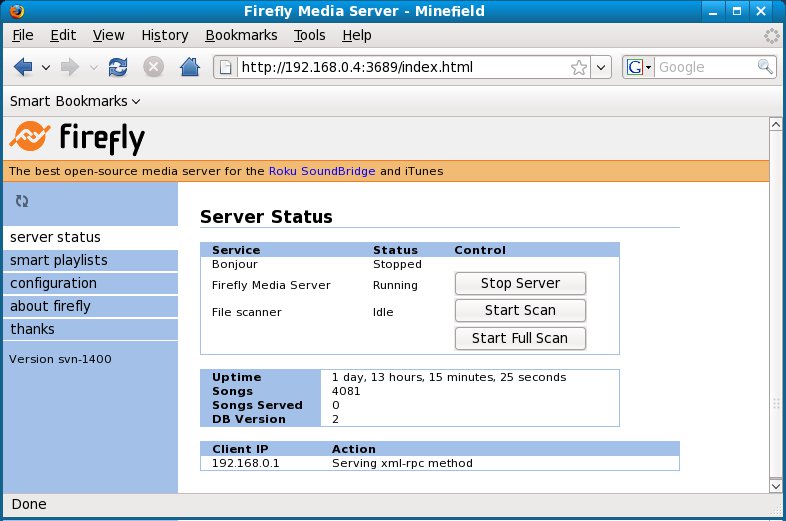
Abbildung 3: Über das Webinterface steuern Sie den Firefly-Server auf komfortable Weise.
als root ausführen. Den Benutzer ersetzen Sie dabei durch den Namen des Kontos, mit dessen Rechten bei Ihnen der Server läuft. Wissen Sie nicht, welcher das ist, dann schauen Sie in der Datei nach, die Sie eben editiert haben – beim Eintrag runas findet sich die begehrte Information.
Sie ändern mit dem Kommando den Eigentümer der Konfigurationsdatei. Ein anschließender Reload im Browserfenster sorgt dafür, dass die Meldung über nicht ausreichende Zugriffsrechte verschwindet. Sie haben nun über das Webinterface vollen Zugriff.
Über das grafische Editieren der Konfigurationsdatei hinaus bietet das Interface noch weitere Funktionen. Bereits auf der Startseite finden Sie drei wichtige Buttons: Mit dem ersten halten Sie den Server an, mit den beiden anderen weisen Sie das Programm an, eine Suche nach neuen Audiodateien zu starten. Das wird insbesondere dann notwendig, wenn Sie im laufenden Betrieb neue Musik in den MP3-Ordner kopiert haben. Die erscheint nicht automatisch in der Playlist. Start Scan startet dabei einen Schnellsuchlauf, Start Full Scan sorgt für eine intensive Suche in allen Ordnern des MP3-Verzeichnis.
Playlists
Mit dem Eintrag Smart Playlists haben Sie die Möglichkeit, eigene Playlisten anhand der ID3-Tags der Musikdateien zu erstellen. Diese Funktion richtet sich insbesondere an iTunes-User: Hören Sie Musik in iTunes per DAAP, erlaubt die Software es nicht, lokale Playlists anzulegen. Mit serverseitigen Abspiellisten umschiffen Sie das Problem, und der Eintrag Smart Playlists bietet den richtigen Ort, um diese zu erstellen.
Klicken Sie auf Add New Playlist und geben Sie der neuen Abspielliste danach zunächst einen passenden Namen. Anschließend klicken Sie unten rechts auf Wizard, um einen Assistenten auf den Schirm zu holen. Der hilft bei der Auswahl der Kriterien, nach denen Firefly der Playlist Lieder hinzufügt (Abbildung 4).
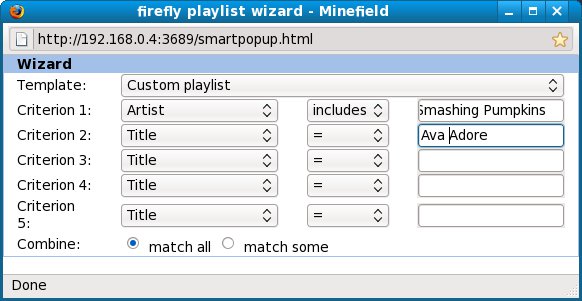
Abbildung 4: Mithilfe eines Assistenten fügen Sie der serverseitigen Playlist nach frei definierbaren Kriterien Titel hinzu.
Geben Sie bei Artist beispielsweise The Smashing Pumpkins ein und verwenden als Operator das Gleichheitszeichen, dann fügt der Assistent nur solche Lieder in die Playlist ein, die als Interpreten genau den gesuchten Eintrag haben. Verwenden Sie statt des Gleichheitszeichens das Wort Includes, enthielte die Trefferliste auch Einträge, die als Interpreten nur den Eintrag Smashing Pumpkins haben. Über die Schaltflächen Match all sowie Match some am Ende des Fensters aktivieren Sie eine Art Überraschungsmodus für die Musikauswahl.
Fazit
Der Firefly Mediaserver bietet Ihnen eine bequeme Möglichkeit, in Ihrem Netzwerk Musik für mehrere Rechner gleichzeitig anzubieten. Dabei beschränkt sich die Wiedergabe nicht auf einen Rechner zur selben Zeit: Eine 100-Mbit/s-Netzwerkkarte vorausgesetzt, die aber jeder aktuelle PC mitbringt, lassen sich auch gleichzeitig mehrere Computer via LAN mit verschiedenen Musikstücken versorgen. Zum praktischen kommt damit ein finanzieller Aspekt: In Kombination mit einer großen Harddisk schafft ein zentraler MP3-Server Platz auf den Platten der anderen Rechner im Netzwerk. Das macht die eventuelle Anschaffung zusätzlicher Festplatten in vielen Fällen unnötig.
[1] Firefly-Server: http://www.fireflymediaserver.org/
[2] Snapshot: http://nightlies.fireflymediaserver.org/nightlies/svn-1696/mt-daapd-svn-1696.tar.gz





