


Schäuble horcht und Zypries späht? Kein Problem: Mit TorK surfen und mailen Sie anonym und trotzdem komfortabel.
Sich anonym im Internet zu bewegen gewinnt gerade angesichts von Vorratsdatenspeicherung und Online-Durchsuchung zunehmend an Bedeutung. Doch Anonymisierungsdienste wie Tor und Jap gelten gemeinhin als langsam und schwer zu benutzen. Zumindest in Sachen Benutzerfreundlichkeit verspricht TorK [1] Abhilfe: Das clevere KDE-Programm dient hauptsächlich als Konfigurationshilfe sowie als Kontrollmonitor für Tor [2].
Die Live-CD Incognito [3] – sie gehört nicht direkt zum TorK-Projekt – startet TorK komfortabel auch auf fremden Rechnern, wie etwa in einem Internet-Café. Wir gehen im Folgenden sowohl auf die Live-CD als auch auf die Installation von TorK ein.
Incognito
Der einfachste Weg, TorK zum Laufen zu bekommen und anonym im Internet zu surfen, stellt das Benutzen der Live-CD Incognito dar. Das rund 350 MByte große ISO-Image [3] gibt es zurzeit lediglich für die x86-Prozessorarchitektur – was aber dem Löwenanteil aller Benutzer genügen dürfte. Die Hardware-Erkennung fiel im Test durchaus zufriedenstellend aus.
Funktionsweise von Tor
Gewöhnliche Proxys leiten den Internet-Verkehr so um, dass der Server auf der anderen Seite nur die IP-Adresse des Proxys als Ursprungsadresse sieht. Der Proxy selbst weiß freilich, welche Verbindungen von wem und zu wem verlaufen sollen, und lenkt die Kommunikation entsprechend.
Tor geht gleich zwei Schritte weiter und leitet den Datenverkehr nicht nur über drei Server (“Nodes”) um, sondern verschlüsselt die Kommunikation auch. Der Sender packt drei verschlüsselte Pakete ineinander. Die einzelnen Nodes entfernen jeweils eine Verschlüsselungsschicht und senden das Paket an den nächsten Node weiter. Der dritte Node reicht das dann komplett entschlüsselte Paket an den eigentlichen Empfänger weiter. Aus diesem so genannten Zwiebelschalenprinzip leitet Tor auch seinen Namen ab: Tor Onion Router.
Die ersten beiden Nodes wissen also nicht, an wen das Paket gehen soll oder welchen Inhalt es hat. Nur der letzte Node verfügt über diese Informationen, weiß aber im Gegenzug nicht, woher das Paket kam. Um eine Verbindung tatsächlich zurückzuverfolgen, müsste ein Angreifer alle drei Nodes kontrollieren. Das aber gestaltet sich selbst für Regierungsbehörden sehr schwer, wenn die drei Nodes in unterschiedlichen Staaten stehen. Daher sollten Sie bei der Benutzung von Tor darauf achten, dass sich die Nodes nie alle im gleichen Land befinden – insbesondere nicht in dem Land, in dem Sie sich gerade aufhalten.
Beim Start offeriert Incognito die Möglichkeit, die MAC-Adresse zu ändern (Abbildung 1). Auf dieses Angebot sollten Sie nach Möglichkeit eingehen, da es die Anonymität ihrer Hardware respektive ihrer Netzwerkkarte gegenüber dem Netzwerk erhöht. In manchen Netzwerken kann das allerdings zu Problemen führen – insbesondere dann, wenn ein DHCP-Server die IP-Adressen anhand der MAC-Adresse verteilt. Genau das ist In manchen Internet-Cafés der Fall; allerdings gibt es keine Möglichkeit das Verhalten vorauszusagen. Ausprobieren schadet jedoch nicht.
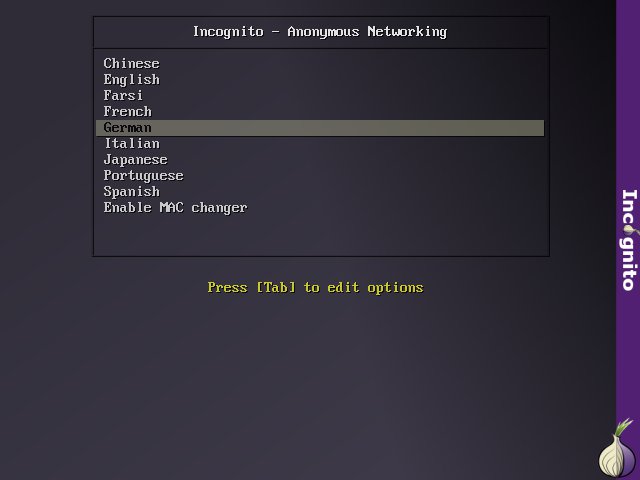
Abbildung 1: Auf das Angebot, die MAC-Adresse zu ändern, sollten Sie eingehen.
Besteht nach dem ersten Start keine Internetverbindung, booten Sie die Live CD erneut – ohne die MAC-Adresse zu ändern. Im selben Menü wählen Sie die Sprache aus. Die deutsche Lokalisierung ist allerdings nicht ganz vollständig. Im Test offenbarte die Live-CD auf manchen Systemen einen kleinen Bug: Der X-Server startet zwar, wird jedoch nicht angezeigt. Abhilfe schafft in diesem Fall das Umschalten des Bildschirms mit [Strg]+[Alt]+[F7] oder die Eingabe von chvt 7 am Prompt.
Nach dem Herunterfahren wirft Incognito zuerst die Live-CD aus und fängt anschließend an, den Inhalt des Arbeitsspeichers zu überschreiben: Der enthält ja ein komplettes Abbild des Betriebssystems inklusive der aufgerufenen Webseite, und theoretisch wäre es einem Angreifer möglich, diese Daten auszulesen. Nach neuesten Erkenntnissen ließe sich der Arbeitsspeicher sogar nach dem Ausschalten mit Eisspray einfrieren und so die Daten geraume Weile später noch rekonstruieren [4]. Falls Sie diese Gefahr aber nicht schreckt, können Sie den PC gefahrlos ausschalten, sobald die Incognito-CD ausgeworfen ist.
TIPP
Der Gedanke, Filesharing über Tor zu betreiben, mag zwar verlocken, zumal sich Ktorrent auf der Live-CD findet. Er entspricht aber nicht dem Zweck von Tor. Aufgrund der geringen Übertragungsgeschwindigkeit macht diese Variante ohnehin nicht viel Sinn.
TorK installieren
Nur wenige Distributionen stellen Pakete für TorK bereit. Bei OpenSuse rüsten Sie Tor, Privoxy [2] und TorK via YaST aus dem Packman-Repository [5] nach. Debian und Ubuntu bringen zwar Tor und Privoxy mit, stellen TorK jedoch nur in Unstable respektive erst ab Release 8.04 bereit.
Bei der Installation aus den Sourcen müssen Sie die recht umfangreichen Abhängigkeiten beachten, zu denen unter anderem die KDE und Qt-Entwicklerpakete gehören. Ansonsten verläuft die Installation wie gewohnt. Nach dem Herunterladen des Tarballs von der Projekt-Website [1] entpacken Sie das Archiv und wechseln in das entstandene Verzeichnis. Dort übersetzen und installieren Sie TorK über den üblichen Dreisatz [6].
Eine detaillierte Liste der Abhängigkeiten finden Sie in der Datei INSTALL. Möchten Sie über TorK den Remailer (siehe Kasten “Typ-III-Remailer”) benutzen, um anonyme E-Mails zu verschicken, müssen Sie außerdem das Programm Mixminion [7] einrichten. Trotz sehr niedriger Versionsnummer und Alpha-Status fiel zumindest der Client des Remailers nicht durch Bugs unangenehm auf. Im Tarball befindet sich ein Script namens setup.py, dem Sie zuerst mittels chmod +x setup.py Ausführungsrechte verschaffen müssen und das Sie dann mit ./setup.py make aufrufen. Anschließend kopieren Sie mit ./setup.py install alle Dateien an den richtigen Ort.
Typ-III-Remailer
Möchten Sie anonym E-Mails verschicken, könnten Sie sich zwar über Tor einen E-Mail-Account bei einem kostenlosen Anbieter besorgen; für ein paar E-Mails erscheint dieser Aufwand jedoch als zu hoch. Als Alternative eignen sich so genannte Remailer, die es in unterschiedlichen Varianten gibt. Die einfachste: ein Server, der die ursprünglichen Absenderinformationen aus dem Mail-Header löscht und die Nachricht weiterleitet (Typ I).
Ein Typ-III-Remailer teilt die Nachricht in mehrere Stücke und sendet jedes davon verschlüsselt und über mehrere Sprünge zum Ziel. Die Aufteilung in einzelne Fragmente erfolgt, um einen Rückschluss auf die Länge der Nachricht zu verhindern. Die Zustellung kann allerdings bis zu 24 Stunden dauern. Bislang gibt es nur eine Software-Umsetzung eines Typ-III-Remailers: Mixminion [7].
TorK konfigurieren
Beim ersten Start öffnet sich ein Konfigurationsdialog, der Schritt für Schritt zu einem funktionierendem TorK leitet. Die Frage, ob das Programm sich zu einer lokalen oder entfernten Installation von Tor verbinden soll, beantworten Sie mit Nein TorK wird auf diesem Computer laufen. Im nächsten Schritt möchte TorK wissen, ob der Tor-Daemon im Hintergrund läuft. Bei den meisten Distributionen ist das nach einer erfolgreichen Installation der Fall, und TorK erkennt das in der Regel auch. Anschließend benötigt TorK die Konfigurationsdatei des Tor-Daemons – unter Debian, Ubuntu und (Open)Suse heißt sie /etc/tor/torc.
Bei einem Klick auf Modifiziere Tor’s Kontrolldatei erscheint eine Frage nach dem Root-Passwort (Abbildung 2). Ein Klick auf Teste Tor überprüft, ob die Datei geändert werden konnte: Falls ja, dann bringt Sie ein Klick auf Weiter zur Auswahl des Proxys, wo Sie Privoxy wählen. Genau wie der Tor-Daemon läuft auch Privoxy bei den meisten Distributionen im Hintergrund. Sobald auch Privoxy fertig konfiguriert ist, müssen Sie den Browser noch so einstellen, dass er keinen anderen Proxy benutzt.
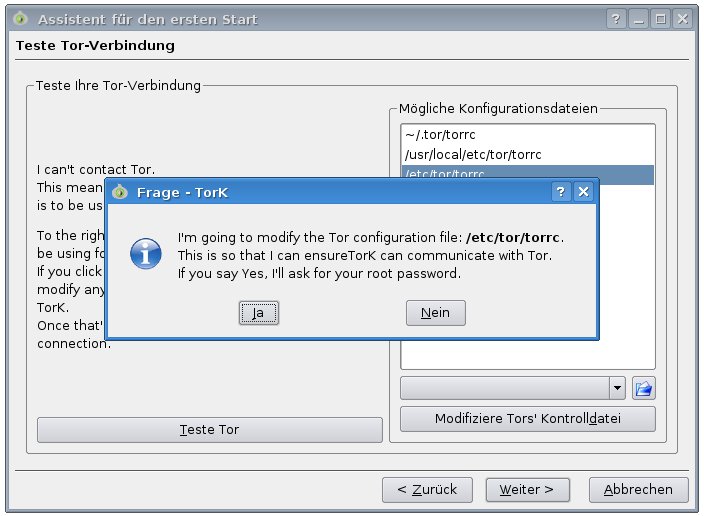
Abbildung 2: Um die Konfigurationsdatei zu schreiben, benötigt TorK Root-Rechte.
TorK nutzen
Die Benutzeroberfläche von TorK unterteilt sich in vier Reiter. Im Tab Anonymisieren starten Sie zuerst mit einem Klick auf das grüne Zwiebel-Icon Tor (Abbildung 3). Falls Sie Firefox verwenden möchten, starten Sie den Browser mit einem Klick auf das entsprechende Icon: Firefox leitet dann alle Verbindung über Tor um. Beim ersten Start kopiert Firefox alle Einstellungen in ein neues Profil und stellt dieses auf die Benutzung von Tor um. Das erlaubt weiterhin den getrennten Betrieb von Firefox und Tor, Einstellungen und Lesezeichen lassen sich jedoch nicht austauschen.
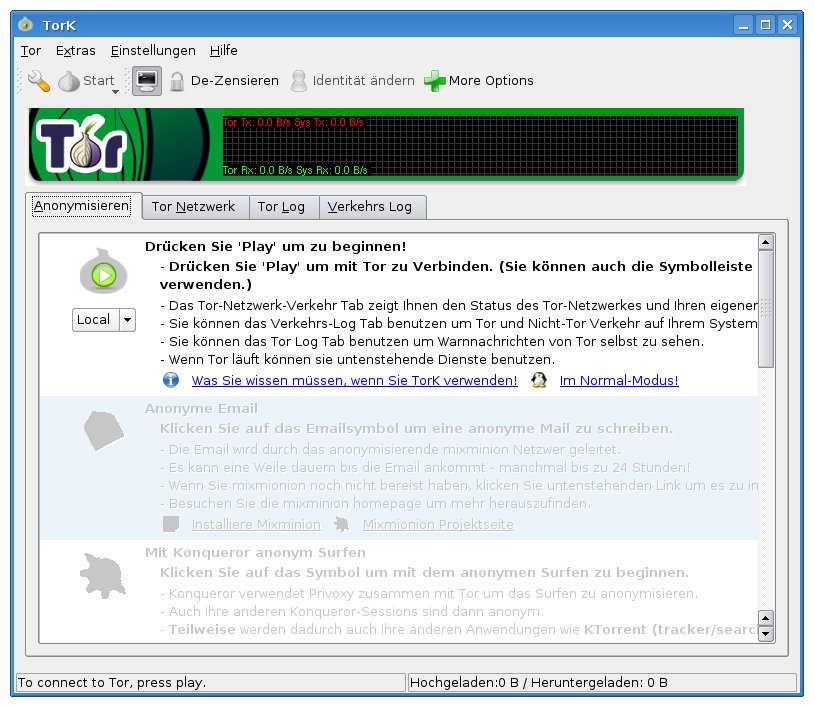
Play startet Tor.” width=”300″ height=”260″ />
Abbildung 3: Ein Klick aufPlay startet Tor.Surfen Sie lieber mit Konqueror, dann fordern Sie den KDE-Browser mit einem Klick auf das entsprechende Icon auf, künftig alle Verbindungen über Tor zu leiten. Dieses Verhalten machen Sie mit einem erneuten Klick auf das Icon oder mit dem Schließen von TorK wieder rückgängig.
Auch das Instant-Messaging-Programm Pidgin und der IRC-Client Ksirc lassen sich mit einem Klick auf das entsprechende Icon starten. Die Protokolle Jabber, ICQ und MSN wurden im Test problemlos anonymisiert; Chats über IRC klappten jedoch nicht immer, da viele IRC-Server das Tor-Netzwerk blockieren.
Falls Sie Mixminion installiert haben, verschicken Sie mit einem Klick auf das Mail-Icon anonym E-Mails. Allerdings zeigte sich Mixminion sehr sicherheitsbewusst und verlangt, dass sich sowohl der Ordner .mixminion als auch die Datei .mixminionrc nicht von Dritten lesen lassen: Setzen sie also gegebenenfalls nach dem ersten Start mit chmod 700 .mixminion und chmod 600 .mixminionrc die entsprechenden Rechte. Ist diese Hürde überwunden, gestaltet sich die Benutzung von Mixminion simpel: Sie schreiben die E-Mail wie gewohnt und senden sie ab – Mixminion holt sich selbstständig eine Serverliste und versendet die Nachricht.
Tür zu Tor
Normalerweise sucht sich Tor seine Nodes selbst aus. Möchten Sie auf diese Wahl Einfluss nehmen, erledigen Sie das im Reiter Tor Netzwerk (Abbildung 4). Dort finden Sie in der linken Spalte eine Liste aller verfügbaren Nodes. Über das Auswahlmenü Server in der Werkzeugleiste von TorK filtern Sie die angezeigten Nodes – sinnvolle Filteroptionen sind zum Beispiel Schnell und Stabil.
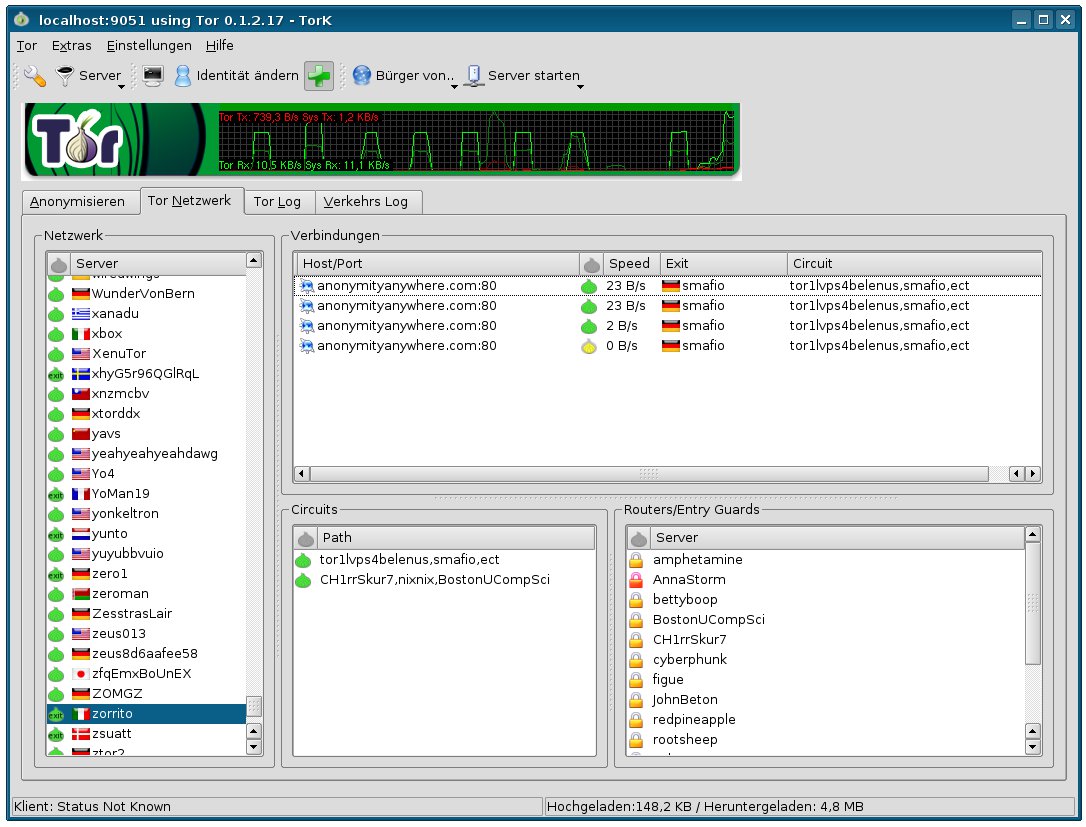
Tor Netzwerk beobachten Sie laufende Verbindungen und nehmen auf diese Einfluss.” width=”300″ height=”228″ />
Abbildung 4: Im ReiterTor Netzwerk beobachten Sie laufende Verbindungen und nehmen auf diese Einfluss.Unter Verbindungen finden Sie eine Liste mit allen aktuellen Verbindungen, die über Tor laufen. Jeweils dahinter zeigt TorK die Kette der drei verwendeten Nodes. Den Exit-Node, dessen IP-Adresse der jeweiligen Empfänger zu sehen bekommt, kennzeichnet die Flagge des Landes, in dem er steht. Möchten Sie, das sich der Exit-Node stets in einem bestimmten Land befindet, legen Sie das über das Auswahlmenü Bürger von… in der Werkzeugleiste fest. Allerdings befindet sich nicht in jedem Land auch ein Tor-Server.
Sie können nicht nur den Exit-Node, sondern alle drei Nodes selbst auswählen: Dazu ziehen Sie drei Knoten per Drag & Drop in das Feld Circuits. Es dauert meist ein paar Sekunden, bis Tor die Verbindung zum Node aufgebaut und dieser in der Liste erscheint. Beachten Sie auch, dass der dritte Node einer Reihe ein Exit-Node sein muss, was Sie am Wort “Exit” im Tor-Icon erkennen.
Standardmäßig wählt Tor automatisch für jede Verbindung eine verfügbare Kette von Nodes. Möchten Sie für jede Verbindung selbst eine Kette festlegen, klicken Sie rechts in das Feld Connections und wählen Let me Drag Connections to Circuits myself. Dann wartet Tor so lange mit dem Aufbau einer Verbindung, bis Sie diese manuell per Drag & Drop auf eine verfügbare Kette gezogen haben. Rückgängig machen Sie dieses Verhalten mit einem weiteren Rechtsklick und der Wahl von Attach Connections to Circuits automatically.
Im Reiter Tor Log finden sich Fehlermeldungen und Warnungen aller beteiligten Dienste. Der Tab Verkehrs Log speichert alle Verbindungen, die in der aktuellen Sitzung über Tor nach außen gingen, und zeigt zur Gegenkontrolle auch alle Verbindungen an, die nicht über Tor liefen.
Fazit
Tor verschlüsselt zwar den Verkehr zwischen den einzelnen Nodes, die Verbindung vom Exit-Node zum Ziel erfolgt jedoch unverschlüsselt. Dies hat zur Folge, dass der Exit-Node alle Passwörter mitlesen kann, sofern diese im Klartext über die Leitung laufen. Nach Möglichkeit sollten Sie deshalb – aber das gilt überall im Internet – auf verschlüsselte Protokolle zurückgreifen. Bei den meisten Programmen, die Passwörter benötigen, findet sich im Konfigurationsmenü eine Option, die SSL/TLS benutzen oder ähnlich heißt: Nutzen Sie sie.
Glossar
-
MAC-Adresse
-
Die Hardware-Adresse eines Netzwerkadapters, über die sich das Gerät im Netzwerk eindeutig identifizieren lässt. MAC steht für Media Access Control, eine hardwarenahe Schicht der Netzwerkkommunikation.
[1] TorK: http://tork.sf.net
[2] Tor und Privoxy: Kristian Kißling, “Der unsichtbare Dritte”, LinuxUser 03/2006, S. 82, http://www.linux-user.de/ausgabe/2006/03/082-tor-privoxy/
[3] Incognito: http://www.anonymityanywhere.com
[4] “Cold Boot Attacks on Encryption Keys”: http://citp.princeton.edu/memory/
[5] Packman: ftp://ftp.uni-erlangen.de/pub/mirrors/packman/suse/
[6] Dreisatz: Andreas Kneib, “Auf zu den Quellen”, LinuxUser 07/2005, S. 86, http://www.linux-user.de/ausgabe/2005/07/086-kompilieren/
[7] Mixminion: http://mixminion.net





