


Bei der Arbeit mit Texten müssen Sie nicht auf Rechtschreibprüfung und Syntaxhervorhebung verzichten. Der schlanke und komfortable Editor Tea verbindet das beste aus zwei Welten.
Textdateien sind unter Linux allgegenwärtig – angefangen von Konfigurationdateien über Programmquelltext und einfache Notizen bis hin zu komplexen LaTeX oder HTML-Dokumenten. Um sie zu bearbeiten, gibt es zahlreiche Editoren, die oft komplex ausfallen oder nur über Tastenkürzel zu aktivierende Funktionen bieten.
Als komfortabler Vertreter der Gattung, die sich mit geringen Ressourcen zufrieden gibt, präsentiert sich dagegen Tea (Abbildung 1). Er basiert auf GTK+ 2.4, bringt zahlreiche Helferlein mit, wie zum Beispiel eine integrierte Rechtschreibprüfung, und begnügt sich dennoch – je nach Ausstattung – mit 3,5 bis 4 MByte Arbeitsspeicher.
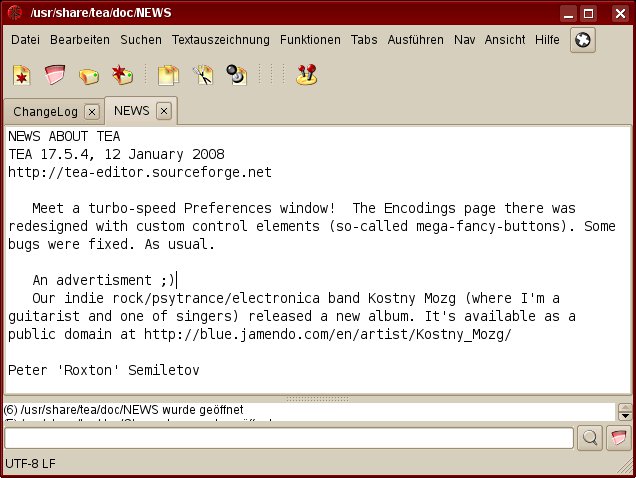
Abbildung 1: Der Texteditor Tea zeigt sich nach dem ersten Start, aufgeräumt und übersichtlich.
Installation
Im Downloadbereich der Tea-Webseite [1] finden sich mehrere vorkompilierte Pakete. Zu Redaktionsschluss fehlten aber einige Binärvarianten der aktuellen Version 17.5.4. Lediglich die Pakete für Fedora und Zenwalk waren auf dem aktuellen Stand. Nutzer von OpenSuse finden im Packman-Repository [2] passende Pakete. Nach dem Einbinden der zusätzlichen Softwarequelle (siehe Kasten “Packman nutzen”), holen Sie Tea einfach über den Paketmanager (Abbildung 2) an Bord.
Packman nutzen
Um die Pakete von Packman normal über das Paketmanagement von OpenSuse zu installieren, binden Sie zuerst die Installationsquelle ein. Starten Sie dazu über das Startmenü YaST und dort unter Software das Modul Installationsquelle wechseln. Via Hinzufügen erzeugen Sie anschließend einen Eintrag vom Medientyp http. Als Namen der Installationsquelle geben Sie Packman an, als Servername ftp.halifax.rwth-aachen.de und als Verzeichnis auf dem Server /packman/suse/10.3/ für OpenSuse 10.3. Bestätigen Sie die Eingaben durch einen Klick auf Weiter. Alternative Anbieter des Packman-Repositories finden Sie übrigens unter [2].
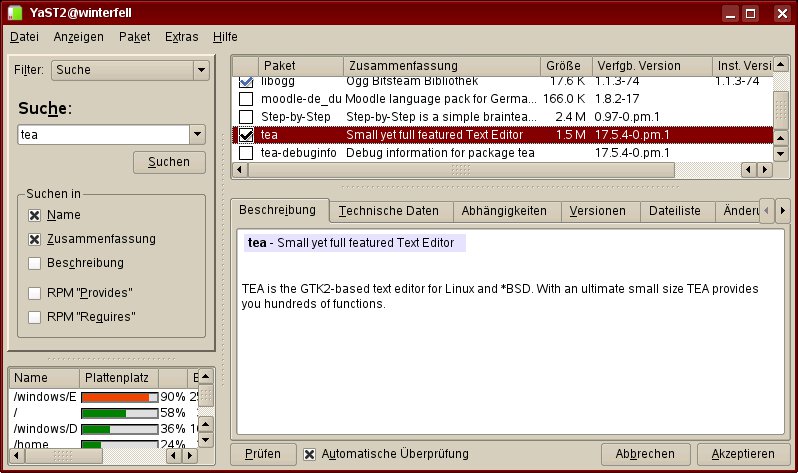
Abbildung 2: Packman versorgt OpenSuse-Nutzer mit einem vorkompilierten Tea-Paket, das Sie einfach via YaST einspielen.
Unter Ubuntu heißt es, den Quellcode herunterzuladen, via tar xvjf tea-17.5.4.tar.bz2 zu entpacken und mithilfe des bekannten Trios ./configure && make && sudo make install nach /usr/local zu installieren. Zuvor gilt es hierfür noch fehlende Bibliotheken und Tools via sudo apt-get install libc6-dev libgtk2.0-dev libgtksourceview2.0-dev libaspell-dev gettext nachzureichen.
Prinzipiell wäre es möglich, Tea auch ohne Libgtksourceview2.0 zu kompilieren. Das schränkt aber die Syntaxhervorhebung ein. In dem Fall stoßen Sie den Configure-Lauf mit der Option --enable-legacy an. Das Programm Gettext benötigen Sie, damit das Interface von Tea später auf Deutsch erscheint. Darüber hinaus brauchen Sie Libaspell nur dann, wenn Sie Texte in Tea mittels Aspell auf die richtige Rechtschreibung prüfen möchten. Die im Test verwendeten Binärpakete kamen komplett daher.
Erste Schritte
Unter OpenSuse kümmert sich das Setup über YaST darum, dass Tea im Startmenü landet. Unter Ubuntu erledigen Sie dies entweder manuell (siehe Kasten “Anwendungsmenü erweitern”) oder oder starten den Editor mittels tea im Terminal.
Anwendungsmenü erweitern
Manuell nachinstallierte Software erscheint unter Ubuntu 7.10 nicht automatisch im Anwendungsmenü. Damit Tea dort auftaucht, klicken Sie rechts Anwendungen und wählen den Eintrag Menüs bearbeiten. Dadurch öffnet sich ein Dialog, in dem Sie links die gewünschte Kategorie auswählen, zum Beispiel Zubehör.
Klicken Sie anschließend auf den Knopf Neuer Eintrag. Nach dem Festlegen des Namens für den neuen Eintrag (zum Beispiel Tea) und dem Eintragen des Befehls /usr/local/bin/tea wählen Sie noch ein Icon aus. Nach einem abschließenden Klick mit der Maus auf OK, starten Sie Tea unter Ubuntu über Anwendungen | Zubehör | Tea.
Gleich auf den ersten Blick macht der Editor einen sehr übersichtlichen Eindruck. Neben einem obligatorischen Menü und einer Icon-Leiste öffnet das Programm beim ersten Start die beiden Dateien News und ChangeLog in zwei Reitern mit Informationen zur laufenden Version. Diese liegen allerdings nur in Englisch vor – ein Hinweis auf die derzeit noch unvollständige Internationalisierung der Software.
Im unteren Fensterbereich, oberhalb der Anzeige der aktuell verwendeten Zeichenkodierung und unterhalb einer Statusanzeige, finden Sie eine Eingabeleiste. Diese arbeitet wahlweise als Suchleiste oder als Interface zum Öffnen von Dateien. Nach Eingabe eines Textes sorgt ein Klick auf das Lupensymbol für einen Suchlauf; ein Klick auf das Verzeichnissymbol öffnet die Datei, sofern Sie den Dateiname vorher bereits eingegeben haben. Ganz so komfortabel wie in einer echten Shell funktioniert der Dialog allerdings nicht: Platzhalter wie ~ und Variablen wie $HOME löst das Programm nicht auf. Beides würde im Terminal zum Heimatverzeichnis des aktuellen Nutzers expandiert.
Natürlich verfügt die Software zusätzlich über einen klassischen Dialog zum Öffnen, Speichern und Drucken von Dateien. Die entsprechenden Funktionen finden Sie auch unter Datei. Hier findet sich zudem ein Menüpunkt zur Notizbuch-Funktion. Dabei handelt es sich um die Datei crapbook.txt, die der Editor im Heimatverzeichnis unter .config/tea/ ablegt – so haben Sie Ihre Notizen immer schnell zur Hand.
Hinter dem Menüpunkt Bearbeiten verbergen sich klassische Funktionen wie Kopieren, Ausschneiden und Einfügen. Darüber hinaus gibt es ein paar Exoten: Swop vertauscht einen markierten Bereich mit dem Inhalt der Zwischenablage. Zeile hochgehen vertauscht die aktuelle Zeile mit der darüber befindlichen, Zeile herunter gehen mit der darauf folgenden.
Hinter den anderen Menüpunkten bietet Tea etwas mehr als die meisten anderen Editoren: Funktionen | UNIversal Text AnalyZer enthält Einträge zur Textanalyse. Via Suche | Find in files durchkämmen Sie das Dateisystem nach Dateien, die einen Suchtext enthalten. Unter Funktionen | Kalender startet einen Dialog zum Einfügen von Datumswerten, der sich auch auf den julianischen Kalender versteht und als Datumsrechner taugt. Hinter dem Menüpunkt Ausführen verbirgt sich eine Liste von externen Programmen, an die der Editor das aktuelle Dokument zur Anzeige oder zum Weiterverarbeiten übergibt.
Finetuning
Wenn Ihnen die Standardkonfiguration von Tea nicht gefällt, ändern Sie Aussehen und Verhalten des Programms über die Parameter der zwölf Karteireiter des Einstellungsdialogs unter Datei | Einstellungen. So beheben Sie zum Beispiel unter Keyboard (Abbildung 3) Teas notorischen Mangel an Tastenkürzeln. Unter Zeichensatz ändern Sie die Zeichenkodierung, die der Editor benutzt, über Verwaltung | Starter auf dem Desktop platzieren legen Sie ein Icon auf dem Desktop ab.
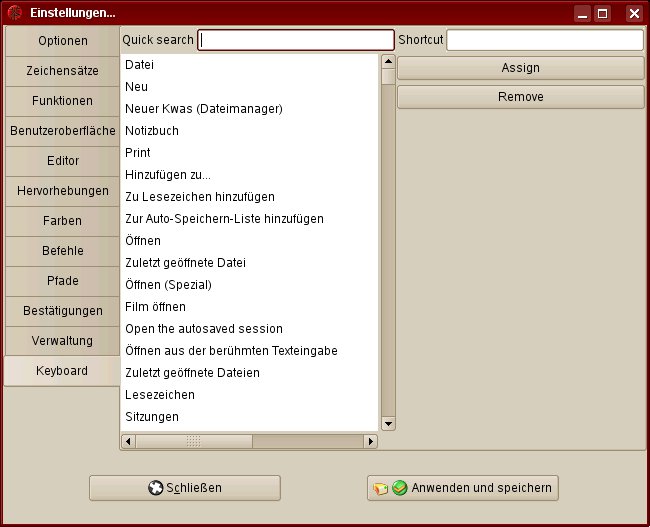
Abbildung 3: Tea versteht von Hause aus nur wenige Tastenkürzel. Diesen Makel beheben Sie ganz einfach im Einstellungsdialog.
Unverständlicherweise findet sich in den Einstellungen keine Möglichkeit, dem Menüpunkt Ausführen weitere Applikationen hinzuzufügen. Um die Liste der externen Programme zu verändern, bearbeiten Sie stattdessen via Datei | Hilfsdateien verwalten | Konfiguration der Liste externer Programme eine entsprechende Konfigurationsdatei. Pro Zeile steht ein Menüeintrag, zum Beispiel Firefox=firefox %s&. Der Aufbau folgt stets dem gleichen Schema: Vor dem Gleichheitszeichen steht der Name, den die Software im Menü anzeigt, danach der Befehl, den das Programm ausführt. Dabei steht %s für den aktuellen Dateinamen. Das & sorgt dafür, dass externe Programme den Editor nicht blockieren, sondern parallel zu diesem laufen.
Dateitypen
Neben der Syntaxhervorhebung (Abbildung 4) für spezielle Dokumenttypen bietet Tea weitere Funktionen für das Bearbeiten der entsprechenden Dateien an. So unterstützt der Editor neben dem Wikipedia-Format auch (X)HTML-, Docbook oder LaTeX-Dokumente. Die Einträge unter Textauszeichnung verhalten sich abhängig vom Typ der Datei, den Tea anhand der Dateiendung erkennt. Alternativ legen Sie diesen über Textauszeichnung | Modus der Textauszeichnung manuell fest.
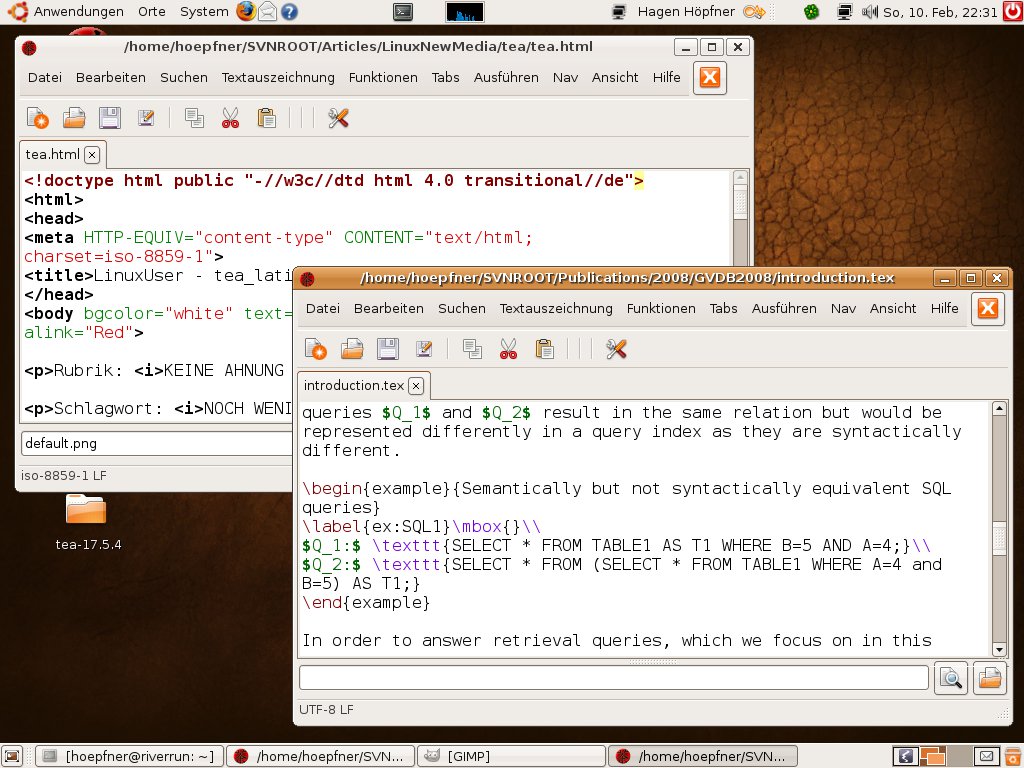
Abbildung 4: Tea unterstützt mehrere Dokumententypen durch Syntaxhervorhebung.
Auf diese Weise schreibt Tea im LaTeX-Modus beim Erzeugen von Kommentaren ein Prozentzeichen vor die markierten Zeilen, im HTML-Modus packt es sie in HTML-Kommentarzeichen. In der aktuellen Implementation zeigt Tea im Menü aber immer alle Auszeichnungsformen an – ob sie nun im jeweiligen Modus passen oder nicht. Versuchen Sie beispielsweise, ein LaTeX-Kapitel in einer HTML-Datei zu erzeugen, passiert schlicht gar nichts.
Darüber hinaus bietet Tea im Menüpunkt Funktionen, der auch die Rechtschreibprüfung enthält, weitere Untermenüs zum Kompilieren von LaTeX-Dokumenten oder zum Einfügen von HTML-Codes für Sonderzeichen.
Fazit
Suchen Sie einen schnellen, ressourcenschonenden und trotzdem funktionsreichen Editor für einfache Texte, Wikipedia-Seiten, (X)HTML-, Docbook- oder LaTeX-Dokumente, dann sollten Sie unbedingt einen Blick auf Tea werfen. Dank umfangreicher Einstellungen passen Sie das Programm leicht an die eigenen Bedürfnisse an. Reicht der mitgebrachte Funktionsumfang nicht aus, erweitern Sie Tea über Skripte in Python, Perl, Ruby oder Bash-Notation.
Die unvollständige Übersetzung der Menüs und der Dokumentation (die Sie über Hilfe | Handbuch lesen im Browser lesen) hindert nicht daran, mit dem Editor erste Gehversuche zu unternehmen. Was nicht in Deutsch auftaucht, steht zumindest in Englisch geschrieben. Der einzige echte Wermutstropfen liegt in der Tatsache, dass die Menüs sich nicht an den jeweiligen Dokumentenmodus anpassen.
Glossar
-
Zeichenkodierung
-
Auf der Festplatte liegen alle Symbole als Bitsequenzen. Die Zeichenkodierung legt fest, welche Bitfolge welchem Symbol entspricht. Moderne Linux-Distributionen benutzen UTF-8 als Standardkodierung.
[1] Tea: http://tea-editor.sourceforge.net
[2] Zusätzliche Pakete für OpenSuse: http://en.opensuse.org/Additional_YaST_Package_Repositories





