



Viele Vorgänge bei der Arbeit mit Audiodateien erledigen Sie über die Konsole schneller, als mit grafischen Programmen. Der Artikel zeigt Ihnen, welche Tools Sie wofür benutzen.
Angesichts der heute verfügbaren grafischen Tools und Programme mag das Textfenster manchem wie ein Relikt aus der Steinzeit des Computerzeitalters vorkommen. Wer die Konsole allerdings als veraltet abtut, verkennt ihre Fähigkeiten: Gerade Aufgaben ohne Benutzerinteraktion wickeln Sie über die Kommandozeile meist wesentlich schneller und effizienter ab als über die grafische Oberfläche. Denn auch diese erfindet das Rad nicht neu, sondern stellt oft lediglich ein Frontend für die Kommandozeilenprogramme dar, die sie im Hintergrund aufruft. Begeben Sie sich also selbst auf die Kommandozeile, dann erhalten Sie die volle Kontrolle über genau diese Tools, ohne mit den möglichen Einschränkungen grafischer Oberflächen leben zu müssen.
Musik-CDs rippen
Einen für viele Benutzer elementaren Schritt im Umgang mit Audiodateien stellt das Kopieren von Musik-CDs auf die Festplatte dar. Damit nicht wenige Alben das Fassungsvermögen der Harddisk sprengen, geschieht das “Rippen” gewöhnlich Hand in Hand mit dem Komprimieren der Musikstücke. Dank ausgereifter Audio-Codecs wie Lame und Ogg-Vorbis, die bei richtiger Komprimierungsrate beinahe ohne Qualitätsverlust arbeiten, ist das kein Problem mehr. Die Kompressionrate liegt selbst bei einer niedrig gewählten Kompressionsrate (etwa 320 kbit/s) bei bei etwa 1:5.
Damit Sie später den Überblick nicht verlieren, versehen Sie Ihre Musik mit Metadaten, die Informationen über Titel und Interpret enthalten. Da es aber sehr zeitraubend und lästig wäre, diese Informationen von jeder importierten CD per Hand einzutippen, kommen Ihnen die Compact Disc Database [1] und die Free Database [2] zu Hilfe. Jede CD besitzt eine einmalige ID, anhand derer sie sich identifizieren lässt. So muss man vor dem Kopieren der Tracks nur eine der beiden Datenbanken nach dieser ID durchsuchen, um die Musikstücke mit den richtigen Informationen zu versehen.
Abcde kommt zur Hilfe
Müssten Sie sämtliche genannten Schritte manuell ausführen, wäre das Kopieren von CDs eine mühselige Angelegenheit. Mit dem kleinen Programm abcde[3] erledigen Sie die Aufgabe schnell und unkompliziert. Das Tool bildet einen Bestandteil aller aktuellen Linux-Distributionen, Sie installieren es über den jeweiligen Paketmanager.
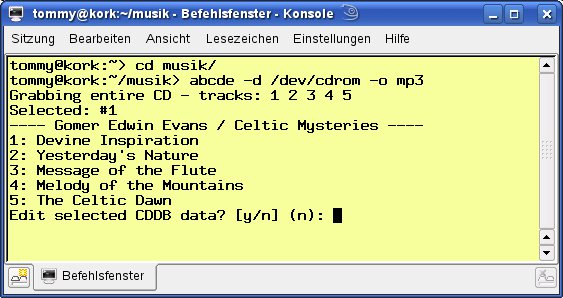
Um eine Audio-CD in komprimierter Form auf der Festplatte zu speichern, starten Sie Programm mit dem Kommandozeilenbefehl abcde -d /dev/cdrom -o mp3. Das Tool untersucht zunächst die Inhalte der CD, startet dann eine Abfrage bei den oben genannten Online-Datenbanken nach den Metadaten und zeigt Ihnen die Resultate im Terminal an. Dort übernehmen Sie entweder die Voreinstellung oder ändern Eintrage (Abbildung 1).
abcde die Möglichkeit, sie zu ändern.” width=”300″ height=”159″ />
Abbildung 1: Entsprechen die vorgegebenen Metadaten der Onlineabfrage nicht Ihren Vorstellungen, bietetabcde die Möglichkeit, sie zu ändern.Das macht vor allem dann Sinn, wenn sich im CDDB-Eintrag ein Fehler eingeschlichen hat oder die Formatierung nicht Ihren Vorstellungen entspricht. Im Anschluss verlassen Sie den Vi-Editor mit der Eingabe von [ESC],[:],[Q],[W]. Danach beginnt der Encoding-Prozess, nach dessen Ende Sie die Songs im MP3-Format in einem Ordner mit dem Namen des Albums finden. Der befindet sich in dem Verzeichnis, in dem Sie Abcde gestartet haben. Das Programm verwendet als Standard-Kodierungsrate 128 kbit/s.
Verwenden Sie lieber das freie Komprimierungsformat Ogg-Vorbis, tauschen Sie die Option -o mp3 gegen -o ogg aus. Hier verwendet der Ripper eine Standard-Bitrate von 112 kbit/s. Um einzelne Tracks einer CD zu kopieren, geben Sie am Ende des Aufrufs nacheinander die Titelnummern an, etwa abcde -d /dev/cdrom -o mp3 1 5 8.
Audio-Wiedergabe auf der Kommandozeile
Je nach verwendetem Audio-Codec benötigen Sie zur Wiedergabe von Audiodateien über die Kommandozeile das dafür geeignete Programm. Am einfachsten gestaltet sich das Abspielen von Wave-Dateien, da diese keine spezielle Kodierung besitzen. Benutzen sie den Befehl cat WAV-Datei > /dev/dsp, um den Inhalt der Datei an die Soundkarte weiterzuleiten und die Soundausgabe zu starten.
Für das Abspielen von Dateien im MP3-Format stehen Ihnen mehrere Werkzeuge zur Verfügung: mpg123[4] und mpg321[5] bieten im Grunde die gleichen Funktionen und unterschieden sich lange Zeit nur durch ihre Lizenz: Während Mpg321 von vornherein der GPL unterlag, stand das etwas ältere Mpg123 unter einer proprietären Lizenz, ist inzwischen aber auch LGPL-lizenziert.
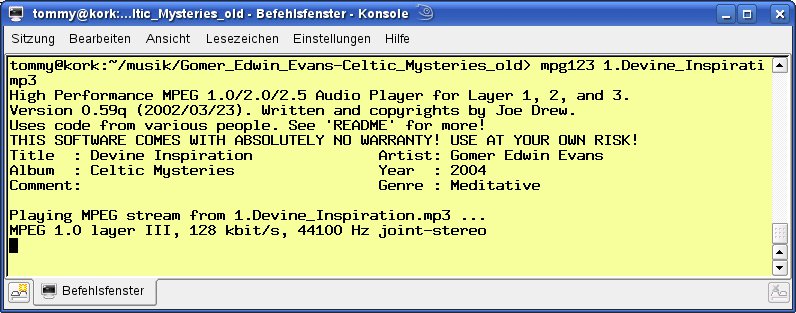
Beide Programme finden sich im Umfang aller aktuellen Linux-Distributionen. Zur Installation verwenden Sie den jeweiligen Paketmanager. Um einen Titel abzuspielen, tippen Sie in der Konsole mpg123 Dateiname.mp3 (Abbildung 2). Um mehrere Titel abzuspielen, geben Sie die Dateinamen hintereinander an. Möchten Sie ein Stück mehrere Male wiedergeben, geben Sie den Namen so oft ein, wie Sie ihn wiederholen möchten.
Zum Abspielen von Ogg-Vorbis-Dateien verwenden Sie das Programm ogg123[6], das im Grunde genauso funktioniert wie Mpg123.
mpg123 spielt MP3-Dateien über die Kommandozeile ab.” width=”300″ height=”118″ />
Abbildung 2: Der Audioplayermpg123 spielt MP3-Dateien über die Kommandozeile ab.OGG und MP3 zu WAV
Die Königsdisziplin der Audiobearbeitung im Terminal stellen das Umwandeln von einem Format in ein anderes sowie das Weiterverarbeiten der umgewandelten Dateien dar. Möchten Sie eine Audio-CD mit Titeln von Ihrer Festplatte erstellen wollen, bedarf es dafür eines kleinen Umwegs.
Um komprimierte Musikdateien auf eine Audio-CD zu brennen, müssen Sie diese zunächst ins Wave-Format umwandeln. Um MP3-Dateien entsprechend zu konvertieren, geben Sie mpg123 -w Datei.wav Datei.mp3 ein. Da es umständlich ist, den Befehl für jeden Titel zu wiederholen, machen Sie sich die Shell in gebührender Weise zunutze: Eine for-Schleife führt eine Operation für alle Dateien in einem Verzeichnis hintereinander durch. Stellen Sie zuvor sicher, dass im Ordner, auf den Sie die Operation anwenden , nur MP3-Dateien liegen, die Sie konvertieren möchten. Führen Sie dann den Befehl
$ for i in *.mp3; do mpg123 -w "$(basename "$i" .mp3).wav" "$i"; done
aus (Abbildung 3). Das Kommando innerhalb der Befehlsersetzung §() bewirkt, dass die WAV-Datei den Namen der Ursprungsdatei bekommt, aber mit einer anderen Endung.
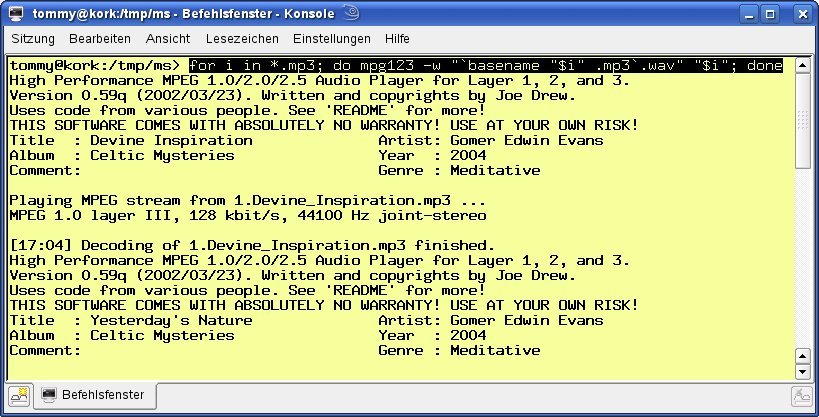
Abbildung 3: Mpg123 spielt MP3-Dateien nicht nur ab, sondern konvertiert sie auch in das WAV-Format.
Zum Umwandeln von Ogg-Vorbis-Dateien verwenden Sie das Werkzeug Oggdec [7]. Der Aufruf oggdec Datei.ogg konvertiert ein OGG-File in eine WAV-Datei. Der Einsatz von Wildcards (oggdec *.ogg) ermöglicht das Umwandeln aller Dateien in einem Verzeichnis in einem Rutsch.
MP3 zu OGG und zurück
Um MP3-Dateien ohne gravierenden Qualitätsverlust in das freie Format Ogg-Vorbis umzuwandeln, gilt es einen kleinen Umweg über das Wave-Format zu nehmen. Gehen Sie dabei zunächst vor, wie im vorigen Abschnitt “OGG und MP3 zu WAV” beschrieben, um das Ausgangsmaterial nach WAV zu konvertieren. Um dies Dateien nach OGG umzuwandeln, nutzen Sie den Befehl oggenc -b 224 *.wav. Durch die Option -b 224 legen Sie die konstante Bitrate von 224 kbit/s fest.
Da die meisten portablen Musikspieler und Autoradios mit Ogg-Vorbis nicht zurecht kommen, spielt das Konvertieren von OGG nach MP3 in der Praxis allerdings eine weit größere Rolle. Der Prozess des Umwandelns funktioniert prinzipiell genauso wie von MP3 nach OGG: Zunächst konvertieren Sie die OGG-Dateien in das WAV-Format, um anschließend mit Lame [8] eine MP3-Datei daraus zu machen. Da bestehende Patente auf MP3 das Verteilen auf Distributionen verbietet, gilt es zunächst, die notwendigen Encoder im Netz unter [9] oder [10] zu suchen. Nach der Installation wandeln Sie die Wave-Dateien mit dem Befehl
$ lame -b 224 -h Datei.wav Datei.mp3
ins MP3-Format um. Der Parameter -b 224 sorgt auch hier für eine konstante Bitrate von 224 Kbit/s. Anders als Oggenc kann Lame nicht mehrere Dateinamen gleichzeitig als Argument aufnehmen, weswegen Sie wieder die for-Schleife benötigen:
$ for i in *; do lame -b 224 -h "$i" $(basename "$i" .wav).mp3; done
wandelt alle WAV-Dateien innerhalb eines Verzeichnisses in das MP3-Format um.
ID3-Tagging
ID3-Tags enthalten unter anderem den Titel, den Interpreten und das Album, von dem der Song stammt. Wenn Sie eine CD mit Abcde importieren, kümmert sich das Programm selbst um das richtige Taggen. Beim Konvertieren in andere Formate gehen diese Informationen allerdings verloren, denn das bei allen Methoden als Zwischenstation verwendete Wave-Format unterstützt solche Metadaten nicht. Deswegen gilt es, danach die Tags manuell zu reparieren.
Zum Modifizieren von ID3-Tags verwenden Sie auf der Kommandozeile das Tool id3v2, das allen gängigen Distributionen als gleichnamiges Paket beiliegt. Im Wesentlichen verwendet das Programm als Argumente die einzelnen ID3v2-Felder, etwa --artist, --album oder --song. Diese setzen die entsprechenden Tags – also Interpret, Album oder Titelname – in den ID3-Tags des jeweiligen Stückes. Auch hier helfen Ihnen die for-Schleifen, um in einem Ordner mehrere Dateien im OGG- oder MP3-Format gleichzeitig zu taggen:
$ for i in *.ogg; do id3v2 --artist "Bruce Springsteen" $i; done
setzt für alle Dateien mit der Endung .ogg den Wert von “Interpret” auf “Bruce Springsteen”. Identisch verfahren Sie mit der Option --album.
Kniffliger wird es beim Setzen der einzelnen Songnamen. Wandeln Sie MP3- oder Ogg-Vorbis-Dateien in das jeweils andere Format um, besitzen diese in der Regel eindeutige Namen. Um diese in die Song-Einträge der ID3-Tags zu setzen, verarbeiten Sie die Dateinamen ebenfalls mit einer Schleife. Der Befehl
$ for i in *.ogg; do id3v2 --song "$(basename "$i" .ogg)"; done
erledigt diese etwas komplexere Konvertierungsaufgabe für Sie in einem Rutsch.
Audio-Zentrum auf der Konsole
Die konsolenbasierte Alternative zu Amarok, Rhythmbox & Co. heißt Pytone [11] und ist eine Jukebox, die vielfältige Datenbankfunktionen auf einer Ncurses-basierten Oberfläche vereint. Derzeit steht Pytone in paketierter Form nur für Ubuntu und Mandriva zum Download bereit. Benutzer anderer Distributionen, etwa OpenSuse, verwenden deshalb die auf der Webseite [11] angebotene Version. Hier finden Sie auch eine Liste aller Abhängigkeiten.
Die Bedienung von Pytone erfolgt über die Pfeiltasten. Das Programm besitzt einen integrierten Player, der MP3- und Ogg-Vorbis-Dateien abspielt. Ähnlich wie die grafischen Programmen sortiert auch dieses Tool Songs anhand der ID3-Tags, um spezielle Subsets von Titeln auszuwählen und diese abzuspielen. Zusätzlich verfügt Pytone über einen integrierten ID3-Editor, welcher Ihnen das menügeführte Bearbeiten von ID3-Tags ermöglicht. Eine genaue Dokumentation aller Befehle und Tastenkombinationen finden Sie entweder auf der Pytone-Homepage oder in der Dokumentation, die mit dem Programm aufs System kommt.
[1] Compact Disk Database: http://www.gracenote.com
[2] Free Database: http://www.freedb.org
[3] Abcde: http://www.hispalinux.es/~data/abcde.php
[4] Mpg123: http://www.mpg123.de
[5] Mpg321: http://mpg321.sourceforge.net
[6] Ogg123: http://www.xiph.org/downloads
[7] Oggdec: http://www.vorbis.com
[8] Lame: http://lame.sourceforge.net/index.php
[9] RPM-Suchmaschine: http://rpm.pbone.net
[10] Inoffizielle Debian-Pakete: http://www.debian-unofficial.org/packages.html
[11] Pytone: http://www.luga.de/pytone/





