


Der neue Mediaplayer passt zum neuen Outfit, schluckt aber nur bestimmt Formate. Mit dem Soundkonverter bringen Sie Ihre Musiksammlung im Handumdrehen in die passende Form.
Das Programm Soundkonverter [1] dient als Schweizer Taschenmesser, sobald es ums Umwandeln digitaler Audiodaten in der Welt der freien Software geht (Abbildung 1). Es dient als grafisches Frontend für zahlreiche Kommandozeilentools. Darüber steuern Sie neben den En- und Decodern eine Vielzahl an Optimierungswerkzeugen, wie beispielsweise Mp3gain oder Aacgain zum Anpassen der Lautstärke. Nützliche Optionen für das Konvertieren ergänzen die Fähigkeiten. Zusätzlich eignet sich der Soundkonverter als Ripping-Tool zum Auslesen von Audio-CDs.
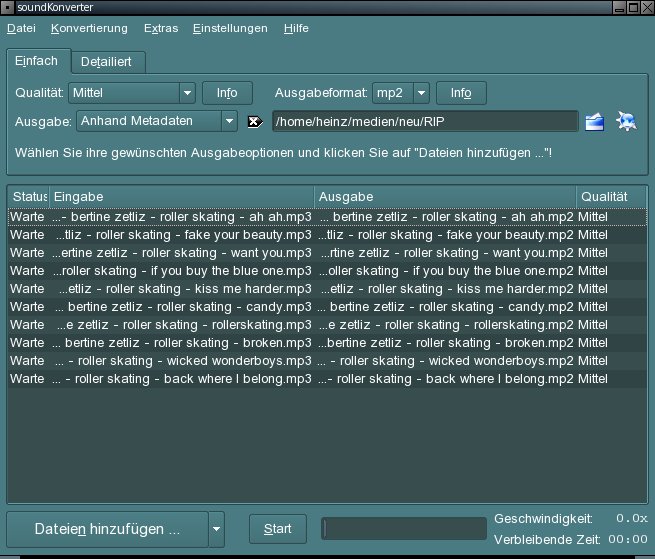
Abbildung 1: Selbst Einsteiger fühlen sich im übersichtlichen Interface des Soundkonverters gleich zurecht und kommen so schnell zu guten Ergebnissen.
Die Qt-basierte Tool hat einen Verwandten im Gtk-basierten Lager. Der Name lautet ebenfalls Soundconverter [2], hier allerdings mit “c” (Abbildung 2). Ein erster Blick auf beide Anwendungen offenbart jedoch sehr schnell: Das Qt-basierte Stück Software überragt das Gtk-basierte hinsichtlich seiner Möglichkeiten als auch seiner Komplexität um Längen. Der Soundconverter unterstützt nur vier Formate und ermöglicht dem Benutzer nicht en Detail beim Umwandeln einzugreifen.

Abbildung 2: Beim Soundconverter ist Schmalhans Küchenmeister: Wenige Einstellungsoptionen und mangelhafte Lokalisierung zeigen, hier haben die Entwickler noch eine Menge Arbeit vor sich.
Die Anzahl der Formate, auf die sich Soundkonverter versteht, hängt direkt ab von der Zahl der installierten En- und Decoder. Finden sich alle verfügbaren im System, umfasst die Liste der decodierbaren Audio- und Videoformate über 30 Einträge, darunter auch proprietäre Typen. Soundkonverter encodiert dagegen in rund 20 Formate.
Haben Sie alle Bibliotheken zum Auslesen der Tags installiert, übernimmt das Werkzeug auch die Track-Informationen beim Umwandeln und überträgt sie in die Tags des neuen Formats, sofern dieses Tags erlaubt. Eine genau Liste aller möglichen Backends und Bibliotheken listet die Dokumentation im Quellpaket [3]. Weitere Hinweise zum Setup liefert der Kasten “Installation”.
Installation
Die Installation des Soundkonverters gestaltet sich mit Hilfe eines Paketmanagers recht einfach. Fertige Pakete liegen für OpenSuse, Fedora, Mandriva, Ubuntu und Derivate sowie Slackware vor. Das Paketmanagement hilft beim Installieren aller erforderlichen und zusätzlichen Backends und Plugins.
Eine händische Installation aus den Quellen [3] gestaltet sich deutlich schwieriger. Die Software manuell zu übersetzen, setzt eine Vielzahl von weiteren Programmen als Abhängigkeiten voraus. Es empfiehlt sich, einen vollständigen KDE-Desktop zu installieren.
Zusätzlich benötigen Sie alle gewünschten Backends und Tools, wobei taglib-devel und Cdparanoia zwingend geboten sind. Die Entwickler weisen außerdem darauf hin, dass Sie auf einigen Systemen, wie zum Beispiel Ark Linux, den Eintrag cdparanoia check aus der Datei configure.in.in entfernen müssen. Weiter Informationen zur Installation enthält die Datei README im Quellpaket.
Einstellungssache
War die Installation erfolgreich, steht dem Start nichts mehr im Wege. Soundkonverter präsentiert sich klar strukturiert und aufgeräumt. Der erste Weg sollte ins Menü Einstellungen führen. Hier finden Sie vier Einträge, die durch zahlreiche Optionen glänzen. Unter Generell sollten Sie vor allem Prozeßpriorität der Backends und Anzahl der gleichzeitig zu konvertierenden Dateien konfigurieren. Damit beeinflussen Sie die Performance des Tools.
Auf leistungsstarken Systemen belassen Sie die Priorität ohne Bedenken auf Normal. Besitzer älterer und schwachbrüstiger Rechner tun jedoch gut daran, die Priorität auf Niedrig zu setzen, da das System unter Umständen während des Konvertierens nur noch sehr langsam reagiert. Für die Anzahl der gleichzeitig zu konvertierenden Dateien hat sich während des Test eine Faustregel abgezeichnet: Eine Datei je Prozessorkern führt zu den besten Ergebnissen.
Der Grund dafür sind die Encoder: Sie verarbeiten die Daten linear vom Anfang zum Ende. So konvertieren Tools wie beispielsweise Lame selbst auf Multiprozessorsystemen nur eine Datei je Core und Durchgang. Andererseits gibt es auch Ansätze, bei denen Encoder mehrere Cores je Vorgang nutzen [4]. Das führte in der Praxis jedoch zu Problemen.
Unter dem Menüpunkt Plugins erfahren Sie, auf welche Plugins das Tool zurückgreift (Abbildung 3). Über die Schaltfläche Hinzufügen binden Sie weitere ein. Im Unterpunkt Umgebung legen Sie die Suchorte für Backends und Plugins fest. Im unteren Teil des Fensters listet Soundkonverter auf, was es nutzt und was nicht. Über den vierten Menüpunkt schließlich entscheiden Sie, welche Backends für das En- und Decodieren beim jeweiligen Format zum Einsatz kommt (Abbildung 4).
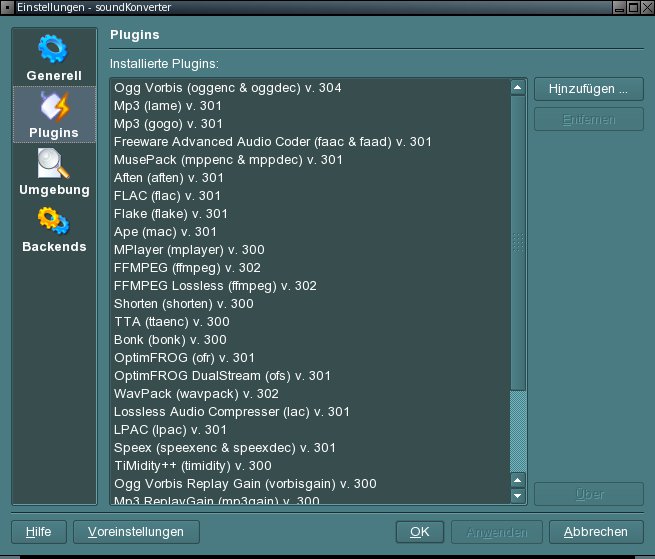
Abbildung 3: Soundkonverter zeigt an, welche Plugins zur Verfügung stehen.
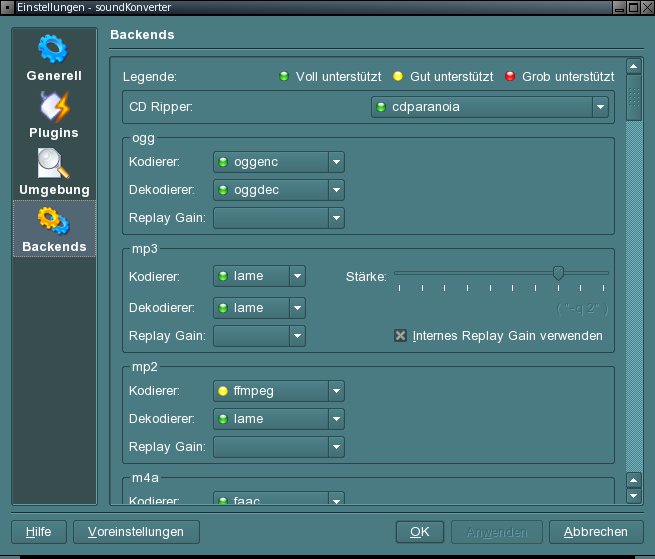
Abbildung 4: Für jedes Format legen Sie fest, welches Backend beim En- und Decodieren zum Einsatz kommt.
Von A nach B
Für das Umwandeln der Dateien bietet Soundkonverter gleich auf drei Modi: Zum einen steht der einfache Modus bereit. Hier wählen Sie lediglich Quell- und Zielordner sowie das gewünschte Zielformat nebst Qualität aus. Im detaillierten Modus haben Sie zusätzlich die Möglichkeit, genau festzulegen, welche Bitrate in welchem Bitratenbereich der Encoder nutzt.
Im Modus mit erweiterten Optionen (Abbildung 5) nähern Sie sich den verfügbaren Optionen der einzelnen Encoder auf der Kommandozeile noch weiter an. Soundkonverter ermöglicht es so die gesamte Befehlskette für das Umwandeln festzulegen (siehe dazu den Artikel Konvertieren von Audio-Dateien auf der Kommandozeile in dieser Ausgabe).
Egal, für welchen Modus Sie sich entschieden haben – nach einem Klick auf Start legt Soundkonverter mit dem Konvertieren der Dateien los. Am unteren Rand zeigt das Programm den Fortschritt, den aktuellen Datendurchsatz und die noch verbleibende Zeit bis zum Ende der Arbeit an.
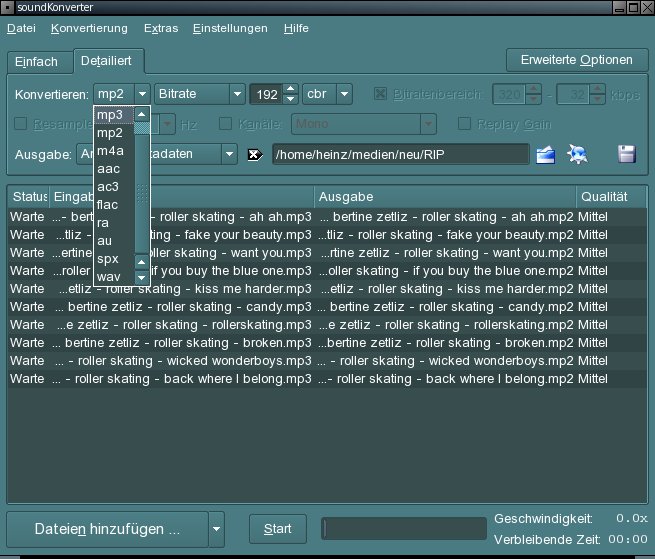
Abbildung 5: Der detaillierte Modus im Duett mit den erweiterten Optionen erlaubt eine sehr präzise Konfiguration der einzelnen Werkzeuge.
Fazit
Wer Audio-Dateien schnell und mit wenigen Handgriffen von einem Format in ein anderes konvertieren möchte, für den empfiehlt sich Soundkonverter. Selbst ohne Einarbeitungszeit finden sich Einsteiger schnell zurecht. Das Programm sollte auf dem Computer eines jeden Podcasters, Musikproduzenten und auch eines jeden Mediaplayerbesitzers installiert sein.
So lange die Quelldateien frei von Kopierschutzmaßnahmen sind, arbeitet es sehr zuverlässig. Erkennt der Soundkonverter dennoch ein Format einmal nicht, beheben Sie diesen Umstand schnell durch Hinzufügen des entsprechenden Backends und verarbeiten die Datei doch noch auf die gewünschte Weise.
[1] Soundkonverter: http://www.kde-apps.org/content/show.php?content=29024
[2] Soundconverter (Gtk-basiert): http://soundconverter.berlios.de
[3] Quellpaket: http://www.kde-apps.org/content/download.php?content=29024&id=1&tan=25499450
[4] Multi-Threaded LAME-Engine: http://softlab.technion.ac.il/project/LAME/html/lame.html





