


Mobile Nutzer wechseln die Netzwerke wie andere die Unterwäsche. Wicd verwaltet die zugehörigen Profile schnell und bequem.
Wer viel auf Achse ist oder sein Notebook in wechselnden Umgebungen nutzt, machen viel Gebrauch vom Netzwerkmanager des Systems. Doch nicht alle Programme dieser Zunft lassen sich schnell und einfach bedienen. Als Alternative präsentiert sich da Wicd [1]: Der schlanke Netzwerkmanager bietet eine einfach gehaltene Benutzeroberfläche, die alles beinhaltet, was man zu Konfiguration von kabelgebundenen und kabellosen Netzwerken braucht.
Das Programm dient als Frontend für verschiedener Skripte und basiert auf Python. Es wurde ursprünglich als Ersatz für Ubuntus Network Manager geschrieben, unterstützt mittlerweile aber auch andere Distributionen. Dabei lässt sich Wicd sehr gut mit alternativen Oberflächen wie XFCE, Icewm oder Fluxbox nutzen. Dank seiner geringen Größe und des ebenso geringen Leistungshungers fühlt sich das Werkzeug auch auf älteren, schmalbrüstigen Laptops wohl. Zudem unterstützt Wicd eine breite Auswahl an Netzwerkkarten [2] und Verschlüsselungsarten.
Wicd einrichten
Die Installation von Wicd stellt auch den noch unerfahrenen Anwender vor keine allzu großen Probleme. In einer funktionierender GTK+-Umgebung, wie sie die meisten Distributionen von Haus aus mitbringen, fühlt sich das Tool zu Hause. Wicd selbst findet sich zwar nicht in allen Repositories, doch kann man es einfach hinzufügen und installieren.
Ubuntu-Nutzern steht für die Versionen von “Dapper” bis “Hardy” ein zusätzliches Paketverzeichnis zur Verfügung. Um es einzubinden, öffnen Sie im Panel unter System die Paketverwaltung Synaptic und fügen überEinstellungen | Paketquellen | Software von Drittanbietern | Hinzufügen den Paketquellen die Zeile deb http://apt.wicd.net Version extras ein. Dabei ersetzen Sie Version durch das passende Kürzel, etwa feisty für Ubuntu 7.04. Nach Aktualisierung der Quellen findet sich Wicd einfach über die Paketsuche und lässt sich wie gewohnt einrichten. Sinngemäß gleiches gilt für Debian.
Nutzer von Arch Linux finden fertige Wicd-Pakete in den Repositories Extra und Testing. Hier reicht ein einfaches pacman -Sy wicd um den Netzwerkmanager zu installieren. Slackware-Anhänger holen das Programm aus dem Fundus von Slacky.eu [3], nach dem Herunterladen findet das Paket via installpkg Wicd-Version.tgz seinen Weg ins System. Eine Anleitung zur Installation unter Fedora kann man im Wicd-Wiki [4] nachlesen. Die Quellpakete von Wicd schließlich gibt es bei Sourceforge [5].
Um Wicd automatisch beim Start zu laden, müssen Sie noch den Aufruf von /opt/wicd/tray.py den Autostart-Informationen hinzufügen, was je nach System unterschiedlich funktioniert. Unter Ubuntu binden Sie ihn unter System | Einstellungen | Sitzungen im Reiter Startprogramme über Neu ein. Fluxbox-Nutzer öffnen in einem Texteditor die Datei ~/.fluxbox/startup und fügen den Aufruf, gefolgt von einem &, vor exec /usr/X11R6/bin/fluxbox ein.
Bitte verbinden sie!
Sobald Wicd läuft, reicht ein Mausklick auf das Symbol im System-Tray, um die Konfigurationsoberfläche aufzurufen. Sie präsentiert sich einfach aufgebaut und gut aufgeräumt (Abbildung 1). Der Netzwerkmanager zeigt das kabelgebundenen Netzwerk sowie eine Liste aller sichtbaren drahtlosen Netzwerke samt Informationen zu Verschlüsselung und Signalstärke an. Die Statuszeile am unteren Rand des Fenster informiert über den gegenwärtigen Netzwerkstatus.
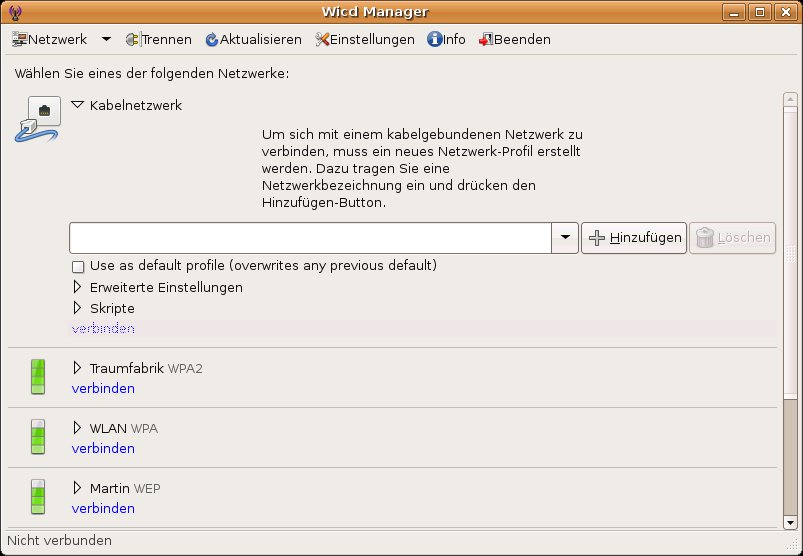
Abbildung 1: Ordentlich aufgeräumt: Nach dem Start zeigt Wicd alle wichtigen Informationen auf einen Blick an.
Nun können Sie den Rechner mit einem Netzwerk Ihrer Wahl verbinden. Für eine Connection via Kabel verlangt Wicd zuerst nach einem Profil. Dessen Bezeichnung tragen Sie in das freie Feld ein und erstellen es über einen Klick auf Hinzufügen. Daraufhin wird der blaue, bisher halb ausgeblendete Link verbinden funktional, ein Klick darauf hängt den Rechner via DHCP ins Netzwerk ein.
Frage der Einstellung
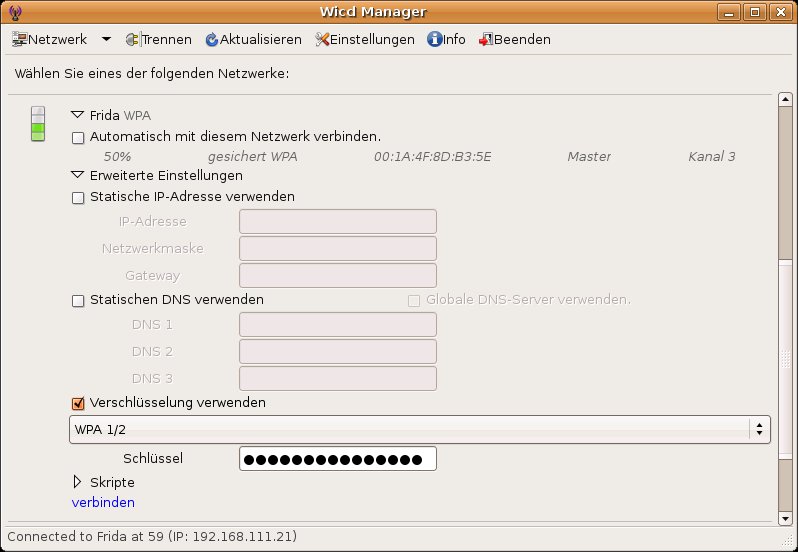
Unter dem Punkt Erweiterte Einstellungen bietet Wicd noch mehr (Abbildung 2): Hier lassen sich eine statische IP-Adresse sowie selbst gewählter Nameserver eintragen. Außerdem geben Sie hier optional Skripte an, die Wicd vor respektive nach dem Auf- oder Abbau der Verbindung aufruft. Möchten Sie die DNS-Server für alle Verbindungen global setzen, erledigen Sie das unter Einstellungen in der Werkzeugleiste von Wicd (Abbildung 3). In diesem Menü bietet Wicd zudem weitere Konfigurationsoptionen, wie die Auswahl des Treibers für die WLAN-Karte oder Profileinstellungen.
Skripte ergänzen Sie bei Bedarf weitere Funktionen.” width=”300″ height=”208″ />
Abbildung 2: Zu jedem Netzwerk lassen sich eigene, nicht automatisch gesetzte Einstellungen auswählen. ÜberSkripte ergänzen Sie bei Bedarf weitere Funktionen.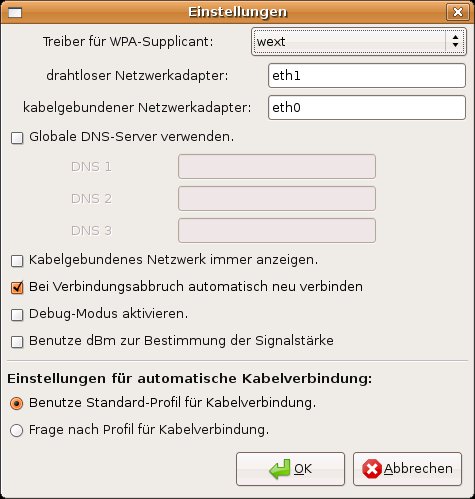
Einstellungen setzen Sie wichtige globalen Parameter wie Netzwerkkartentreiber, Gerätebezeichnungen oder Nameserver.” width=”286″ height=”300″ />
Abbildung 3: In denEinstellungen setzen Sie wichtige globalen Parameter wie Netzwerkkartentreiber, Gerätebezeichnungen oder Nameserver.Wicd im WLAN
Wicd verbindet den Rechner auf Wunsch auch mit einem erkannten WLAN. Dazu reicht prinzipiell ein einfacher Klick auf verbinden. Bei verschlüsselten Netzwerken müssen Sie freilich zuvor unter Erweiterte Einstellungen” den passenden Netzwerkschlüssel eintragen (Abbildung 2). Wicd merkt sich das Passwort und erspart so die sonst übliche und manchmal nervige Abfrage beim Systemstart.
Zwei weitere WLAN-Konfigurationsoptionen verbergen sich hinter unter dem Menüpunkt Netzwerk (Abbildung 4): Zum einen findet sich hier die Option, nach Angabe der ESSID einem versteckten Netz beizutreten. Zum anderen erstellen Sie bei Bedarf von hier aus mit wenigen Mausklicks ein Ad-hoc-Netzwerk.
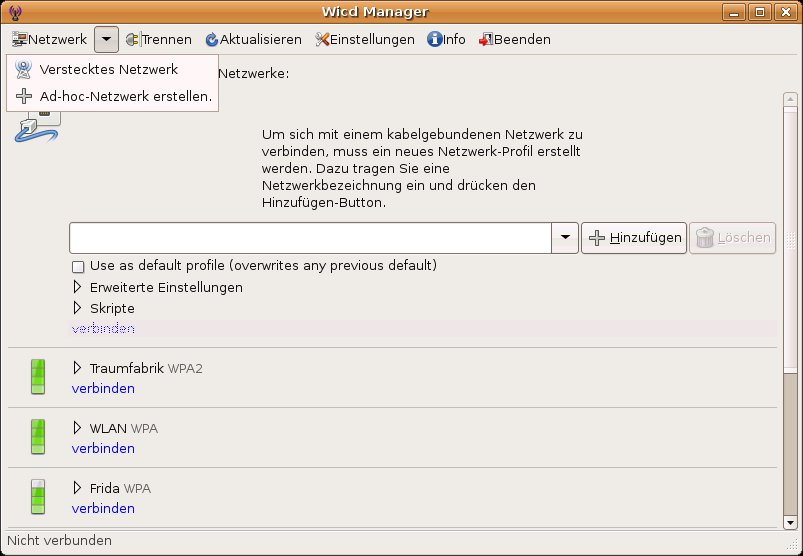
Abbildung 4: Auf den ersten Blick leicht zu übersehen: Die Einstellungen für versteckte WLANs und Ad-hoc-Netzwerke.
Fazit
Der schlanken, klar aufgebaute Netzwerkmanager Wicd lässt sich auf fast jedem System einsetzen. Die einfach und selbsterklärend gehaltene Konfiguration durchschauen auch unerfahre Nutzer, erfahrenen Anwendern bietet Wicd aber trotzdem eine Fülle an Einstellungsmöglichkeiten. Damit avanciert Wicd zur idealen Alternative für umständliche Netzwerkmanager.
Glossar
-
ESSID
-
Extended Service Set Identifier. Bis zu 32 Zeichen langer Netzwerkname eines IEEE-802.11-Funknetzes.
-
Ein Funknetz gibt seine ESSID normalerweise per Broadcast bekannt. Manche Basisstationen erlauben, dieses Verhalten zu unterdrücken, sodass sich nur anmelden kann, wer den Netznamen vorab kennt. Diese als Schutz gedachte Maßnahme kann ein Angreifer allerdings relativ leicht umgehen.
[1] Projekt-Website: http://wicd.net
[2] Liste getesteter Hardware: http://wicd.sourceforge.net/wiki/doku.php?id=testing
[3] Slackware-12.0-Paket: http://repository.slacky.eu/slackware-12.0/network/wicd/
[4] Wicd unter Fedora 7: http://wicd.net/wiki/doku.php?id=fedora
[5] Wicd auf Sourceforge: https://sourceforge.net/project/showfiles.php?group_id=194573





