


Leistungsfähige FTP-Clients mit grafischer Benutzeroberfläche sind für Linux eher selten anzutreffen. Filezilla schließt diese Lücke.
Filezilla hat, anders als der Name zunächst suggeriert, mit dem Mozilla-Projekt nichts gemein. Das im Jahre 2001 von Tim Kosse ins Leben gerufene Projekt [1] erhielt im November 2003 von Sourceforge die Auszeichnung “Project of the Month” [2] – und wurde bislang gut 24 Millionen Malbei Sourceforge heruntergeladen. In der Version 3 haben die Entwickler den ursprünglich nur für Windows erhältliche FTP-Client zu weiten Teilen umgeschrieben und auch auf Linux und Mac OS X portiert [3].
Unter der aufgeräumten Oberfläche (Abbildung 1) wartet der unter der GPL2 Lizenzierte FTP-Client mit Features auf, die selbst manch kommerzielle Software aus dem Windows-Lager vor Neid erblassen lassen. Ein Proxy-Support gehören ebenso zum Repertoire wie das Verwenden verschlüsselter Protokolle wie FTPS, FTPES oder SSH File Transfer Protocol. Ein Datei- und Verzeichnisfilter sorgt dafür, dass Sie nur das zu Gesicht bekommen, wonach Sie suchen. Auch mit von der Partie ist ein Downloadbegrenzer, mit dem Sie sowohl die Anzahl der Up- und Downloads festlegen, als auch die maximale Übertragungsgeschwindigkeit.
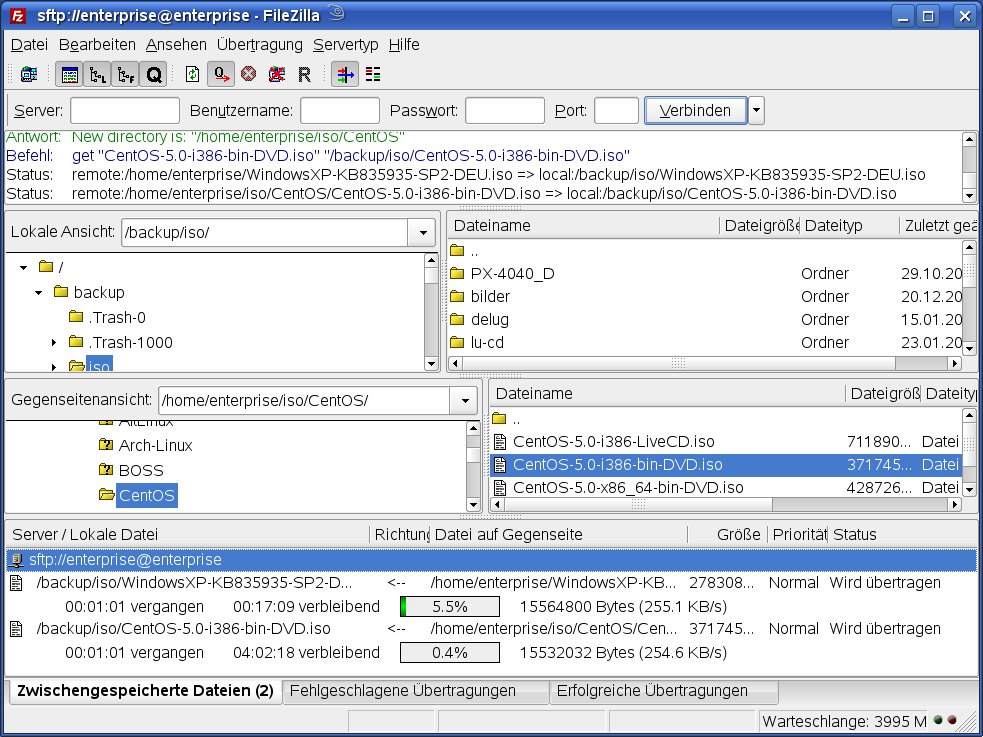
Abbildung 1: Der FTP-Client Filezilla bietet unter einer aufgeräumten Benutzeroberfläche eine Menge sinnvoller Features.
Installation
Filezilla steht zwischenzeitlich in den Repositories aller großen Distributionen zur Installation mit dem jeweiligen Paketmanager bereit – Benutzer von Ubuntu etwa aktivieren dafür das Universe-Repository. Allerdings finden sich dort die veralteten Versionen 3.0.0 bis 3.0.1, während derzeit 3.0.7 den Stand der Dinge darstellt. Da die Versionen ab 3.0.5 einige Neuerungen mitbringt, die wir auch im Artikel beschreiben, verwenden Sie am besten das generische vorkompilierte Paket der Projektseite [3].
Nach dem Download kopieren Sie den Tarball in den Ordner /opt und entpacken ihn auf der Kommandozeilen mittels des Befehls tar xfvj FileZilla_3.0.7_i586-linux-gnu.tar.bz2. Um das Programm zu starten, klicken Sie auf /opt/FileZilla3/bin/filezilla. Beim ersten Start legt die Applikation in Ihrem Heimatverzeichnis den Ordner .filezilla an, der die Konfigurationsdateien enthält.
Konfiguration
Beim ersten Start lädt Filezilla die englische Lokalisierung. Um auf die deutsche Spracheinstellung umzuschalten, öffnen Sie das Konfigurationsfenster über Edit | Settings… und wechseln in die Rubrik Language. Dort wählen Sie aus der rechten Liste German, bestätigen die Auswahl mit einem Klick auf OK und starten Filezilla dann neu, um die Änderungen zu übernehmen.
Danach aktivieren Sie den Netzwerk-Konfigurationsassistenten über einen Klick auf den gleichnamigen Eintrag im Menü Bearbeiten. Dieser führt Sie Schritt für Schritt durch die netzwerkbasierte Konfiguration, liefert dabei zu jedem Abfragepunkt eine detaillierte Beschreibung und erleichtert Ihnen so die Wahl der richtigen Einstellungen.
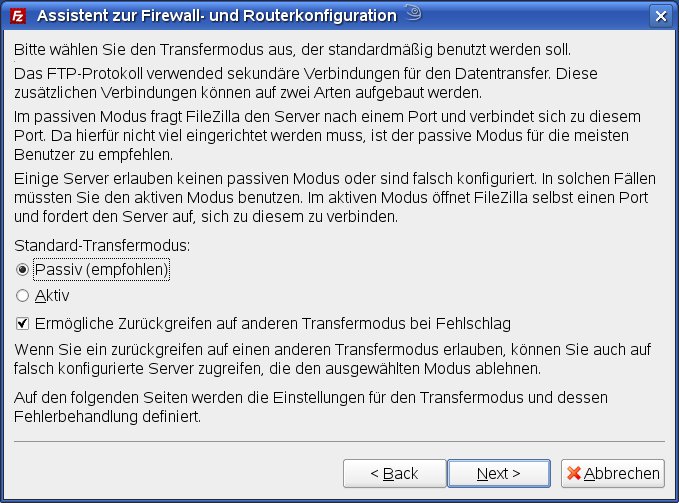
Abbildung 2: Der Netzwerk-Konfigurationsassistent zeigt Ihnen zu jeder Option einen umfassenden Hilfetext und hilft Ihnen dabei, Filezilla korrekt einzurichten.
Sämtliche den Client betreffenden Einstellungen zur Verbindung, Übertragung oder Ansicht erreichen Sie über das Konfigurationsfenster Einstellungen, das Sie über Bearbeiten | Einstellungen öffnen. In der Rubrik Verbindung legen Sie analog zum Konfigurationsassitenten fest, ob der Client aktives oder passives FTP (siehe [4]) zum Kontakt mit dem Server verwendet. In den Unterrubriken Aktiver Modus und Passiver Modus legen Sie Einzelheiten dazu fest.
Mit einem Mausklicken auf FTP-Proxy erreichen Sie die Eingabemaske zur Konfiguration der Proxy-Unterstützung. Um nicht die gesamte Bandbreite zu belegen, drosseln Sie die Up- oder Download-Geschwindigkeit in der Rubrik Übertragungen. Mit der Toleranzgrenze legen Sie darüber hinaus in drei Stufen fest, ob sich Filezilla strikt an die Angaben hält (sehr hoch) oder sich nur in deren ungefährem Rahmen bewegt. Diese Geschwindigkeitsbegrenzung gilt stets für die Summe aller Downloads: Gleichzeitige Übertagungen teilen sich also die vorgegebene Bandbreite. Im Feld Gleichzeitige Übertragungen bestimmen Sie, wieviele simultane Verbindungen das Programm zulässt.
Über Ansicht stellen Sie die Darstellungsform von Filezilla nach Ihrem Geschmack ein. Zur Auswahl stehen im Feld Datei- und Verzeichnisansicht: die Varianten Explorer, Klassisch, Breitbild und Schwarzes Brett. Da das Programm die Auswahl sofort übernimmt, sehen Sie im Programmfenster, wie es mit der gewählten Einstellung aussieht. Die Kategorie Designs erlaubt lediglich die Auswahl der verwendeten Icon-Sets, nicht jedoch des Fensterlayouts.
Über Datei auf Gegenseite editieren erreichen Sie die Einstellungen des in Version 3.0.5 neu hinzugekommenen Features, das es erlaubt, Textdateien auf dem FTP-Server wie eine lokale Datei zu bearbeiten. Tragen Sie lediglich den Pfad zu Ihrem Standardeditor: ein, um die Funktion zu nutzen.
Servermanager
Filezilla kennt mehrere Möglichkeiten, mit einem Server in Verbindung zu treten. Zum einen bietet es, ähnlich der Adressleiste eines Webbrowsers, eine Quick-Connect-Funktion unterhalb der Menü-Icons. Hier genügt es, die Felder auszufüllen und auf den Schalter Verbinden zu klicken, um eine Verbindung herzustellen. Alle damit besuchten Server speichert das Programm in einer Verlaufsliste, die Sie mit einem Klick auf den Pfeil nach unten neben dem Verbinden-Button erreichen. Derzeit fehlt allerdings eine Funktion, die entsprechenden Server direkt in den Servermanager zu übernehmen.
Der Servermanager verhält sich analog zur Lesezeichenliste eines Webbrowsers, bringt aber deutlich mehr Funktionen mit (Abbildung 3). Sie starten ihn mit einem Klick auf das Icon Öffnet den Servermanager ganz links in der Menüleiste. Die einzelnen Server können Sie in Verzeichnissen ordnen, die Sie über den Schalter Neuer Ordner anlegen. Um ein Lesezeichen für einen Server anzulegen, klicken Sie zunächst auf das Verzeichnis, in dem er erscheinen soll, und danach auf Neuer Server. Da sich erstellte Einträge nachträglich nicht mehr anderen Verzeichnissen zuordnen lassen, sollten Sie im Vorfeld eine für Sie schlüssige Ordnerstruktur anlegen, in die Sie Ihre Einträge erstellen.
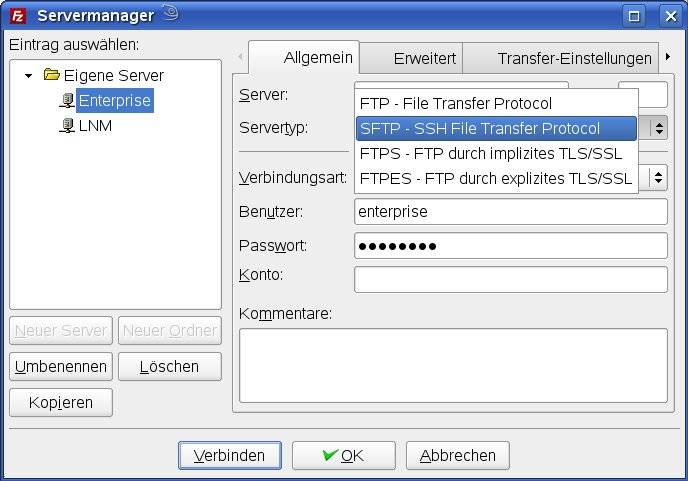
Servermanager des FTP-Clients legen Sie unter anderem fest, welchem Typ der Server entspricht, den Sie erreichen möchten.” width=”300″ height=”210″ />
Abbildung 3: ImServermanager des FTP-Clients legen Sie unter anderem fest, welchem Typ der Server entspricht, den Sie erreichen möchten.Ein Klick auf den Server öffnet im rechten Fensterteil die zgehörigen Einstellungen. Im Hauptfenster Allgemein tragen Sie die Verbindungsdaten und den Servertyp ein (FTP, SSH File Transfer Protocol, etc.). Im Reiter Erweitert legen Sie unter anderem fest, welches Standardverzeichnis der Client lokal und remote nach der Anmeldung verwendet. In den Transfer-Einstellungen bestimmen Sie, ob Sie aktives oder passives FTP verwenden [4]. Um sich mit dem gewünschten Server zu verbinden, genügt ein Doppelklick auf den Eintrag.
Datenverkehr
Die Oberfläche von Filezilla gliedert sich in vier vertikal angeordnete Hauptbereiche. Der oberste zeigt die Logeinträge und informiert Sie damit über den Status und eventuell auftretende Fehler. Daran schließen sich im Explorer-Modus die lokale und darunter die entfernte Verzeichnisauflistung an. Alle zum Download vorgesehenen Dateien zeigt das Programm in der Warteschlange am unteren Fensterrand an.
Im Bereich der lokalen und entfernten Verzeichnisse zeigt die linke Fensterhälfte jeweils den Verzeichnisbaum, rechts davon sehen Sie den Inhalt des gewählten Ordners. Um Dateien oder Verzeichnisse zu kopieren, ziehen Sie diese via Drag & Drop direkt in das Zielverzeichnis. Alternativ befördern Sie sie in den Warteschlangenmanager am unteren Fensterrand, von wo sie in den aktuell aktiven Ordner im Verzeichnisbaum der Gegenseite wandern. Das selbe Ergebnis erzielen Sie mit einem Doppelklick auf die gewünschte Datei. Filezilla erlaubt auch programmübergreifendes Drag & Drop: etwa vom Konqueror in das Remote-Verzeichnis – jedoch nur von vom lokalen Rechner zum Server, nicht umgekehrt.
Dateien und Verzeichnisse aus der Warteschlange arbeitet Filezilla unabhängig von der Download-Quelle nacheinander ab. Ein nachträgliches Ändern der Reihenfolge ermöglicht das Programm bislang nicht. Auch fehlt eine Funktion, einzelne Dateien der Queue zu pausieren. Die Warteschlange stellt eine vom FTP-Browser unabhängige Instanz dar, die es auch während den Downloads erlaubt, im Dateibrowser andere FTP-Server aufzurufen. Am unteren Rand des Programm-Moduls wechseln Sie über Reiter die Ansicht zwischen fehlgeschlagenen und erfolgreichen Übertragungen. Der Tab Zwischengespeicherte Dateien zeigt die aktuelle Downloadwarteschlange.
Auch nach einem Neustart der Applikation bleibt die Downloadliste erhalten, befindet sich dann allerdings im Wartezustand. Um die Downloads fortzusetzen, klicken Sie mit der rechten Maustaste auf einen Eintrag und wählen aus dem Kontextmenü Warteschlange abarbeiten. Wurde ein Download bereits teilweise abgearbeitet, so erscheint eine Abfrage, in der Sie festlegen, wie Filezilla verfahren soll. Zur Auswahl stehen unter anderem fortsetzen, überschreiben, umbenennen und überspringen.
Wünschen Sie nach Abschluss der Downloads eine Aktion, etwa das Beenden von Filezilla oder eine akustische Benachrichtigung, klicken Sie einen Eintrag in der Warteschlange mit der rechten Maustaste an und wählen aus dem Kontextmenü den Punkt Aktion nach Warteschlangenabarbeitung. Das Ausführen eigener Kommandos erreichen Sie über Befehl eingeben… (Abbildung 4). FXP unterstützt Filezilla derzeit nicht.
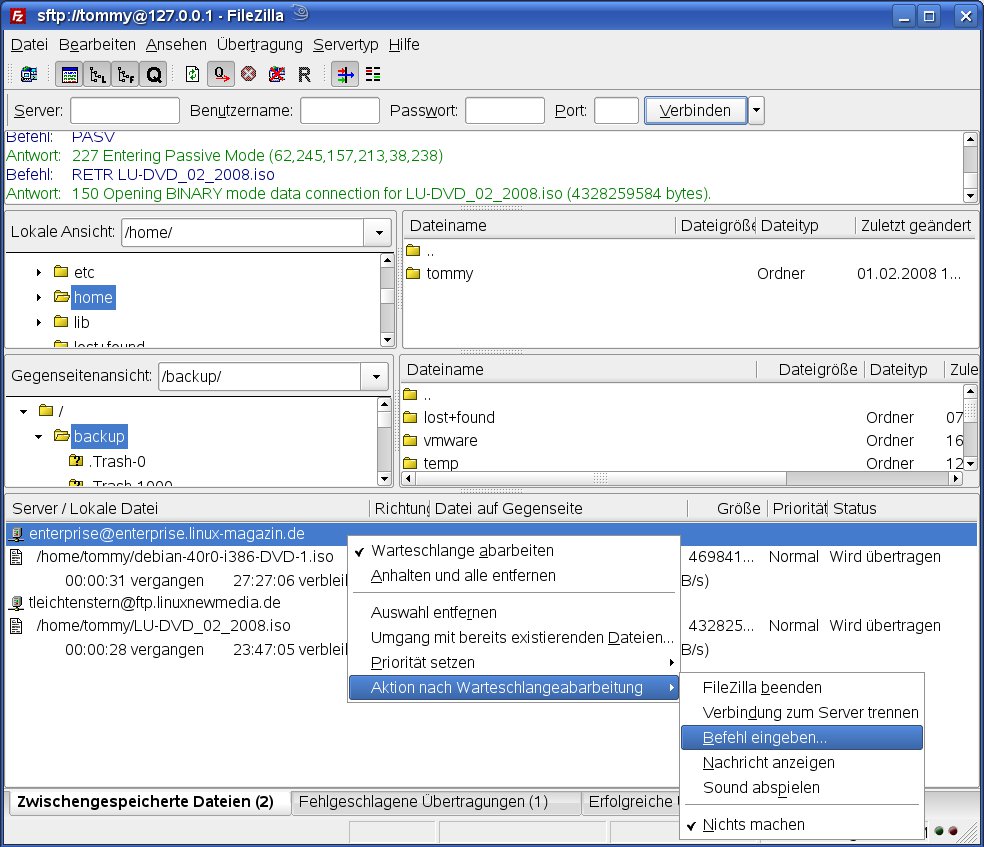
Abbildung 4: Die Warteschlange erlaubt den simultanen Download von Dateien unterschiedlicher Herkunft.
Dies und das
Die Import/Export-Funktion unter Bearbeiten bietet die Möglichkeit, Konfigurationsdateien zu sichern und wieder einzuspielen. Filezilla sichert je nach Auswahl nur die Client-Konfiguration oder auch die Serverdaten die XML-Datei filezilla.xml, die es im Heimatverzeichnis des Benutzers ablegt. Der Haken an der Sache: Das Programm speichert die Loginpasswörter der Serverbookmarks ebenso im Klartext, wie es sie in den Konfigurationsdateien ~/.filezilla/sitemanager.xml und ~/.filezilla/recentservers.xml hinterlegt. Sicherheitsbewusste Anwender sehen deshalb davon ab, zu dem im Servermanager verwalteten FTP-Hosts ein Passwort abzulegen.
Besonders bei der Suche in Verzeichnissen mit vielen Dateien erweist sich die Dateifilter-Funktion (Ansehen | Datei Filter…) als außerordentlich hilfreich (Abbildung 5). Sie erlaubt das Erstellen beliebig vieler Filter, die Sie auf Knopfdruck auf das Verzeichnis anwenden. Der Mechanismus gliedert sich in die Ebenen Filtersatz, Filter und Regeln. In der Theorie erlauben verschiedene Filtersätze das Verwalten der Filter in Gruppen. In der Praxis gelang zwar das Anlegen mehrerer Filtersätze, die allerdings alle die selben Regeln enthielten. Wurde eine davon gelöscht, verschwand sie auch in den anderen Sätzen.
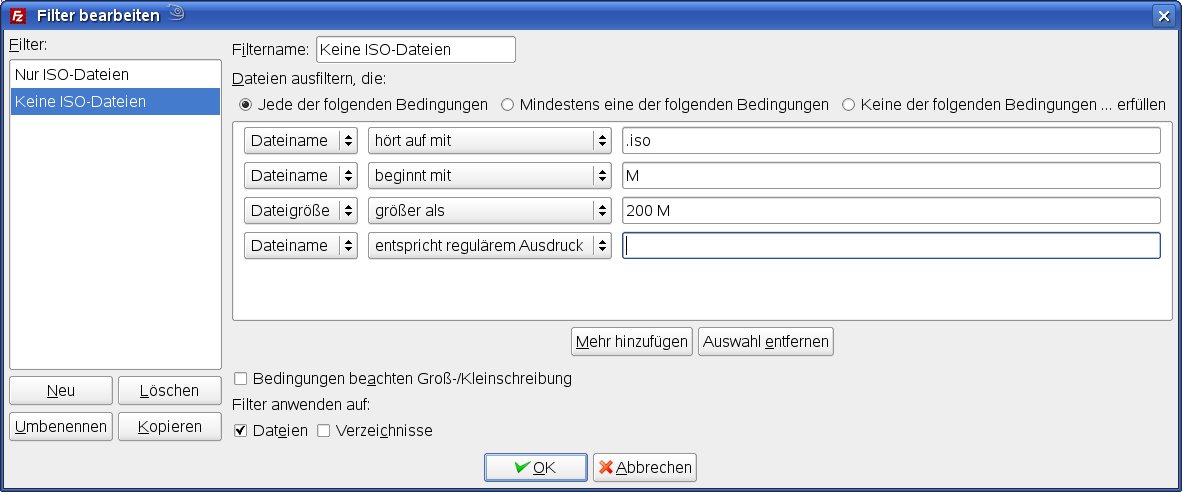
Abbildung 5: Mit dem fein granulierbaren Dateifilter sorgen Sie sowohl im lokalen als auch im Remote-Verzeichnis auf Knopfdruck für mehr Übersicht.
Um einen neuen Filter anzulegen klicken Sie im Fenster Filter für Ordnerinhalte auf den etwas missverständlichen Button Filter bearbeiten…. Daraufhin erscheint ein Fenster, in dem nach einem Klick auf Neu links unten einen Namen für den Filter vergeben. Dieser erscheint dann in der Auswahlliste darüber. Um den Filter mit Regeln zu versehen klicken Sie anschließend auf Mehr hinzufügen, worauf eine Zeile mit zwei Dropdownmenüs und einer Eingabezeile erscheint.
Hier geben Sie an, nach welchen Kriterien die Regel arbeitet. Auch das Anlegen mehrerer Regeln in einem Filter, etwa für Mindestgröße und Dateiendung, erlaubt das Programm. Beim Versuch, erstellte Filter über den gleichnamigen Schalter zu kopieren, stürzte das Programm in der Version 3.0.5.2 reproduzierbar ab. Allerdings pflegte der Autor nach einem entsprechenden Hinweis unsererseits binnen zwei Stunden einen Bugfix in das CVS ein und behob das Problem damit für zukünftige Versionen.
Um die Filter auf ein Verzeichnis anzuwenden, klicken Sie dieses an, sodass es sich im rechten Browserfenster von Filezilla öffnet. Öffnen Sie danach über Ansehen | Dateifilter das Fenster Filter für Ordnerinhalte und markieren Sie die Filter, die Sie entweder lokal oder der serverseitig anwenden möchten.
Die mit der Version 3.0.5 neu hinzugekommene Funktion Ansehen | Verzeichnisvergleich erleichtert das Synchronisieren lokale Verzeichnisse mit denen auf dem verbundenen Server. Hier können Sie wählen, ob das Tool den Vergleich anhand der Dateigröße oder des Zeitstempels vornimmt. Unterschiedliche Einträge färbt Filezilla gelb ein.
Ebenfalls neu ist die Möglichkeit, ASCII-Dateien auf dem Server wie lokale Files mit einem zuvor gewählten Texteditor zu bearbeiten. Klicken Sie dazu mit der rechten Maustaste auf die entsprechende Datei und wählen Sie aus dem Kontextmenü Ansehen / Bearbeiten. Der FTP-Client lädt die Datei daraufhin ins lokale temporäre Verzeichnis und beim Speichern zurück auf den Server.
Im Gegensatz zu vielen anderen Projekten aus dem Open-Source-Umfeld bietet Filezilla eine vorbildliche Dokumentation. Allerdings erfordert es etwas Geduld, den gut versteckten Quell des Wissens [5] aufzustöbern. Wer das schafft, wird mit einer beinahe allumfassenden Hilfe belohnt.
Fazit
Unter Linux setzt Filezilla derzeit die Messlatte unter den FTP-Clients mit grafischer Benutzeroberfläche. Das durchdachte und ausgereifte Programm bietet, angefangen von der unabhängigen Download-Queue bis hin zum fein granulierbaren Dateifilter eine Unzahl an sinnvollen Features.
Aber nichts ist perfekt – auch Filezilla nicht: Dass Filezilla die Server-Passwörter im Klartext in XML-Dateien abspeichert, stellt eine unnötige Sicherheitslücke dar, hier besteht dringender Handlungsbedarf seitens der Programmierer. Allerdings geben sich die Maintainer alle Mühe, die wenigen Ecken und Kanten des Projekts auszubügeln. Die Reaktionszeit von nicht einmal zwei Stunden vom gemeldeten Fehler zum Bugfix im CVS erscheint rekordverdächtig.
Glossar
-
FTPS
-
FTP via SSL. Verschlüsselt während der gesamten Kommunikation sowohl den Kontroll- als auch den Datenkanal der FTP-Verbindung.
-
FTPES
-
FTP via Explicit SSL. Variante von FTPS, bei der die Verschlüsselung des Kontollkanals explizit über Klartextkommandos angestoßen werden muss.
-
SSH File Transfer Protocol
-
Weiterentwicklung von SCP (Secure Copy), die nicht nur den verschlüsselten Datentransfer, sondern auch Veränderungen an den entfernten Dateien ermöglicht.
-
FXP
-
Das File Exchange Protocol erlaubt das Übertragen von Daten von einem FTP-Server zum anderen. Der Client übernimmt dabei nur eine Vermittlerrolle.
[1] Filezilla: http://filezilla-project.org
[2] Sourceforge “Project of the Month Award”: http://sourceforge.net/potm/potm-2003-11.php
[3] Filezilla herunterladen: http://sourceforge.net/project/showfiles.php?group_id=21558
[4] Wikipedia zu FTP: http://de.wikipedia.org/wiki/File_Transfer_Protocol
[5] Filezilla-Wiki: http://wiki.filezilla-project.org/Documentation





