


Immer mehr Hersteller gehen dazu über, ihre Dienstleistungen direkt als Webapplikationen anzubieten. Mit Prism arbeiten Sie damit wie mit einer lokalen Anwendung.
Webbasierte Anwendungen sprießen aus gutem Grund beinahe wie Pilze aus dem Boden: Die Programme lassen sich plattformunabhängig von jedem beliebigen Computer starten und bieten einen ähnlichen Funktionsumfang wie ihre lokalen Pendants. Zudem sparen Sie sich die Installation, verringern damit die Codebasis auf dem eigenen Rechner und umgehen so die Gefahr von Programmfehlern und Sicherheitslücken. Desweiteren haben die Webanwendungen in der Regel keinen Zugriff auf lokal gespeicherte Dateien. Da die Verarbeitungsprozesse meist auf dem Server ausgeführt werden, schonen Webapplikationen darüber hinaus die Systemressourcen des eigenen PCs.
Die Webapplikationen haben aber auch einen Nachteil: Die Ausführung im Webbrowser bringt die Gefahr von Übergriffen mit sich, bei denen Schadcode die Inhalte von Seiten anderer Tabs ausliest. Hier kommt Prism [1] ins Spiel: Es bricht Webanwendungen aus der Browseroberfläche heraus und stellt sie jeweils in einer eigenen Instanz wie eine lokale Applikation in einem normalen Fenster (Abbildung 1) dar. So lassen sich die Anwendungen sogar via Desktop-Shortcut jederzeit erreichen.
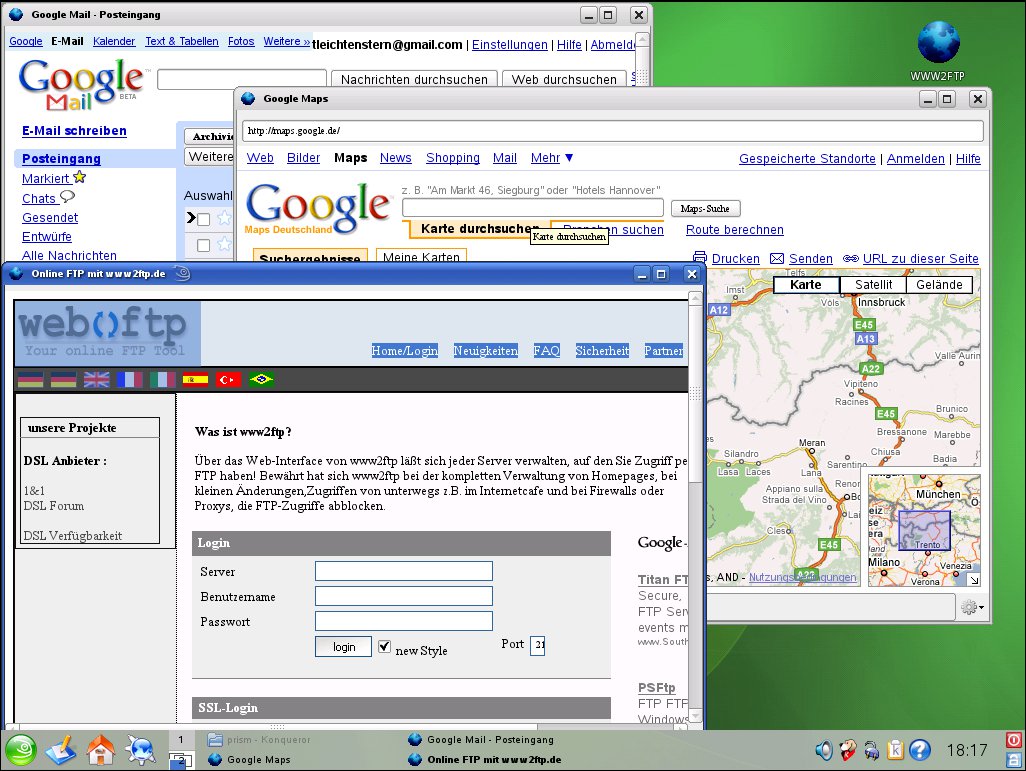
Abbildung 1: Prism bricht Webanwendungen wie Google Maps oder WWW2FTP aus der Browserumgebung heraus und stellt sie wie lokale Applikationen dar.
Funktionsweise
Prism, früher als Webrunner bekannt, bettet Webapplikationen mit der Rendering-Engine von Firefox [2] in Fenster ein. Dabei blendet es aber alle Funktionselemente aus, die man für die Arbeit mit der Webanwendung nicht braucht. Das Programm bringt alle notwendigen Bestandteile selbst mit und arbeitet damit unabhängig von anderen Anwendungen. Allerdings verzichtet Prism auch auf eine Schnittstelle zum Nachinstallieren von Firefox-Plugins, was die Installation selbst sinnvoller Erweiterungen (etwa dem Adblocker oder Wörterbüchern zur Rechtschreibkorrektur) ausschließt. Auch das funktionsreiche Kontextmenü von Firefox reduzierten die Entwickler auf bloßes Cut & Paste (Abbildung 2).
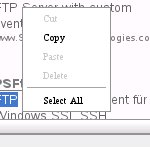
Abbildung 2: Die Kontextmenüfunktionen von Prism reduzieren sich auf Funktionen zum Kopieren und Einfügen von Texten.
Anders als Firefox, der per se nur eine gestartete Instanz erlaubt, lädt Prism jede Webapplikation in einem eigenen Prozess. So betreffen Abstürze nur die aktuelle Anwendung. Allerdings trennt Prism lediglich die Prozesse. Von Anwendungen heruntergeladene Informationen wie Cookies oder temporäre Dateien stehen auch den anderen Webapplikationen zur Verfügung, die Sie mit Prism verwenden. Starten Sie als Beispiel Google Mail und melden sich dort an, gilt die Authentifizierung auch für alle übrigen Online-Anwendungen von Google.
Einrichten
Um mit Prism zu arbeiten genügt es, das auf der Projektseite [1] angebotene Paket herunterzuladen und an beliebiger Stelle zu entpacken. Leser der LinuxUser Media-Edition verwenden das auf der Heft-CD im Verzeichnis LinuxUser/prism/ enthaltene Paket. Nach dem Entpacken klicken Sie auf die Datei prism. Daraufhin öffnet sich zunächst ein Konfigurationsfenster (Abbildung 3)
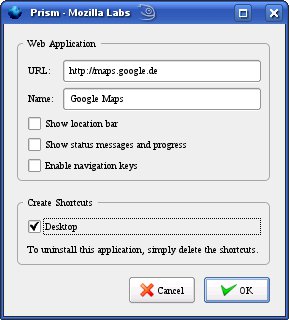
Abbildung 3: Im Konfigurationsfenster von Prism legen Sie die Seite fest, die das Programm lädt.
Im oberen Bereich legen Sie die URL sowie den Namen der Anwendung fest, darunter geben Sie an, ob Prism die Adressleiste, Statusmeldungen und Navigationspfeile anzeigen soll. Mit dem Aktivieren des Letzten Buttons Desktop Icon im Feld Create Shortcuts veranlassen Sie die Applikation, einen Link auf dem Desktop zu erzeugen.
Hier bietet die Windows-Variante der Software allerdings deutlich mehr: Sie erlaubt nicht nur das Erstellen des Desktop-Icons sondern darüber hinaus Anlegen von Verknüpfungen im Startmenü und der Schnellstartleiste. Ein Klick auf das Desktop-Icon genügt zukünftig, um die eingestellte Online-Applikation zu starten. Eine Möglichkeit, die Einstellungen nachträglich zu ändern, bietet Prism nicht. Hier hilft nur, den Link zu löschen und neu zu erstellen.
Am rechten unteren Ende eines jeden Fensters finden Sie ein Icon in Zahnradform. Ein Klick darauf öffnet ein Menü, über das Sie die angezeigte Seite ausdrucken, die Error Console oder den DOM-Inspector starten. Letzterer erlaubt Ihnen, die Struktur von Webseiten zu analysieren.
TIPP
Achten Sie darauf, im Namen von Applikationen keine Umlaute oder Sonderzeichen zu verwenden. Die bringen Prism aus dem Tritt: Zumindest zeigt es den Namen und das Icon auf dem Desktop falsch an, je nach System kann es oft auch die Anwendung nicht mehr starten.
Im Betrieb
Prisms Look & Feel lässt vergessen, dass es eigentlich nichts anderes ist als ein Webbrowser ohne Bedienelemente. Gerade die fehlenden Back- und Forward-Buttons machen die Arbeit mit Prism allerdings zunächst gewöhnungsbedürftig. Interne Links öffnet die Applikation im gleichen Fenster. Fehlt in der neuen Seite ein Link zur vorherigen, hat der Anwender keine Chance mehr, zurück zu navigieren. Externe Verweise öffnet Prism hingegen stets im normalen Webbrowser.
So smart die Arbeit mit Webanwendungen auch sein mag – in der täglichen Arbeit damit treten doch oft Schattenseiten zutage. Zum einen fallen die zu ladenden Seiten nicht selten mehrere hundert KByte groß aus, was vor allem bei schmalbandigen Anschlüssen Probleme bereitet. Zum anderen gestaltet sich die Arbeit damit deutlich schwerfälliger als mit lokalen Anwendungen.
Jedem, der eine frei zugängliche Webanwendung nutzt, muss allerdings eines klar sein: Niemand garantiert, dass die Daten nicht in die Hände Dritter fallen. Sensible Daten haben deswegen – außer in verschlüsselter Form – in Onlineprogrammen nichts zu suchen.
Fazit
Unterm Strich beschränkt sich der effektive Nutzen von Prism darauf, dass mehr Platz für die eigentliche Webanwendung zur Verfügung steht und jede in einem eigenen Prozess startet. Wegen der fehlenden Vor- und Zurück-Schalter führt allerdings jeder Klick auf eine intern verlinkte Seite, die nicht auf die Ursprungsseite verweist, in eine Sackgasse.
Top 10 der Webapplikationen
Hier finden Sie einige Webseiten mit unterschiedlichen Online-Anwendungen, die sich für den Betrieb mit Prism besonders gut eignen. Generell kooperiert das Programm mit allen Webseiten, die auch Firefox anzeigt. Deswegen binden Sie damit auch problemlos das Onlinebanking-Interface Ihrer Bank darin ein.
- Google Maps – Elektronischer Atlas mir Routenplanung: http://maps.google.de
- Google Notizbuch – Virtuelle Zwischenablage: http://www.google.com/notebook/?hl=de
- Google Text und Tabellen – Tabellenkalkulation und Textverarbeitung: http://docs.google.com
- Google Mail – E-Mail-Client: https://mail.google.com/mail/
- WWW2FTP – FTP-Client : http://www2ftp.de
- tvtv.de – Elektronische Fernsehzeitschrift: http://www.tvtv.de
- Snipshot – Bildbearbeitung: http://snipshot.com
- Virustotal – Dateien online auf Virenbefall überprüfen: http://www.virustotal.com
- Packman – das beliebte Spiel aus den 80ern: http://web2.server7.devteam.dk/pacman/pacman.html?LANG=en
- Buzzword – Textverarbeitung: http://www.buzzword.com
[1] Prism: http://labs.mozilla.com/2007/10/prism/
[2] Mozilla Firefox: http://firebird-browser.de





