


Über den Folienmaster von Impress erstellen Sie ganz einfach eine repräsentative Musterpräsentation für Ihre Firma. Das spart im Alltag viel Zeit und Nerven.
Kennen Sie das: Sie sollen morgen spontan einen Vortrag halten und haben keine Zeit für aufwändige Layouts, sondern brauchen die Zeit komplett für die Inhalte. Oder Sie haben einen Vorgesetzten, der Sie gerne auf den letzten Drücker mit Gleichem beauftragt. Da hilft nur eins: Vorbeugen! Nehmen Sie sich einmal ein wenig Zeit für das Erstellen einer Musterpräsentation. Die enthält Layouts, die dem Corporate Design Ihres Unternehmens entsprechen, sowie alle Präsentationseffekte wie Folienübergänge oder Sounds. Als Vorlage abgespeichert, steht sie anschließend jedem zur Verfügung, der ohne viel Aufwand eine Präsentation basteln möchte. Quasi als Schmankerl obendrein gewährleisten Sie so ein einheitliches Auftreten von Repräsentanten Ihrer Firma.
Starten Sie OpenOffice Impress. Meist geht das über die Schnellstartleiste und die Eingabe von ooimpress in ein Terminal. Wählen Sie eine Leere Präsentation aus und klicken Sie auf Fertig stellen. Alle weiteren Einstellungen nehmen Sie später vor. Anschließend haben Sie eine blütenweiße, vollständig leere Präsentation vor sich.
Folienmaster erstellen
Das Prinzip des Folienmasters kennen Sie möglicherweise bereits aus anderen Office-Anwendungen: Sie erstellen eine Vorlage mit allen wichtigen Stilelementen und greifen anschließend beliebig oft auf die Vorlage zurück. Um das Design brauchen Sie sich dabei überhaupt nicht mehr kümmern. In der Textverarbeitung Writer oder der Tabellenkalkulation Calc übernehmen Formatvorlagen einen Teil dieser Arbeit, bei Impress definieren Sie den Rahmen Ihrer Präsentation im so genannten Folienmaster, den Sie über Ansicht | Master | Folienmaster erreichen (Abbildung 1).
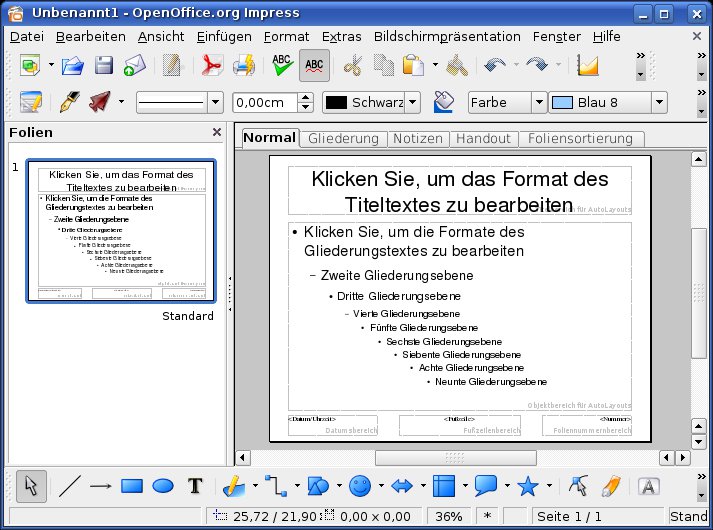
Abbildung 1: Die wichtigsten Grundeinstellungen der Präsentation nehmen Sie in Impress im Folienmaster vor.
Wie Sie an den Reitern erkennen, gibt es verschiedene Folienmaster. Unter Normal sehen Sie eine Vorschau auf Ihre Folien. Notizen teilt das Blatt: Oben steht eine Miniatur der Folie, darunter ist Platz für Notizen, die beim Vortrag helfen. Handout schließlich definiert das Aussehen für den Fall, dass Sie die Präsentation für die Zuhörer ausdrucken möchten. Alle Einsatzbereiche sind wichtig; dennoch beschränken wir uns auf den Folienmaster unter Normal, weil Sie hier alles wichtige erfahren. Danach fällt es Ihnen leicht, die anderen Anwendungsbereiche zu bedienen.
Folien gestalten
Im Arbeitsbereich des Folienmasters sehen Sie die wichtigsten Bestandteile einer Folie: einen Bereich für die Überschrift, einen Inhaltsbereich mit insgesamt neun Gliederungsebenen sowie einen Fußzeilenbereich mit teils vordefinierten Feldern für wiederkehrende Elemente. Der Mustertext ist eine Aufforderung: Klicken Sie, um das Format des Titeltextes zu bearbeiten. Um etwa den Titeltext anzupassen, reicht ein einfacher Klick.
Alle Einstellungen, die Sie nun über Format | Zeichen oder die Symbolleiste Format vornehmen, wirken sich auf den gesamten Bereich aus: Schriftart, -schnitt und -größe, aber auch Schrifteffekte und Position. Gibt es in Ihrem Unternehmen dafür im Rahmen des Corporate Designs (CD) Vorgaben, stellen Sie diese hier ein.
Ebenso verfahren Sie im Inhaltsbereich des Folienmasters. Zusätzlich zu den Schriftformaten finden Sie hier Definitionen für Untergliederungen: Spiegelstriche oder Bullets. Die passen Sie ebenfalls an, indem Sie auf Format | Nummerierung und Aufzählungszeichen klicken. Am einfachsten ist es, unter Bullets ein Format auszuwählen. Aber die Funktion erweist sich als wesentlich flexibler, als auf den ersten Blick zu erkennen.
Im Reiter Optionen finden Sie unter Nummerierung unter anderem die Option Grafik. Wählen Sie die, steht anschließend unter Grafik die Aufforderung Auswahl. Über den Schalter Aus Datei holen Sie anschließend ein Bild als Bullet aus dem Dateisystem. Abhängig von der Größe der Originalgrafik stellen Sie eventuell eine andere Breite ein. Aktivieren Sie Abgleich, passt Impress die Höhe des Bildes proportional an. Zudem haben Sie hier die Wahl, ob Sie alle Gliederungsebenen (1-9) oder nur einzelne mit dem neuen Zeichen versehen möchten (Abbildung 2).
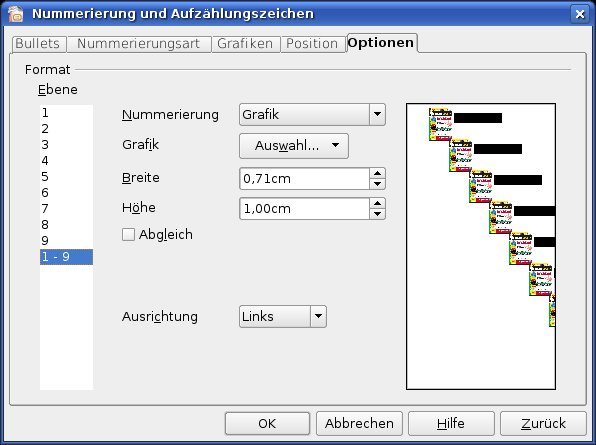
Abbildung 2: Als Aufzählungszeichen (Bullet) dürfen Sie beliebige Bilder aus Ihrem Dateisystem verwenden.
Fußzeile bearbeiten
Der untere Teil des Folienmasters betrifft die Fußzeile. Hier finden Sie drei Elemente mit Feldbefehlen: Datumsbereich, Fußzeilenbereich und Foliennummernbereich mit Feldbefehlen, die Sie an den spitzen Klammern (“<>”) erkennen. In die Felder <Datum/Uhrzeit> und <Nummer> trägt Impress anschließend automatisch die entsprechenden Werte ein; das Feld <Fußzeile> steht zu Ihrer freien Verfügung.
Unter Einfügen | Feldbefehl finden Sie weitere Felder, wie Dateiname oder Autor. Dessen Namen entnimmt Impress aus den Grundeinstellungen (Extras | Optionen | OpenOffice.org | Benutzerdaten).
Die Elemente der Fußzeile brauchen Sie nicht zu übernehmen. Markieren Sie zum Beispiel den Eintrag <Datum/Uhrzeit> und drücken [Entf], verschwindet nicht nur der Eintrag, sondern auch der Rahmen. Klicken Sie auf einen Rahmen, erscheinen grüne Anfasser, über die Sie Größe und Position verändern.
Sie haben auch die Möglichkeit, neue Elemente hinzuzufügen. Bei einer Präsentation für eine Firma bietet sich zum Beispiel ein Firmen- oder Produktlogo an, das Sie über Einfügen | Bild | Aus Datei auswählen und an beliebiger Stelle des Folienmasters platzieren. Das geht grob mit der Maus; für das Feintuning eignen sich die Pfeiltasten besser – insbesondere zusammen mit [Alt] bringen Sie die Grafik millimetergenau ans Ziel. Da das Logo vermutlich nicht automatisch die richtige Größe hat, skalieren Sie es zusätzlich. Halten Sie dabei die Taste [Umschalt] gedrückt, verändern Sie die Maße des Objekts proportional.
Benutzerdefinierte Animation
Sie haben außerdem die Möglichkeit, für jedes einzelne Element definieren, wie es in der Präsentation erscheint. Standardmäßig zeigt Impress alle Seitenelemente schon beim Aufruf einer Folie. Vielleicht gefällt es Ihnen aber besser, die wichtigsten Aussagen nacheinander einzublenden, um die Konzentration Ihrer Zuhörer zu erhöhen.
Grundsätzlich gilt dabei das folgende Vorgehen: Markieren Sie ein Element, und wählen Sie aus dem Aufgabenbereich auf der rechten Seite unter Benutzerdefinierte Animation einen Effekt aus. Sollten Sie diesen Bereich am rechten Bildschirmrand nicht sehen, blenden Sie ihn zunächst über Ansicht | Aufgabenbereich ein.
Markieren Sie im Folienmaster zum Beispiel die Zweite Gliederungsebene und klicken Sie bei Effekt ändern auf Hinzufügen. Wählen Sie sich einen Effekt aus, zum Beispiel Einfliegen und bestätigen Sie mit OK. Klicken Sie den Effekt anschließend mit der rechten Maustaste an. In den Effektoptionen stellen Sie die Details des Effekts ein, im Register Anzeigedauer etwa die Geschwindigkeit (Abbildung 3).
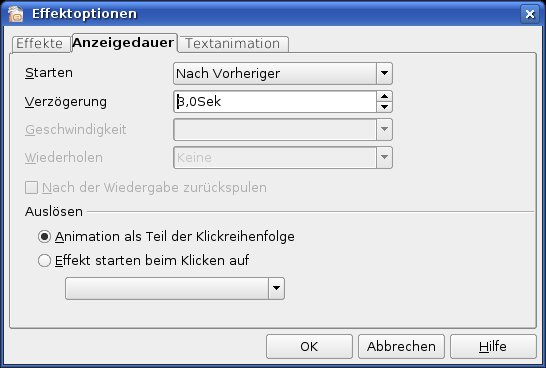
Abbildung 3: Für jeden Animationseffekt in den Folien stehen Ihnen zusätzliche Anzeigeoptionen zur Verfügung.
Auf die Weise vergeben Sie nacheinander die Effekte für die Elemente. Die tauchen in der Liste hintereinander auf. Zum Ändern der Reihenfolge stehen ebenfalls Optionen bereit, etwa für das zeitliche Verzögern eines Effekts (Nach Vorheriger). Über die Pfeilsymbole können Sie zudem die Reihenfolge ändern.
Übergangseffekte
Effekte gibt es für den Übergang von einer Folie zur nächsten. Die erreichen Sie über den Aufgabenbereich Folienübergang. Wählen Sie dort einen Übergang aus, zum Beispiel Im Uhrzeigersinn rollen, 1 Speiche, und stellen die Effektoptionen für Geschwindigkeit und Klang ein (Abbildung 4). Hier legen Sie fest, wie die nächste Folie erscheint: Bei Mausklick oder Automatisch nach einer einstellbaren Zeitdauer. Wählen Sie zusätzlich die Option Für alle Folien übernehmen, haben Sie einen einheitlichen Effekt für alle Folien. Obwohl die Anzahl der Effekte zum Abwechseln einlädt: Verwenden Sie diese sparsam, um die Aufmerksamkeit der Zuhörer nicht vom Inhalt der Präsentation auf die Übergänge zu lenken.
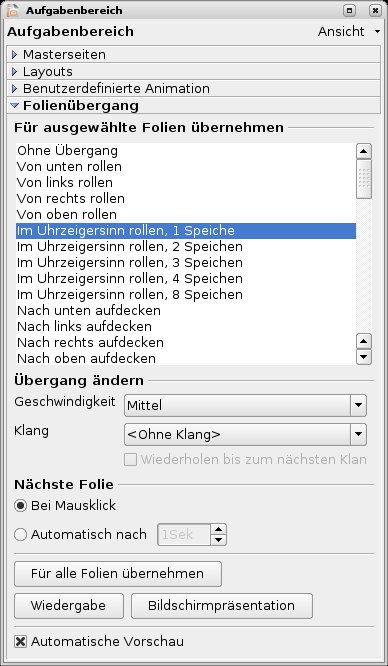
Folienübergang legen Sie fest, wie Sie von einer Folie zur nächsten überblenden.” width=”175″ height=”300″ />
Abbildung 4: Im AufgabenbereichFolienübergang legen Sie fest, wie Sie von einer Folie zur nächsten überblenden.Vorlage speichern
Haben Sie die zentralen Elemente der Musterpräsentation definiert, wählen Sie Master View schließen, um zum Gestalten einzelner Folien zurückzukehren. Hier haben Sie anschließend weiterhin alle Gestaltungsfreiheiten, die Impress zu bieten hat. Das Prinzip dabei: Ein direkt eingestellter Stil oder Effekt gilt vor den im Folienmaster definierten. Dennoch sollten Sie den Komfort nutzen, sich beim Erstellen der eigentlichen Präsentation nicht um die Grundeinstellungen zu kümmern, denn das gehört zu den Aufgaben des Folienmasters.
Legen Sie also die Präsentation so ab, dass Sie sie später ohne Aufwand als Muster hernehmen können. Klicken Sie dazu auf Datei | Speichern unter und wählen Sie als Filter OpenDocument Präsentationsdokumentvorlage (.otp). Geben Sie noch einen Dateinamen ein, zum Beispiel Musterpräsentation und klicken Sie auf OK.
Um die Vorlage später zu öffnen, wählen Sie in OpenOffice Datei | Neu | Präsentation und dort Öffnen einer vorhandenen Präsentation. Dann finden Sie Ihre Musterpräsentation und legen über Fertig stellen mit dem eigentlichen Arbeiten los.





