


Firefox gilt nicht umsonst als einer der innovativsten Webbrowser überhaupt. Wir zeigen, wie er mit Bordmitteln auch kindertauglich wird.
Das Internet ist aus der heutigen Zeit nicht mehr wegzudenken. Für viele Menschen stellt es eine zuverlässige und umfassende Quelle der Information dar – auch und vor allem für Schüler und Studenten. Doch wie alles im Leben hat auch das Netz der Netze zwei Seiten: Neben nützlichen und informativen Inhalten bietet es auch obszöne, lästige und sogar gefährliche Seiten, die sich nicht für jeden Rezipienten eignen. Insbesondere Kinder können oft die Tragweite bestimmter Sachverhalte nicht beurteilen und sind solchen Inhalten daher schutzlos ausgeliefert.
Verantwortungsbewusste Eltern, aber auch IT-Lehrer in Schulen benötigen deshalb Filtersysteme, die die Spreu vom Weizen trennen. Diese so genannten Web Content Filter gibt es für alle gängigen Betriebssysteme, sie weisen jedoch oft mehr oder weniger ausgeprägte Defizite auf. Kommerzielle Lösungen sind in der Regel kostspielig und haben – je nach Filterverfahren – oft gravierende Nachteile. So beruhen zahlreiche Web Content Filter lediglich auf vordefinierten und regelmäßig aktualisierten Blacklists von gesperrten Internetadressen, bestenfalls filtern sie darin vorkommende Begriffe. Den eigentlichen Inhalt der Seiten aber prüfen sie nicht. Die Folge: Problematische Seiten lassen sich trotz Content-Filtersystem aufrufen, sofern sie nur eine harmlose URL haben, eigentlich unproblematische Sites sperrt der Filter nach Treffern ungenügend trennscharfer Schlagworte. Ein weiterer Nachteil besteht darin, dass sich viele Lösungen nur umständlich und mit tiefergehenden Netzwerkkenntnissen installieren und pflegen lassen, weil sie einen Proxy-Server voraussetzen. Wer sich mit alldem nicht näher auseinandersetzen möchte, aber trotzdem einen wirkungsvollen und schnell einsatzfähigen Filter für den Privatgebrauch benötigt, ist mit Foxfilter und Public Fox, zwei Lösungen für den freien Webbrowser Firefox, bestens bedient.
Ausgefuchste Installation
Die Installation beider Filter setzt keinerlei Linux-Administrationskenntnisse voraus: Sie richten Sie einfach von der Mozilla-Addons-Seite ([1],[2]) aus mit einem einzigen Mausklick und einem anschließenden Neustart von Firefox ein. Wer offline arbeitet und die Erweiterungen beispielsweise für größere Installationen auf mehreren Rechnern von CD oder einem USB-Stick in das System integrieren möchte, bewerkstelligt dies in Firefox über das Menü Datei | Datei öffnen. Firefox erkennt, dass es sich bei Foxfilter respektive Public Fox um eine Extension handelt und startet den entsprechenden Installationsdialog. Nach einem Neustart des Browsers ist der gewählte Filter mit der jeweiligen Standardeinstellung aktiviert.
Filterfuchs
Nach dem Einrichten von Foxfilter (die derzeitige Versionsnummer lautet 5.1) findet sich im Menü Extras ein Eintrag Foxfilter Preferences, der nach einem Mausklick ein Einstellungsfenster mit fünf horizontal angeordneten Reitern öffnet. Der erste Reiter (General) dient lediglich dem Ein- und Ausschalten des Filters selbst sowie der Aktivierung oder Blockade von Firefox-Plugins und Addons (Abbildung 1).
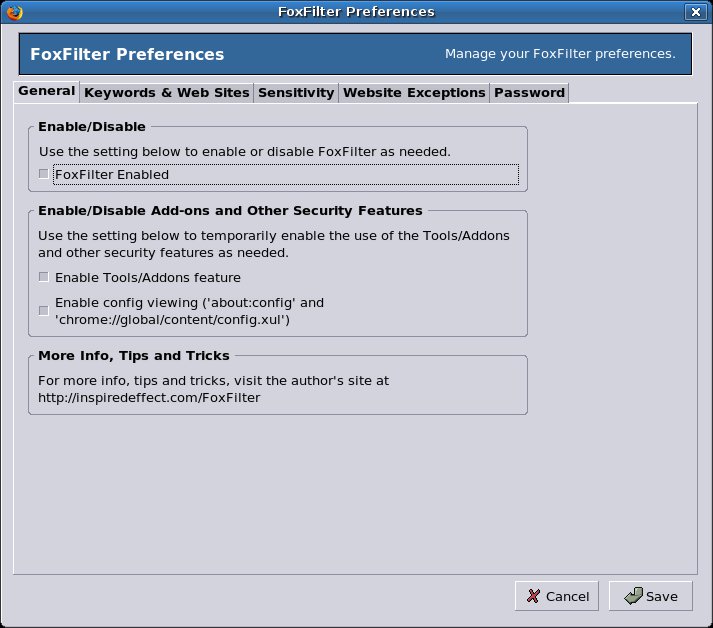
Abbildung 1: Im ersten Reiter wird der Foxfilter aktiviert oder ausgeschaltet.
Hier deaktivieren Sie zudem bei Bedarf die Konfigurationsansicht des Browsers, die die gültigen Einstellungen mithilfe des in der Adressleiste eingegebenen Befehls about:config anzeigt. Nehmen Sie diese Einstellung vor, dann lassen sich die Browser- und Filtereinstellungen nicht mehr über den Umweg des Browserfensters modifizieren. Der Reiter Keywords and Web Sites listet übersichtlich die gesperrten Schlüsselwörter auf (Abbildung 2).
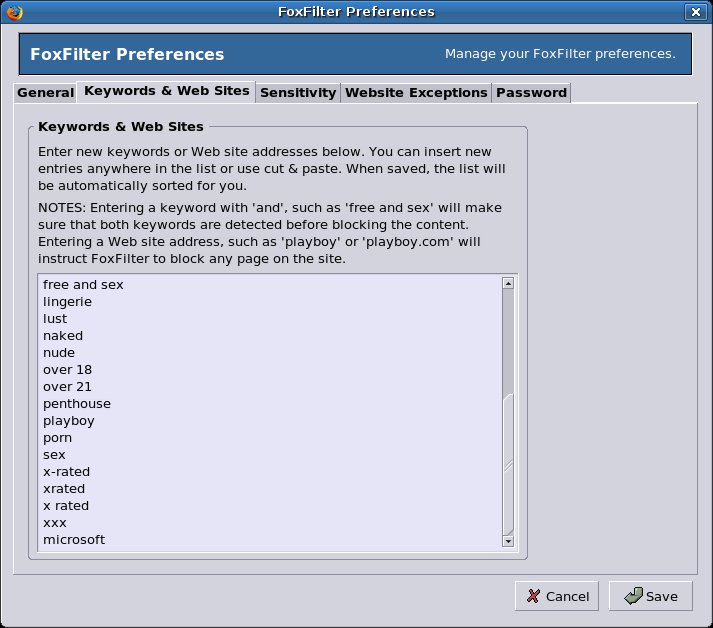
Abbildung 2: Unerwünschte Schlüsselbegriffe lassen sich unbeschränkt eingeben.
Hier sind auch AND-Operatoren zugelassen, so dass eine Eingabe wie beispielsweise free and adult die entsprechenden Seiten nur blockiert, falls beide Begriffe darin auftauchen. Die vorgegebene, fest hinterlegte Liste können Sie jederzeit ergänzen, wobei nicht nur Schlüsselwörter zugelassen sind, sondern auch komplette Domains. Nach einem Neustart des Browsers ordnet der Foxfilter die Begriffe in alphabetischer Reihenfolge an, so dass sich einzelne Adressen oder Begriffe insbesondere bei umfangreichen Listen leicht finden lassen.
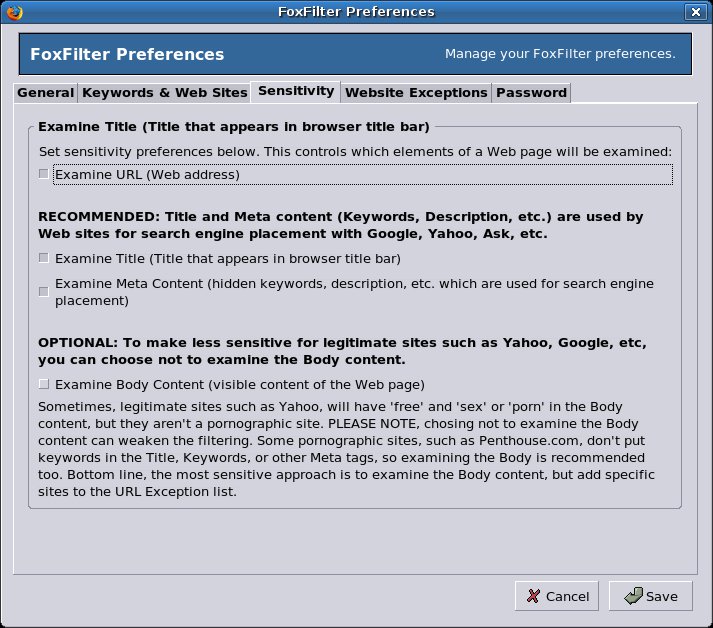
Im Reiter Sensitivity treffen Sie Feineinstellungen zur Suchtiefe: Was nützt die umfangreichste Liste an gesperrten Begriffen, wenn sich hinter einer bewusst harmlos gewählten URL unerwünschte, nicht gefilterte Inhalte verbergen? Um dieser Gefahr zu entgehen, bietet der Foxfilter neben der reinen Adressauswahl auch die automatisierte Durchsicht der Title- und Metadaten einer Seite und sogar des Quelltextes an. Die komplette Prüfung aller relevanten Inhalte einer Website gewährleistet, dass der Filter tatsächlich alle unerwünschten Seiten blockiert (Abbildung 3).
Sensitivity definiert.” width=”300″ height=”264″ />
Abbildung 3: Die Suchtiefe wird im ReiterSensitivity definiert.Der Reiter Website Exceptions gestattet es, in einem Eingabefeld spezielle Webseiten aufzulisten, die von den Filter-Restriktionen ausgespart bleiben sollen. Hierhin gehören etwa Suchmaschinen, weil sich bei der Auflistung von Suchergebnissen zu einem “harmlosen” Begriff sonst durchaus auch unerwünschte Inhalte einschleichen und dazu führen können, dass die komplette Seite nicht mehr angezeigt wird. Die Faustregel: Diese Liste der Ausnahmen sollt umso länger ausfallen, je restriktiver sich die Einstellungen im Reiter Sensitivity gestalten.
Der letzte Reiter, Password, dient dazu, für den Foxfilter-Administrator ein Passwort festzulegen. Daneben geben Sie hier für den Fall, dass Sie das Passwort einmal vergessen, einer Gedächtnisstütze an. Ohne Passwortangabe ließe sich der Foxfilter von jedem Benutzer konfigurieren. Nach einem abschließenden Klick auf den unten angeordneten Button Save sichert Foxfilter die Einstellungen, die ab sofort zur Verfügung stehen.
Stößt Foxfilter nun während des Surfens im Internet auf bedenkliche und indizierte Inhalte oder Schlüsselwörter, lädt Firefox die betroffene Seite nicht. Stattdessen meldet sich Foxfilter im Browserfenster mit einer entsprechenden Warnung (Abbildung 4). Bei “false positives” kann der Foxfilter-Admin nach Angabe des Passworts die Seite nachträglich einzeln freischalten oder nötigenfalls auch gleich die Foxfilter-Konfiguration nachbessern.
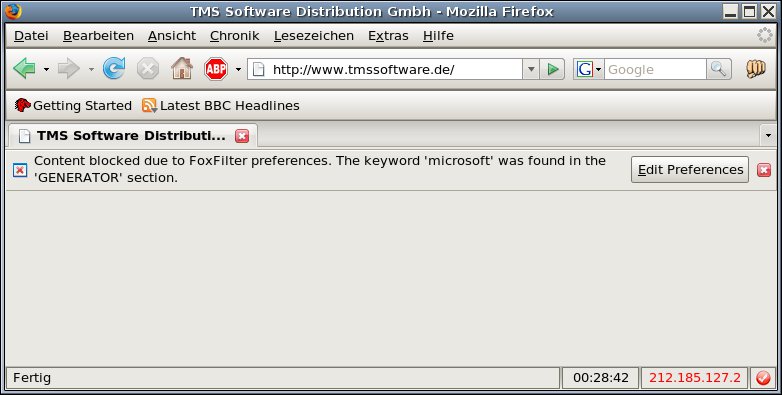
Abbildung 4: Wir müssen draußen bleiben: Foxfilter zeigt sich bei unerwünschten Inhalten unbestechlich und gnadenlos.
Public Fox
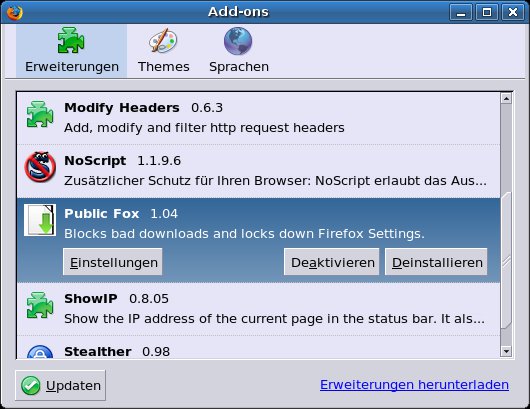
Der zweite Web Content Filter – Public Fox in der derzeit aktuellen Version 1.04 – taucht nach seiner Installation nicht sofort im Menü Extras auf. Sie müssen ihn erst mit einem Klick auf den Menüpunkt Add-ons und einem weiteren Klick auf den Schalter Einstellungen konfigurieren (Abbildung 5).
Add-ons zu erreichen.” width=”300″ height=”232″ />
Abbildung 5: Public Fox ist nur über das MenüAdd-ons zu erreichen.Dazu öffnet sich ein einfaches Fenster ohne zusätzliche Reiter, in dem Sie alle Einstellungen vornehmen. Dabei fällt auf, dass sich die Einstellmöglichkeiten teilweise mit denen von Foxfilter überschneiden. Haben Sie Foxfilter bereits installiert und konfiguriert, dann sollten Sie bei Public Fox nicht noch einmal die gleichen Optionen aktivieren.
Allerdings bietet Public Fox, was die Blockiermöglichkeiten von unerwünschten Inhalten anbetrifft, ohnehin nur einen Bruchteil der Fähigkeiten von Foxfilter: So hält zwar auch Public Fox eine schwarze Liste mit unerwünschten URLs vor, er durchsucht jedoch weder Metadaten noch Quelltexte auf bestimmte Begriffe. Demzufolge gibt es auch keine Liste mit Ausnahmen.
Public Fox bietet hingegen eine andere Funktion, die dem Foxfilter fehlt: Downloads jedweder Inhalte lassen sich global blockieren. Zudem kennt Public Fox die Option, auch bestimmte Dateiendungen bei der Download-Sperre zu berücksichtigen: Möchten Sie etwa verhindern, dass Benutzer Bilddateien im JPEG-Format auf den heimischen Rechner herunterladen, wollen jedoch PDF-Dateien zulassen, so tragen Sie in der entsprechenden Eingabezeile einfach die Dateiendung jpg ein. Hier sind auch Wildcards zugelassen.
Zudem kann Public Fox auch das Anlegen von Lesezeichen sowie die Ausgabe der Liste aufgerufener Adressen blockieren. Auf Wunsch sperrt er auch das Menü Add-ons, die about:config-Funktion im Hauptfenster des Browsers sowie die Firefox-Einstellungen selbst. Die letztgenannten Optionen dienen dazu, Unbefugte am Verändern der Konfiguration und somit am Aushebeln der Sicherungsmechanismen zu hindern. Für den Administrator ist auch hier ein Passwort-Schutz vorgesehen (Abbildung 6).
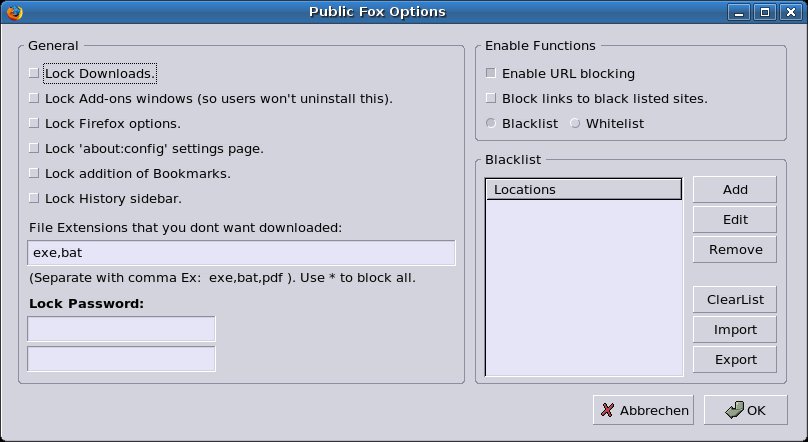
Abbildung 6: Das Einstellungsfenster von Public Fox bietet relativ wenige Optionen.
Fazit
Mit Foxfilter und Public Fox stehen Ihnen zwei sehr nützliche Erweiterungen zur Verfügung, die unerwünschte Webinhalte wirkungsvoll vom heimischen Rechner fernhalten und auf Wunsch auch Downloads blockieren.
Der Foxfilter glänzt mit einer durchdachten Konfiguration, die es auch dem Laien problemlos ermöglicht, alle nötigen Einstellungen vorzunehmen. Zudem beschränkt sich das Tool nicht nur darauf, Webadressen auf vordefinierte Wörter hin abzutasten, sondern durchsucht neben den Metadaten auch den Quelltext einer Seite nach bereits vorgegebenen und zusätzlich vom Administrator wahlfrei zu ergänzenden Schlüsselbegriffen. Die resultierende, sehr gute Filterwirkung stünde auch so mancher kommerzieller Lösung gut zu Gesicht.
Im Test zeigte sich zudem, dass die Suchroutinen äußerst effizient arbeiten – beim Laden von Webseiten ließ sich keine nennenswerte Verzögerung feststellen. Als einzige funktionale Ergänzung wäre noch in kommenden Versionen des Foxfilters eine frei einstellbare Zeitsperre wünschenswert, um das Surfen im Internet zeitlich zu beschränken. Das Manko der aktuellen Version stellt die fehlende deutsche Lokalisierung dar, die zum Einrichten zumindest rudimentäre Englischkenntnisse nötig macht.
Public Fox verfügt allein für sich genommen zwar nicht über die ausgereiften Filtermöglichkeiten des Foxfilters, ergänzt diesen aber um einige nützliche Funktionen: So lässt sich mithilfe von Public Fox sehr fein justieren, welche Inhalte aus dem Internet auf den heimischen Rechner heruntergeladen werden dürfen. Public Fox blockiert zudem bei Bedarf jegliche Addon-Listen, Lesezeichen-Ergänzungen und auch die Firefox-Optionen, um hier Veränderungen der Konfiguration durch die Hintertür zu unterbinden.
Beide Erweiterungen unterbinden durch den eingebauten Passwortschutz zudem unerwünschte Manipulationen an den Filtereinstellungen. Das macht die beiden Firefox-Ergänzungen für jeden Familien-PC wie auch für Rechnerkabinette in Schulen uneingeschränkt empfehlenswert, in Sachen Funktionalität bleiben praktisch keine Wünsche mehr offen.
[1] Foxfilter 5.1 (Download): http://addons.mozilla.org/de/firefox/addon/4351
[2] Public Fox 1.04 (Download): http://addons.mozilla.org/de/firefox/addon/3911






Leider lassen sich in Linux sämtliche Erweiterungen des Firefox sehr leicht aushebeln. Man löscht einfach das Profil des Firefox und kann dann wieder lustig drauf lossurfen. Für fortgeschrittene Linux-User bzw. Kinder im “fortgeschrittenen” Alter ist somit der Filter evtl. sinnlos, da er relativ einfach und ohne root-Rechte zu umgehen ist.