


Mit dem interaktiven Tool Htop finden Sie spielend leicht die Ressourcenfresser im System.
Das recht neue Projekt Htop entstammt der Schmiede des Entwicklers Hisham Muhammad, der auch für GoboLinux arbeitet. Auf seiner Website [1] zählt er sämtliche Punkte auf, die sein Htop von dem Oldie Top unterscheiden. Sie reichen von der Mausunterstützung und dem eingängigen Bedienkonzept mit Scrollen der Anzeige über den schnelleren Programmstart bis hin zum interaktives Beenden von laufenden Prozessen. Außerdem bietet Htop zahlreiche Möglichkeiten, die Oberfläche an die eigenen Bedürfnisse anzupassen. Reichlich Gründe also, sich das Systemwerkzeug einmal näher anzusehen.
Installation
Die Installation der Software geht schnell und ohne Probleme von der Hand. Als Ubuntu-Nutzer befinden Sie sich in der glücklichen Lage, Htop mit dem Kommando sudo apt-get install htop in Sekundenschnelle zu installieren. Sollten Sie den Prozessmonitor nicht im Repository Ihres Distributors entdecken, verwenden Sie den Quellcode aus dem Download-Bereich der Htop-Projektseite [1]. Der Kasten “Htop aus den Quellen” hilft Ihnen bei der Installation. Neben dem Quellcode hält die Projektseite ebenfalls Verweise zu fertigen Pakete für verschiedene Distributoren wie Debian, OpenSuse, Slackware oder Fedora parat. Die Installation erfolgt in diesem Fall über das Paketmanagement Ihrer Linux-Distribution.
Htop aus den Quellen
Nach dem Herunterladen des rund 149 KByte kleinen Tarballs entpacken Sie das Archiv mit dem Kommando tar xvzf htop-0.7.tar.gz. Wechseln Sie danach mit dem Befehl cd htop-0.7 in das neu entstandene Verzeichnis.
Möchten Sie die Software probehalber oder aus Sicherheitsgründen erst einmal lokal in Ihr Home-Verzeichnis installieren, geben Sie ./configure --prefix=/home/Username am Prompt ein. Nun kompilieren Sie das Programm durch die Eingabe des Befehls make. Anschließend kopiert ein make install sämtliche Programmteile in die Verzeichnisse ~/bin/ und ~/share in Ihr Heimatverzeichnis.
Durch die Aufnahme des Verzeichnisses ~/bin/ in die Shell-Variable PATH steht Ihnen Htop ab jetzt jederzeit bereit. Dazu tragen Sie das Verzeichnis auf folgende Weise in die Konfigurationsdatei Ihrer Shell (beispielsweise die Datei ~/.bashrc) ein:
PATH=$PATH:$HOME/bin
export PATH
Monitor an!
Nach dem Start des Programms durch den Aufruf des Binaries htop in Xterm oder Textkonsole sehen Sie die aufgeräumte Oberfläche des Prozessbeobachters (Abbildung 1).
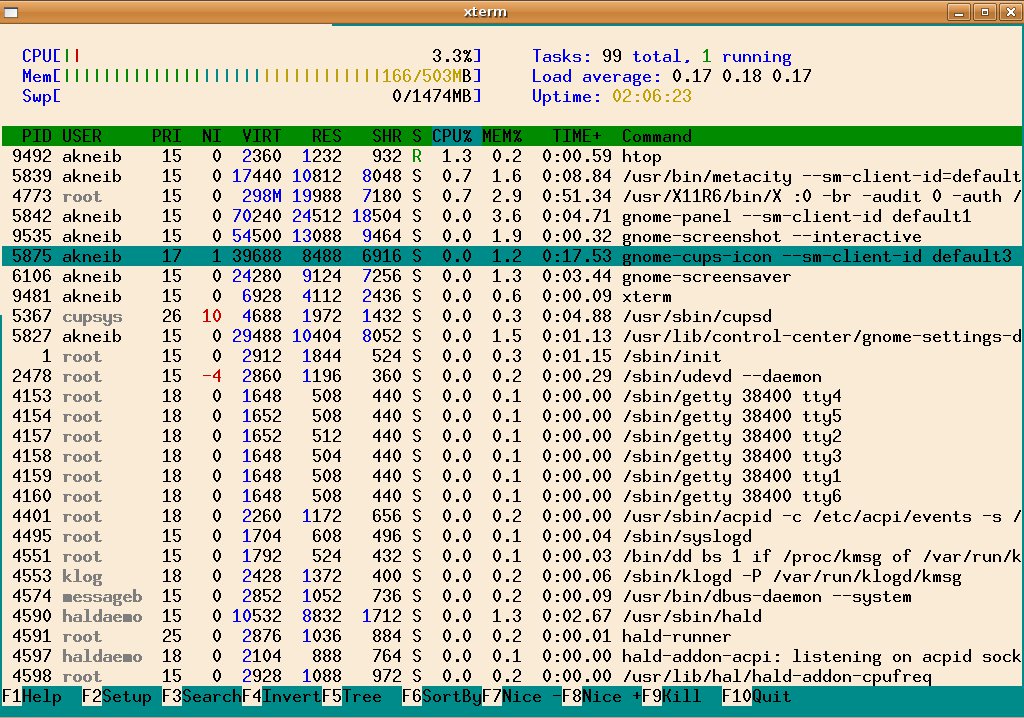
Abbildung 1: Der Prozess-Viewer Htop gibt sich sehr übersichtlich.
Im Kopf des Programms sehen Sie links die Auslastung von CPU, Arbeitsspeicher und Swap-Speicher untereinander aufgelistet. Ein Regelbalken bereitet die Anzeige der Ressourcen zudem optisch übersichtlich auf. Rechts von den Ressourcen zeigt Htop die Anzahl der Prozesse (Tasks) an. Es folgt die Durchschnittslast der letzten Minute, der letzten fünf sowie der letzten 15 Minuten (Load average). Außerdem zeigt das Tool an, wie lange der letzte Start des Systems zurückliegt (Uptime).
Unter dem Kopfteil trennt eine Titelzeile den Bildschirm in zwei Bereiche. Spaltenweise präsentiert Ihnen Htop dort unter anderem die Prozess-Nummer (PID), den Namen des Benutzers (USER), dem der Prozess gehört, die Priorität (PR), den Nice-Wert (NI)[2], und mit Command, wie der Name andeutet, das dazugehörige Kommando oder Programm. Die Tabelle “Anzeige von Htop” führt die Standardeinstellungen der besseren Übersichtlichkeit halber der Reihe nach auf.
Anzeige von Htop
| Feld | Bedeutung |
|---|---|
| PID | Prozess-Nummer |
| USER | Besitzer des Prozesses |
| PRI | Priorität |
| NI | Nice-Wert |
| VIRT | Virtueller Speicher |
| RES | Residenter, nicht-swappender Speicher |
| SHR | Shared Memory |
| S | Prozess-Status |
| CPU% | Verbrauchte CPU-Zeit (in Prozent) |
| MEM% | Prozentualer Speicherverbrauch |
| TIME+ | CPU-Zeit |
| Command | Programm oder Befehl |
Unter der Titelzeile liegt, ebenfalls zeilenweise, die Liste verschiedener Prozesse von ausgeführten Programmen oder Befehlen. Anhand der Pfeiltasten navigieren Sie durch diese Liste, auch horizontal nach links und rechts, um bei längeren Einträgen alle Details zu sehen. Auf Wunsch hebt Htop bestimmte Zeilen direkt per Mausklick hervor.
In der Fußzeile des Monitoring-Tools erleichtern Ihnen verschiedene Schaltflächen die Arbeit mit den aufgelisteten Einträgen. Die Schaltflächen steuern Sie ebenfalls via Mausklick oder mit den Funktionstasten [F1] bis [F10] an. Im Ganzen erinnert Htop vom Design und Bedienkonzept her an den beliebten Dateimanager Midnight Commander [3].
Per Knopfdruck
Nehmen Sie die Knopfleiste etwas genauer unter die Lupe: Hinter der Funktionstaste [F1] verbirgt sich – wie bei zahlreichen Programmen – die Hilfefunktion. Sie erläutert Ihnen die Grundzüge des Bedienkonzepts, angefangen bei den Auslastungsbalken von CPU, Speicher und Swap über die Suche nach Namen und Prozessnummern, bis hin zu weiteren Tastaturkürzeln wie dem Markieren von Einträgen.
Die Funktionstaste [F2] startet verschiedene Eingabemasken, um die Oberfläche nach Ihren Bedürfnissen zu gestalten. Im Hauptmenü stehen dort die Punkte Meters, Display options, Colors und Columns bereit. Über Meters konfigurieren Sie die Darstellung der CPU, Memory und Swap-Anzeige und fügen bei Bedarf weitere Anzeigen hinzu, wie zum Beispiel eine Uhr. Mit den Pfeiltasten steuern Sie durch das Menü, die Enter- oder Leertaste verändert den Punkt, und mit der Funktionstaste [F10] bestätigen Sie Ihre Modifikationen und kehren in die Hauptansicht zurück.
Display options enthalten Parameter zum Darstellen der Liste. Wenn Sie eine Baumstruktur wünschen, oder Prozesse und Programmnamen hervorheben wollen, sind Sie an dieser Stelle richtig.
Sechs mehr oder weniger augenfreundliche Farbkontraste finden Sie im Menü Colors: Je nachdem, ob Sie ein dunkles oder helles Terminal nutzen, die Farben des Midnight Commanders mögen oder lieber bei den Voreinstellungen bleiben.
Der letzte Abschnitt des Setups, Columns, widmet sich den Reihen der schon genannten Titelzeile, in der von PID bis zu Command alles seinen Platz findet. Rechts stehen die bereits in der Titelleiste aktiven Felder, links sämtliche vorhandenen Felder. Durch simples Hinzufügen oder Entfernen anhand der Tasten [F5] und [F9] erstellen Sie sich Ihre individuelle Titelzeile, mit [F7] und [F8] modifizieren Sie die Reihenfolge der Felder. Alle Änderungen landen übrigens in der Datei ~/.htoprc.
Die restlichen Funktionen des Hauptfensters sind, selbst mit geringen Englischkenntnissen, beinahe selbsterklärend. [F3] öffnet für Sie eine Suchmaske, [F4] invertiert die Reihenfolge der Auflistung, [F5] schaltet in die Baumstruktur hin- und zurück, [F6] definiert ein neues Sortierkriterium, [F7] und [F8] regulieren den Nice-Level, [F9] schießt einen Prozess ab und [F10] beendet Htop.
Fazit
In vielen Dingen erweist sich Htop in der Tat als übersichtlicher und ergonomischer als das ältere Top. Wo bei diesem oft noch echte Tipparbeit angesagt ist, wie beispielsweise beim Killen eines Prozesses, genügt in Htop der Druck auf drei Tasten: Die Pfeiltaste, um den Prozess herauszufischen, [F9] um ein das entsprechende Menü zu laden, und [Enter], um den Abschuss zu bestätigen. Mit der Maus sind es entsprechend drei Klicks. Wem Top schon immer zu unübersichtlich und schwerfällig war, der schließt Htop schnell in sein Herz.
[1] Htop-Homepage: http://htop.sourceforge.net
[2] Job-Kontrolle in der Shell: Heike Jurzik, “Nice Job”, LinuxUser 10/2004, S. 74, http://www.linux-user.de/ausgabe/2004/10/074-zubefehl/
[3] Midnight Commander: Andreas Kneib, “Midnight Commander”, LinuxUser 07/2002, S. 58, http://www.linux-user.de/ausgabe/2002/07/058-mc/mc.html





