


Newsjunkies aufgepasst: Mit Snownews präsentiert sich ein schneller und schlanker RSS-Newsreader für die Linux-Konsole. Wir zeigen Ihnen, wie Sie mit dem schlanken Programm immer auf dem Stand der Dinge bleiben.
Wirklich einfache Verbreitung – das ist im Wortsinne das Ziel von RSS-Newsfeeds. Statt zeitaufwändig Webseiten mit aktuellen Informationen zu besuchen, abonnieren Sie einmal einen solchen Newsfeed und erhalten ab da die Neuigkeiten der Webseite frei Haus geliefert. Technisch gesehen sind RSS-Feeds XML-Dateien, die zwar Inhalte, aber nicht aber das Layout übermitteln.
Der RSS-Newsreader Snownews stammt – dem Namen zum Trotz – aus deutschen Landen. Programmierer Oliver Feiler setzt mit seinem Reader vor allem auf schnelle und ressourcenschonende Konzepte für die Konsole und verzichtet daher komplett auf ein grafisches Frontend. Heraus kam dabei ein kleiner RSS-Reader, der die These beweist, “dass man auf eine grafische Benutzeroberfläche in der Tat leicht verzichten kann”, wie Nico Lumma und Patricia Jung im Linux User schon 2004 erkannt haben [1].
Um die Software auf Ihrem System zu installieren, braucht es nur wenige Schritte: Am einfachsten haben es neben den Debianern die Nutzer der Distribution Ubuntu 7.04 “Feisty Fawn”. Ihnen genügt das Kommando sudo apt-get install snownews, um den Reader aus dem Repository Universe auf die Festplatte zu holen.
Zudem finden Sie die Software auf der Heft-CD oder auf der Download-Seite des RSS-Newsreaders [2]. Dort liegen unterschiedliche Pakete mit vorkompiliertem Inhalt. Falls Sie hier nichts passendes finden, greifen Sie zum Tar-Archiv mit dem Quellcode. Wie Sie damit arbeiten, lesen Sie im Kasten “Installation”.
Installation
Entpacken Sie als erstes in der Shell das heruntergeladene Archiv und wechseln in das neu entstandene Verzeichnis:
$ tar xvzf snownews-1.5.7.tar.gz
$ cd snownews-1.5.7/
In den Hilfstexten README.de und INSTALL erfahren Sie, dass Sie zur Installation aus den Quellen zusätzlich die Entwicklerpakete von Ncurses und Libxml benötigen. Zudem muss auch der Compiler GCC auf dem System vorhanden sein. Anschließend starten Sie das Configure-Script über den ./configure im Terminal. Hier haben Sie die Möglichkeit, mit der Option --prefix einen eigenen Ort für die später installierten Programmteile festzulegen. Dies ist für den Fall sinnvoll, dass Sie Snownews sicherheitshalber nur in Ihrem Home-Verzeichnis und nicht systemweit installieren möchten. Wie Sie dabei am sinnvollsten vorgehen, lesen Sie in einem Artikel nach, der sich speziell mit den Einrichtungsfragen beschäftigt [3].
Es folgt der Aufruf make, um die Installationsdateien einzurichten. Danach wechseln Sie in den Status des Administrators, bevor Sie die Software mit dem Kommando make install in den Pfad unter /usr/local/ systemweit kopieren. Die Installation dauert aufgrund der geringen Größe des Programms nur wenige Sekunden, und danach steht Snownews bereit für den Einsatz. Starten Sie die Software über die Eingabe von snownews in der Kommandozeile.
Abo und Navigation
Nach dem ersten Start sehen Sie – abgesehen von zwei schwarzen Streifen oben und unten – nichts. Das ist kein Wunder, denn Sie haben ja noch keine Feeds abonniert. Das erledigen Sie ganz einfach über [A]. Sobald Sie die Taste gedrückt haben, erscheint eine Eingabeaufforderung. Hier könnten Sie nun beispielsweise den Link der Linux-Community eintragen, der Sie regelmäßig mit frischen News aus dem Linux-Umfeld versorgt [4]. Sobald Sie [Enter] drücken, holt sich der Reader bei bestehender Internetverbindung sein “Nachrichtenfutter” von der Website ab. Er zeigt Ihnen den Feed als Neuigkeiten der Linux-Community und der Anzahl der ungelesenen Nachrichten an. Auf diese Weise können Sie nun ganz einfach weitere RSS-Newsfeeds hinzufügen (Abbildung 1).
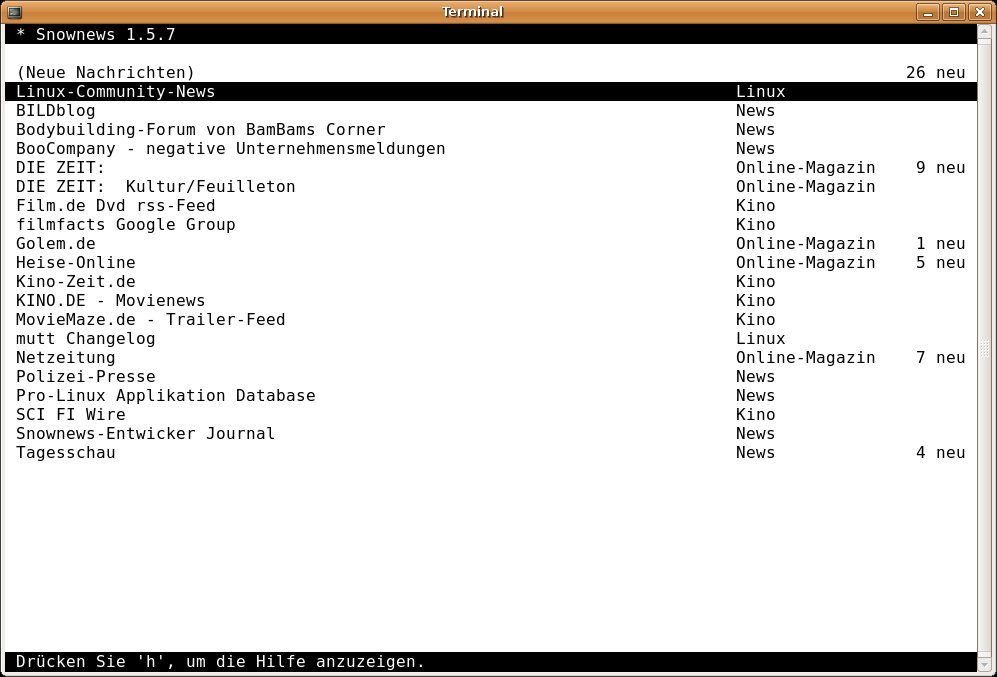
Abbildung 1: Sehr übersichtlich präsentiert der RSS-Newsreader Snownews die abonnierten Feeds im Hauptfenster.
Ebenso leicht, wie das Abonnieren der Feeds, gelingt das Navigieren zwischen den einzelnen Abonnements: Benutzen Sie dazu einfach die Pfeiltasten oder [N] und [P]. Um die Überschriften der einzelnen Artikel eines Abonnements zu lesen, öffnen Sie die farbig unterlegte Zeile mit [Eingabe]. Die Artikelliste (Abbildung 2) präsentiert sich dank dem Hervorheben neuer Nachrichten ebenso aufgeräumt wie die Hauptansicht.
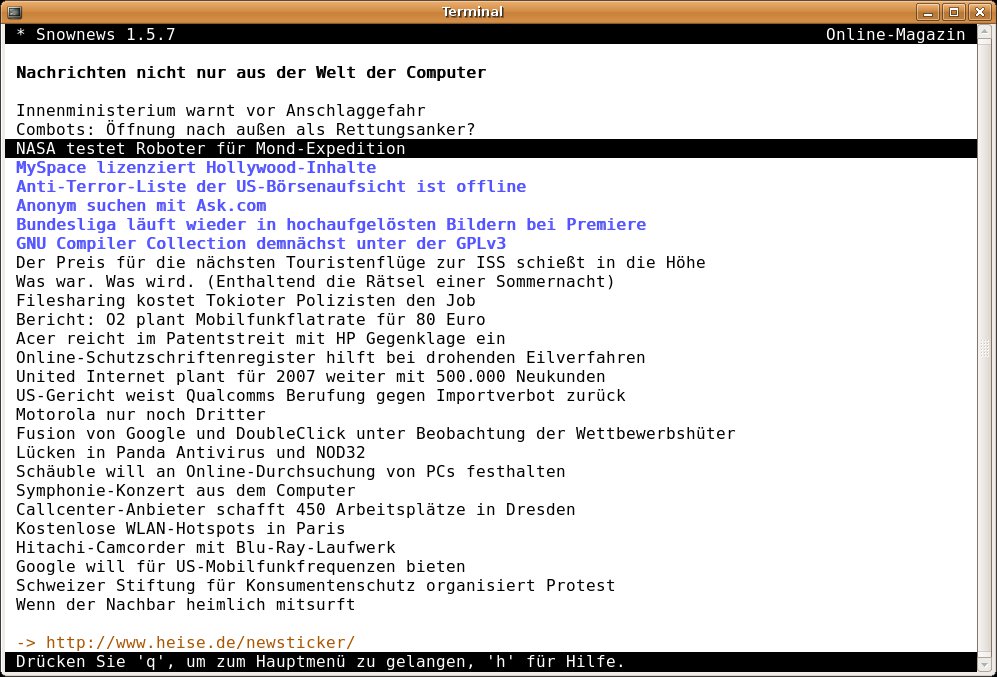
Abbildung 2: Auch die Anzeige der einzelnen Artikel-Überschriften zeigt sich sehr aufgeräumt.
Im Nachrichtenfenster navigieren Sie am schnellsten durch die Liste. Um eine Voransicht oder Kurzbeschreibung des Artikels zu sehen, markieren Sie eine Schlagzeile und drücken Sie [Eingabe] (Abbildung 3). Mit [Pfeiltaste links] und [Pfeiltaste rechts] schalten Sie ohne den Umweg über das Übersichtsfenster direkt zur nächsten beziehungsweise vorhergehenden Nachricht weiter. Möchten Sie dennoch dorthin zurück, genügt eine zweiter Druck auf [Eingabe].
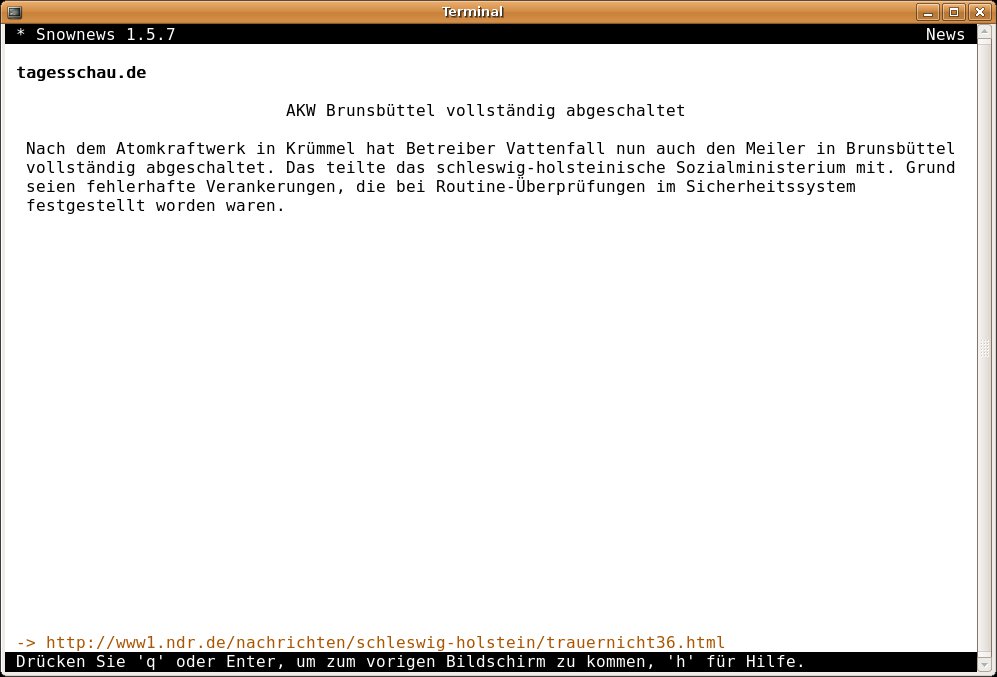
Abbildung 3: Die kurze Beschreibung des Artikels verrät dem Leser: Das im Juli in Brand geratene AKW Brunsbüttel ist längst abgeschaltet.
Sowohl die Artikelübersicht als auch die Voransicht erlauben es, über [O] die Homepage des News-Anbieters mit dem passenden Artikel im Webbrowser zu öffnen. Welcher Browser dabei zum Einsatz kommt, legen Sie im Hauptfenster von Snownews fest, indem Sie [Umschalt]+[B] drücken und in die Eingabezeile zum Beispiel firefox %s eintragen. Weitere Parameter sind an dieser Stelle möglich, etwa für den Fall, dass Sie während einer Snownews-Sitzung mehrere Seiten in jeweils eigenen Browser-Fenstern öffnen möchten. Geben Sie dann an dieser Stelle zum Beispiel firefox -remote openURL\(%s,new-window\) ein. Weitere Tipps für den detaillierten Umgang mit verschiedenen Webbrowsern lesen Sie in der FAQ des Projekts [5].
Sortieren und Kategorisieren
Poweruser lesen oft so viele Feeds, dass sie eine inhaltliche Sortierung der Feed-Übersicht benötigen. Hier helfen zum Beispiel die Tasten [Umschalt]+[N] sowie [Umschalt]+[P], um den Feed in der Liste nach unten oder oben zu befördern. Eine alphabetische Sortierung erreichen Sie über die Taste [S]. Möchten Sie den angezeigten Namen eines Feeds ändern, drücken Sie die Taste [C] und tragen Sie in die Eingabemaske anschließend den neuen Namen ein. Eine Leerzeile bricht auch hier bei Bedarf den Vorgang ab, ein Minuszeichen [-] stellt jederzeit den ursprünglichen Eintrag wieder her.
Durch Kategorien strukturieren Sie die abonnierten Newsfeeds thematisch. Markieren Sie einen Feed und drücken Sie [Umschalt]+[C], um ein weiteres Eingabefenster zu öffnen. Über [Umschalt]+[A] erstellen Sie hier eine neue Kategorie. Geben Sie zum Beispiel einfach Linux ein, bestätigen Sie mit [Eingabe] und drücken Sie [Q], um die Kategorie zu speichern und das Fenster zu schließen. Rechts von Linux-Community erscheint nun der Kategorienname Linux.
Um einem weiteren Feed eine Kategorie zuzuweisen, markieren Sie ihn, drücken wieder [Umschalt]+[C] und weisen nun über die entsprechende Nummer eine neue Kategorie zu. Ebenfalls über die Eingabe der Nummer entfernen Sie hier bereits zugewiesene Kategorien wieder.
Falls Sie als fortgeschrittener Anwender bereits zahlreiche Feeds abonniert und diese verschiedenen Kategorien zugeordnet haben, behalten Sie mit Filtern die Übersicht. Auch das geht ganz einfach: Drücken Sie [F] und wählen Sie aus der Kategorienliste eine aus. Ab da sehen Sie nur noch die Feeds der ausgewählten Kategorie. Um den Filter wieder abzuschalten, drücken Sie die Tasten [Umschalt]+[F].
Neuigkeiten und Altigkeiten
Neue Artikel markiert Snownews farbig. Kommen viele News per RSS in Snownews an, sieht das dann eher verwirrend aus. Es bietet sich daher an, nur solche Artikel farbig zu kennzeichnen, die Sie tatsächlich interessieren. Bereits in der Hauptansicht haben Sie deshalb die Möglichkeit, alle neuen Artikel als gelesen zu markieren. Dazu nutzen Sie die Taste [M], die auch in der Artikelübersicht funktioniert. Anschließend kennzeichnen Sie über [Umschalt]+[M] interessante Artikel als ungelesen. Noch übersichtlicher wird das Ganze, wenn Sie auf der Feed-Übersichtsseite über die Tastenkombination [Umschalt]+[H] einen internen Feed namens Neue Nachrichten erstellen. Der präsentiert Ihnen alle noch nicht gelesenen und entsprechend markierten Artikel auf eine Blick.
Hier wies das Programm allerdings eine kleine Schwäche auf. Bei mehreren Feeds brachte es die Einträge durcheinander. So standen fanden sich zwar entsprechend viele Einträge von einem Feed in der Liste, diese enthielten aber die Nachrichten aus anderen Feeds.
Um einen Feed nach neuen Nachrichten abzufragen, markieren Sie ihn in der Übersicht und drücken [R]. Mit [Umschalt]+[R] aktualisieren Sie in der Hauptansicht gleich alle Newsfeeds. Möchten Sie gleich nach dem Start von Snownews auf dem neuesten Stand sein, starten Sie das Programm mit der Option -u auf der Kommandozeile.
Schon mit diesen wenigen Tastenkombinationen bedienen Sie Snownews schnell und unkompliziert. Weitere Funktionen und die dazu gehörigen Shortcuts finden Sie in der Tabelle “Tastenkürzel”. Und wenn Sie einmal nicht weiter wissen, drücken Sie in Snownews einfach [H] für die kontextabhängige Hilfe. Zusätzlich dazu gibt es auch eine deutschsprachige Manpage zum Programm, die Sie aus der Konsole über man snownews erreichen, sowie ein Wiki [6] mit weiteren Informationen.
Tastenkürzel
| Tastenkombination | Funktion und Fenster |
|---|---|
| [A] | RSS-Feed hinzufügen (Hauptfenster) |
| [B] | Browser auswählen (Hauptfenster) |
| [Umschalt]+[D] | RSS-Feed löschen (Hauptfenster) |
| [F] | Filter an (Hauptfenster) |
| [Umschalt]+[F] | Filter aus (Hauptfenster) |
| [M] | Alle Feeds als gelesen markieren (Hauptfenster) |
| [R] | Ausgewählten RSS-Feed aktualisieren (Haupt- und Artikelfenster) |
| [Umschalt]+[R] | Alle RSS-Feeds aktualisieren (Hauptfenster) |
| [Q] | Snownews beenden (Hauptfenster) |
| [Q] | Zurück ins Hauptfenster (Artikelfenster) |
| [O] | Homepage oder Link öffnen (Artikelfenster) |
| [O] | Link öffnen im Beschreibungsfenster |
| [Pfeil oben] | Nach oben (Haupt- und Artikelfenster) |
| [Pfeil unten] | Nach unten (Haupt- und Artikelfenster) |
| [Enter] | Öffnen (Haupt- und Artikelfenster) |
| [Pfeil rechts] | Eine News weiter (Beschreibungsfenster) |
| [Pfeil links] | Eine News zurück (Beschreibungsfenster) |
Fazit
Snownews erweist sich als sehr schneller RSS-Reader mit herausragender Übersichtlichkeit. Das Programm unterstützt alle Versionen und Formate von RSS. Obwohl es seine Dienste ausschließlich auf der Konsole anbietet und auf grafische Umgebungen völlig verzichtet, eignet es sich trotzdem für Einsteiger, weil leicht zu bedienen ist. Fortgeschrittene Anwender finden auf der Webseite des Projekts eine – allerdings englischsprachige – Anleitung für das Schreiben von Plugins [7]. So ist für alle gesorgt.
Glossar
-
RSS
-
Really Simple Syndication. Darunter versteht man ein Format, das Kurznachrichten direkt auf den Rechner, das Mobiltelefon oder den PDA bringt.
[1] Snownews im Vergleich: Nico Lumma und Patricia Jung, “Tagebuch oder Newsticker?”, LinuxUser 02/2004, S. 44 http://www.linux-user.de/ausgabe/2004/02/044-blogging/index.html
[2] Snownews-Download: http://kiza.kcore.de/software/snownews/downloading.de
[3] Programme selber kompilieren: Andreas Kneib, “Auf zu den Quellen”, LinuxUser 07.05, S. 86 ff, http://www.linux-user.de/ausgabe/2005/07/086-kompilieren
[4] Newsfeed der Linux-Community: https://www.linux-community.de/Ticker/news.rdf
[5] Snownews-FAQ: http://www.kcore.de/wiki/wiki.cgi?Snownews/FAQ
[6] Snownews-Wiki: http://www.kcore.de/wiki/wiki?Snownews
[7] Anleitungen für Plugins: http://kiza.kcore.de/software/snownews/snowscripts





