


In der neuen Version 1.5.0 bringt Innoteks beliebte Virtualbox jetzt Windows und Linux nahtlos unter einen Hut.
Schon seit einigen Jahren bietet Wine die Möglichkeit, Windows-Anwendungen unter Linux auszuführen. Während das bei einfachen Programmen ziemlich gut gelingt, hat der Anwender bei komplexeren Anwendungen wie Spielen allzu oft das Nachsehen. Einen Ausweg bietet das Virtualisieren des kompletten Betriebssystems, bei dem die Programme dann in ihrer “natürlichen” Umgebung starten. VMware, der Marktführer für entsprechende Software, bietet zwar leistungsfähige, aber auch kostenpflichtige Virtualisierungslösungen an. So weichen viele Anwender auf freie Lösungen wie Bochs oder Qemu aus. Allerdings glänzen beide Emulatoren weder durch Performance, noch bringen sie intuitive GUIs mit.
Anfang 2007 allerdings hat sich die Situation in diesem Marktsegment grundlegend verändert: Das Unternehmen Innotek veröffentlichte im Januar sein bis dahin weitgehend unbekanntes Produkt Virtualbox [1] in einer “Open Source Edition” unter der GPL. Die in Stuttgart ansässige Firma hat sich auf für Unternehmen maßgeschneiderte Virtualisierungslösungen spezialisiert. Innotek arbeitet früher mit Connectix zusammen, die ihrerseits mit dem Produkt Virtual PC recht erfolgreich war.
Kostenlos virtualisieren
Virtualbox gibt es in zwei Spielarten: Neben der zitierten Open-Source-Edition in Quellform offeriert Innotek auch eine fertig paketierte, binäre Variante. Letztere bietet gegenüber der freien Edition vier zusätzliche Features: Via RDP kommunizieren Sie mit der Sitzung in der virtuellen Maschine. Daneben unterstützt die Virtualbox-Binärversion USB 1.1/2.0 sowie USB über RDP: Zugriffe auf USB-Geräte innerhalb einer virtuellen Maschine stellen also kein Problem dar. Zum anderen freuen sich Poweruser sicherlich über die Unterstützung für iSCSI-Geräte. Diese stellt Virtualbox als ganz normale Laufwerke in der Maschine bereit. All diese Features will Innotek im Lauf der Zeit aber auch in die GPL-Version integrieren. Beide Virtualbox-Versionen dürfen Sie für private und akademische Zwecke kostenlos einsetzen.
In der neuen Version 1.5.0 haben die Entwickler besonderen Wert auf die Steigerung der Geschwindigkeit von RDP und der virtuellen Maschine gelegt. Zudem lassen sich Gastsysteme jetzt via PXE 2.1 starten, sodass Sie für die Installation eines Betriebssystems nicht mehr zwangsläufig lokale Medien benötigen. Stattdessen tut es auch ein PXE-Server im Netzwerk. Neu ist auch die Unterstützung für die 64-Bit-Version von Windows als Gast. Dazu benötigen Sie jedoch auch ein 64-Bit-Wirtssystem. Mit dem X.org-Server in der Version 1.3 – wie ihn die gängigen Distributionen wie Ubuntu, Fedora oder OpenSuse einsetzen – kommt die Virtualisierungslösung nun ebenfalls zurecht. Erstmals integrierte Innotek virtuelle serielle Ports, die sich im Menü Maschine | Ändern… konfigurieren lassen. Über diese Schnittstellen greifen Sie innerhalb der virtuellen Maschine bequem auf Geräte wie Modems zu.
Installation
Die Installation und der Start von Virtualbox erfolgen vollkommen unproblematisch. Debian- beziehungsweise Ubuntu-Benutzer tragen zur einfacheren Installation in die Datei /etc/apt/sources.list die auf der Download-Seite [2] angebotene Apt-Quelle ein und installieren Im Anschluss via Synaptic oder per apt-get Virtualbox. Die für den Betrieb notwendigen Kernelmodule übersetzt das Installationsprogramm ohne weiteres Zutun, sofern es die Linux-Kernel-Header und einen Compiler vorfindet. Im Anschluss gilt es noch, die zukünftigen Benutzer von Virtualbox in der Gruppe vboxusers einzutragen. Das erledigen Sie mit dem Befehl adduser Benutzer vboxusers.
Auch Benutzer anderer Distributionen lässt der Hersteller nicht im Regen stehen: Im Gegensatz zur Konkurrenz von Vmware hält Innotek eine breite Palette von Paketen für die verschiedensten Distributionen parat. Fehlt Ihre Distribution in der Liste, besorgen Sie sich die Binärdatei VirtualBox_1.5.0_Linux_x86.run und führen sie manuell als root aus.
Virtuell starten
Unter Ubuntu finden Sie das Programm im Menü Anwendungen | Systemwerkzeuge wieder oder starten es mit dem Befehl VirtualBox. Eine detaillierte Anleitung zur Bedienung von Virtualbox haben wir bereits ausführlich in der Ausgabe 06/2007 von LinuxUser veröffentlicht ([3], auch auf Heft-CD).
Der grundlegende Umgang mit Virtualbox hat sich gegenüber der damaligen Version nicht geändert. Neue virtuelle Maschinen erzeugen Sie mit der Schaltfläche “Neu”. Der sich anschließend öffnende Assistent führt Sie durch die weiteren Schritte: Zunächst geben Sie der neuen virtuellen Maschine einen Namen und legen das Betriebssystem unter BS-Typ fest. In den nächsten zwei Schritten definieren Sie die Größe des Arbeitsspeichers und die zugeordnete virtuelle Festplatte. Sofern keine erwünscht ist, klicken Sie auf Weiter. Andernfalls führt Sie ein Festplatten-Assistent durch das Generieren eines Harddisk-Images.
Damit haben Sie eine virtuelle Maschine erstellt, die Sie im Reiter Details noch feiner einstellen. Sollten Sie einmal nicht weiter wissen, hilft die (momentan nur in Englisch verfügbare) Online-Anleitung, die Sie mit [F1] abrufen. Abbildung 1 zeigt das Hauptfenster des Programms nach dem ersten Start.
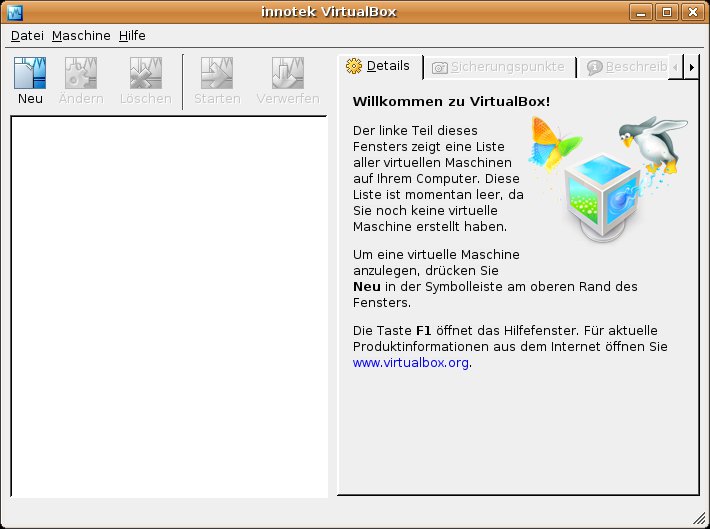
Abbildung 1: Das Hauptfenster von Virtualbox ist mit seinen großen Schaltflächen sehr übersichtlich aufgebaut.
Mit den Virtualbox-Sicherungspunkten speichern Sie aktuelle Zustände der virtuellen Maschine. Falls Sie das System zufällig durch eine ungewollte Aktion beschädigt haben, kehren Sie einfach zu einem vorher erstellen Punkt zurück. Die einzelnen “Snapshots” und den aktuellen Zustand der virtuellen Maschine finden Sie im Reiter Sicherungspunkte des Hauptfensters. Beachten Sie, dass Sicherungspunkte unter Umständen viel Raum auf Ihrer Festplatte einnehmen.
Linux- und Windows-Programme im Duett
Die wohl wichtigste Neuerung von Virtualbox 1.5.0 stellt die nahtlose (neuhochdeutsch: “seamless”) Integration der Systemwelten dar: Nach einem Druck auf [Strg-rechts]+[L] stellt die Virtualisierungssoftware Programme beider Oberflächen auf ein und demselben Desktop dar (Abbildung 2).
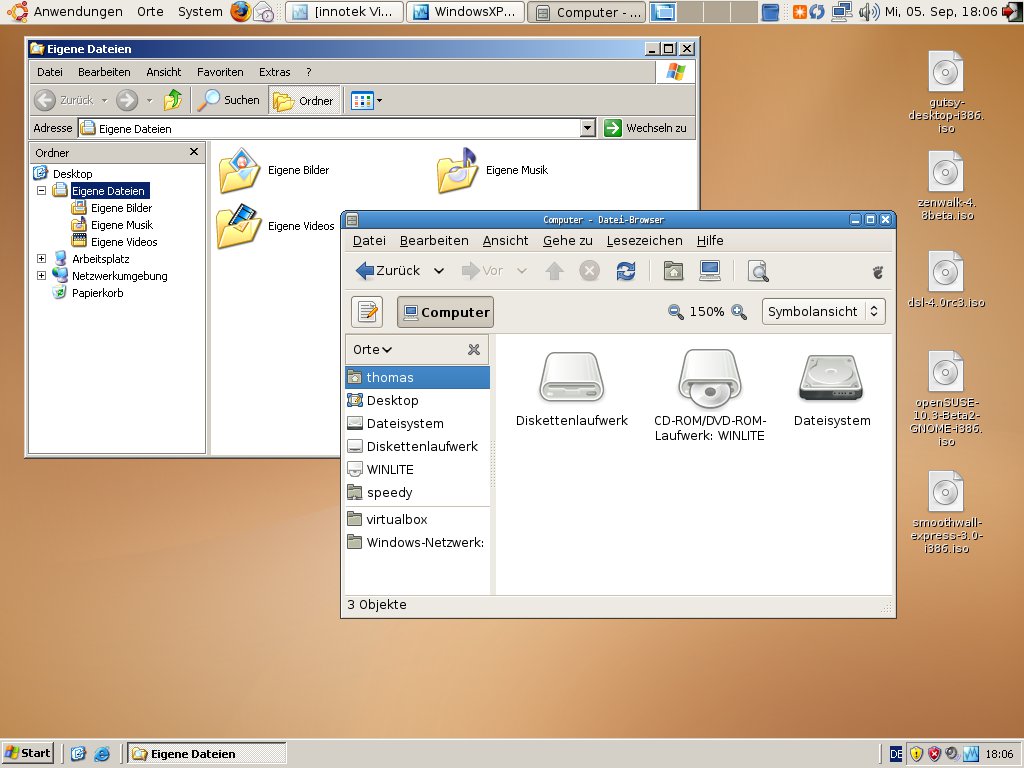
Abbildung 2: Unten sehen Sie die Windows-Taskbar, oben das Gnome-Panel und auf der Oberfläche den Windows-Explorer und Nautilus friedlich nebeneinander.
TIPP
Im Menü Datei | Globale Einstellungen… stellen Sie unter Eingabe die so genannte Host-Taste ein. Die aktuell dazu genutzte Taste blendet Virtualbox bei nicht aktiviertem Vollbildmodus im Hauptfenster unten rechts ein. Voreingestellt ist die rechte Steuerungstaste.
Schon in den Vorversionen war es möglich, Texte zwischen Linux- und Windows-Anwendungen per Copy & Paste auszutauschen. Bereits in naher Zukunft soll die freie, bei Innotek entwickelte Kommunikationsschnittstelle HGCM auch Drag & Drop ermöglichen.
Das Manko des fehlenden Drag & Drop umgehen Sie vorerst durch so genannte Gemeinsame Ordner im Menü Geräte: Dazu wählen Sie im Assistenten ein Verzeichnis des Wirtsystems aus, das Sie auch im Gastsystem nutzen möchten. Dieser auf SMB basierende Trick macht es möglich, auf Ordner von Gast und Host aus zuzugreifen (siehe Kasten “Gemeinsame Ordner unter Linux”).
Gemeinsame Ordner unter Linux
Das Einrichten eines gemeinsamen Ordners für ein Linux-Gastsystem erfordert etwas Handarbeit: Legen Sie zuerst im Wirtssystem den Ordner fest, den Sie mit dem Gast teilen wollen. Dann öffnen Sie im Gastsystem eine Konsole und geben dort als root den Befehl zum Mounten des Ordners ein:
mount -t vboxsf /Pfad/zum/Wirtsordner/Mountpunkt/des/Gasts
Unterhalb des Mountpunkts auf dem Gast steht daraufhin unmittelbar das gemeinsame Verzeichnis zur Benutzung bereit.
Nahtlos arbeiten
Die Integration des Windows-Desktops in die Linux-Oberfläche bietet dem Anwender etliche Vorteile. Musste er früher noch zwischen virtueller Maschine und Linux-Desktop hin- und herschalten, entfällt dieses mühselige Prozedere jetzt vollkommen. Virtualbox realisiert die Integration, indem es die Gastoberfläche maximiert und den Linux-Desktop quasi darüber malt. Sie erkennen das, wenn Sie Fenster einer beliebigen Linux-Anwendung verschieben. Das Durchschimmern des Windows-Hintergrunds entlarvt den Trick, den der Hersteller anwendet.
Copy & Paste funktioniert mittels des HGC-Moduls, das als Kommunikationsschnittstelle zwischen Wirt und Gast fungiert. Voraussetzung zur Nutzung des Nahtlos-Modus: die Installation der Gasterweiterungen für Windows. Wählen Sie dazu Geräte | Gasterweiterungen installieren…. In Windows erscheint im Explorer ein neues Laufwerk mit der virtuellen CD VBOXADDITIONS_1.5.0_24069. Ein Doppelklick darauf installiert die “Guest Additions”. Nach dem folgenden Neustart des virtuellen Rechners drücken Sie [Strg]+[L]. Ihr Desktop sieht nun in etwa so aus wie in Abbildung 2.
Mit RDP auf Reisen
Virtualbox kommt mit einem erweiterten RDP namens VRDP (“virtual RDP”) zur Fernsteuerung von virtuellen Maschinen daher. Im Menü Maschine | Ändern… aktivieren Sie unter Fernsteuerung die Checkbox VRDP-Server aktivieren (Abbildung 3). Stellen Sie sicher, dass die Authentisierungsmethode auf Null steht.
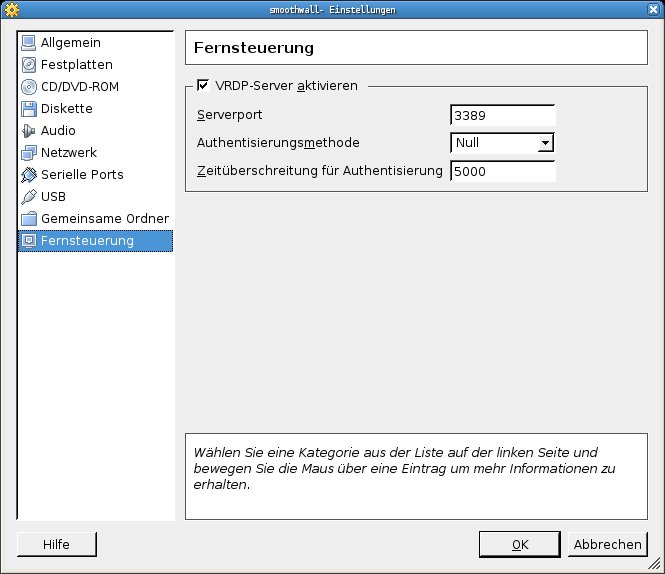
Abbildung 3: Virtuelle Maschinen steuern Sie per RDP von einem anderen Rechner aus fern.
Im Anschluss daran starten Sie wie gewohnt eine virtuelle Maschine und verbinden sich von einem anderen Rechner aus (beispielsweise mittels Tsclient [4]) mit dem PC, auf dem Virtualbox läuft. Hat alle geklappt, steht beispielsweise dem Beobachten des Bootvorgangs auf der virtuellen Maschine aus der Ferne nichts mehr im Weg (Abbildung 4).
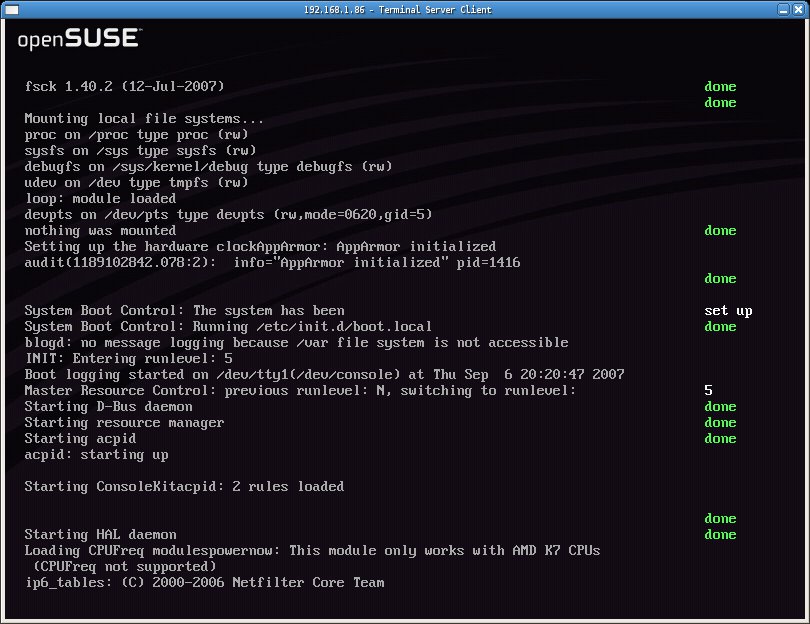
Abbildung 4: Der OpenSuse-Bootprozess bei erfolgreicher Konfiguration der Fernsteuerung.
USB über RDP
Eine ebenfalls interessante Sache ist USB über RDP. Dahinter steht die Idee, entfernte Medien innerhalb einer virtuellen Maschine zu verwenden. Dazu starten Sie eine virtuelle Maschine, verbinden sich von einem entfernten Rechner über RDP darauf und stecken ein USB-Speichermedium in den Remote-Rechner: Auf der Virtualbox-Seite erscheint daraufhin ein neues Laufwerk.
Für dieses Szenario müssen Sie den USB-Controller aktivieren und einen neuen Filter für USB-Geräte anlegen. Den entsprechenden Einstellungsdialog rufen Sie über Maschine | Ändern… auf. Zur leichteren Handhabung schließen Sie das USB-Speichermedium erst am Wirtssystem an, klicken dann auf das “+”-Symbol und wählen das Gerät aus. Daraufhin trägt das Programm alle notwendigen Werte automatisch in die fraglichen Felder ein. Lediglich bei Entfernt wählen Sie zusätzlich Ja aus (Abbildung 5), damit das Einbinden des USB-Sticks auch remote funktioniert.
Beim Test dieses Features stießen wir allerdings auf ein Problem: Im ersten Anlauf erkannte das Windows-Gastsystem das Medium, zeigte aber kein Laufwerk an. Auch weitere Versuche führten nicht zum Erfolg. Die Innotek-Entwickler führten das auf Nachfrage auf mögliche Ressourcenkonflikte zurück: Sowohl Windows als auch Linux konkurrieren um das angeschlossene Gerät und versuchen exklusiven Zugriff darauf zu erlangen.
Unter Umständen hilft bereits ein schlichtes Aushängen des USB-Speichermediums und das Entfernen von usb-storage mit dem Befehl rmmod usb-storage auf dem Wirtssystem. Stellen Sie außerdem sicher, dass dort /proc/bus/usb/devices lesbar und alle Verzeichnisse und Dateien unterhalb /proc/bus/usb/ les- und schreibbar sind.
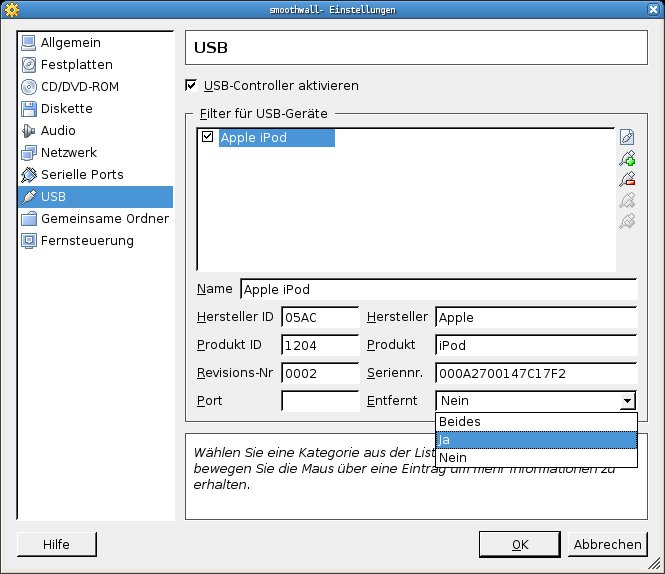
Maschine | Ändern....” width=”300″ height=”259″ />
Maschine | Ändern....Fazit und Ausblick
Innotek arbeitet mit Hochdruck an einer neuen Version, die in den nächsten zwei Monaten erscheinen soll. Zu den angedachten Features zählen Verbesserungen bei 3D-beschleunigter Grafik und Support für die von Vmware bekannten VMDK-Image-Dateien. Der Hersteller möchte außerdem die VT-x-/AMD-V-Techniken stabilisieren, um so näher zur Konkurrenz aufzuschließen.
Beim Nahtlos-Modus bekommt in einer der nächsten Versionen jedes Gastfenster ein eigenes Wirtfenster. Damit entfällt dann das derzeit auftretende Flackern beim Verschieben von Fenstern. Virtualbox dürfte damit in der Open-Source-Szene wieder für großes Aufsehen sorgen und dem Platzhirsch Vmware mehr Marktanteile abringen.
Glossar
-
Wine
-
Das rekursive Akronym steht für “Wine Is Not an Emulator”. Wine übersetzt Windows-Funktionsaufrufe so, dass Linux sie versteht. Die Wine-Anwendungsdatenbank [5] listet Programme, die bereits mit Wine zusammen funktionieren.
-
RDP
-
Remote Desktop Protocol, von Microsoft zur Wartung von entfernten Computern entwickelt. RDP übernimmt dabei die Übertragung von Maus- und Tastatureingaben sowie Bildschirminhalten. Es existiert eine Vielzahl von Client- und Server-Anwendungen unter Linux, die sich für den Einsatz von RDP eignen.
-
iSCSI
-
Überträgt SCSI-Daten mithilfe von TCP über das Netzwerk. So realisieren Sie, trotz räumlicher Distanz, sehr große Speichermedien im Netzwerk. Details dazu gibt es unter anderem bei Wikipedia [6].
-
PXE
-
Intel Preboot Execution Environment. Mit einer PXE-fähigen Netzwerkkarte ist ein Rechner in der Lage, über ein Netzwerk zu booten, statt lokale Medien (Festplatte, CD-/DVD-ROM) dafür zu bemühen. Besonders bei Laptops ohne CD-ROMs ist es üblich ein Betriebssystem mit diesem Mechanismus zu installieren.
-
HGCM
-
Host-Guest-Communication-Module. Die unter der GPL stehende Innotek-Entwicklung HGCM stellt die Kommunikationsschnittstelle zwischen Wirts- und Gastsystem dar. Über sie laufen unter anderem Copy & Paste, gemeinsame Ordner, Teile der Grafikbeschleunigung für Gastsysteme sowie die Kommunikation für den Nahtlos-Modus.
[1] Virtualbox-Homepage: http://www.virtualbox.org/
[2] Virtualbox herunterladen: http://www.virtualbox.org/wiki/Downloads/
[3] Artikel zu Virtualbox: http://www.linux-user.de/ausgabe/2007/04/082-virtualbox/
[4] Tsclient: http://freshmeat.net/projects/tsclient/
[5] Wine-Anwendungsdatenbank: http://appdb.winehq.org/
[6] iSCSI-Artikel bei Wikipedia: http://de.wikipedia.org/wiki/ISCSI





