


Sie haben die Nase voll von Mailprogrammen, die auf klickbare Oberflächen, Maus und Popupmenüs angewiesen sind? Dann sind Pine oder Mutt das Richtige für Sie..
Mutt [1] und Pine [2] gehören zu den Mammutbäumen im Dschungel der Mailer. Ihre Wurzeln reichen mehr als zehn Jahre zurück, doch trotz des Alters entwickeln auch heute noch weltweit viele Aktive an dem Programmen mit. Mutt erreichte im Juni diesen Jahres mit der Entwicklerversion die Nummer 1.5.16; Pine erfreut sich dank Umstrukturierungen im Quellcode unter dem Namen Alpine [3] eines höchst lebendigen Daseins. Für die Qualität der Programme spricht, dass sich selbst desktoporientierte Distributoren wie Ubuntu nicht scheuen, beide Mailer in ihr Repository aufzunehmen.
Los geht’s
Eine Binsenweisheit lautet, dass der erste Eindruck oft täuscht. Besonders Alpine bestätigt dies: Nach dem Aufruf von alpine im Xterm wirkt das Programm mit seiner gegliederten Startseite geradezu einsteigerfreundlich. Der Reihe nach präsentieren sich verschiedene kommentierte Punkte, wie SETUP für die Einstellungen oder FOLDER LIST für die Mail-Ordner samt den dazugehörigen Tastaturkürzeln. In der unteren Leiste des Programms finden sich weitere Befehle – leider allesamt in englisch ohne Internationalisierung.
Welche Sprache?
Mutt präsentiert sich an dieser Stelle optisch weniger üppig mit der leeren Inbox des Anwenders, also zum Beispiel /var/spool/mail/USER. Erst auf Nachfrage legt der Client das Verzeichnis ~/Mail zum Speichern der lokalen Nachrichten an. Alpine begnügt sich mit dem knappen Hinweis, dass es nun das Verzeichnis ~/mail erstellt. Einen weiteren Pluspunkt verbucht Mutt an dieser Stelle für die Tatsache, dass die Kopfleiste mit den gängigsten Tastaturbefehlen, wie der Rest des Programms, in deutsch vorliegt.
Einstellungssache
Dass es mit der vermeintlichen Einsteigerfreundlichkeit von Alpine nicht weit her ist, merken Sie sehr schnell, sobald Sie mit [S] das Setup und anschließend mit [C] die Konfiguration des Mailers starten: Seite um Seite erwarten Sie unkommentierte und oft alles andere als selbsterklärende Variablen zum Einstellen des Programms (Abbildung 1). So liefert beispielsweise das Konfigurationsmenü keinen Hinweis darauf, wo und wie Sie eine E-Mailadresse eintragen. Lediglich die Variablen personal-name für den Vor und Zunahmen und user-domain für den Domain-Namen fallen auf. Damit macht die Software mehr als deutlich, wo sie ihr eigentliches Einsatzgebiet sieht: Nicht beim heimischen PC, sondern auf den Großrechnern und Netzwerken von Instituten oder Universitäten.
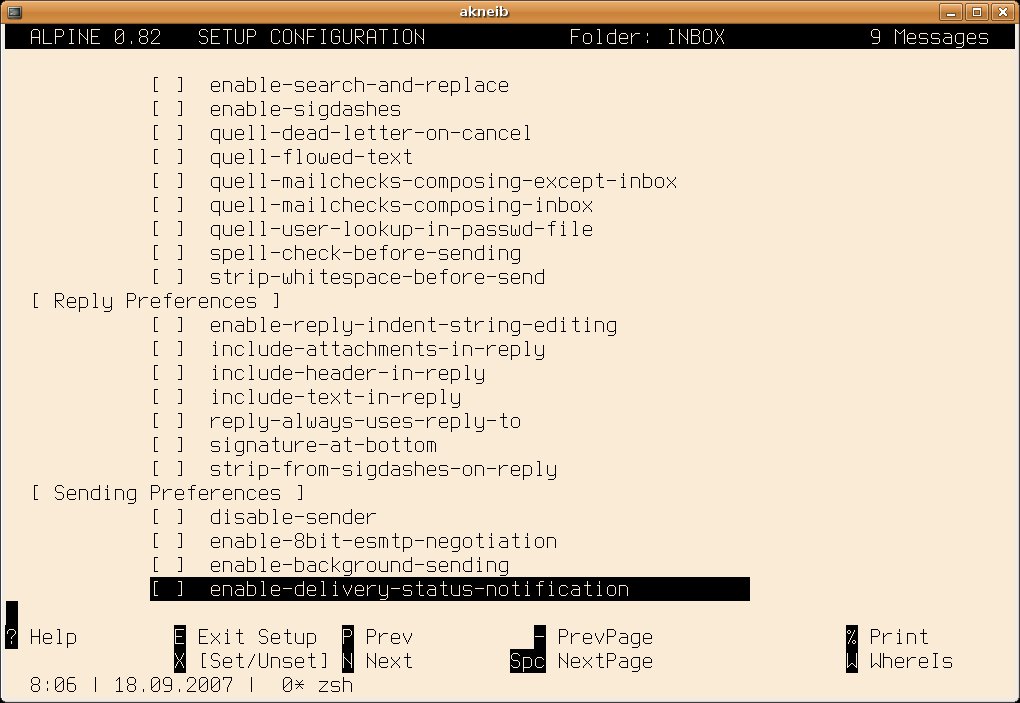
Abbildung 1: Die Bedeutung der Optionen in Alpine erklärt sich in den seltensten Fälle von alleine.
Erst der Blick mit Pager oder Texteditor in die englisch kommentierte Datei ~/.pinerc und das Studieren der ebenfalls englischen Dokumentation offenbaren, was Sie konkret anzupassen ist, um eine Mailadresse einzugeben: Die Variable feature-list bekommt den Parameter allow-changing-from zugewiesen, und die Option customized-hdrs= ändern Sie in customized-hdrs=From: VornameNachname <user@domain.tld> geändert. Das Anpassen fällt mit der bereits in den Lieblingseditor geladenen ~/.pinerc im Zweifelsfall ohnehin schneller als mit dem Interface zur Konfiguration.
Allerdings bildet das Interface – das muss man der Software zu Gute halten – nur einen Bruchteil aller Optionen ab. So binden Sie von hier aus Alpine an einen Drucker an, legen das Adressbuch an, schreiben eine Signatur, definieren Filter oder organisieren die Mailordner. Im Gegensatz zu den Variablen der Hauptkonfiguration bleibt in diesem Teil des Setups wenigstens einigermaßen die Übersicht gemacht.
Im Gegensatz zu Alpine kommt Mutt gleich ganz ohne internes Setup-Tool daher (Abbildung 2). Dafür liegt in der Regel die systemweite Konfigurationsdatei /etc/muttrc mit allen Variablen umfangreich auf englisch dokumentiert und mit sinnvollen Voreinstellungen bedacht im System. Hier genügt ein einfaches Kopieren ins Home-Verzeichnis, um in der Datei ~/.muttrc oder wahlweise ~/.mutt/muttrc lokale Einstellungen vorzunehmen.
Als weiterer Pluspunkt verbucht Mutt zudem die komplett übersetzten Handbücher, wie sie auf dem FTP-Server des Projektes zu finden sind. Mit der Dokumentation an der Hand passen Sie die Konfigurationsdatei problemlos an – vorausgesetzt, Sie haben das Durchhaltevermögen, diese auch zu lesen. Hierin liegt zugleich ein Minuspunkt: Nicht jeder Anwender verspürt die Lust, Muße oder Zeit, sich durch die gut und gerne 8000 Zeilen des Handbuchs zu wühlen, ohne dass zumindest eine winzig kleine Eingabemaske als Lichtstreif am Horizont bei den Grundeinstellungen hilft.
Unter den umfangreicheren der Konsolen-Tools gibt es immerhin einige Beispiele gelungener Interfaces. Diese greifen Ihnen beim Newsreader Tin unter die Arme, erleichtern die Konfiguration des Textbrowsers W3m samt Links-Klonen oder vereinfachen den Umgang mit deren Urahn Lynx. Bei Mutt bleibt dem gestressten Anwender, dem die Lernkurve vorerst zu steil ist, lediglich der Griff zu Online-Konfiguratoren [6].
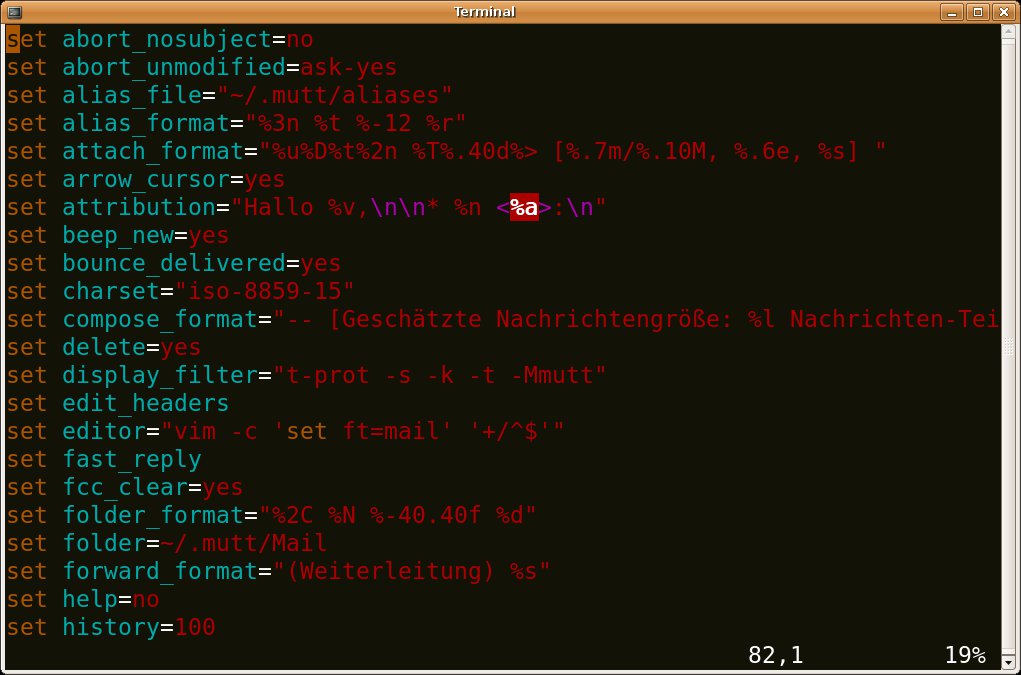
Abbildung 2: Ganz ohne Eingabemaske: Die Konfigurationsdatei von Mutt geschieht ausschließlich im Texteditor.
Mails – und was noch?
Viele Mailprogramme eignen sich zugleich für die Teilnahme am Usenet. Alpine bildet da keine Ausnahme. Es schlägt den Konkurrenten Muts beim Umgang mit Newsgroups sogar um mehr als eine Nasenlänge: Das Tool beherrscht von Haus aus diese Funktionalität. Mutt hingegen benötigt dafür einen seiner zahlreichen NNTP-Patches [4]. In Sachen Patches spielt Mutt übrigens seinen starken Rückhalt in der Community aus: Egal, ob Sie ein separates Fenster für die Mailordner bevorzugen oder letztere komprimieren möchten, für beinahe jeden Wunsch existiert bereits ein Code-Flicken.
Auch in Sachen Adressbuch zeigt sich Mutt eher knauserig. Zwar erlaubt er Ihnen, per Tastendruck ein Alias-Kürzel für eine E-Mailadresse samt Namen zu definieren. Von einem Adressbuch, das zumindest einen Kommentar, Wohnort und Telefonnummer aufnimmt, ist das jedoch weit entfernt. Hier erweitern externe Tools, wie Abook [5], das schlanke Programm. Das in Alpine integrierte Adressbuch bietet diese einfachen Möglichkeiten. Über den Hauptbildschirm erreichen Sie die Einträge im Nu mit der Taste [A].
Völlig andere Ansätze bieten Alpine und Mutt beim Sortieren und Filtern von Nachrichten. Im Gegensatz zu Alpines umständlich wirkender Grundkonfiguration im Setup-Menü fällt das Bedienen der Filter mit der Eingabemaske einigermaßen leicht. Die umfangreichen Regeln umfassen vom Absender über den Empfänger bis hin zu Größe und Alter der Nachrichten zahlreiche Kriterien. Bei den Aktionen legen Sie fest, ob Sie das Filterresultat an ein externen Programm weiterreichen möchten oder beispielsweise eine interne Aktionen, wie Verschieben oder Löschen, auf das Ergebnis anwenden wollen.
Freilich versteht Mutt ebenfalls ein Kommando wie “Alle Mails im Ordner tux, die älter als einen Monat und nicht als wichtig gekennzeichnet sind, zum weiteren Verarbeiten markieren”. Allerdings schaut das in der Datei ~/.muttrc so aus:
folder-hook +tux$ 'push T~r>1m!~F\n\;'
Das Beispiel sieht auf Anhieb erschreckend aus. Sobald Sie sich mit Mutt-Spezialitäten wie Hooks, Suchmustern und Makros vertraut gemacht haben, erstellen Sie wesentlich flexibler als jede starre Eingabemaske neue Bearbeitungsregeln. Anwender, die nur mal eben einen Filter basteln möchten, wandern jedoch besser mit Alpine auf ausgetretenen Pfaden.
Gemeinsamkeiten
Trotz aller Unterschiede weisen beide Tools einige Gemeinsamkeiten auf. Sowohl Mutt als auch Alpine unterstützen den Zugriff auf entfernte POP3-Postfächer auf dem Server des Providers (hier: T-Online). Mutt rufen Sie zu dem Zwecke wie folgt auf:
mutt -f pop://.:.@pop.t-online.de
Alternativ dazu holt Mutt die E-Mails, soweit Sie das Feature beim Kompilieren eingeschaltet haben, mit der Taste [G] direkt aus dem POP3-Postfach ab. Um das Postfach in Alpine zur Standard-Inbox zu machen, genügt es, die Variable inbox-path wie folgt festzulegen:
inbox-path={pop.t-online.de/pop3/user=.}INBOX
Beim Einloggen erfolgt eine kurze Passwort-Abfrage in Alpine, bevor der Server den Zugriff auf das Postfach gewährt. Ab Versionsnummer 1.5.16 bietet Mutt zudem wie Alpine den direkten Versand zum SMTP-Server eines Providers an – wobei das Feature selbstverständlich nicht die Vorzüge eines lokalen Mailserver wie Exim oder eines SMTP-Clients wie MSMTP erreichen.
Als weitere Gemeinsamkeit beherrschen beide Mailer das farbliche Darstellen von Nachrichten zum Gliedern und der Übersicht wegen (Abbildung 3.). Das kann bei entsprechender Unterstützung von 256 Farben im Xterm schon recht bunt ausfallen. Empfangen Sie jedoch beispielsweise per Cronjob regelmäßig umfangreiche Logfiles, lernen Sie die Hilfe des Mailers Mutt schnell zu schätzen, wenn dieser wichtige Inhalte im Textkörper jeder Nachricht hervorhebt. Selbst ans Verarbeiten regulärer Ausdrücke, wie "[;:]-*[)oO>(<]", um Smileys einzufärben, haben die Mutt-Entwickler gedacht. Alpine gibt sich hier mit 22 Möglichkeiten der Farbgestaltung nicht ganz so dekorativ (Abbildung 4).
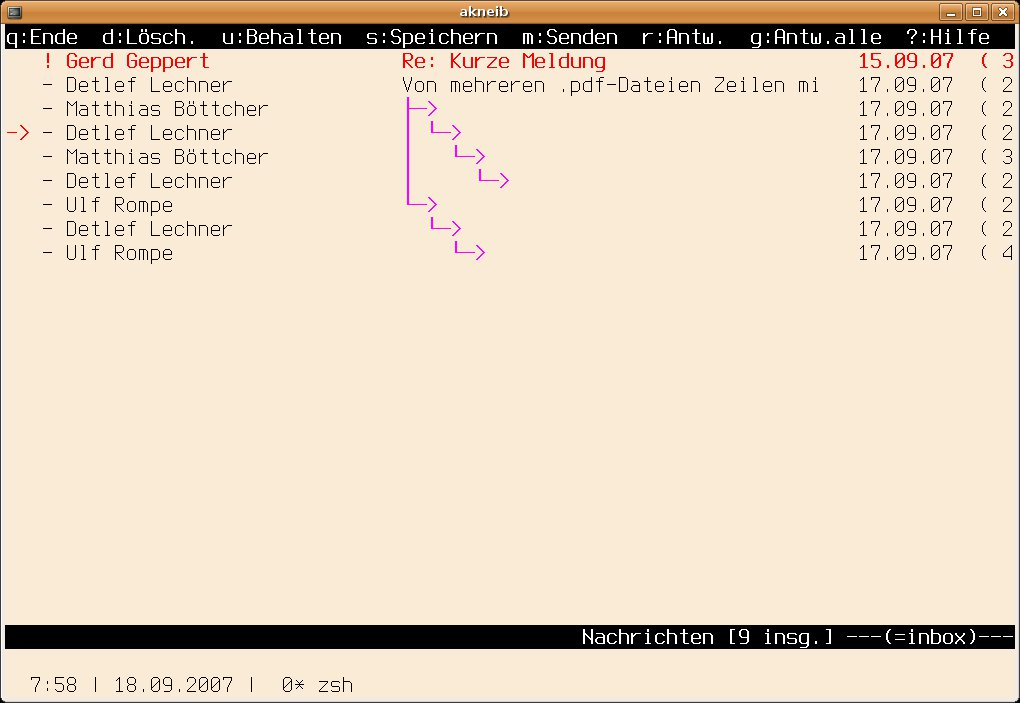
Abbildung 3: Zahlreiche Variablen erlauben bei Mutt das farbliche Hervorheben von Teilen eines Nachrichten-Threads.
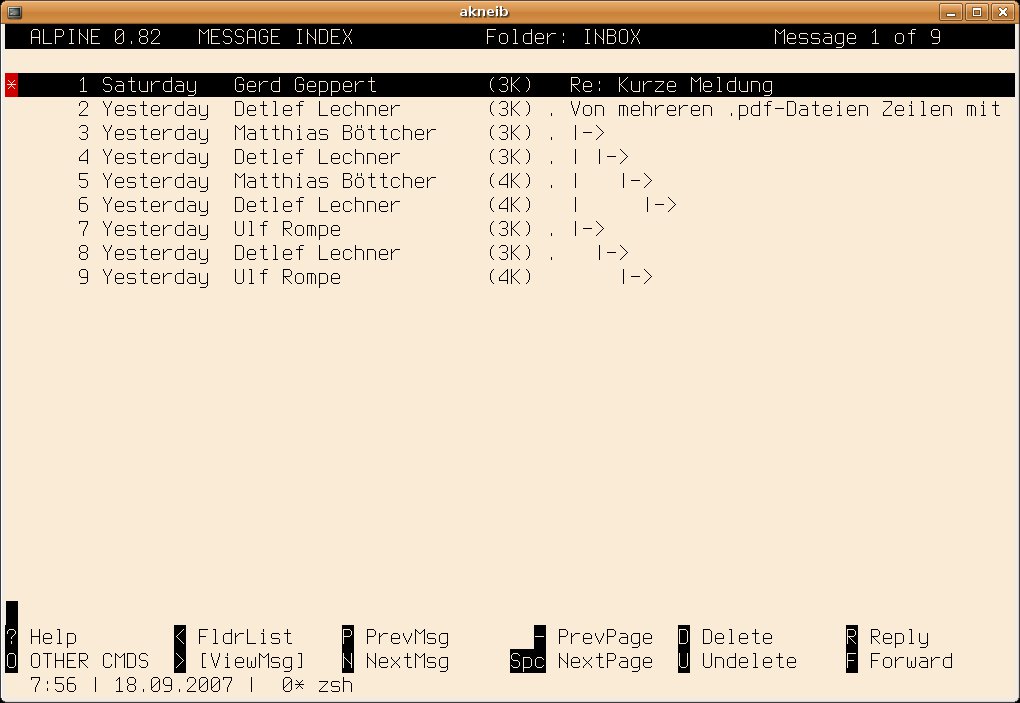
Abbildung 4: Etwas dezenter aber trotz allem sehr übersichtlich zeigt Alpine die Inbox.
Um zuverlässig die Anhänge von Mails anzuzeigen, greifen sowohl Mutt als auch Alpine auf die Dateien /etc/mailcap und ~/.mailcap zurück. Beide Programme öffnen mit der Taste [V] die ausgewählte Datei mit dem in Mailcap vorgegebenen Programm. Leider zeigt sich Alpine im Einsatz der Tastaturbefehle nicht immer konsequent. Während bei Mutt regelmäßig die Taste [Q] für Quit steht und [Y] für Yes, verwirrt Alpine den Nutzer oft durch die wechselnde Bedeutungen: Mal beenden Sie einen Modus mit [E] für Exit, mal mit [Q] für Quit, mal über [C] für Confirm oder [Y] für Yes.
Schreibwerkzeug
Der letzte Punkt der Gemeinsamkeiten liegt in der Auswahl der Editoren, um Mails zu schreiben. Mutt verfügt über einen eingebauten Zeileneditor, mit dem Sie E-Mailadressen, Betreffzeilen oder die Dateinamen der Anhänge eingeben. Danach orientiert sich das Programm an Umgebungs- oder Konfigurationsvariablen, um für das Verfassen der Nachricht einen externen Texteditor zu starten.
Alpines Ausstattung fällt etwas großzügiger aus. Zum Programmumfang gehört ein Composer, der zum Beispiel beim Distributor Ubuntu auch separat als alpine-pico vorliegt. Mit dem eingebauten Editor erledigen Sie in der Regel das Schreiben der elektronischen Post recht zügig. Mögen Sie trotzdem nicht auf den Lieblingseditor verzichten, binden Sie ihn über Konfigurationsvariablen in der Datei ~/.pinerc ein und starten ihn entweder automatisch oder bei Bedarf mit [Strg]+[Umschalt]+[-].
Fazit
In Bezug auf das reine Mailhandling reichen sich Mutt und Alpine durchaus das Wasser. Ebenso in Bezug auf die Geschwindigkeit und Stabilität. So verarbeitete im Test mit einer MBOX-Datei, die knapp 5000 Nachrichten enthielt, Alpine diese unmerklich schneller als Mutt. Alpine wirkt mit seinem User-Interface im Ganzen einsteigerfreundlich, wenn auch nicht immer übersichtlich. Es stört vor allem die mangelnde Internationalisierung. Dafür entschädigen ein breiteres Programmspektrum, das vom eingebauten Editor über ein Adressbuch bis hin zum NNTP-Protokoll reicht.
Mutt kommt spartanisch daher und verlangt dem Anwender einiges ab. Starken Rückenwind kriegt es durch eine große Fan-Gemeinde und deren Patches und Programme, wie für den NNTP-Support oder das Adressbuch Abook. Von beiden E-Mailern erscheint Mutt als der flexiblere und bis ins kleinste Detail hinein zu konfigurierende. Schlussendlich liegt die Entscheidung beim Ihnen. Bei der Auswahl zwischen zwei soliden Tools, wie Mutt und Alpine, machen Sie jedoch kaum etwas falsch.
Direkter Vergleich
| Feature | Mutt | Alpine |
|---|---|---|
| Lizenz | GPL | Apache Lizenz |
| Kosten | Keine | Keine |
| Eingebauter Editor | Minimal | Ja |
| Externe Editor | Ja | Ja |
| SMTP-Support | Ja | Ja |
| POP3-Support | Ja | Ja |
| Mails via POP3 holen | Ja | Nein |
| IMAP-Support | Ja | Ja |
| NNTP-Support | Nein | Ja |
| Threading | Ja | Ja |
| Bearbeiten von Anhängen | Ja | Ja |
| Adressbuch | Minimal | Ja |
| Konfigurationsmenü | Nein | Ja |
| Deutsche Dokumentation | Ja | Nein |
| Umfangreiche Makros | Ja | Nein |
| Farbe | Ja | Ja |
[1] Mutt-Projektseite: http://www.mutt.org/
[2] Pine-Projektseite: http://www.washington.edu/pine/
[3] Alpine-Website: http://www.washington.edu/alpine/
[4] NNTP-Patch: http://www.mutt.org.ua/download/mutt-1.5.16/
[5] Abook: http://abook.sourceforge.net/
[6] Mutt-Konfigurator: http://www.lk.etc.tu-bs.de/lug/faq/mutt_config_old.php3





