


LaTeX erzeugt hochwertige Dokumente, ist aber als kompliziert verschrien. Texmaker bietet eine einfache Schnittstelle zum Publizieren mit LaTeX.
Im wissenschaftlichen Umfeld hat sich das Satzsystem LaTeX seit langem als Quasi-Standard etabliert, wenn es um das Verfassen von Papieren, das Schreiben von Büchern oder sogar das Erstellen von Präsentationsfolien geht. Daneben gewinnt es bei alltäglichen Büroarbeiten zunehmend an Bedeutung. Prinzipiell ermöglicht LaTeX alle Arten von Publikationen vom Notenblatt bis zum Serienbrief – und in der Regel sieht das Resultat deutlich ansprechender aus als bei den meisten WYSIWYG-Editoren.
Ein großer Nachteil von LaTeX liegt darin, dass man Formatänderungen nicht direkt durch Markieren und Umformatieren vornehmen kann, sondern sie in der Regel Steuerbefehle im Text erfordern. Möchten Sie beispielsweise einen Text im Dokument gefettet ausgeben, so kapseln Sie die entsprechende Passage im LaTeX-Quelltext mit \textbf{Text}.
Der manuelle Dokumentensatz bedarf also der Kenntnis verschiedener LaTeX-Steuerbefehle. Der sowohl für Linux als auch für Windows und Mac OS X verfügbare Texmaker [1] geht einen Schritt weiter und bietet eine benutzerfreundliche Schnittstelle zum Setzen von Dokumenten mit LaTeX. Wir haben für Sie die aktuelle Version 1.6 unter die Lupe genommen.
Installation und erste Schritte
Unter Ubuntu Feisty steht von Hause aus nur Version 1.5 von Texmaker (Abbildung 1) zum Installieren mittels sudo apt-get install texmaker bereit. Die neue Version 1.6 gibt es als Quelltextarchiv und Binärpaket von der Heft-CD oder aus dem Netz [2].
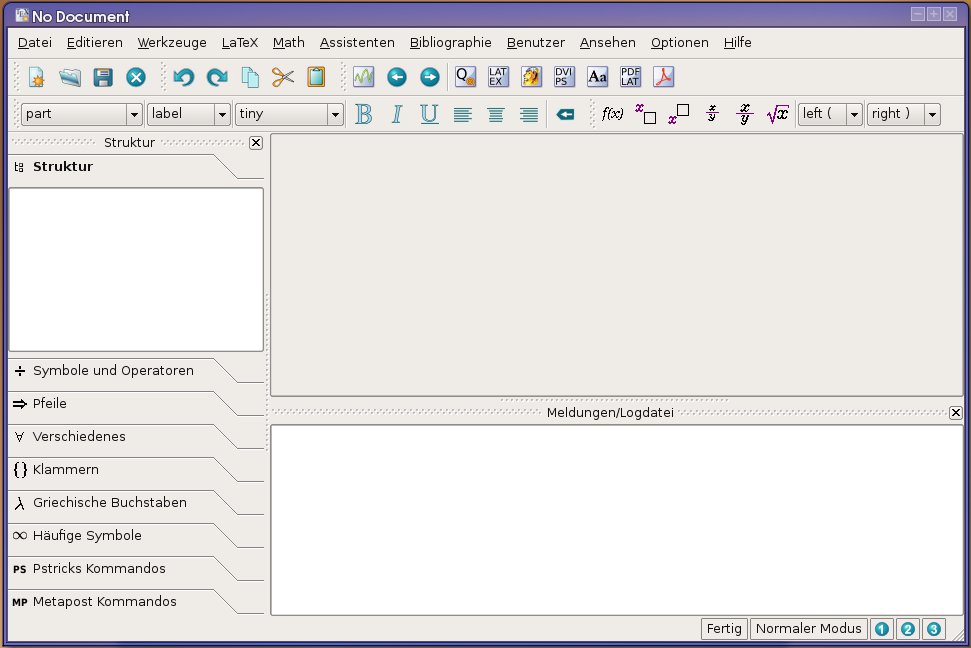
Abbildung 1: Die Texmaker-Oberfläche vereinfacht mit einem aufgeräumten und übersichtlichen Interface das Setzen von Dokumenten mit LaTeX.
TIPP
Ubuntu 7.10 “Gutsy Gibbon” bringt Texmaker 1.6 bereits mit.
Nach dem Herunterladen des vorkompilierten Paketes starten Sie den Installer via chmod +x texmaker_linux_installer && sudo ./texmaker_linux_installer auf der Kommandozeile. Dabei sorgt der Befehl vor dem && dafür, dass das System die Datei als ausführbares File erkennt. Mit sudo startet die Installation (Abbildung 2) mit Root-Rechten. Nach dem Anerkennen der Lizenzbedingungen kopiert das Setup die Dateien nach /usrauf die Festplatte.
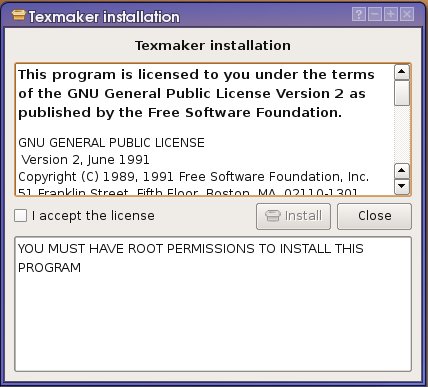
Abbildung 2: Vor der eigentlichen Installation verlangt das Setup von Ihnen, dass Sie die Lizenz akzeptieren.
Der Programmstart erfolgt anschließend mittels texmaker im Terminal oder im Schnellstarter, den Sie via [Alt]+[F2] aufrufen. Bevor Sie nun aber ans Texten gehen, installieren Sie noch das eigentliche LaTeX-System: Texmaker arbeitet ja als nur eine Oberfläche. Vielen Linux-Distributionen liegt zum Beispiel TeTeX bei. Bei neueren Systemen heißt das Paket auch texlive. Sie richten es einfach über die jeweilige Paketverwaltung ein. Möchten Sie in Texmaker die Rechtschreibkontrolle nutzen, brauchen Sie außerdem noch Aspell und die entsprechenden Wörterbücher.
Konfiguration
Bekanntlich erzeugt LaTeX aus dem reinen Text sowie der Beschreibungssprache ein Dokument. Texmaker dient dabei lediglich als Oberfläche und ruft bei Bedarf zum Übersetzen von LaTeX-Dokumenten in PDF- oder DVI-Dateien die notwendigen Programme auf. Nach der Installation sind diese externen Programme meist vorkonfiguriert. Texmaker erlaubt es jedoch, manuell Alternativen einzubinden. Unter Optionen | Texmaker konfigurieren finden Sie den hierfür notwendigen Konfigurationsdialog (Abbildung 3). Möchten Sie beispielsweise den Adobe Reader zum Anzeigen von PDF-Dateien verwenden, so ändern Sie den Eintrag PDF Betrachter von xpdf %.pdf nach acroread %.pdf. Texmaker ersetzt intern das Prozentzeichen durch den Namen des aktuellen Dokuments.
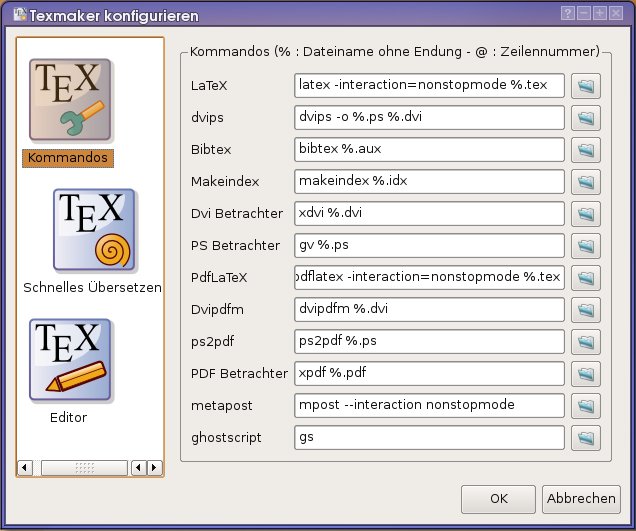
Abbildung 3: Alle wichtigen internen Befehle konfigurieren Sie bequem über einen passenden Dialog.
LaTeX arbeitet mehrstufig. Um aus einer LaTeX-Datei eine PDF-Datei zu erzeugen, generieren Sie beispielsweise zuerst eine Datei im betrachterunabhängigen DVI-Format. Die wandeln Sie anschließend mit Dvips in eine Postscript-Datei um, welche Sie wiederum mit Ps2pdf in ein PDF transformieren. Ohne Texmaker tippen Sie derartige Aufrufe manuell in ein Terminal ein. Mit Texmaker wählen Sie einfach die vordefinierten Programmkombinationen für das schnelle Übersetzen und anschließende Anzeigen des erzeugten Dokumentes aus (Abbildung 4). Falls Sie alternative Programme benutzen wollen, geben Sie auch hier einfach die Befehle in eine entsprechende Box ein.
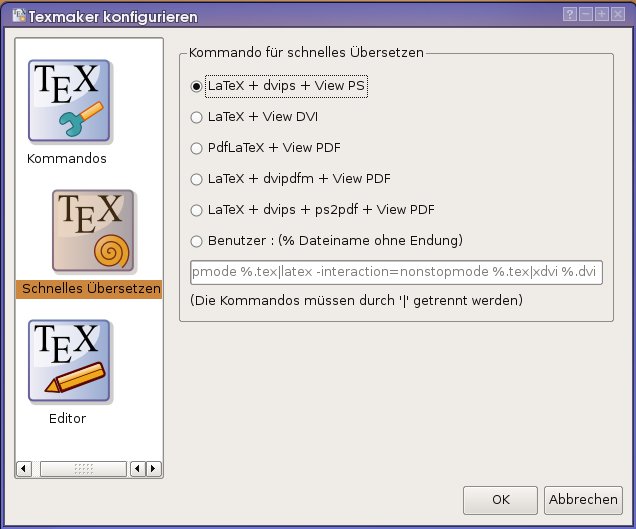
Abbildung 4: Vordefinierte Programmkombinationen machen das Erzeugen von Dokumenten handlicher.
Der Konfigurationsdialog ermöglicht es darüber hinaus auch, das Aussehen und das Verhalten von Texmaker an die eigenen Bedürfnisse anzupassen (Abbildung 5). So lassen sich beispielsweise Schriftart und Schriftfarben auswählen. Beachten Sie jedoch, dass die hier eingestellten Schrifteigenschaften nur für die Darstellung in Texmaker gelten, nicht jedoch für das Ausgabedokument: Um das kümmert sich ja LaTeX. Vielschreiber können darüber hinaus auch Tastenkürzel für häufig benutzte LaTeX-Konstrukte anlegen.
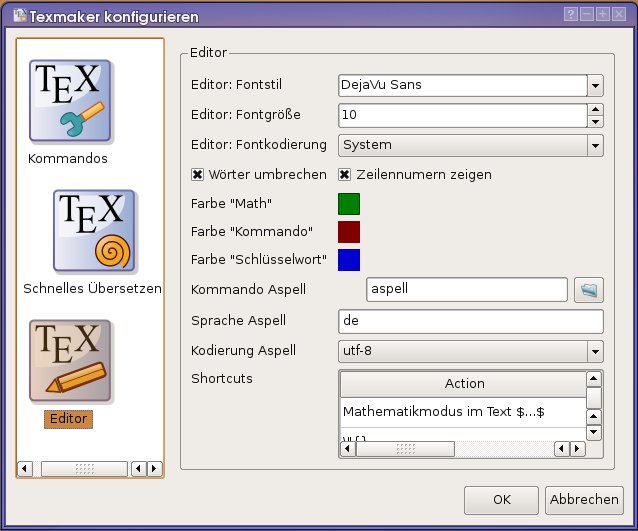
Abbildung 5: In den Optionen wählen Sie auch andere Farben oder selbstdefinierte Tastenkürzel aus.
Frisch ans Werk
Als ersten Schritt beim Erstellen von LaTeX-Dokumenten legen Sie meist fest, welche Art von Dokument, etwa einen Artikel oder ein Buch, Sie erstellen möchten. Wer häufiger mit LaTeX arbeitet weiß, dass sich die dazu notwendigen LaTeX-Befehle vergleichsweise schwer einprägen, da sie nur einmal pro Dokument einzutippen sind. Die Lösung besteht dann meist aus dem Behelf, diese aus einem bereits geschriebenen Dokument zu übernehmen. Einfacher geht es mit dem Assistenten (Abbildung 6), den Sie über Assistenten | Assistent für ein neues Dokument aufrufen. Das klappt aber nur, wenn Sie ein altes Dokument öffnen oder eine neue LaTeX-Datei erzeugen.
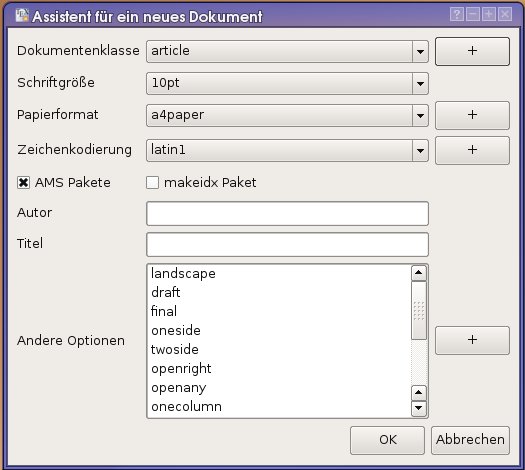
Abbildung 6: Texmaker assistiert bei Routineaufgaben wie dem Festlegen des Dokumententyps.
Als Dokumentenklassen stehen article, report, letter und book zur Vorauswahl per Drop-Down-Menü bereit. Bei der Grundschriftgröße stehen 10pt, 11pt und 12pt zur Auswahl, beim Papierformat zwischen wählen Sie zwischen a4paper, a5paper, b5paper, letterpaper, legalpaper, executivepaper. Desweiteren legen Sie hier die Zeichenkodierung des Dokuments fest. Das sollten Sie vor allem dann beachten, wenn Sie beispielsweise Umlaute direkt eingegeben möchten. In dem Fall sollte das Encoding der jeweils verwendeten Linux-Distribution entsprechen. Bei aktuellen Distributionen liegen Sie mit UTF8 richtig.
Via Checkbox binden Sie sowohl die AMS-Pakete, die häufig im mathematischen Umfeld zum Einsatz kommen, als auch das Makeidx-Paket ein, das das Erstellen von Stichwortverzeichnissen ermöglicht. Darüber hinaus erlaubt der Dialog die Eingabe von Titel und Name des Autoren. Zusätzlich bietet der Assistent verschiedene gängige Dokumentenoptionen an, wie beispielsweise eine, mit der Sie ein Dokument erzeugen, bei dem im Ausdruck Vorder- und Rückseite eines Papier zu bedrucken wären.
Mehrere dieser Optionen wählen Sie aus, indem Sie [Strg] gedrückt halten und mit der Maus die entsprechenden Einträge in der Liste anwählen. Bei Bedarf erweitern Sie die Liste Andere Optionen manuell. Hierzu dient der Knopf mit dem Pluszeichen neben dem Listenfeld. Ähnliche Knöpfe existieren im Assistenten zum Erweitern der Dokumentenklassen, der Schriftgrößen und der Zeichenkodierungen.
Das Listing 1 zeigt den auf diese Weise erzeugten LaTeX-Code. Spätere Änderungen daran müssen Sie aber manuell im Dokument vornehmen. Ein erneuter Aufruf des Dokumentenassistenten ist zwar möglich, fügt aber lediglich ein weiteres Dokumentenskelett in das bestehende ein. LaTeX moniert dies dann beim nächsten Aufruf entsprechend.
\documentclass[10pt,a4paper,twoside,draft]{article}
\usepackage[utf8]{inputenc}
\usepackage{ucs}
\usepackage{amsmath}
\usepackage{amsfonts}
\usepackage{amssymb}
\usepackage{makeidx}
\author{Hagen Höpfner}
\title{Mein erstes LaTeX-Dokument}
\begin{document}
\end{document}
Briefschreibern bietet Texmaker unter Assistenten | Brief-Assistent einen weiteren Assistenten (Abbildung 7). Er beschränkt sich auf die Wahl der Schriftgröße, des Papierformats, der Zeichenkodierung und dem Ein- oder Nichteinbinden der AMS-Pakete. Diese Listen kann man leider nicht erweitern, sie übernehmen auch keine Ergänzungen aus dem Dokumentenassistenten. Listing 2 zeigt ein mit dem Assistenten erzeugtes Briefskelett.
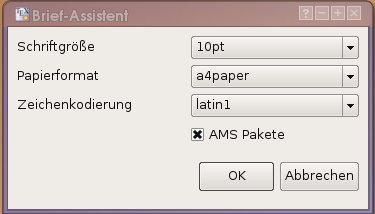
Abbildung 7: Minimalistisch aber hilfreich: Mit dem Brief-Assistenten erstellen Sie leicht das Grundgerüst für einen Brief.
\documentclass[10pt,a4paper]{letter}
\usepackage[utf8]{inputenc} \usepackage{ucs}
\usepackage{amsmath}
\usepackage{amsfonts}
\usepackage{amssymb}
\address{your name and address}
\signature{your signature}
\begin{document}
\begin{letter}{name and address of the recipient}
\opening{saying hello}
write your letter here
\closing{saying goodbye}
%\cc{Cclist}
%\ps{adding a postscript}
%\encl{list of enclosed material}
\end{letter}
\end{document}
Strukturelle Assistenz
Nicht nur bei der Definition der Dokumente, sondern auch beim Schreiben des eigentlichen Inhalts gibt es unzählige Möglichkeiten, die wohl sehr wenige LaTeX-Nutzer aus dem Stegreif auswendig wissen. Dazu zählen unter anderem das Einbinden von Bildern, das Erzeugen von Tabellen oder Matrizen und das Setzen von Tabulatoren. Bei Grafiken und Bildern bietet Texmaker keine große Hilfe – für die anderen drei Aufgaben hingegen existieren Assistenten, die Sie im Menü Assistenten finden.
Der in Abbildung 8 dargestellte Tabellenassistent erscheint nur bedingt ausgereift. Zwar erlaubt er die Eingabe der Anzahl an Spalten und Zeilen, die gewählte Ausrichtung gilt aber für alle Spalten. Per Assistent schaffen Sie es also nicht, eine linksbündige und eine rechtsbündige Spalte in einer Tabelle zu definieren. Für den horizontalen Zeilentrenner existiert eine Checkbox; ist sie aktiviert, fügt das Programm zwischen den Zeilen ein \hline ein.
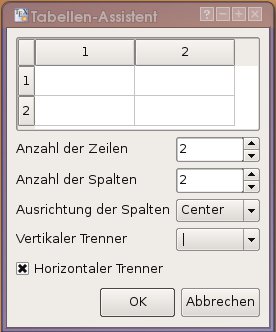
Abbildung 8: Einfache Tabellen erzeugen Sie per Mausklick mit dem Tabellenassistenten.
Als vertikale Trenner kommen einfache oder doppelte Linien sowie frei definierter Text in Frage. Letzteren geben Sie aber nicht im Assistenten ein, sondern erst anschließend im Dokument. Mit None schalten Sie den vertikalen Trenner ab. Damit erschöpfen sich damit die Möglichkeiten des Tabellenassistenten bereits. Komplexere Tabellenstrukturen, bei denen etwa einzelnen Spalten einer Zeile mehrere Spalten der nächsten Zeile überspannen, sieht das Tool nicht vor.
Der Assistent zum Setzen von Tabulatoren fällt eher spartanisch aus (Abbildung 9). Er erlaubt die Eingabe der Spalten- und Zeilenanzahl sowie der Tabulatorweite (Abstand). Jedoch erzeugt Texmaker aus der Eingabe beim Abstand in LaTeX lediglich einen horizontalen Abstand \hspace{}. Die passende Weitenangabe in den geschweiften Klammern, wie 10cm oder 5em, müssen Sie von Hand einfügen. Des Weiteren setzt der Assistent die Tabs immer gleich lang. LaTeX beherrscht jedoch sehr wohl zum Beispiel das Ausrichten von Tabulatoren am Text.
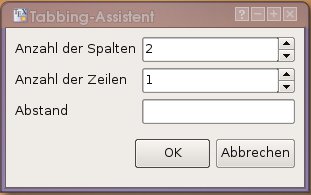
Abbildung 9: Der Assistent zum Setzen von Tabulatoren umfasst beim weitem nicht alle Möglichkeiten, die LaTeX Ihnen bei der Eingabe bietet.
Der Matrix-Assistent (Abbildung 10) verhält sich im Wesentlichen genau wie der Tabellenassistent, erlaubt aber die Auswahl der gewünschten Matrix-Umgebung. Zur Auswahl stehen array, matrix, pmatrix, bmatrix, vmatrix und Vmatrix. Den entsprechenden LaTeX-Code setzt der Matrix-Assistent an die Stelle im Dokument, an der der Cursor steht. Er ignoriert aber, dass Matrizen nur in der Mathematik-Umgebung zulässig sind. Die entsprechenden Dollar-Zeichen müssen Sie also manuell ergänzen.
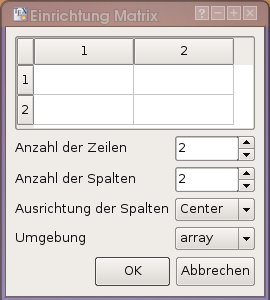
Abbildung 10: Der Assistent zum Setzen von Matrizen fällt, gelinde gesagt, übersichtlich aus.
Unterstützung beim Verfassen des Inhaltes
Insbesondere in stark theorielastigen Publikationen wimmelt es oft förmlich von griechischen Buchstaben und mathematischen Formeln. Langjährige LaTeX-Nutzer wissen, wie sie bestimmte Sonderzeichen erzeugen, doch kaum jemand kennt alle verfügbaren Zeichen. Ein Blick auf die linke untere Ecke des Texmaker-Fensters ersetzt hier das Nachschlagewerk: Dort finden Sie mehrere Karteireiter, die unterschiedliche Symbole thematisch geordnet anzeigen. Ein Klick auf ein Symbol fügt den entsprechenden Steuercode ins Dokument ein. Auch hier achtet Texmaker nicht darauf, ob Sie das Zeichen im Mathematikmodus verwenden.
Eine echte Hilfe für den Umgang mit komplexen Dokumenten böte ein Formeleditor – den sucht man jedoch vergeblich. Zwar gibt es eine Werkzeugleiste mit Vorlagen für Brüche, Quadratwurzeln, Fußnoten und Hochstellungen, für komplexe Formeln müssen Sie aber dennoch vor dem inneren Auge oder auf einem Blatt Papier entwerfen.
Deutlich besser sieht es beim Formatieren von Text aus: Das eingangs erwähnte Fetten von Textteilen funktioniert auf Mausklick. Einfach den gewünschten Text markieren und auf den Knopf mit dem B klicken. Ähnlich leicht gelingt das Ändern der Textausrichtung oder der relativen Schriftgröße des Fließtextes.
Ein großes Plus von Texmaker: Er analysiert die Dokumentenstruktur stellt sie als Baumstruktur dar. Fügen Sie beispielsweise über die Auswahlliste PART ein Kapitel ein, so erscheint ein Eintrag in der Dokumentenstruktur. Ebenso verfährt das Programm mit einem Unterabschnitt. Allerdings aktualisiert die Software die Baumstruktur nicht automatisch, sodass die Ankerpunkte im Text schon nach dem Einfügen einer Zeile Text nicht mehr gelten. Abhilfe schafft hier nur das manuelle Aktualisieren über Editieren | Struktur neu aufbauen.
Sehr nützlich ist die Möglichkeit, durch Anklicken von Zeilen im Ausgabefenster (unten) direkt im Dokument an die entsprechende Stelle zu springen. Das vereinfacht das Debuggen von LaTeX-Dokumenten ungemein.
Fazit
Das Erstellen von Dokumenten mit LaTeX fällt in der Regel deutlich komplizierter aus, als in diesem Beispiel beschrieben. Texmaker unterstützt auch das Verwalten von bibliographischen Daten, die Sie mittels BibTeX verarbeiten. Auch auf Pstricks- oder Metapost-Kommandos versteht sich das Tool. Beim Experimentieren mit diesen Funktionen zeigt sich, dass Texmaker nicht prüft, ob der Dokumentenaufbau stimmig ist. Pstricks funktionieren beispielsweise nicht in Kombination mit Pdflatex. Dennoch erlaubt Texmaker derartige Kombinationen widerspruchslos. Der angezeigte Fehler im Ausgabetext der aufgerufenen externen Programme erschließt sich nur dem Eingeweihten.
Ganz ohne LaTeX-Kenntnisse erscheint Texmaker relativ nutzlos. Haben Sie sich jedoch ein paar Grundkenntnisse angeeignet, so vereinfacht das Tool die tägliche Arbeit mit dem Dokumentensatzsystem deutlich. Ausgangsdokumente legen Sie mittels Assistenten an, und das Nachschlagen von Kommandos für Sonderzeichen entfällt dank der integrierten Zeichentabellen. Für den Einstieg in LaTeX [3] bildet Texmaker also einen guten Ausgangspunkt.
[1] Texmaker-Homepage: http://www.xm1math.net/texmaker/
[2] Texmaker-Download: http://www.xm1math.net/texmaker/download.html
[3] Heike Jurzik: “Gutenberg am Rechner”, LinuxUser 09/2002, S. 43 ff. http://www.linux-user.de/ausgabe/2002/09/043-latex/





