


Alte Rechner bringens nicht? Mitnichten. Die Arbeit auf der ressourcensparenden Kommandozeile braucht keineswegs langweilig zu sein. Musik hören, Filme und Bilder ansehen oder Textdokumente layouten – alles geht.
Alte Rechner mit einer grafischen Oberfläche laufen zu lassen, bringt häufig wenig Freude. Nicht nur müssen Sie zahlreiche Pakete installieren, auch die Arbeit mit Anwendungen wie Amarok oder Firefox wird zur Qual, da diese häufig nur extrem langsam laufen. Hier spielt die gute alte Kommandozeile ihre Trümpfe aus, denn diverse wichtige Programme laufen auch ohne GUI. Der Befehl man Programmname offenbart ihre Fähigkeiten.
Dabei brauchen Sie keine Parameter-Kolonnen zu tippen: Dank CLI (Command Line Interface) – einer grafischen Oberfläche auf der Kommandozeile – lassen sich viele Tools recht einfach über die Tastatur bedienen. Um flüssig zu arbeiten, gilt es allerdings, die Kürzel auswendig zu lernen, was gerade bei älteren Programmen, wie Vi oder Emacs, eine steile Lernkurve bedeutet – jede Anwendung verwendet nämlich etwas andere Keybindings.
Hier lesen Sie im folgenden, mit welchem Tool Sie auf der Konsole welche Aufgabe erledigen. Die Auswahl ist zwangsweise unvollständig, wegen der Vielfalt an Software; Alternativen zu den beschriebenen Programmen finden Sie jeweils am Ende eines Abschnitts.
Installation
Zusätzlich liefern wir in der Tabelle Repositories die Information, welche zusätzlichen Paketquellen Sie einbinden müssen, um die Software über Paketmanager wie YaST oder Synaptic unter Suse Linux 10.1, OpenSuse 10.2 und Ubuntu 7.04 “Feisty Fawn” zu installieren. Die Links zu den offiziellen Repositories von Suse und OpenSuse finden Sie ebenfalls hier [1]; die zu Packman, Guru und Co. hier [2]. Ubuntu-Nutzer setzen in Synaptic unter EinstellungenPaketquellen einfach jeweils ein Kreuzchen vor den zusätzlichen Paketquellen.
Repositories
| Suse Linux 10.1 | OpenSuse 10.2 | Ubuntu 7.07 | |
|---|---|---|---|
| MPlayer | Packman | Packman | multiverse |
| Alternativen | Fbplay | ||
| Fbi | Offiziell / OSS | Offiziell / OSS | universe |
| Alternativen | Zgv, MPlayer | ||
| Vi(m) | Distribution | Distribution | Distribution |
| Alternativen | Vim, Emacs, Nano | ||
| Mp3blaster | Packman | Packman | universe |
| Alternative Mpg321, Moc | |||
| Midnight Commander | Offiziell / OSS | Offiziell / OSS | universe |
| Alternativen | Clex, Fdclone | ||
| teTex | Offiziell / OSS | Offiziell / OSS | – |
| texlive-latex-base | – | – | universe |
| auctex | Offiziell / OSS | Offiziell / OSS | Distribution |
| Alternativen | Groff, Lout, SGML/XML | ||
| Elinks | Quellcode [8] | Quellcode [8] | Distribution |
| Alternativen | Lyx, W3m | ||
| Pine | Offiziell / NON-OSS | Offiziell / NON-OSS | siehe Text |
| Alternativen | Mutt, Fetchmail |
Pure Unterhaltung
Um Sie ein wenig auf den Geschmack zu bringen, starten wir gleich mit purer Unterhaltung: Zum Betrachten von Videos unter Linux brauchen Sie kein grafisches Interface. Das geht auch mit Hilfe des Framebuffer-Modus (Abbildung 1). Wie Sie diesen Grafikmodus einrichten, erklärt der gleichnamige Kasten.
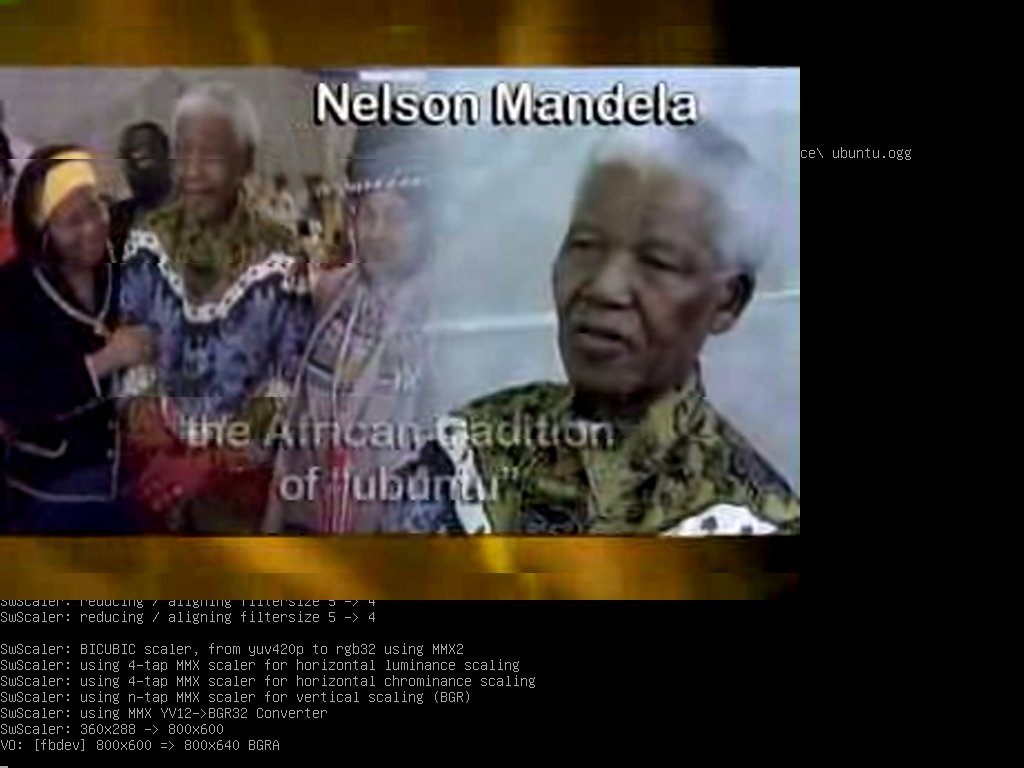
Abbildung 1: Dank Framebuffer zeigt ein Terminal auch Filme an, wenn Sie es wünschen, auch im Vollbildmodus.
Framebuffer
Die Auflösung des Framebuffers übergeben Sie OpenSuse oder Ubuntu als Boot-Parameter. Dazu ergänzen Sie das Grub-Menü, das Sie nach dem Neustart eines Rechner begrüßt, um eine zusätzliche Option. Öffnen Sie die Datei /boot/grub/menu.lst im Editor, und suchen Sie nach dem Eintrag der Distribution, für die Sie einen Framebuffer anlegen wollen. Angenommen, es handelt sich um OpenSuse 10.2, beginnt der passende Eintrag wahrscheinlich mit title openSUSE.
Ein Eintrag darunter beginnt mit Kernel, diese Zeile ergänzen Sie um vga=0x318. Dadurch erzeugt Linux nach dem Booten einen VESA-Framebuffer mit einer Auflösung von 1024 x 768 Pixeln bei einer Farbtiefe von 24 Bit. Alternativ wählen Sie im Bootmanager GRUB die zu bootende Distribution aus, drücken [E] und ergänzen den Eintrag per Hand. Über [B] starten Sie den Bootprozess, allerdings verschwindet der Parameter nach eine Neustart wieder. Die Tabelle Framebuffer-Modi gibt weitere mögliche Werte an, ein LinuxUser-Artikel [3] liefert zusätzliche Informationen.
Framebuffer-Modi
| Farbtiefe | Auflösungen | |||
|---|---|---|---|---|
| 640×480 | 800×600 | 1024×768 | 1280×1024 | |
| 8 Bit | 0x301 | 0x303 | 0x305 | 0x307 |
| 15 Bit | 0x310 | 0x313 | 0x316 | 0x319 |
| 16 Bit | 0x311 | 0x314 | 0x317 | 0x31A |
| 24 Bit | 0x312 | 0x315 | 0x318 | 0x31B |
Nach der Installation des MPlayer suchen Sie sich einen Film und rufen ihn im Framebuffer auf:
mplayer -vo fbdev -fs -vf scale=800:600 Filmname.ogg
Der Befehl spielt das Video mit dem Namen Filmname.ogg über den Framebuffer (-vo fbdev) ab und skaliert ihn zugleich auf eine Auflösung von 800×600 Pixeln (-vf scale=800:600). Die Option -fs schaltet den Fullscreen-Modus ein. Das sorgt lediglich dafür, dass MPlayer den Film mittig platziert. Unter Ubuntu können Sie das -vf weglassen, unter Suse nicht. Meldet MPlayer, er findet kein /dev/fb0, überprüfen Sie, ob die VGA-Boot-Option existiert (siehe Kasten Framebuffer).
Alternativen: Fbplay
Bild- und PostScript-betrachter
Als Bildbetrachter auf der Kommandozeile dient Fbi. Auch er nutzt den Framebuffer. Sie rufen die Software zusammen mit einem Bildnamen auf, etwa fbi -a Bildname.png. Die Option -a skaliert das Bild auf die Größe der Bildschirmauflösung. Nun stört nur noch ein kleiner grauer Streifen am unteren Bildschirmrand, den Sie mit [V] verschwinden lassen. Drücken Sie [Q], beendet sich der Bildbetrachter. Zum Anzeigen von PostScript-Dateien dient übrigens der kleine Bruder Fbgs. Sie bedienen ihn wie Fbi, auch die Parameter und Tastaturkürzel sind gleich.
Alternativen: MPlayer
Alleskönner
Zu den wichtigsten Werkzeugen auf der Kommandozeile gehören Editoren, zu ihren bekanntesten Vertretern Vi beziehungsweise Vim und Emacs. Während Emacs mittlerweile dank einer unüberschaubaren Fülle von Funktionen eine eigene kleine Galaxie im System bildet, hat der schlanke Vi (steht für “visual”) den Vorteil, dass Sie den Editor auf nahezu jeder Distribution vorfinden. Häufig handelt es sich allerdings um einen Link auf die freie Vi-Variante Vim.
Sie starten ihn über die Eingabe vi und bedienen ihn über die Tastatur. Zu Beginn befinden Sie sich im Befehlsmodus, in dem Sie nach Begriffen suchen (Abbildung 2), [I] bringt Sie direkt in den Einfügemodus, in dem Sie neuen Text schreiben. Um diesen wieder zu verlassen, drücken Sie [Esc].
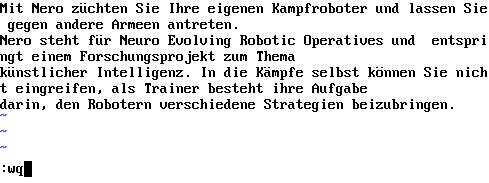
Abbildung 2: Den Editor Vi bringt fast jede Linux-Distribution standardmäßig mit. Um ihn einigermaßen komfortabel zu bedienen, braucht es allerdings etwas Übung.
Mit [:] gelangen Sie in einen dritten, erweiterten Befehlsmodus, der einen Prompt am unteren Rand bereitstellt. Dieses Interface erlaubt es beispielsweise, Text zu suchen und zu ersetzen. Drücken Sie [:] und anschließend wq test.txt (für write, quit) ein, speichert Vi die Änderungen im Dokument unter dem Namen test.txt. Wollen Sie es ohne Änderungen verlassen, hilft [:] und q, um den Editor zu verlassen, ohne Änderungen zu speichern, geben Sie [:] und q! ein.
Die umständliche Bedienung schreckt viele GUI-Nutzer und Linux-Neulinge ab. Hier bietet sich die einfacher bedienbare Alternative Nano an. Vi-Nutzer schwören aber auf ihren Editor, mehr über dessen Bedienung erfahren Sie hier [4] und hier [5].
Alternativen: Vim, Emacs, Nano
Ohren auf!
Dass auch die Konsole rockt, zeigt Mp3blaster: Das Programm stellt eine CLI zur Verfügung (Abbildung 3), über die Sie Ihre Audiodateien mit ein paar Tastenkürzeln verwalten und abspielen. Beim Bedienen hilft ein Menü im oberen Bereich des Players, durch das Sie mit [+] und [-] blättern. Es listet die Tastaturkürzel auf und erklärt gleich, was diese bewirken. Eine neue Playlist legen Sie beispielsweise wie folgt an: Über [F1] gelangen Sie in einen Modus, in dem Sie einzelne oder mehrere Dateien auswählen und auf die Liste setzen. Mit [Leertaste] markieren Sie einzelne Titel und hieven Sie über [F1] in die Playlist. Um alle Titel eines Verzeichnisses dorthin zu übertragen, drücken Sie innerhalb des Ordners [F3]. Um die Playlist zu speichern, drücken Sie [F4], wählen ein passendes Verzeichnis aus und geben den Namen an, etwa playlist.lst. Um einen Song anschließend abzuspielen, drücken Sie [Eingabe]. Um ihn zu stoppen, zum nächsten Song zu springen oder die Lautstärke zu verändern, benutzen Sie die unten rechts im Player angegebenen Symbole und Zahlen. So spielt [5] ein Lied ab, während es beim erneuten Drücken der Taste eine Pause einlegt.
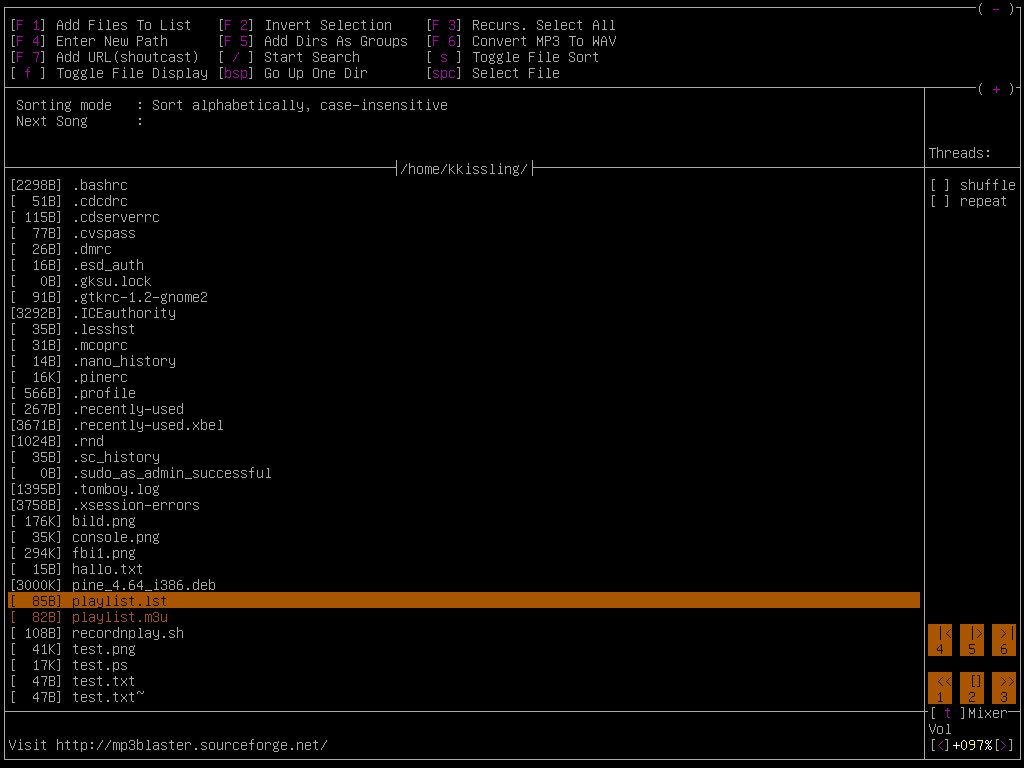
Abbildung 3: Bei der Arbeit Musik zu hören, das mögen auch Konsolen-Cowboys: Mp3blaster stellt dafür ein spartanisches, aber sinnvolles Interface bereit.
Mp3blaster trägt einen etwas irreführenden Namen, denn die Software spielt auch OGG- und WAV-Dateien ab. Über [F6] verwandeln Sie eine MP3- in eine WAV-Datei, um sie zum Beispiel auf eine CD zu brennen. Kennen Sie Ihre MP3-Sammlung bereits zur Genüge oder mangelt es Ihnen an Rohmaterial, spielen Sie mit Mp3blaster Streams aus dem Internet ab. Im Test funktionierte dies allerdings nicht. Alternativ benutzen Sie auch hier den MPlayer: Der Befehl
mplayer -playlist http://85.25.145.179/motorfm.mp3.m3u
öffnet etwa die Online-Playlist des Radiosenders MotorFM und spielt die darin enthaltenen Titel ab.
Alternativen: mpg321
Kommandos um Mitternacht
Auf einen Dateimanager müssen Sie auf der Konsole ebenfalls nicht verzichten. Midnight Commander ist ein Klon des Windows-Programms Norton Commander und lässt sich bequem über die Tastatur bedienen. Sie starten das Programm über mc und manövrieren über die Pfeiltasten und [Eingabe] durch die Verzeichnishierarchien. Die Software teilt den Bildschirm in eine rechte und eine linke Seite (Abbildung 4), mit [Tab] wechseln Sie zwischen den Fenstern. Als hilfreich erweist sich diese Aufteilung etwa, wenn Sie via FTP, SSH oder Samba Dateien kopieren ([F5]) oder verschieben ([F6]).
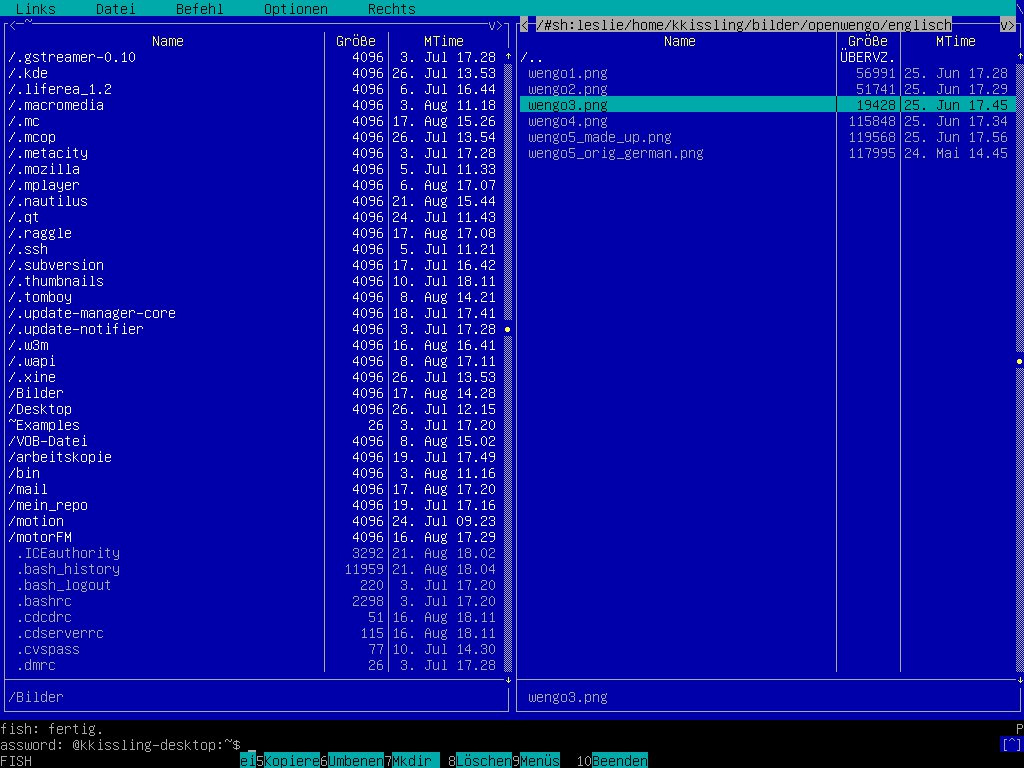
Abbildung 4: Der Midnight Commander teilt den Bildschirm in zwei Hälften, was den Dateiaustausch via FTP oder SSH erleichtert.
Sie steuern den Mitternachts-Kommandeur vornehmlich über die Funktionstasten. So bringt Sie [F9] zum Beispiel in das Menü, das Sie mit Hilfe der Pfeiltasten erforschen. Hinter jedem Befehl – etwa im Menü Datei – finden Sie ein Tastaturkürzel, um das Kommando ohne große Verrenkungen direkt aufzurufen. Und nicht nur das: Mc erledigt auch zahlreiche Jobs, die grafische Dateimanager nicht oder nur recht umständlich lösen. Die Software verändert die Benutzerrechte einer Datei, legt symbolische Links an, verschickt auf Mehrbenutzersystemen Bug-Reports an Root und verstaut Dateien und Verzeichnisse per Tastenkürzel in einem TAR.GZ-Archiv. Zum Betrachten von Bildern startet Mc automatisch Fbi. Kennen Sie die passenden Tastaturkürzel erst einmal, navigieren Sie über Mc wesentlich schneller als über Nautilus oder Konqueror.
Alternativen: clex, fdclone
Schreibhemmung
Schriftstücke über die Kommandozeile aufzusetzen, ist eine Kunst für sich. Das wohl bekannteste Textsatzsystem auf der Kommandozeile heißt LaTeX. Es gilt nach wie vor als gangbare Alternative zu Microsoft Office und OpenOffice. Viele Studenten und Forscher schreiben ihre Diplomarbeiten und Dissertationen mit LaTeX. Auch einzelne Verlage nutzen das System zum kompletten Layouten von Büchern. Wer sich ein wenig mit CSS und HTML auskennt, findet sich auch in LaTeX zurecht. Ohne Frage braucht es aber etwas Einarbeitungszeit, um die Syntax zu erlernen. Die Sprache belohnt Sie dafür mit vielfältigen Möglichkeiten, Formeln und ungewöhnliche Textformate zu integrieren. Auf verschiedenen Betriebssystemen sehen die Endergebnisse dennoch gleich aus.
Die Markup-Befehle beginnen gewöhnlich mit einem Backslash auf den der Befehlsname und eventuell ein Wert in geschweiften Klammern folgt. Ein kurzer Text mit Überschrift (Auszug) sieht etwa so aus:
[…]
\title{Mein Dokument}
\author{Mein Name}
\date{\today}
[…]
Mit Auctex [6] gibt es eine Emacs-Erweiterung, die Syntaxhighlighting für TeX-Dokumente beherrscht. Auch mit einem einfachen Editor wie Nano können Sie LaTeX-Dokumente erstellen. Auf der Webseite des LinuxUser finden Sie weitere Artikel zum Thema, auch einige Wikibooks setzen sich intensiv mit dem Satzsystem auseinander [7].
Alternativen: HTML in Kombination mit CSS
Durchs Netz brausen
Das Betrachten von HTML-Dokumenten funktioniert auch über die Kommandozeile – allerdings mitunter etwas umständlich. Das liegt vor allem an den Betreibern der Webseiten, die nicht unbedingt Konsolen-Surfer als Zielgruppe sehen.
Mit Elinks gestaltet sich die Reise ins Netz dennoch recht angenehm. Nach Installation und Start geben Sie zunächst eine Internet-Adresse ein. Der Textbrowser schafft es meist, die Seiten adäquat darzustellen (Abbildung 5). Über [Esc] gelangen Sie in ein Menü am oberen Bildschirmrand. Sie können den Browser darüber bedienen oder Sie merken sich gleich die Tasten, die neben den einzelnen Befehlen stehen.
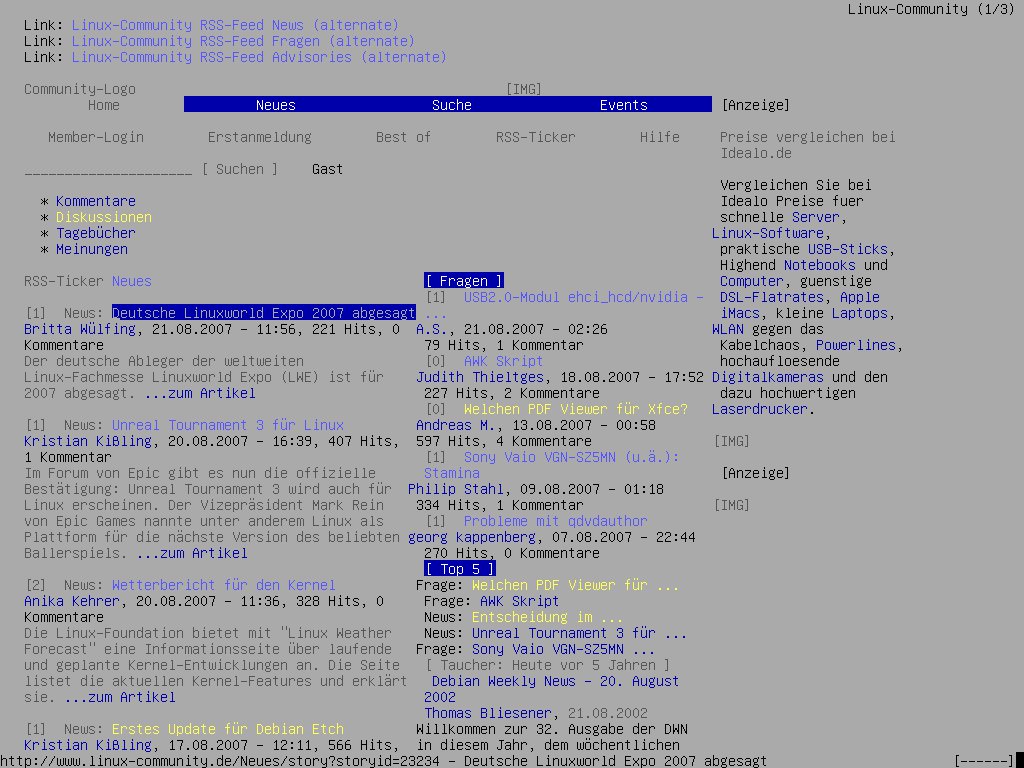
Abbildung 5: Elinks stellt selbst komplexere Seiten ganz ansehnlich dar. Über Tastenkürzel und sogar mit Tabs surfen Sie wie gewohnt im Netz.
Oben rechts steht, wie viele Bildschirme hoch eine Seite ist. Um in den unteren Bereich zu gelangen, drücken Sie [Bild ab], umgekehrt [Bild auf]. Von Link zu Link springen Sie mit [Pfeil runter] und [Pfeil hoch]. Mit [Pfeil rechts] folgen Sie einem Link, mit dem Gegenpfeil kehren Sie auf die vorherige Seite zurück. Weil einige Seiten viele Links enthalten, erweist sich das eben erwähnte Bildschirmsystem als praktisch: Elinks durchpflügt auf langen Seiten nur Links, die der Bildschirm gerade anzeigt.
Wollen Sie mehrere Seiten zugleich aufrufen, verwenden Sie einfach Tabbed-Browsing: Über [T] erscheint eine neue Eingabezeile, die Sie mit einer URL füttern, und die sich dann in einem Tab öffnet. Um zwischen mehreren Tabs hin und her zu wechseln (die Elinks im unteren Bereich in grüner Farbe auslistet), nutzen Sie [>] und [Umschalt]+[<]. Über [Q] verlassen Sie den Browser wieder.
Alternativen: w3m, Lynx
Nachrichtenzentrale
Auch auf E-Mail muss der Konsolenbenutzer nicht verzichten. In der Tat gibt es eine Menge an Mailclients für die Kommandozeile, auf die wir unseren Blick übrigens auch in der kommenden Ausgabe des LinuxUser richten. Mit Pine erhalten Sie eine einfache Lösung zum Abrufen Ihrer E-Mails, die recht intuitiv funktioniert – das bekannte und recht beliebte Mailprogramm Mutt erfordert schon deutlich mehr Vorkenntnisse.
Ubuntu-Nutzer müssen Pine aufgrund von Lizenzproblemen erst aus einer externen Quelle besorgen:
wget ftp://ftp.cac.washington.edu/pine/pine_4.64_i386.deb
Vor der Installation von Pine müssen Sie über sudo apt-get install libssl0.9.7 eine SSL-Bibliothek einspielen, von der Pine abhängt. Dann spielen Sie den Mail-Client ein:
sudo dpkg -i pine_4.64_i386.deb
Sie starten das Mail-Programm über pine und landen zunächst auf dem Begrüßungsschirm, wo Sie [E] für Exit drücken. Auf diese Weise landen Sie im eigentlichen Hauptmenü (Abbildung 6). Unten auf dem Bildschirm zeigt Ihnen Pine nun an, welche Möglichkeiten Sie haben. Durch das Drücken der weiß unterlegten Buchstaben bedienen Sie die Software. Anfangs drücken Sie am besten die Buchstabenfolge [M]ain, [S]etup, [C]onfig. Dadurch landen Sie in einem Konfigurationsmenü, über das Sie Pine mitteilen, wo es überhaupt nach neuer Mail schauen soll. Benutzen Sie einen POP3-Account, wählen Sie die Zeile aus, die mit inbox-path beginnt und drücken [C]. Nun geben Sie Ihre Account-Daten an:
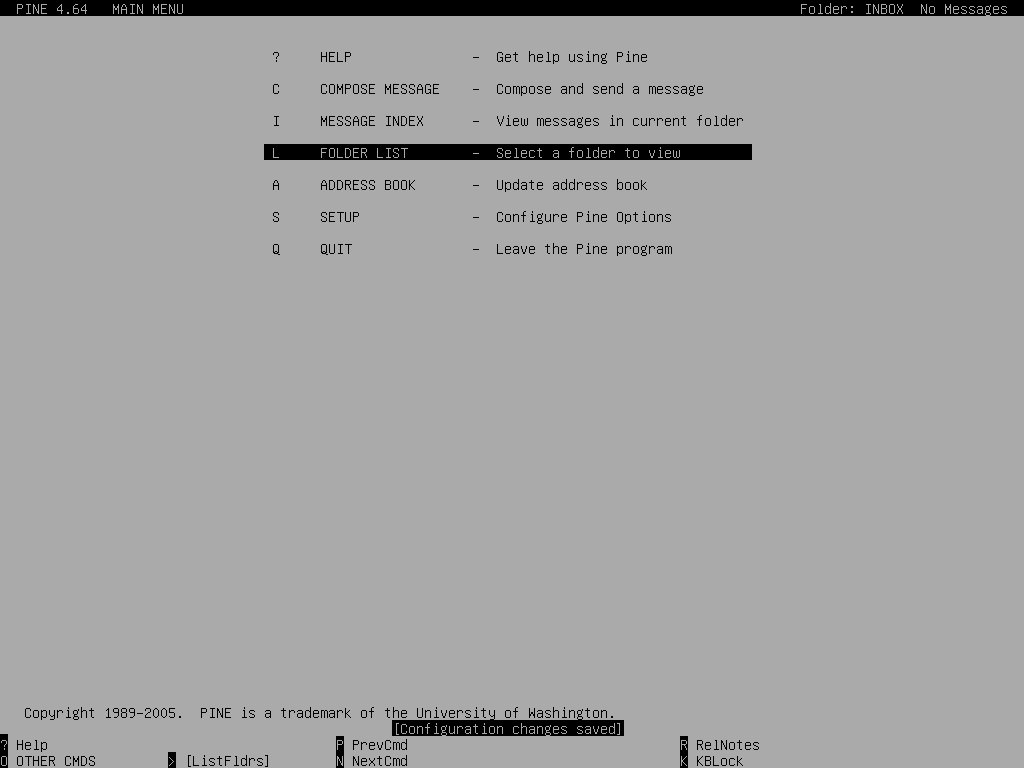
Abbildung 6: Das Hauptmenü des E-Mail-Programms Pine: Von hier gelangen Sie auch in das Konfigurationsmenü, über das Sie den Client einrichten.
pop3.mein-mailprovider.de/pop3/user=mein-username
Dann fragt Pine nach dem Ort, an dem es die neue Mail speichern soll – geben Sie INBOX ein. Über [E] und [Y] beenden Sie die Konfiguration und speichern die Werte. Auf demselben Weg richten Sie auch einen SMTP-Server für ausgehende E-Mails ein oder gar einen NNTP-Server, um die Mails von Newsgroups herunterzuladen.
Um die Elektrobriefe abzuholen, wählen Sie im Hauptmenü [L] für Folder List und drücken [Eingabe] über der INBOX. Bei dieser Methode wird das Passwort allerdings unsicher übertragen. Weitere Hinweise und Erklärungen zu Pine erhalten Sie, wenn Sie [Umschalt]+[?] drücken, verschiedene weitere Ressourcen listet [9] auf. Die Originaldokumentation liegt lediglich in englischer Sprache auf diesem Server.
Alternativen: Mutt, Fetchmail
Konsolenbasis
Wer sich mit den wichtigsten Konsolentools vertraut macht und eine handvoll Tastenkürzel erlernt, richtet sich auch auf fremden und langsamen PCs häuslich ein. Und so unkomfortabel, wie oft gedacht, sind die Tools nicht zu bedienen. Im Gegenteil: Mit etwas Übung geht der Umgang mit den Konsolenwerkzeugen sogar schneller von der Hand.
Glossar
-
Framebuffer
-
Den Framebuffer bringt Linux seit Kernel-Version 2.2 mit. Er ermöglicht es, Bilder und Videos über die Kommandozeile anzuschauen. Er stellt unter
/dev/fbXeine oder mehrere Schnittstellen bereit, über die Sie auf den Speicher der Grafikkarte zugreifen. Anwendungen, wie MPlayer oder Fbi, nutzen beispielsweise diese Möglichkeit.
[1] Offizielle Suse-Repositories: http://en.opensuse.org/Package_Repositories#Official_Repositories
[2] Inoffizielle Suse-Repositories: http://en.opensuse.org/YaST_package_repository
[3] Framebuffer erklärt: Martin Loschwitz “Schwarz auf Weiß”, LinuxUser 05/2002, S. 44ff., http://www.linux-user.de/ausgabe/2002/05/044-framebuffer/framebuffer.html
[4] Vi-Editor: Heike Jurzik “Simsala Vim!”, LinuxUser 09/2006, S. 95ff. http://www.linux-user.de/ausgabe/2006/09/095-vim/
[5] Wikibook zu Vi: http://de.wikibooks.org/wiki/Vi_Befehlsreferenz:_Bearbeitung
[6] Auctex: http://www.gnu.org/software/auctex/
[7] Wikibook zu LateX: http://de.wikibooks.org/wiki/LaTeX-Schnellkurs
[8] Quellcode von Elinks: http://elinks.or.cz/download.html
[9] Pine-Dokumentation: http://www.washington.edu/pine/getpine/non-UW.html#Documentation





