


Für das Platzproblem durch die vielen Audio-CDs, die sich über die Jahre angesammelt haben, gibt es eine praktische Lösung: Rippen, verpacken, wegräumen.
Als vor 25 Jahren die ersten Audio-CDs auf den Markt kamen, warb die Industrie unter anderem mit der einfachen Handhabung und der langen Laufzeit der neuen Technologie. Heute gilt die CD als eher unhandlich und die Laufzeit von rund einer Stunde reicht nicht für ein abendfüllendes Programm. Komfortabler ist die Wiedergabe ausgewählter Lieblingstitel über den PC oder einen portablen Player. Über Playlisten erstellen Sie immer wieder neue Variationen, und nur die Größe des Speichers begrenzt die Länge des Programms. Indem Sie die CDs in ein anderes Format konvertieren, lösen Sie gleichzeitig auch das Platzproblem. Wie aber gelangen die Titel von der CD auf den Player?
Ripper und Encoder
Für das Auslesen von Audio-CDs verwenden Sie einen so genannten Ripper. Dieses Tool liest die digitalen Audiodaten einer Compact Disk ein und speichert Sie in einem neuen Format auf der Festplatte. Das Rippen einer CD ist nötig, wenn Sie Dateien bearbeiten wollen, da eine CD keine Änderungen erlaubt. Ein Ripper speichert die Audiodateien in der Regel verlustfrei, womit eine CD je nach Länge rund 650 MByte Platz belegt. Um die Musikdaten platzsparender zu speichern, konvertieren Sie diese mit einem zweiten Tool in ein anderes Format. Dieser Vorgang heißt Encoding, das passende Programm Encoder. Je nachdem, ob der Encoder verlustfrei oder mit Verlust arbeitet, spricht man von lossless encoding (zum Beispiel FLAC) oder lossy encoding (MP3 und OGG-Vorbis). Unter Linux gibt es für das Rippen und das Umwandeln eine Reihe Tools, wobei Sie die Wahl zwischen schnellen Kommandozeilenprogrammen oder bequemen Werkzeugen mit einer grafischen Oberfläche haben. Einen detaillierten Artikel zu Audio-Encodern finden Sie in Ausgabe 04/2007 [1].
Sound Juicer
Gnome-Anwender greifen am einfachsten zu Sound Juicer (Abbildung 1). Das Tool arbeitet als Ripper und Encoder. Bei Ubuntu startet Sound Juicer automatisch, wenn Sie eine Audio-CD einlegen, Suse Linux setzt hingegen auf Banshee. Hier müssen Sie Sound Juicer nachinstallieren. Besteht eine Internetverbindung, holt sich Sound Juicer Informationen zu Titel, Tracks und Interpreten aus der Musikdatenbank CDDB direkt übers Netz. Das Tool erlaubt die Wiedergabe oder das Auslesen per Mausklick. In der Grundeinstellung benutzt Sound Juicer für die Auslese das (verlustbehaftete) OGG-Vorbis-Format.
Das Ausgabeverzeichnis, den Dateityp und die Qualität legen Sie über Bearbeiten | Einstellungen unter Format fest. Sofern Sie genügend freier Speicherplatz auf der Festplatte haben, verwenden Sie CD-Qualität, verlustfrei (FLAC-Audio). Die Qualität der ausgelesenen Dateien entspricht dann einer herkömmlichen CD und erlaubt es, aus den Dateien jederzeit wieder eine Original-CD zu brennen. Alternativ wählen Sie CD-Qualität, verlustbehaftet (OGG multimedial). Im OGG-Vorbis-Format beträgt die Dateigröße nur rund einen Zehntel des Ausgangsformats. Allerdings müssen Sie mit Verlusten bei der Klangqualität rechnen, wenn Sie aus den komprimierten Dateien erneut eine CD brennen möchten.
Über diese Formate hinaus, bietet Sound Juicer auch zwei Alternativen für die Sprachaufzeichnung (OGG Theora und WAV). Das Tool legt anhand des Albumtitels eine Ordnerhierarchie an. Die Dateinamen bildet es aus der Titelnummer und dem Tracknamen. Ausgabeformate und Dateibezeichnungen speichert Sound Juicer in Profilen. In den Tests las der Ripper eine CD in knapp zwölf Minuten aus und kodierte sie ins OGG-Vorbis-Format um. Diese Dateien lassen sich dann mit Totem, xmms oder Amarok wiedergeben. Die CD belegt anschließend knapp 70 MByte. Möchten Sie aus Sound Juicer heraus Dateien im MP3-Format speichern, benötigen Sie Lame und das Gstreamer-Lame-Plugin. Unter Ubuntu 7.04 installieren Sie dazu die Pakete lame und gstreamer0.10-lame aus dem Multiverse-Repository, Benutzer von OpenSuse finden gstreamer010-plugins-ugly inklusive Abhängigkeiten im Packman-Repository.
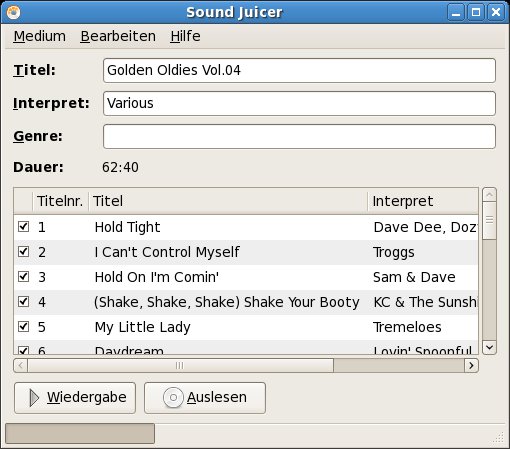
Abbildung 1: Sound Juicer holt die Tracknamen und den Namen des Interpreten sowie den Albumtitel aus der Freedb. Nach dem Einlegen der CD starten Sie den Ripper mit einem Mausklick.
Banshee
Suse setzt beim Audio-Playback und Rippen nicht auf die Standard-Tools von Gnome, sondern die Novell-Eigenentwicklung Banshee (Abbildung 2). Legen Sie unter Gnome eine Audio-CD ein, fragt Sie der Player, ob Sie diese abspielen oder in die Sammlung importieren möchten. Wählen Sie Importieren, holt sich Banshee die passenden Informationen aus dem Internet und wandelt die Stücke in das freie OGG-Vorbis-Format um. Banshee eignet sich nicht nur zum Einlesen von Audio-CDs, sondern arbeitet als vollständige Jukebox, wie Amarok oder iTunes. Das Tool erlaubt auch das Brennen von Audio-CDs. Einen ausführlichen Artikel zu Banshee finden Sie im LinuxUser 05/2006 [2].
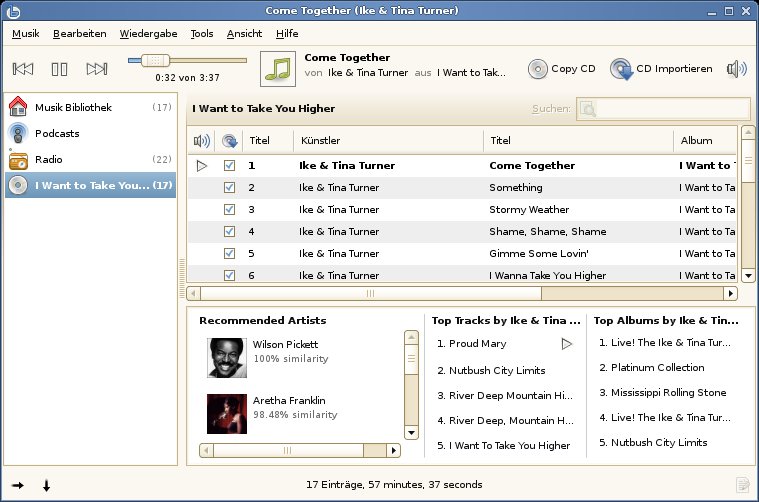
Abbildung 2: Player, Ripper und Brennprogramm: Benutzen Sie Suse mit Gnome lesen Sie CDs am einfachsten mit Banshee aus.
Alternativen
Grip (Abbildung 3) bedienen Sie ähnlich einfach wie Sound Juicer oder Banshee. Das Programm liest die Titelinformationen aus der CDDB-Datenbank Freedb.org aus. Wie bei Sound Juicer haben Sie die Wahl, eine ganze CD zu rippen oder einzelne Titel auszuwählen. Fortschrittsbalken zeigen, wie lange es dauert, bis das Tool die ausgewählten Tracks ausgelesen und umgewandelt hat.
Mit Rippen und Kodieren erhalten Sie OGG-Vorbis oder MP3-Dateien. Die Auswahl von Rippen erzeugt Audiodateien im Format WAV. Andere Formate unterstützt Grip nicht. Das Tool setzt auf dem Kommandozeilenprogramm Cdparanoia auf. Die Ausgabe der Befehle stellt es auf einem eigenen Reiter dar. Interessant ist die Möglichkeit, einen Track-Ausschnitt zu rippen. Hierbei legen Sie Start- und End-Sektor fest. So können Sie zum Beispiel einen Abschnitt aus einem Hörspiel heraustrennen. Über die Symbolleiste des Programms bedienen Sie den Player, wechseln in den CD-Editor oder starten die Abfrage der CDDB-Datenbank. Mit Schalte Track-Anzeige an/ aus minimieren Sie das Tool und Sie erhalten so einen kleinen Player, der sich bequem auf dem Desktop platzieren lässt und nur wenig Platz belegt.
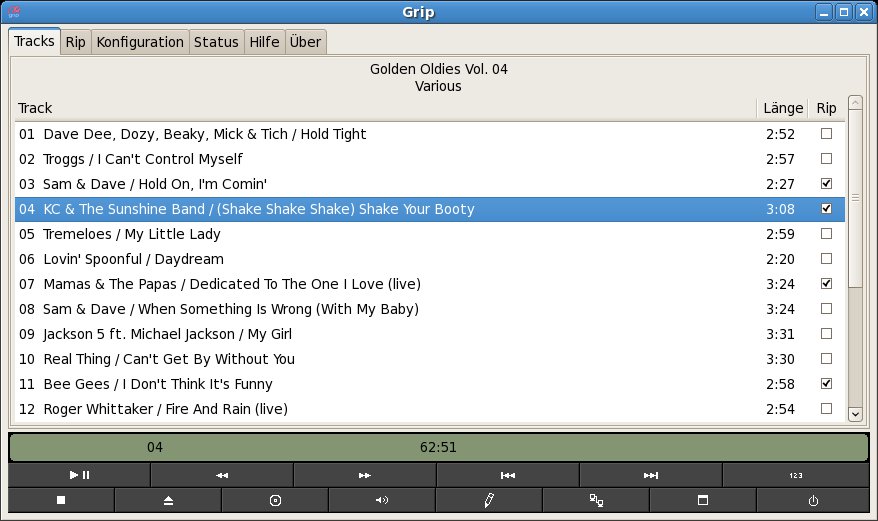
Abbildung 3: Grip erlaubt es, lediglich Teile aus einem Stück zu extrahieren.
Das Gtk-Tool RipperX bietet ebenfalls die Möglichkeit, eine CD auszulesen (Abbildung 4). Es beherrscht die Formate OGG, MP3 oder FLAC. Ähnlich einfach wird das Java-Tool JRipper verwendet. Es setzt eine installierte Java-Umgebung voraus. Sie starten das Programm am einfachsten über das Skript jRipper.sh. RipperX und JRipper benötigen zum Erstellen von MP3-Dateien das Tool Lame.
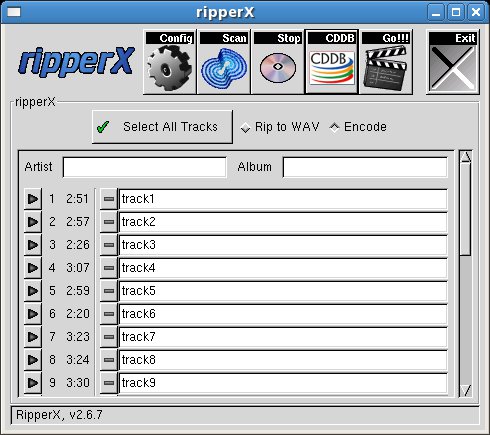
Abbildung 4: Das Gtk-Programm RipperX zeichnet sich durch eine übersichtliche, einfach zu bedienende Oberfläche aus.
Rippen auf der Kommandozeile
Die meisten Frontends benutzen zum Konvertieren von Audio-CDs Cdparanoia und Cdda2wav. Wenn Sie sich nicht scheuen, die Kommandozeile zu verwenden, können Sie eine CD ohne Umweg auslesen. Der Befehl cdparanoia -Q listet Ihnen das Inhaltsverzeichnis einer CD auf, die komplette Auslese starten Sie über
cdparanoia -B
Cdparanoia legt die fertigen Songs im WAV-Format im aktuellen Verzeichnis ab. Jede Datei erhält die Bezeichnung trackXX.cdda.wav, wobei XX für die jeweilige Tracknummer steht.
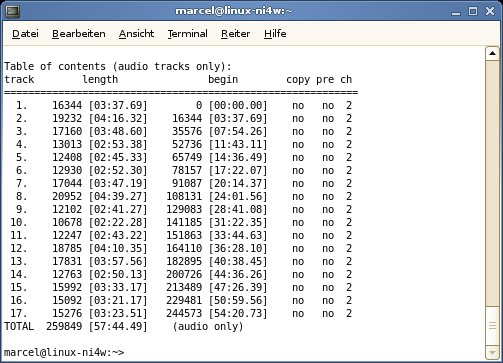
cdparanoia -Q erhalten Sie eine Übersicht über den Inhalt der CD, allerdings nur in Form von numerischen Werten.” width=”300″ height=”217″ />
Abbildung 5: Nach dem Aufruf voncdparanoia -Q erhalten Sie eine Übersicht über den Inhalt der CD, allerdings nur in Form von numerischen Werten.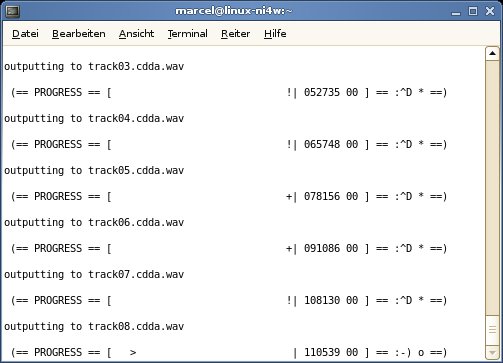
cdparanoia -B lesen Sie eine komplette CD aus und Sie können mitverfolgen, wie das Tool die CD Track für Track ausliest.” width=”300″ height=”217″ />
Abbildung 6: Über den Befehlcdparanoia -B lesen Sie eine komplette CD aus und Sie können mitverfolgen, wie das Tool die CD Track für Track ausliest.Möchten Sie lediglich ein einzelnes Stück auslesen, übergeben Sie dem Befehl die Tracknummer:
cdparanoia -B 7
Cdparanoia kann auch aufeinanderfolgende Tracks rippen. Dazu geben Sie die Tracks in der Form von-bis an. Die ersten drei Tracks lesen Sie mit dem Befehl cdparanoia -B -- "-3" aus, Track 3 bis 7 über cdparanoia -B 3-7.
Audio-CDs lassen sich nicht wie Daten-CDs ins Dateisystem einbinden. Cdparanoia erkennt automatisch, ob eine Audio-CD eingelegt wurde. Probleme gibt es gelegentlich, wenn ein Rechner über zwei CD-/ DVD-Laufwerke verfügt. Hier übergeben Sie mit dem Parameter --force-cdrom-device die passende Laufwerkbezeichnung, zum Beispiel
cdparanoia --force-cdrom-device /dev/hdc -B
Mit Cdparanoia können Sie allerdings keine CDDB-Informationen auslesen und das Tool unterstützt nur das Rippen. Deshalb benutzen Sie für das komplette Encoding am besten Cdda2wav. Rufen Sie das Programm auf, und übergeben Sie mit dem Parameter -D das Geräteverzeichnis des Laufwerkes, in dem sich die Audio-CD befindet.
<C>cdda2wav -D /dev/hdc <C>
Um das Geräteverzeichnis nicht jedesmal angeben zu müssen, tragen Sie die Variable CDDA_DEVICE in die Datei ~/.bashrc ein. Dazu genügt folgende Zeile am Ende der Datei:
export CDDA_DEVICE=/dev/hdc
Danach lesen Sie die Konfigurationsdatei über den Befehl source ~/.bashrc neu ein. Cdda2wav sollte jetzt das passende Laufwerk automatisch finden.
Einzelne Tracks lesen Sie mit -t aus. Mehrere Tracknummern verbinden Sie dazu mit einem Plus-Zeichen. Geben Sie zusätzlich den Parameter -B an, legt Cdda2wav die ausgelesenen Tracks in verschiedenen Dateien ab:
cdda2wav -t 3+4+8 -B
Die Abfrage einer CDDB-Datenbank starten Sie über den Befehl cdda2wav -L 0. Auch hier beginnt das Tool danach automatisch damit, den ersten Song einzulesen. Um eine komplette CD inklusive CDDB-Informationen einzulesen, geben Sie folgenden Befehl ein:
cdda2wav -L 0 -B
Die Metainformationen speichert Cdda2wav zu jedem Stück in einer separaten Datei mit der Endung *.inf. Aus dieser können Sie die Daten zum Beispiel per Skript mit Lame einlesen. Der MP3-Encoder bietet dazu unter anderem Unterstützung für die ID3-Tags Titel (--tt Titel), Künstler (--ta Interpret), Album (--tl Album) und Jahr an (--ty Jahr).
Cdda2wav bringt für das direkte Encoding auch zwei Skripte mit: cdda2mp3 und cdda2mp3.new. Während das erste den Encoder über eine Pipe direkt anwendet, speichert das zweite die Datei zunächst temporär auf der Festplatte. Das Skript cdda2mp3.new benötigt somit etwas mehr Speicherplatz, arbeitet aber zuverlässiger. Unter Suse Linux 10.1 mussten wir im zweiten Skript die Umgebungsvariable MP_ENC vom veralteten l3enc auf lame umstellen, danach funktionierte alles wie gewünscht. Allerdings fragen die Skripte ebenfalls keine CDDB-Informationen ab.
Jack the Ripper
Hier setzt Jack an. Das bereits etwas in die Jahre gekommene Tool fragt die CDDB-Datenbank ab und arbeitet mit ID3- und OGG-Tags. Wird das Auslesen einer Audio-CD, gewollt oder ungewollt, unterbrochen, setzen Sie den Vorgang einfach später an der gleichen Stelle fort. Anders als Cdparanoia können Sie mit Jack Ordner erstellen und Dateien umbenennen. Das Tool funktioniert unter aktuellen Distributionen allerdings nur mit viel Nacharbeit.
Rufen Sie Jack ohne Parameter auf, liest es die unter /dev/cdrom erreichbare Audio-CD aus, konvertiert sämtliche Tracks in das OGG-Vorbis-Format und legt sie im Verzeichnis ~/jack/ ab. Jack erstellt beim Rippen neben den Audiodateien drei weitere Dateien. In einer finden Sie ein Inhaltsverzeichnis mit den Tracks der Audio-CD und eine Datei, mit deren Hilfe Sie den Vorgang fortsetzen können. Die dritte Datei enthält die Daten aus der CDDB-Datenbank. Sie heißt jack.freedb und lässt sich mit einem herkömmlichen Editor bearbeiten.
Rip-Werkzeuge im Vergleich
| Tool | Interface | Ausgabeformate | Website |
|---|---|---|---|
| Sound Juicer | Grafische Oberfläche | OGG, MP3, FLAC, WAV | http://burtonini.com/blog/computers/sound-juicer |
| Banshee | Grafische Oberfläche | OGG, MP3, FLAC, WAV | http://www.banshee-project.org |
| Grip | Grafische Oberfläche | WAV, MP3 | http://www.nostatic.org/grip |
| RipperX | Grafische Oberfläche | OGG, MP3, FLAC | http://sourceforge.net/projects/ripperx |
| JRipper | Grafische Oberfläche | OGG, FLAC, WAV | http://dronten.googlepages.com/jripper |
| Cdparanoia | Kommandozeile | WAV | http://xiph.org/paranoia/ |
| Cdda2wav | Kommandozeile | WAV | http://www.cdda2wav.de/ |
| Jack | Kommandozeile | OGG | http://www.home.unix-ag.org/arne/jack/ |
Audiostreams rippen
Immer mehr Sender verbreiten TV-Beiträge und Radioinhalte über das Internet. Wie normale Radiostationen bieten auch Internetradios Nachrichten, Hörspiele und vor allem viel Musik. Doch der Stream wird von der Client-Anwendung direkt wiedergegeben, ohne komplette Dateien lokal zu speichern. Um die gesendeten Streams dauerhaft zu behalten, müssen Sie ein Tool wie Streamripper [3] verwenden.
Der Start erfolgt über die Kommandozeile. Als Parameter übergeben Sie eine URL und die Nummer des Audiostreams. Eine Auswahl von Internetradios finden Sie zum Beispiel auf der Seite http://www.shoutcast.com. Um in einen Sender hineinzuhören, rufen Sie streamripper mit der URL des Radios auf, zum Beispiel streamripper http://scastsrv2.shoutcast.com:8038/.
Um den Stream aufzunehmen (also zu rippen), hängen Sie den Parameter -a gefolgt von einem Dateinamen an den Befehl an. Im Terminal können Sie verfolgen, wie das Tool den Stream empfängt und auf die Platte speichert. Um die Songs einzeln abzulegen, benutzen Sie die Option -D mit dem gewünschten Pattern. Einfacher ist aber das Bedienen über ein grafisches Frontends, zum Beispiel KStreamripper. Das KDE-Tool befindet sich noch in der Entwicklung, es leistet aber bereits jetzt passable Arbeit. Die Quelldateien von KStreamripper finden Sie auf KDE-Apps [4]; die Homepage des Projekts war zur Drucklegung nicht erreichbar. Vorkompilierte Pakete stehen unter anderem für Debian und Slackware bereit, Suse-Nutzer finden bei Packman passende Pakete.
Ein weiteres Programm, mit dem Sie Audiostreams empfangen und als Datei festhalten können, ist Streamtuner [5] (Abbildung 8). Das Tool bringt bereits zahlreiche Radiosender zur Auswahl mit. Wählen Sie einen der Server, oder suchen Sie sich den Stream nach dem Genre aus. Die Auswahl über die grafische Oberfläche bereitet keine Probleme. Um die Musik auf die Festplatte zu bannen, klicken Sie auf die Schaltfläche Record in der Symbolleiste. Auf der Website finden Sie Links zu Suse- und Fedora-Paketen.
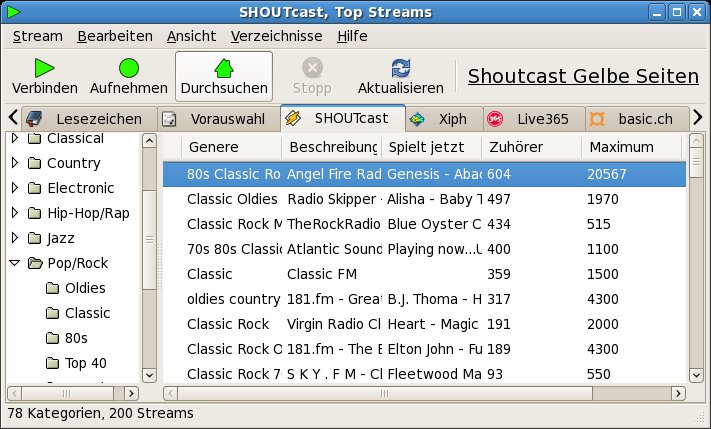
Abbildung 8: In Streamtuner suchen Sie zu einem Genre den passenden Stream aus. Eigene Radiosender können Sie allerdings nicht hinzufügen.
Setzen Sie auf Ihrem Linux-System Xmms [6] für die Wiedergabe von Musikdateien ein, können Sie über das Eingabe-Plugin MPEG Layer 1/2/3-Spieler MP3-Dateien ohne zusätzlichen Ripper auf der Festplatte speichern. Öffnen Sie dazu den Einstellungsdialog von Xmms über [Strg]+[P], markieren Sie auf dem Reiter Audio-I/O-Plugins das erwähnte Eingabe-Plugin und klicken Sie auf Konfigurieren. Im neuen Dialog wechseln Sie auf den Reiter Streaming und markieren die Option Speichere Stream auf Platte (Abbildung 9). Geben Sie anschließend das Verzeichnis an, in dem Xmms die einzelnen Stücke speichern soll. Je nach Geschwindigkeit und Last des Rechners lohnt es sich, die Puffergröße auf 1024 KByte anzuheben.
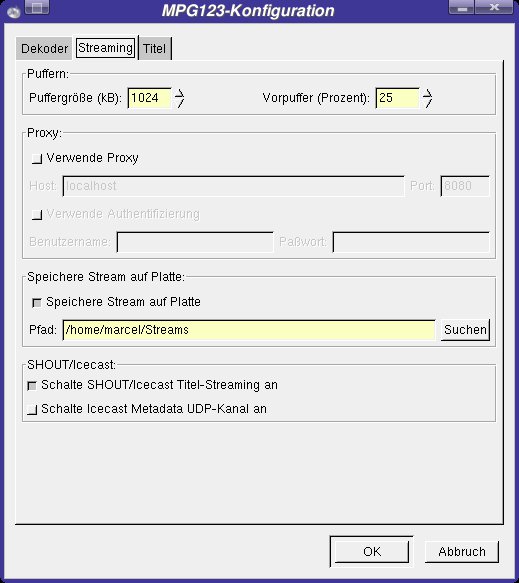
Abbildung 9: Mit Xmms speichern Sie Streams von Internet-Radios ohne zusätzliche Tools direkt auf Festplatte.
Fazit
Für das Rippen von Audio-CDs und Internet-Streams bietet Linux eine Reihe unterschiedlicher Tools an. Ob Sie sich für ein schnelles Kommandozeilenprogramm oder ein Werkzeug mit einer grafischen Oberfläche entscheidet, bleibt Ihnen überlassen. Das Bedienen von Grip und Co. ist in jedem Fall einfach und stellt auch wenig erfahrene Anwender vor keine unlösbaren Herausforderungen.
Glossar
-
CDDB
-
Die Compact Disc Data Base enthält Informationen zu Interpreten, Titelnamen, Tracklänge und Genre von fast 80 Millionen Audio-CDs. Einige Anwendungen greifen auf die Datenbank zu, um die Daten während der Wiedergabe anzuzeigen, andere benutzen Sie zum Beispiel, um ein Cover zu gestalten. Da die CDDB-Datenbank kommerziell ist, setzen die meisten Linux-Tools auf die freie Alternative Freedb.
[1] MP3- und OGG-Encoder: Marcel Hilzinger, “Richtiger Dreh – Musik-CDs ins freie OGG-Format umwandeln”, LinuxUser 04/2007, S. 54
[2] Banshee: Rüdiger Arp, “Spiel mir das Lied vom MP3 – Jukebox für den Desktop”, LinuxUser 05/2006, S. 77
[3] Streamripper: http://streamripper.sourceforge.net
[4] Kstreamripper: http://www.kde-apps.org/content/show.php/KStreamRipper?content=10275
[5] Streamtuner: http://www.nongnu.org/streamtuner/
[6] Xmms: http://www.xmms.org






