


Selbst auf betagten Notebooks bringen Sie mit ein paar kleinen Tricks die neuesten Distributionen flüssig zum Laufen..
Wer im Internet Informationen zu Linux auf alten Notebooks sucht, bekommt meist Tipps zu speziellen Distributionen wie SDL oder Puppy Linux. Entspricht Ihr Laptop hingegen bestimmten Mindestanforderungen, können Sie darauf auch aktuelle Distributionen installieren. Diese minimalen Parameter liegen bei 128 MByte Hauptspeicher und 4 GByte Festplattengröße. Erfüllt Ihr Laptop diese Anforderungen nicht, sollten Sie sich definitiv nach einer speziellen Linux-Distribution umsehen. Ab 128 MByte Hauptspeicher aber können Sie jede aktuelle Distribution installieren. Das zeigen wir im folgenden für die DVD-Version der drei bekanntesten Mainstream-Distributionen: Fedora 7, OpenSuse 10.2 und Ubuntu 7.04.
Ein Gebraucht-Laptop mit ausreichenden Hardwarevoraussetzungen kostet bei diversen Internet-Händlern typischerweise 150 bis 200 Euro, unter der Hand bekommen Sie solche Geräte aber schon für 100 Euro. Einen schlechter ausgestatteten Laptop zu kaufen, empfiehlt sich nicht: Nur in den seltensten Fällen finden Sie im Internet dafür etwa noch passende RAM-Module. Falls doch, müssen Sie vor dem Kauf auf jeden Fall prüfen, ob die Module wirklich passen und der Laptop auch über zwei Speichersteckplätze verfügt.
Uns dient als Testobjekt ein sieben Jahre alter Gateway-Laptop mit 128 MByte Hauptspeicher und einer mit 600 MHz getakteten Pentium-III-CPU. Wir installieren jeweils ein Standardsystem mit Gnome und ein abgespecktes mit der Desktopumgebung XFCE [1].
Installation per CD/DVD
Besitzt Ihr Rechner ein funktionierendes CD- oder sogar DVD-Laufwerk, sind Sie aus dem Schneider. Für Markenrechner von Dell, HP, Compaq oder IBM finden Sie eventuell bei E-Bay oder über Google noch passende externe Laufwerke. Generell können Sie den Rechner über ein beliebiges externes Laufwerk installieren, den kritische Punkt stellt allerdings immer der Bootvorgang dar. Es lohnt sich deshalb, ein zum Notebook passendes Laufwerk zu kaufen.
Mit CD/DVD-Laufwerk lassen sich Fedora, Suse und Ubuntu dann wie auf jedem anderen Rechner installieren – allerdings nur im Textmodus. Achten Sie bei Ubuntu unbedingt darauf, explizit die Installation im Textmodus zu wählen. Der Start der Live-CD und der grafische Installer von Ubuntu rauben Ihnen sonst einen halben Tag. Fedora wechselt dagegen bei 128 MByte Hauptspeicher automatisch in den Textmodus, OpenSuse lässt sich ganz normal per YaST installieren.
Alternative Installationen
Fehlt das CD/DVD-Laufwerk oder ist es defekt, müssen Sie eine Bootdiskette erstellen. Je nach Distribution finden Sie die dazu nötigen Abbilddateien im Internet oder müssen sie auf einem anderen Rechner aus den CD/DVD-Medien erstellen. Mit einem Floppylaufwerk lösen Sie aber nur das Boot-Problem, für die eigentliche Installation benötigen Sie dann eine Netzwerkverbindung oder Sie spielen die Pakete zum Beispiel von einer USB-Platte ein.
Schneller und eleganter umgehen Sie das Problem über einen Festplattenadapter, mit dessen Hilfe Sie eine 2,5-Zoll-Platte an einen üblichen E-IDE-Stecker anschließen. Entsprechende Adapter finden Sie zum Beispiel bei Conrad [2] oder Pearl [3]. Bauen Sie zur Installation die Notebookplatte aus, schließen Sie sie an einen normalen Desktoprechner an und nehmen Sie die Installation dann auf diesem vor. Achten Sie dabei darauf, die Bildschirmauflösung dem Notebook-LCD anzupassen, danach bauen Sie die Platte wieder ins Laptop ein. In unseren Tests booteten Fedora, Suse und Ubuntu problemlos von der so vorbereiteten Platte, lediglich mit der Konfiguration des X-Servers traten hie und da Probleme auf. Diese lösen Sie am einfachsten, indem Sie von vornherein nur ein textbasiertes System installieren.
Funktioniert auf Ihrem Rechner weder die Installation über ein externes CD/DVD-Laufwerk noch der Trick mit dem Festplattenumbau, müssen Sie Ihre Lieblingsdistribution per PXE-Server aufsetzen. Dazu richten Sie auf einem als Server gedachten Rechner eine Linux-Distribution mit folgenden Diensten ein:
- DHCP-Server
- TFTP-Server
- FTP/NFS-Server
Der DHCP-Server sorgt dafür, dass das Notebook beim Start automatisch eine IP-Adresse bekommt, der TFTP-Server (ein vereinfachtes FTP-Protokoll) stellt den Kernel und die Initial-Ramdisk für den Bootvorgang bereit. Den FTP- oder NFS-Server benötigen Sie nur, wenn Sie den Server nicht nur als Bootmaschine nutzen wollen, sondern auch gleich sämtliche Pakete davon ziehen möchten. Auch eine vollautomatische Installation ohne Benutzeraktion lässt sich per PXE realisieren. Dieses Feature ist aber eher für Hardware-Experten interessant, die mehrere Rechner aufsetzen möchten. Das Setup eines PXE-Servers im Detail finden Sie für Fedora [4], Ubuntu [5] und Suse [6] auf den offiziellen Wiki-Seiten beschrieben.
Fedora Core
Nach dem Start von DVD wählen Sie die textbasierte Installation aus. Verfügt Ihr Rechner über weniger als 256 MByte Hauptspeicher, so schlägt Fedora bereits während der Installation vor, eine Swap-Partition einzurichten (Abbildung 1). Nehmen Sie diesen Vorschlag an, da der Installer Anaconda sonst den Dienst verweigert. Befindet sich auf der Festplatte noch kein Swap-Bereich, müssen Sie die Platte zunächst über ein Rettungssystem aufteilen und eine Swap-Partition anlegen (mindestens 512 MByte). Die Installation sämtlicher Pakete des Gnome-Systems dauerte auf unserem Testrechner rund 3 Stunden, ein schlankeres System ohne Gnome richtete die Distribution in knapp 2 Stunden ein (siehe Tabelle “Direktvergleich”).
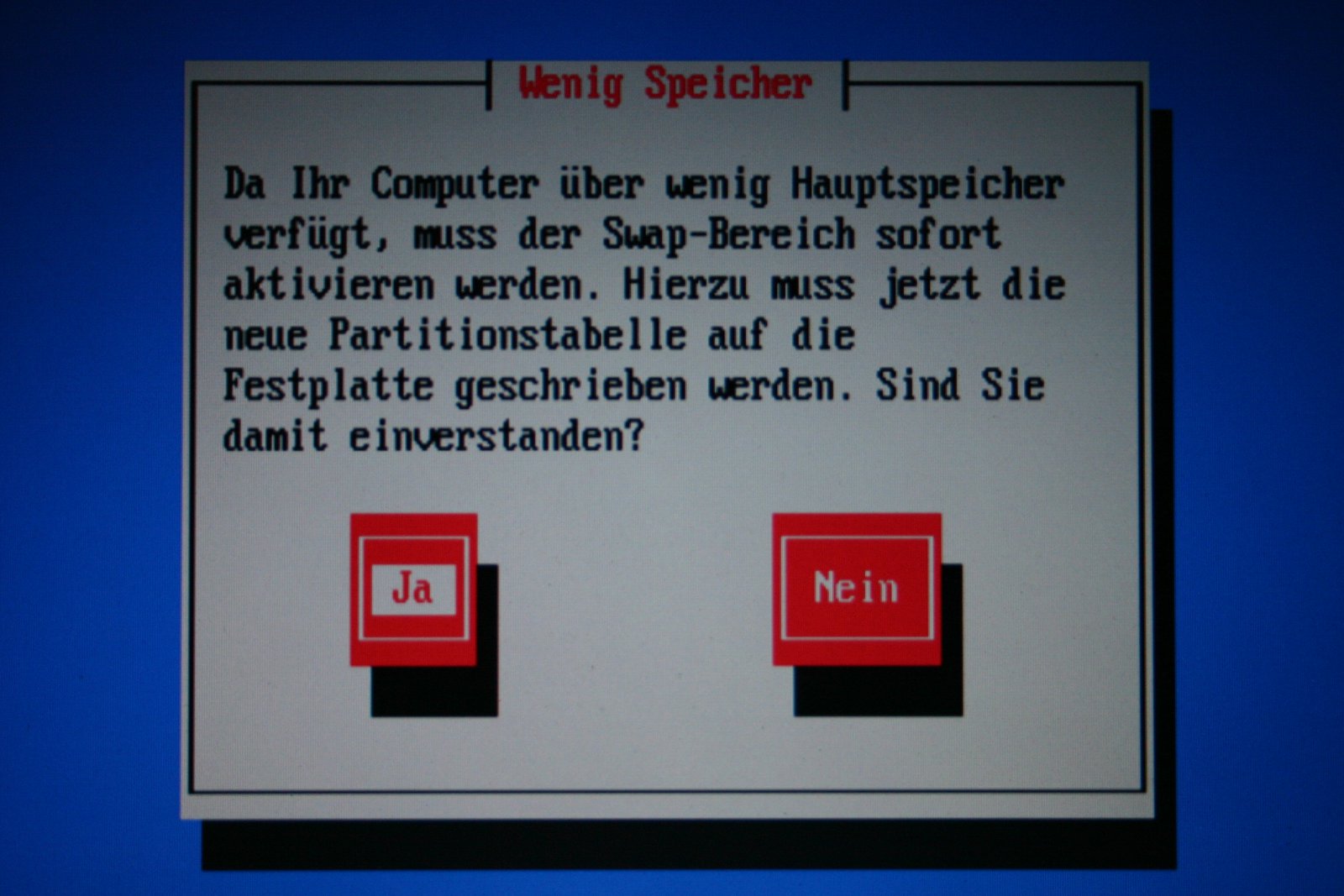
Abbildung 1: Fedora weist Sie darauf hin, dass für die Installation eine Swap-Partition zwingend nötig ist.
Nach dem Neustart fährt der Rechner im Textmodus hoch und Sie können einige Details zur Authentifizierung, der Firewall und dem Netzwerk einrichten. Hier empfiehlt es sich, zum Eintrag System Services zu wechseln und den Dienst yum-updatesd aus der Liste der aktiven Dienste zu streichen. Verlassen Sie auch diesen Dialog, erscheint der Prompt. Hier loggen Sie sich als Root ein.
Einen Dialog zur Benutzereinrichtung zeigt Fedora 7 nicht an. Es empfiehlt sich deshalb, nach dem Login mittels des Befehls useradd -m Benutzername einen neuen Benutzer anzulegen und diesem über das Kommando passwd Benutzername ein Passwort zuzuweisen. Danach melden Sie sich unter dem neuen Namen an und starten über startx den Gnome-Desktop von Fedora 7. Der Bootvorgang inklusive Login dauerte auf unserem Laptop rund zwei Minuten. Der Gnome-Start ließ dabei rund eine Minute auf sich warten (ohne yum-updatesd!).
Können Sie auf Gnome verzichten, empfiehlt es sich, bereits während der Installation die Paketauswahl anzupassen. Markieren Sie dazu bei der Paketauswahl die Option Software-Auswahl benutzerdefiniert einstellen und wählen Sie anschließend XFCE für die Installation (ganz unten in der Liste). Die GNOME Desktopumgebung müssen Sie explizit entfernen. Damit verkürzt sich nicht nur die Installationszeit, auch das erste Update geht deutlich flotter über die Bühne. Ein minimales System ohne grafische Oberfläche bietet Anaconda nicht an. Im Textmodus wäre dies jedoch wünschenswert.
Auf unserem Testrechner spielte der Installer die XFCE-Pakete trotz Auswahl nicht ein. Tritt bei Ihnen der gleiche Effekt auf, benötigen Sie die Pakete xfce4-session xfdesktop und xfce-utils oder installieren die komplette XFCE-Umgebung über yum groupinstall XFCE nach.
Durch die textbasierte Installation startet auch das System im Runlevel 3 ohne grafischen Loginmanager. Möchten Sie auf den optisch ansprechenden Bootscreen und den Logindialog nicht verzichten, öffnen Sie in einem Texteditor die Datei /etc/inittab und ändern den Eintrag id:3:initdefault: (am Beginn der Datei ) zu id:5:initdefault:.
Für die Installation des Grundsystems inklusive XFCE und sämtlicher Updates müssen Sie unter Fedora 7 vier bis fünf Stunden einplanen. Für ein Gnome-System mit sämtlichen Updates veranschlagen Sie besser einen ganzen Tag.
Direktvergleich
| Fedora | Suse | Ubuntu | |||||||||||||
|---|---|---|---|---|---|---|---|---|---|---|---|---|---|---|---|
| Installation mit Gnome | 3:00h | 1.10h | 1:45h | ||||||||||||
| Installation Minimalsystem* | 1:10h | 0:30h | 0:30h | ||||||||||||
| Erstes Update mit Gnome | 4h | 1:10h (davon 20 Minuten Einrichten der Installationsquelle) | 0:26h | ||||||||||||
| Systemstart im Textmodus | 1:30m | 1:10m | 1:20m | ||||||||||||
| Systemstart mit Gnome | 2:20m | 2:00m | 2:20m | ||||||||||||
| * Bei Fedora mit grafischer Oberfläche (TWM), bei Suse und Ubuntu ein reines Konsolensystem. | |||||||||||||||
OpenSuse
Novells Distribution installieren Sie wie gewohnt über YaST. Bei Rechnern mit weniger als 256 MByte RAM erscheint nach dem Laden des Kernels eine Meldung, dass Suse für die Installation eine Swap-Partition benötigt. Klicken Sie hier auf Next und wählen Sie unter Choose the swap partition die passende Partition aus (Abbildung 2).
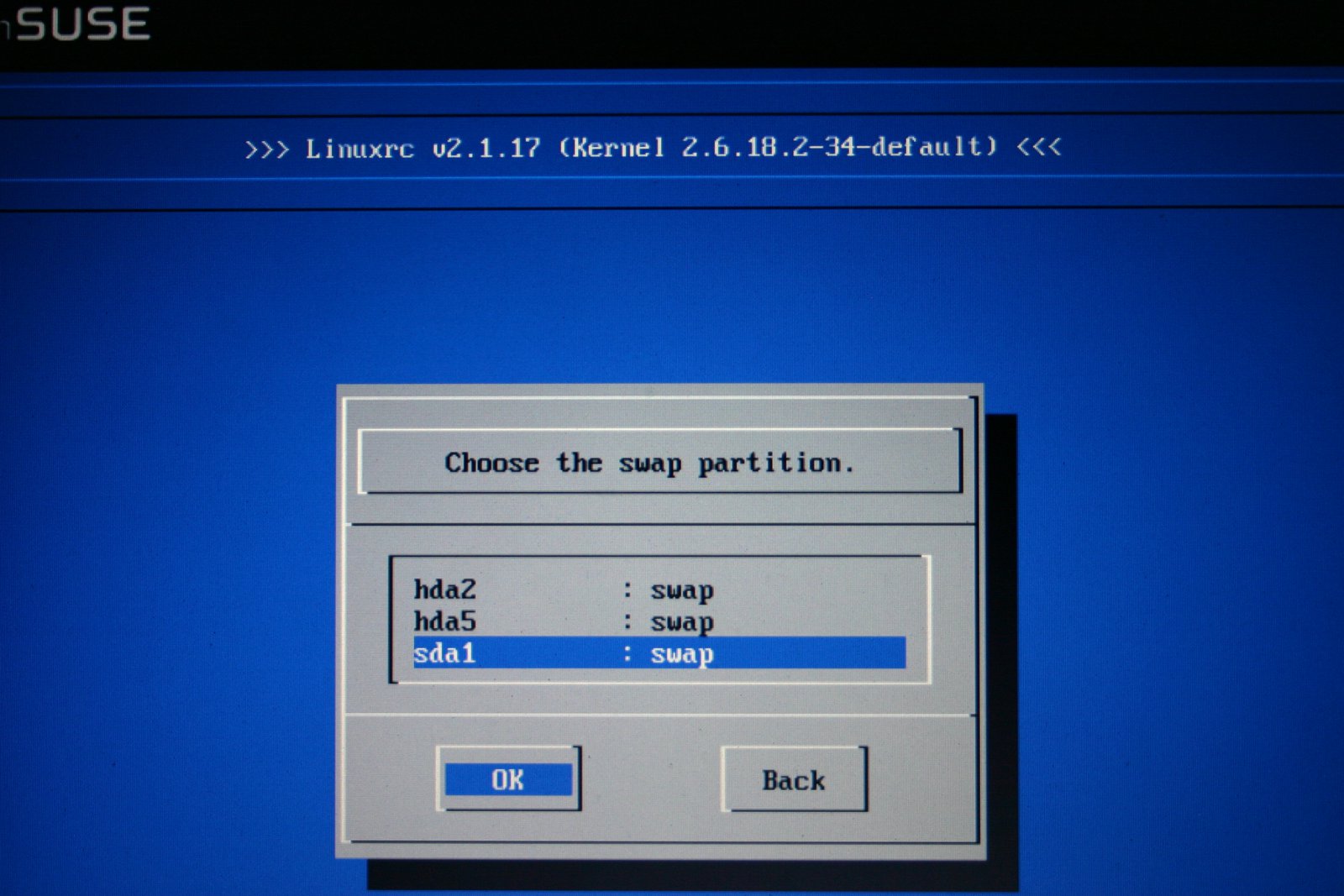
Abbildung 2: OpenSuse erkennt auch Swap-Partitionen auf USB-Laufwerken automatisch.
Bei Rechnern ohne Swap-Partition können Sie einen USB-Stick einsetzen. Wechseln Sie dazu mit [Strg]+[Alt]+[F2] auf die zweite Konsole und geben hier folgende Befehle ein:
# mkswap /dev/sda1
# swapon /dev/sda1
Danach kehren Sie mit [Strg]+[Alt]+[F7] zur Installationsroutine zurück und wählen Abbrechen | Installation starten. Alternativ legen Sie die Swap-Partition auf dem USB-Stick bereits vorab auf einem anderen Rechner an. Schließen Sie dann das USB-Laufwerk an den Rechner an, bevor Sie die Installation starten. Achten Sie bei Fedora 7 darauf, dass die neueste Version die erste IDE-Festplatten als /dev/sda anspricht, der USB-Stick bekommt somit die Gerätedatei /dev/sdb zugeordnet.
Auf Laptops mit USB-1.0-Interface gibt sich die Swap-Partition nicht sonderlich performant. Möchten Sie sie beschleunigen, lohnt es sich, eine Cardbus- oder PCCard-Karte anzuschaffen, die einen USB-2.0-Anschluss mitbringt. Klappt der Trick mit dem USB-Stick nicht, starten Sie anstelle der Installation das Rettungssystem und partitionieren damit die Festplatte.
Nach dem Start von YaST wählen Sie den Desktop aus. Theoretisch können Sie auch ein KDE- oder Gnome-System installieren. In unseren Tests ließ OpenSuse die Konkurrenz bei der Installation des Gnome-Systems deutlich hinter sich und installierte in nur 70 Minuten satte 2,4 GByte. Aus Performance-Gründen empfehlen wir jedoch bei der Desktop-Auswahl den Menüpunkt Andere | Wählen anzuklicken. Danach markieren Sie die Option Minimales grafisches System. YaST installiert daraufhin den Fenstermanager FVWM2. Möchten Sie das Gnome-System ausprobieren, achten Sie unbedingt darauf, dass Sie auch die Beagle-Pakete von der Installation ausnehmen: Ihr Laptop arbeitet sonst mit angezogener Handbremse.
Achten Sie bei der Paketauswahl unbedingt darauf, das Enterprise Software Management nicht mit einzurichten. YaST startet sonst den Zenworks-Daemon, der Systeme mit 128 MByte Hauptspeicher praktisch einfriert. Das OpenSuse-Paketmanagement genügt vollauf. Nach dem Neustart richten Sie wie üblich die Benutzerkonten und das Root-Passwort ein. Beim Online-Update empfiehlt es sich, die Registrierung später vorzunehmen: Sie müssen sonst rund 20 Minuten warten, bis YaST das entsprechende Repository hinzugefügt hat. Auch die drei angebotenen Paketquellen installieren Sie besser später. Um das OSS-Repository hinzuzufügen, braucht OpenSuse 10.2 fünf bis zehn Minuten.
Nach der Installation melden Sie sich am Displaymanager XDM an und starten in rund 10 Sekunden den Fenstermanager FVWM2. Hier stehen Firefox, Gimp und andere nützliche Programme bereit. Einzig einen Dateimanager bietet die Umgebung nicht an. Richten Sie nun per YaST die Quelle für das Online-Update ein, sowie das Online-Repository:
zypper sa ftp.gwdg.de/pub/opensuse/distribution/10.2/repo/oss OSS
Sie brauchen diese Quelle für die Installation der Desktopumgebung XFCE, die Sie am einfachsten als Schema über den Befehl zypper install -t pattern xfce installieren (Abbildung 3). Die Online-Updates spielen Sie anschließend via entsprechendes YaST-Modul oder über den Befehl zypper up ein. Achten Sie darauf, dass Suse zunächst den Paketmanager aktualisiert, danach müssen Sie das Update neu starten.
In den Tests dauerte das komplette Update-Prozedere (inklusive Einrichten der Installationsquelle) rund eine Stunde. Zum Vergleich: Fedora 7 benötigte alleine für den Download der Dateien eineinhalb Stunden. Hier macht sich der Delta-RPM-Mechanismus von Suse positiv bemerkbar. Auch leistet die Pentium-III-CPU unseres Testrechners beim Anwenden der Deltas sehr gute Dienste. Rechner mit einem weniger leistungsfähigen Prozessor benötigen für das Update deutlich mehr Zeit. Nach rund drei Stunden ist OpenSuse für den produktiven Einsatz bereit.
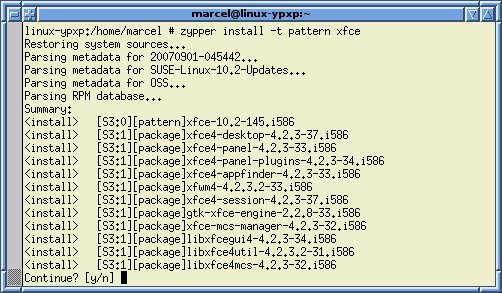
Abbildung 3: Gewusst wie: Auch unter OpenSuse können Sie über die Kommandozeile Patterns einspielen.
Ubuntu
Ubuntu lässt sich für die Installation des Grundsystems mit Gnome etwa gleich viel Zeit wie Fedora 7. Anders sieht es bei den Updates aus: Hier läuft die Debian-basierte Distribution den RPM-Vertretern Suse und Fedora klar den Rang ab und bringt das System in nur 25 Minuten auf den aktuellsten Stand. Für die Installation von Ubuntu 7.04 “Feisty Fawn” wählten wir den textbasierten Modus und spielten damit das übliche Gnome-System ein, ohne die Paketauswahl zu verändern. Möchten Sie noch schneller zu einem Ubuntu-System kommen, wählen Sie aus dem Bootmenü die Serverinstallation oder das System im Konsolenmodus (Install a command line system). Hier müssen Sie allerdings die grafische Oberfläche von Hand nachinstallieren.
Mit Ubuntu 7.04 fuhr unser Testrechner in einer guten Minute hoch, Gnome brauchte für den Start gleichviel Zeit. Die schlanke Desktopumgebung XFCE installieren Sie über apt-get install xfce4, anschließend spielt apt-get upgrade sämtliche Updates ein. Die Installation dauert so keine drei Stunden.
Konfiguration
Beim Setup von Hardware, Diensten oder der Benutzerverwaltung hat Suse gegenüber der Konkurrenz die deutlich besseren Karten. Ubuntu und Fedora setzen hier weitgehend auf Gtk- oder Gnome-Tools. Möchten Sie ein System ohne Gnome installieren, fehlen diese Tools, und Sie müssen die meisten Einrichtung über die Kommandozeile vornehmen. Unter OpenSuse starten Sie auch unter Windowmaker oder XFCE ganz einfach YaST und richten den Rechner wie gewohnt ein (Abbildung 4). Auch die Konfiguration des X-Servers funktioniert unter Suse wie gewohnt mit SaX. Bei Ubuntu und Fedora sind Sie auf alternative Tools angewiesen.
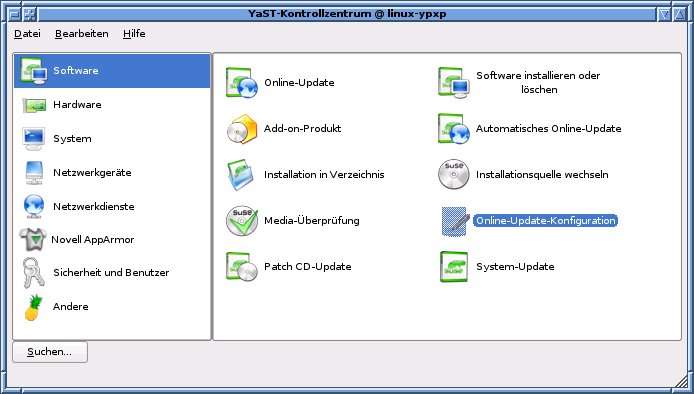
Abbildung 4: YaST im Look von FVWM2. Das Suse-Konfigurationswerkzeug ist nicht auf KDE oder Gnome angewiesen.
Störend fanden wir jedoch bei OpenSuse die Programminstallation über die Kommandozeile: Das eigentlich schlanke Werkzeug Zypper braucht Minuten, um eine simple Paketabfrage durchzuführen. YaST fühlt sich hingegen unter Windowmaker oder XFCE überhaupt nicht langsamer an.
Feintuning
Je nachdem, welche Hardware Sie am Rechner nutzen möchten, machen Sie das System noch etwas schneller, indem Sie einige nicht benötige Dienste deaktivieren. Starten Sie dazu unter Fedora 7 system-config-services und entfernen Sie zum Beispiel bluetooth, hidd, hplip, avahi und isdn in Runlevel 3 und 5. Auch smartd, cpuspeed, sendmail und mdmonitor benötigen die meisten Rechner nicht. Über diverse Tests gelang es uns so, die Bootzeit von Fedora auf 90 Sekunden zu verkürzen.
Unter OpenSuse schalten Sie die nicht benötigten Dienste im Runlevel-Editor von YaST aus. Als Streichkandidaten stechen hier mdnsd, postfix, nfs und nfsboot ins Auge. Auswirkungen auf die Startgeschwindigkeit ließen sich aber nicht feststellen. Auch unter Ubuntu lassen sich noch einige Dienste ausschalten, zum Beispiel Bluetooth, die Drucker- und Netzwerk-Services sowie Postfix. Aber auch hier dürfen Sie dadurch keine nennenswerten Geschwindigkeitsvorteile erwarten. Aus Platzgründen in jedem Fall löschen können Sie OpenOffice: Arbeiten lässt sich damit bei 128 MByte Hauptspeicher nicht wirklich.
Erstaunlich flott zeigte sich in den Tests Firefox. Der Browser startete auf allen Systeme in rund 15 Sekunden und zeigte die Seiten (subjektiv) schneller an, als auf KDE- oder Gnome-Systemen. Generell müssen Sie aber auf Grund des begrenzten Hauptspeichers mit beschränkten Multitask-Fähigkeiten rechnen. Bereits ein Wechsel zwischen einem Firefox- und einem Thunderbird-Fenster bringt den Rechner definitiv zum Swappen.
Fazit
Bei Rechnern mit mindestens 128 MByte Hauptspeicher spricht nichts gegen die Installation einer modernen Mainstream-Distribution. Allerdings müssen Sie für die Erstinstallation etwas mehr Zeit als üblich einplanen. Überraschenderweise schlägt sich OpenSuse bei der Installation am besten und lässt hier mit einem kompletten Gnome-System sogar Ubuntu langsam aussehen. Auch das System mit einer minimalen grafischen Oberfläche richten Sie unter OpenSuse am schnellsten ein. Rechnet man für das Setup des Laptop sowieso einen langen Nachmittag ein, lohnt sich auch die Installation von Fedora. Die Red-Hat-Distro arbeitet sehr zuverlässig und ist im Betrieb nicht langsamer als Suse oder Ubuntu.
Glossar
-
PXE
-
Preboot Execution Environment. Spezielles Verfahren, um einen Rechner über das Netzwerk zu booten oder zu installieren.
[1] XFCE 4.4: Erik Bärwaldt: “Wenn zwei sich streiten”, LinuxUser 07/2007, S. 67
[2] Festplattenadapter bei Conrad: http://www.conrad.de/goto.php?artikel=974145
[3] Festplattenadapter bei Pearl: http://www.pearl.de/p/PE2693-Festplattenkonverter-2-5-auf-3-5.html
[4] PXE-Server Fedora: http://www.fedorawiki.de/index.php/PXE
[5] PXE-Server Ubuntu: http://wiki.ubuntuusers.de/PXE-Installation
[6] PXE-Server Suse: http://de.opensuse.org/SDB:Netzwerkinstallation_von_openSUSE_10.2_über_PXE-Boot





