


Bringen Sie die Bash so richtig in Form – wir zeigen, wie Sie mit Farbe und anderen Steueranweisungen einen speziell angepassten Shell-Prompt basteln.
Kommandozeilenfreunde sehen oft den Prompt vor lauter Xterms nicht mehr – Zeit für etwas mehr Präsenz. Sieht die Eingabeaufforderung auf entfernten Rechnern anders aus als zu Hause, bewahrt das vielleicht vor unbeabsichtigten Shutdown-Kommandos, und wenn unprivilegierte Benutzer in Grün unterwegs sind, der Root-Prompt aber in Rot erstrahlt, verhindert das möglicherweise die eine oder andere Fehlkonfiguration oder sogar Datenverluste. Ein auf die eigenen Bedürfnisse zugeschnittener Shell-Prompt beugt Verwechslungen vor.
Der Standard-Prompt für die Bash sieht auf den meisten Linux-Distributionen ähnlich aus. Suse-Linux-Systeme richten für normale Benutzer beispielsweise user@host:~> ein, und auf Debian-Systemen steht hier user@host:~$. Die Tilde repräsentiert das Home-Verzeichnis; auf beiden Systemen zeigt der Prompt also das aktuelle Arbeitsverzeichnis an und hilft so bei der Orientierung. Wechseln Sie unter Debian beispielsweise in den Ordner /var/log, sieht der Prompt anschließend so aus:
user@host:/var/log$
Auf den meisten Linux-Systemen verändert sich der Prompt, wenn Sie als Root unterwegs sind. In der Regel entfällt der Benutzername und anstelle einer spitzen Klammer oder eines Dollarzeichens steht dort nun eine Raute (#).
Alles variabel
Für das Aussehen des Bash-Prompts, wie er nach dem Ausführen eines Befehls als Eingabeaufforderung erscheint, zeichnet sich die Umgebungsvariable [2]$PS1 verantwortlich.
Zu Testzwecken modifizieren Sie die Variable $PS1 temporär in der aktuellen Shell. Erst, wenn der Prompt vom Look & Feel her Ihren Ansprüchen genügt, machen Sie die Einstellungen dauerhaft, indem Sie die Bash-Konfigurationsdatei ~/.bashrc anpassen: Suchen Sie dort nach den Voreinstellungen für $PS1, kommentieren die Zeile durch ein vorangestelltes Rautezeichen (#) aus und tragen Sie statt dessen Ihre eigene Konstruktion ein.
Geht eines der in den nächsten Abschnitten gezeigten “prompten” Experimente schief, schließen Sie einfach die aktuelle Bash-Sitzung und öffnen eine neue – oder rufen source ~/.bashrc auf, um zum Vorgabewert für den Prompt zurückzukehren.
Prompts für jede Gelegenheit
Neben $PS1 gibt es auch noch einige weitere Umgebungsvariablen, die das Aussehen des Bash-Prompts beeinflussen:
$PS2, das erscheint, wenn Sie eine Befehlszeile mit Druck auf [Eingabe] umbrechen, sie aber noch nicht abgeschlossen ist – etwa, weil schließende Anführungszeichen oder Klammern fehlen,$PS3, das dieselect-Kontrollstruktur der Bash verwendet, und$PS4, das beim Debugging eines Skripts vor jeder Linie erscheint).
Dieser Artikel konzentriert sich allerdings ganz auf $PS1, da dessen Geschwister im Shell-Alltag eher selten auftauchen.
Ein neues Format
Um Benutzer- und Rechnernamen aus dem Prompt zu verbannen und einen kurzen knappen Prompt mit dem Dollarzeichen zu setzen, reicht der Aufruf:
huhn@samesame:~$ export PS1=$
$ls
bin/   easy/   user/
Das ist zwar platzsparend, allerdings recht eng aneinander gerückt. Bevorzugen Sie ein Leerzeichen zwischen dem Dollarzeichen und dem Befehl, dann schließen sie dieses und das vorangehende Dollarzeichen in Anführungszeichen ein:
$export PS1='$ '
$ ls
bin/   easy/   user/
Das gleiche gilt für die so genannten Bash-Escape-Sequenzen (siehe Tabelle “Escape-Sequenzen für den Prompt”): Immer, wenn der Wert für $PS1 diese Anweisungen, Leer- oder Sonderzeichen enthält, schließen Sie den Ausdruck in Anführungszeichen ein.
Escape-Sequenzen für den Prompt
| Zeichen | Bedeutung |
|---|---|
\d |
Datum im Kurzformat, zum Beispiel Di Jul 24 |
\e |
das Zeichen für “Escape” (“^[“) |
\h |
Hostname des Rechners in Kurzform (bis zum ersten Punkt, zum Beispiel samesame) |
\H |
Hostname des Rechners in Langform, zum Beispiel samesame.huhnix.org |
\j |
Anzahl der Jobs, die in dieser Shell laufen |
\l |
Basisname des Terminals, zum Beispiel 10, wenn das Terminal pts/10 heißt |
\n |
Zeilenvorschub (engl. “new line”) |
\r |
Wagenrücklauf (engl. “carriage return”) |
\s |
Name der Shell, zum Beispiel bash |
\t |
Uhrzeit im 24-Stunden-Format (HH:MM:SS), zum Beispiel 22:11:55 |
\A |
Uhrzeit im 24-Stunden-Format ohne Sekunden (HH:MM), zum Beispiel 22:11 |
\T |
Uhrzeit im 12-Stunden-Format (HH:MM:SS), zum Beispiel 10:11:55. |
\@ |
Uhrzeit im 12-Stunden-Format ohne Sekunden (HH:MM), zum Beispiel 10:11. |
\u |
Benutzername, zum Beispiel huhn |
\v |
verwendete Bash-Version, zum Beispiel 3.1 |
\V |
Bash-Release mit Versionsnummer und Patchlevel, zum Beispiel 3.1.17 |
\w |
das aktuelle Arbeitsverzeichnis mit voller Pfadangabe, zum Beispiel huhn@samesame /etc/apt$ etc. |
\W |
das aktuelle Arbeitsverzeichnis, auf den momentanen Ordner beschränkt, zum Beispiel huhn@samesame apt$, wenn sich Benutzer in /etc/apt aufhält |
\! |
Reigenfolge des Kommandos in der Bash-History, zum Beispiel 123 für das 123. ausgeführte Kommando. |
\# |
Anzahl des Kommandos in der aktuellen Shell-Sitzung |
\$ |
zeigt ein Dollarzeichen für alle Benutzer, die nicht die UID 0 (= Root) haben, andernfalls ein Rautezeichen (#) |
\nnn |
dreistellige Oktalzahl nnn, mit der Sie jedes beliebige ASCII-Zeichen darstellen, zum Beispiel \033 für “Escape” |
\\ |
der Backslash selbst (\) |
\[ |
Einleitung für nachfolgende Steuerzeichen, zum Beispiel ANSI-Escape-Sequenzen oder ANSI-Steuersequenzen für den Cursor. |
\] |
schließt die Eingabe von Steuerzeichen ab |
Mit den Escape-Sequenzen bringen Sie den Prompt ganz schön in Form. Wer Wert auf den Benutzer- und Hostnamen legt, fügt diesen beispielsweise über \u und \h hinzu. Trennen Sie beide noch durch einen Klammeraffen (@), sieht das schon recht übersichtlich aus:
$ export PS1='\u@\h$ '
huhn@samesame$
Was noch fehlt, ist das momentane Arbeitsverzeichnis: Wechseln Sie mit diesem Prompt das Verzeichnis, müssen Sie jedes Mal mit dem Befehl pwd (“print working directory”) nachschauen, wo im Verzeichnisbaum Sie sich eigentlich befinden. Abhilfe schaffen die Escape-Sequenzen \w und \W. Während erstere den vollen Pfad darstellt und bei sehr langen Pfaden schnell zum Bandwurm wird, zeigt letztere nur den Verzeichnisnamen an (Abbildung 1).
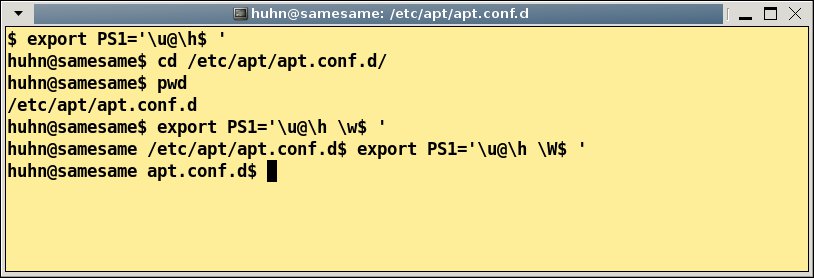
\W statt \w im Prompt verwendet, sieht nicht den vollen Pfad, sondern nur den aktuellen Verzeichnisnamen.” width=”300″ height=”102″ />
\W statt \w im Prompt verwendet, sieht nicht den vollen Pfad, sondern nur den aktuellen Verzeichnisnamen. Legen Sie Wert auf die Uhrzeit, stehen gleich drei Möglichkeiten zur Auswahl: \t zeigt die Zeit im 24-Stunden-Format (HH:MM:SS), \T (HH:MM:SS) und \@ (HH:MM) im 12-Stunden-Format, einmal mit und einmal ohne Sekunden. Eckige Klammern sorgen bei der Ausgabe zusätzlich für Übersicht (Listing 1).
huhn@samesame ~$ export PS1='[\t] \u@\h \w$ '
[20:53:03] huhn@samesame ~$ export PS1='[\T] \u@\h \w$ '
[08:53:06] huhn@samesame ~$ export PS1='[\@] \u@\h \w$ '
[08:53 ] huhn@samesame ~$
Alles so schön bunt hier!
Die in der letzten Folge von “Zu Befehl” vorgestellten ANSI-Farbcodes helfen dabei, den Prompt neu anzumalen. Sämtliche dieser Steueranweisungen schließen Sie in \[\e[ und \] ein (siehe Tabelle 1). Um beispielsweise den Prompt mit der Uhrzeit aus dem letzten Abschnitt grün einzufärben, die Uhrzeit allerdings in Blau darzustellen,
- leiten Sie zunächst mit
\[die Folge von Steuerzeichen ein, - definieren die Farbe (
\e[0;34m), - beenden die Steuerzeichen-Sequenz mit
\], - setzen das Datum (zum Beispiel im 24-Stunden-Format in eckigen Klammern:
[\T]), - wechseln dann auf die Farbe Grün für den Benutzer- und Hostnamen (
\[\e[0;32m\]\u@\h), - schalten wieder zurück zu den Standardeinstellungen (
\[\e[0m\]), - und geben in diesen das aktuelle Arbeitsverzeichnis und den Rest aus (Abbildung 2).
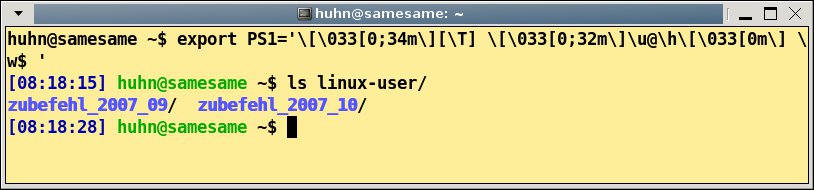
Abbildung 2: Schön bunt: Färben Sie den Prompt mit ANSI-Escape-Sequenzen ein.
Möchten Sie einen zusätzlichen Warnhinweis bekommen, sobald Sie als Administrator unterwegs sind, färben Sie die Prompts für Benutzer und Root unterschiedlich ein. Dazu tragen Sie in die ~/.bashrc Ihres Benutzerkontos beispielsweise
export PS1='\[\e[01;32m\]\u@\h\[\e[00m\]:\w\$ '
ein, in der Datei /root/.bashrc ergänzen Sie den Eintrag:
export PS1='\[\e[01;31m\]\h\[\e[00m\]:\w\$ '
Nun hüllt sich der Benutzer-Prompt in bescheidenes Grün, der Root-Prompt dagegen erstrahlt in roter Pracht.
Bewegung für den Cursor
Neben ANSI-Steuersequenzen für Farben gibt es aus solche zur Cursorpositionierung. So bewegt \e[<n>A den Cursor <n> Zeilen nach oben, mit \e[<n>B geht es nach unten, C bewegt die Schreibmarke nach rechts und D nach links. Die Tabelle “ANSI-Steuersequenzen für den Cursor” gibt eine Übersicht über die Steuersequenzen.
ANSI-Steuersequenzen für den Cursor
| Zeichen | Bedeutung |
|---|---|
\e[<n>A |
<n> Zeilen nach oben (ohne Angabe von <n> ist der Standard 1) |
\e[<n>B |
<n> Zeilen nach unten (ohne Angabe von <n> ist der Standard 1) |
\e[<n>C |
<n> Zeichen nach rechts (ohne Angabe von <n> ist der Standard 1) |
\e[<n>D |
<n> Zeichen nach links (ohne Angabe von <n> ist der Standard 1) |
\e[<n>E |
Bewegt Cursor zum Anfang der nächsten Zeile(n) (ohne Angabe von <n> ist der Standard 1) |
\e[<n>F |
Bewegt Cursor zum Anfang der vorherigen Zeile(n) (ohne Angabe von <n> ist der Standard 1) |
\e[<n>G |
Bewegt den Cursor zur Spalte <n>. |
\e[<n>;<m>H |
Bewegt den Cursor zur Zeile <n>, Spalte <m> (ohne Angabe von <n> oder m ist der Standard 1) |
\e[<n>J |
Räumt den Bildschirm auf: Ist <n>=0 oder fehlt die Angabe, leert die Anweisung von der aktuellen Cursor-Position bis zum Bildschirmende, ist <n>=1, leert sie von der aktuellen Cursor-Position bis zum Bildschirmanfang, und ist <n>=2, leert sie den ganzen Bildschirm. |
\e[<n>K |
Löscht Teile der Zeile: Ist <n>=0 oder fehlt die Angabe, löscht die Anweisung vom Cursor bis zum Zeilenende, ist <n>=1, löscht sie von der aktuellen Cursor-Position bis zum Zeilenanfang, und ist <n>=2, löscht sie die ganze Zeile. |
\e[<n>S |
Scrollt <n> Zeilen nach oben, neue Zeilen erscheinen unten (ohne Angabe von <n> ist der Standard 1). |
\e[<n>T |
Scrollt <n> Zeilen nach unten, neue Zeilen erscheinen oben (ohne Angabe von <n> ist der Standard 1). |
\e[s |
Sichert die Cursor-Position. |
\e[u |
Stellt gespeicherte Cursor-Position wieder her. |
Zusammen mit den Farbsequenzen lassen sich praktische und individuelle Looks für den Prompt erstellen. Wer sich oft in sehr langen Pfaden (mit 60 bis 70 Zeichen) aufhält, kann seinen Prompt so gestalten, dass er eine Art Statuszeile mit Pfad und Uhrzeit am oberen Terminalrand und als eigentliche Eingabeaufforderung ein Dollarzeichen (als Benutzer) bzw. Rautezeichen (als Root) sieht (Abbildung 3). Dazu
- bewegt man den Cursor eine Zeile nach oben (
\e[1A), um das spätere Hinausschieben der Statuszeile zu verhindern, - sichert die Position dann (
\e[s), - bewegt den Cursor nun in die obere linke Ecke zur Position
1;1(\e[H), - färbt die Ausgabe Gelb auf Rot ein (
\e[33;41;1m) und löscht von der Cursor-Position bis zum Zeilenende (\e[K), - gibt den vollen Pfad aus (
\w), - bewegt den Cursor 199 Stellen nach rechts (ganz nach rechts,
\e[199C), - geht wieder acht Stellen nach links (
\e[8D) und - gibt die Uhrzeit im 24-Stunden-Format ohne Sekunden (
\A) in Weiß auf Rot aus (\e[37;41;1m), - setzt nun die Farbe zurück auf Standard (
\e[0m), - stellt mit
\e[udie gespeicherte Cursor-Position wieder her, - fügt einen Zeilenumbruch (
\n) ein und gibt den Prompt aus (\$).
So hat man immer eine leere Eingabezeile, weiß aber trotzdem, in welchem Verzeichnis man sich herumtreibt und wie spät es ist.
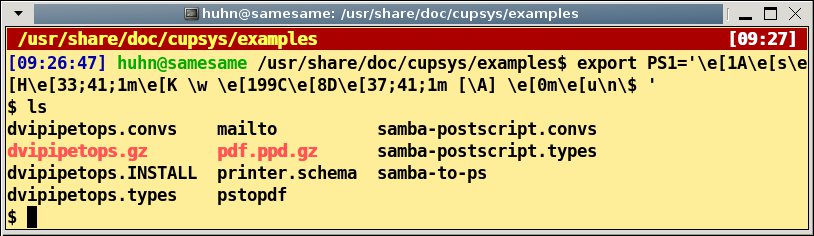
Abbildung 3: Übersichtlich trotz langer Pfadangaben, und die Uhrzeit gibt es auch gleich noch dazu.
[1] Farbe auf der Shell: Heike Jurzik, “Ein neuer Anstrich”, LinuxUser 09/2007, S. 86, http://www.linux-user.de/ausgabe/2007/08/086-zubefehl/index.html
[2] Umgebungsvariablen: Heike Jurzik, “Gut eingerichtet”, LinuxUser 05/2007, S. 88, http://www.linux-user.de/ausgabe/2007/05/088-zubefehl/index.html





