


Neu ist nicht unbedingt besser: Unser Praxistest mit drei Flachbettscannern und den Linux-Anwendungen Sane und XSane bringt überraschende Ergebnisse.
Nicht jeder Text existiert in digitaler Form – Arbeitszeugnisse zum Beispiel liegen fast immer auf Papier vor. Auch Fotos kommen erst seit neuester Zeit fast ausschließlich aus der Digitalkamera. Ältere Bilder fristen dagegen ihr Dasein als Abzüge in Fotoalben und Schuhkartons. Möchten Sie solche Drucksachen digital nachbearbeiten oder über moderne Kommunikationswege versenden, müssen Sie sie digitalisieren. Dafür benötigen Sie einen Scanner [1].
Modellfragen
Unter Scannern gibt es Allrounder, so genannte Flachbettscanner, die den meisten Anforderungen absolut genügen. Für spezielle Aufgaben, zum Beispiel das professionelle Scannen von Dias, gibt es ebenso spezielle Flachbettscanner mit Durchlichtaufsatz oder reine Diascanner mit hoher Auflösung. Solche High-End-Geräte unterscheiden sich von der Consumer-Klasse auch durch die Beschaffenheit der Lichtquelle: Preiswerte Geräte arbeiten meist mit einer LED-Leiste, die speziell beim Scannen von Fotos nur eine geringe Tiefenschärfe erbringt. Gute Scanner hingegen bieten mit einer Kaltlicht- oder Xenon-Röhre in jeder Situation ausreichend Licht.
Auch beim massenhaften Digitalisieren von Texten, etwa für das Archivieren von Briefen, verrichten spezielle Scanner ihren Dienst. Solche Dokumentenscanner müssen keine hohe physikalische Auflösung mitbringen, sondern eine robuste und schnelle Mechanik, die das automatische Verarbeiten vieler Dokumente erlaubt.
Anschluss gesucht
Welcher Scanner für Sie der richtige ist, hängt auch von den Schnittstellen ab, die Ihr Rechner bietet. Zwar gibt es Scanner mit SCSI- oder Firewire-Anschluss, aber nicht jeder PC verfügt seinerseits über diese Optionen. Was dagegen immer geht, ist eine Verbindung via USB. Allerdings sollten Sie auf USB 2.0 setzen, damit der Scanner in erträglicher Zeit sein Pensum erledigt.
Im Vergleich zu SCSI ist gerade im Bereich Bildbearbeitung aber selbst USB 2.0 nur bedingt praxistauglich. Während die SCSI-Schnittstelle der CPU eine Menge Arbeit abnimmt, lässt USB die gesamte Rechenarbeit durch den Prozessor des Computers verrichten. Selbst bei leistungsstarker Prozessoren macht sich diese Arbeitsweise durch eine deutlich erhöhte CPU-Belastung und damit eine geringere Arbeitsgeschwindigkeit bei anderen Anwendungen bemerkbar.
Auch wer mit dem Notebook unterwegs ist, hat kein Problem, einen Scanner zu betreiben – von Transportproblemen einmal abgesehen. Für mobile Geräte gibt es USB- oder SCSI-Erweiterungskarten nach dem PC-Card- (16 Bit) oder dem Cardbus-Standard (32 Bit). Da Linux mit Ressourcen schonend umgeht, lohnt sich der Scan-Einsatz sogar auf älteren Laptops. Hier sollten Sie aber beachten, dass Mobilrechner, die nur über PC-Card-Steckplätze verfügen, keine Karten mit USB-2.0-Standard aufnehmen können: Die setzen zwingend einen Cardbus-Slot voraus. Auch der Betrieb über eine Firewire-Karte nach dem IEEE-1394-Standard ist nicht möglich.
Als einzige Alternative beliebt die Verwendung eines SCSI-Scanners. Aber auch hier sollten Sie vor dem Kauf einer SCSI-Karte sicher sein, dass diese dem PC-Card-Standard entspricht. Insbesondere Adaptec [2] bietet seit vielen Jahren SCSI-Steckkarten für Mobilsysteme an, die für den oberflächlichen Betrachter aufgrund der verwirrenden Typenbezeichnungen und des ähnlichen Designs auf den ersten Blick kaum als 16- oder 32-Bit-Karten zu identifizieren sind (Abbildung 1).
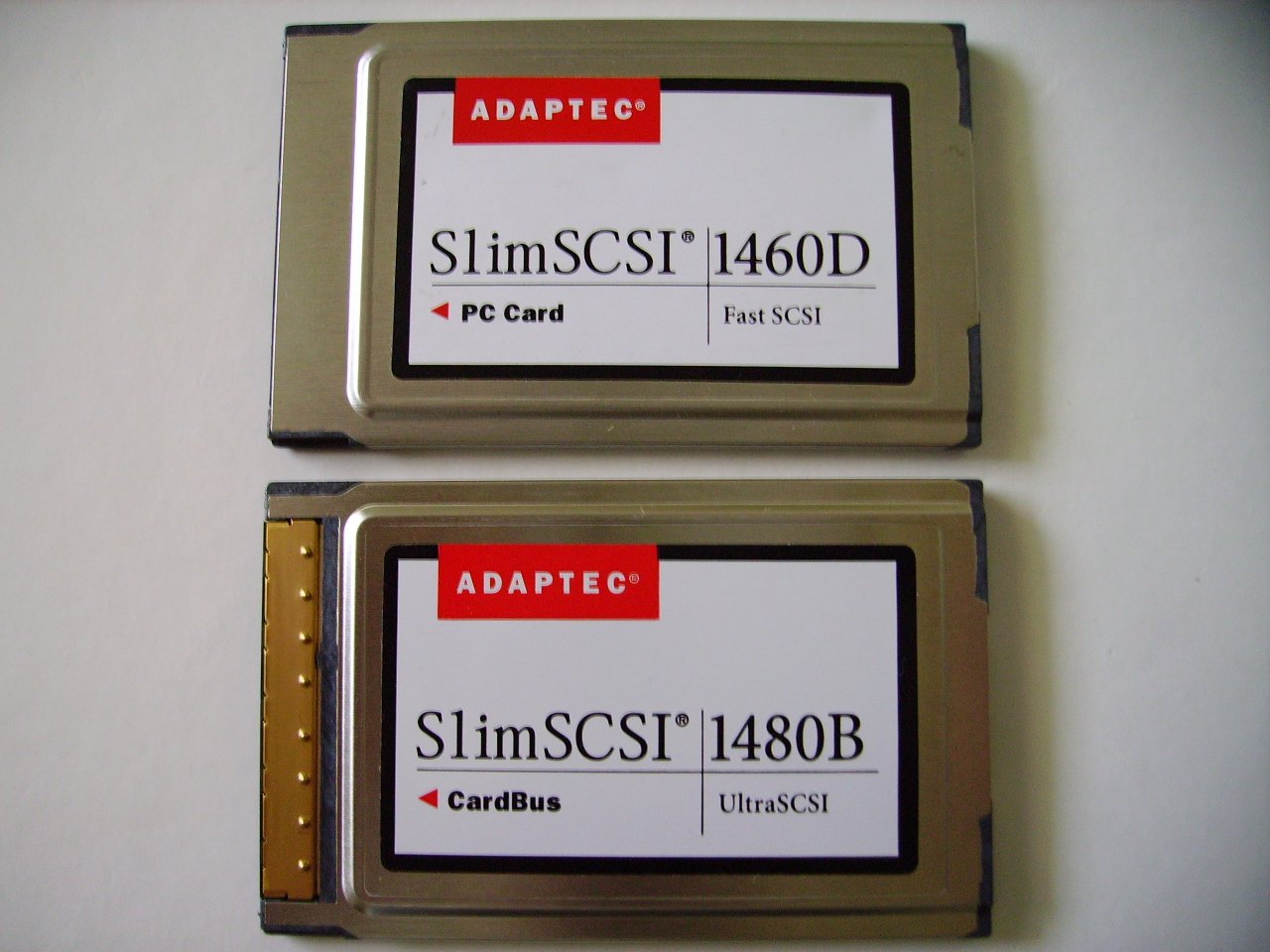
Abbildung 1: Verwechslungsgefahr: Der 16-Bit-SCSI-Adapter (oben) und 32-Bit-SCSI-Adapter (unten) ähneln sich fast wie eineiige Zwillinge.
Wer nicht noch andere schnelle SCSI-Geräte an seinem Computer nutzt, kann den Scanner getrost an einem Hostadapter nach dem Fast-SCSI-Standard betreiben. Hängen weitere leistungshungrige Gerätschaften am gleichen Anschluss, wie etwa ein DAT-Streamer, ist der Ultra-SCSI-Standard Pflicht, der wiederum bei Notebooks einen 32-Bit-Adapter zwingend voraussetzt.
Dokumentenscanner, preislich meist im hohen vier- oder fünfstelligen Euro-Bereich, verfügen in der Regel über eine SCSI-Schnittstelle nach dem Ultra3-Standard, die für das schnelle Digitalisieren großer Datenbestände zum Pflichtprogramm gehört. Allerdings ruft die aber auf der Rechnerseite nach einem ebenso leistungsfähigen SCSI-Hostadapter, soll das Scannen nicht zur unendlichen Geschichte ausarten. Mit gutem Beispiel geht hier die asiatische Allianz von Umax und Microtek voran: Der Anbieter legt einigen seiner Modelle sowohl SCSI- als auch Firewire-Karten für stationäre Rechner bei, die auch den Anschluss anderer Geräte nach dem jeweiligen Standard erlauben.[3]
Augen auf beim Scannerkauf
Wer nun den Weg zum Händler oder zu irgendeiner Gebrauchwarenbörse antritt, sollte sich vor Ort auf jeden Fall mit den technischen Daten des Wunschgeräts auseinandersetzen. Aus Verkaufsgründen erwecken viele Händler gerne den Eindruck, der Scanner verfüge über eine hohe optische Auflösung, obwohl die angegebenen Werte nur auf der so genannten Interpolation beruhen.
Die optische, von der Hardware tatsächlich erbrachte Auflösung bemisst sich in dpi (“dots per inch” = Punkte pro Zoll) oder ppi (“pixel per inch” = Pixel pro Zoll). Interpoliert heißt dagegen: Hier rechnet die Scansoftware, um fehlende Pixel durch ähnliche zu ersetzen. Das führt jedoch in keinem Fall zu besserer Qualität – eher im Gegenteil: Beim genauen Betrachten eines hochgerechneten Bildes erkennt man gerade an Farbübergängen oft hässliche Artefakte und Ränder. Vergrößern Sie solche Bilder, treten diese störenden Eindrücke sogar noch verschärft auf. Einzig die tatsächliche Scannerauflösung ist hier also kaufentscheidend.
Für einfache Fotoscans reicht eine tatsächliche Auflösung von 600 mal 600 dpi, bei Diascannern sollte die aber im gehobenen vierstelligen Bereich liegen, und dabei immer auch Farbtiefen von mindestens 16 Bit zulassen (das entspricht etwa 65?000 Farben). Besser für hochwertige Foto- und Dia-Scans eignen sich Geräte ab einer Farbtiefe von 24 Bit – etwa 16 Millionen Farbtönen. Ab dieser Tonfülle kann das menschliche Auge ohnehin keine punktuellen Farbübergänge mehr wahrnehmen.
Zusätzlich sollten Sie beim Scannerkauf einen Blick auf den so genannten Dmax-Wert werfen. Er bemisst die Anzahl der maximal vom Gerät unterschiedenen Schattierungsstufen zwischen dem hellstem und dem dunkelstem Bildbereich. Dmax-Werte von 3,6 bis 4,0 entsprechen dem aktuellen Stand der Technik. Achten Sie außerdem darauf, dass Ihrem Scanner eine so genannte IT8-Karte beiliegt: Die scannen Sie ein und nutzen das Ergebnis zum Kalibrieren von Scanner und Monitor. Damit sorgen Sie für optimale Farbtreue der digitalisierten Bildversion [4].
Die richtige Software
Arbeiten Sie mit einem Linux-PC, dann sollten Sie beim Scannerkauf darauf achten, dass das Gerät auch unter dem freien Betriebssystem seine Dienste verrichtet. Die Standardsoftware zur Zusammenarbeit mit Linux heißt Sane (“Scanner Access Now Easy”) [5], das passende grafischen Frontend Xsane [6]. Beide Programme gehören zum Lieferumfang jeder aktuellen Linux-Distribution und lassen sich – wenn sie nicht, wie bei Ubuntu, schon zur Grundausstattung zählen – problemlos über die Paketmanager nachinstallieren. Aktuelle Versionen gibt es zudem in allen verbreiteten Online-Repositories. [7]
Sane genießt schon seit Jahren regen Zuspruch durch die Community. Positiver Nebeneffekt: Auf der Website des Projekts [8] gibt es einen Bereich, der mehrere hundert getestete Scanner detailliert mit ihren Qualitäten und Funktionen unter Linux aufführt. Hier finden Sie bei ernsthafter Kaufabsicht alle nötigen Informationen über das von Ihnen favorisierte Modell.
Der Testaufbau
Wir haben drei Kandidaten ausgewählt, die wir auf eine gute Zusammenarbeit mit Sane/Xsane getestet haben: ein Microtek ScanMaker 630 mit einer physikalischen Auflösung von 600 mal 1200 dpi bei 24 Bit Farbtiefe, ein in der Sane-Kompatibilitätsliste nicht aufgeführtes OEM-Gerät von Vobis mit der Bezeichnung “Highscreen PerfectScan” und denselben optischen Fähigkeiten sowie ein HP ScanJet 3570C, der bei 48 Bit Farbtiefe eine optische Auflösung von 1200 mal 1200 dpi bietet. Bei allen dreien handelt es sich um ältere Modelle, die Sie preisgünstig etwa via Ebay erwerben können.
Der Microtek-Scanner und das Vobis-Gerät, das sich auf der Rückseite als Produkt des taiwanesischen Herstellers N-Tek mit der Typenbezeichnung “SP 9600” zu erkennen gibt, stellen eine SCSI-Schnittstelle bereit. Für beide Geräte muss der Rechner also über einen entsprechenden Anschluss verfügen. Der HP-Scanner kommuniziert mit dem Computer dagegen über USB.
Rechnerseitig waren für den Test die folgenden Geräte im Einsatz: ein IBM NetVista-Desktop-PC mit einem Fast-SCSI-Hostadapter von Adaptec sowie die Notebooks IBM ThinkPad A30p und A31p mit einem Adaptec-CardBus-Adapter des Typs 1480B (Ultra-SCSI).
Als Referenzbild diente wir ein farbiges Kinderporträt mit den Maßen 2,9 mal 4,0 cm. Das Foto lag auf mattem, strukturiertem Kodak-Fotopapier vor. Da wir das Bild in der digitalen Postproduktion vergrößern wollten, wählten wir für den Scan jeweils die höchstmögliche Auflösung.
Microtek ScanMaker 630
Nach dem Anschluss des Hostadapters an die Computer und dem Booten der Systeme fällt erfreulich auf, dass Linux den SCSI-Adapter sofort korrekt erkennt und anspricht. Da der Rechner beim Start mit SCSI-Hostadapter grundsätzlich den gesamten Bus nach angeschlossenen Geräten absucht, verlängert sich aber der Bootvorgang deutlich.
Ein Klick auf Anwendungen | Grafik | XSane Bild-Scanner öffnet zunächst ein Fenster mit Informationen über die Suche nach einem unterstützten Gerät. Den Microtek ScanMaker 630 erkennt das Programm umgehend. Danach öffnen sich fünf Programmfenster: neben den Einstellungen für Standard- und erweiterte Vorgaben ein Farbhistogramm, eine Vorschau sowie das eigentliche Scanfenster (Abbildung 2).
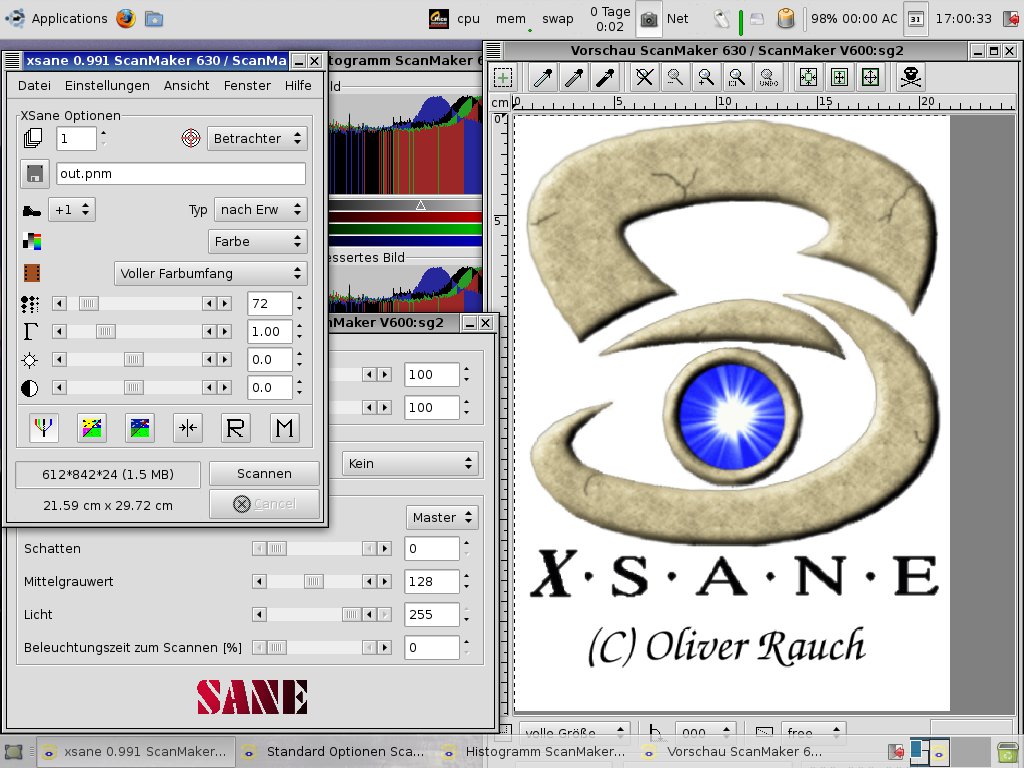
Abbildung 2: Fenster ohne Ende: Xsane präsentiert die wichtigsten Einstellungen auf einen Blick.
Hier stellen Sie die Werte für Helligkeit und Kontrast, für das RGB-Farbschema sowie die Farbtiefe und Auflösung ein. In den erweiterten Optionen aktivieren Sie auf Wunsch unter anderem den optionalen Durchlichtaufsatz des Microtek ScanMaker 630. Außerdem gibt es die Möglichkeit, die Kaltlichtlampe softwareseitig ein- und auszuschalten. Im Vorschauscan, der nach wenigen Sekunden zu sehen ist, legen Sie den Scanbereich fest.
Die Qualität des fertigen Scans ist ausgezeichnet: Abgesehen von einigen weißen Punkten, die von Staubkörnern auf der Glasplatte herrühren, ist das gescannte Bild detailscharf und farbtreu. Die Detailtreue des Scans sorgt sogar dafür, dass die eigentlich unerwünschten Wellen des Fotopapiers über das gesamte Bild deutlich sichtbar sind.
Staub und Wellen fordern unmissverständlich Nacharbeit am Foto. Dabei befreit die Xsane-Funktion Flecken entfernen in einem einzigen Arbeitsgang das Bild sowohl von den unschönen Wellenmustern als auch von den weißen Flecken. In der direkten Gegenüberstellung des Originals mit dem verbesserten Bild fällt jedoch auf, dass das modifizierte Exemplar nicht nur Staub und Wellen, sondern deutlich auch Schärfe eingebüßt hat (Abbildung 3).
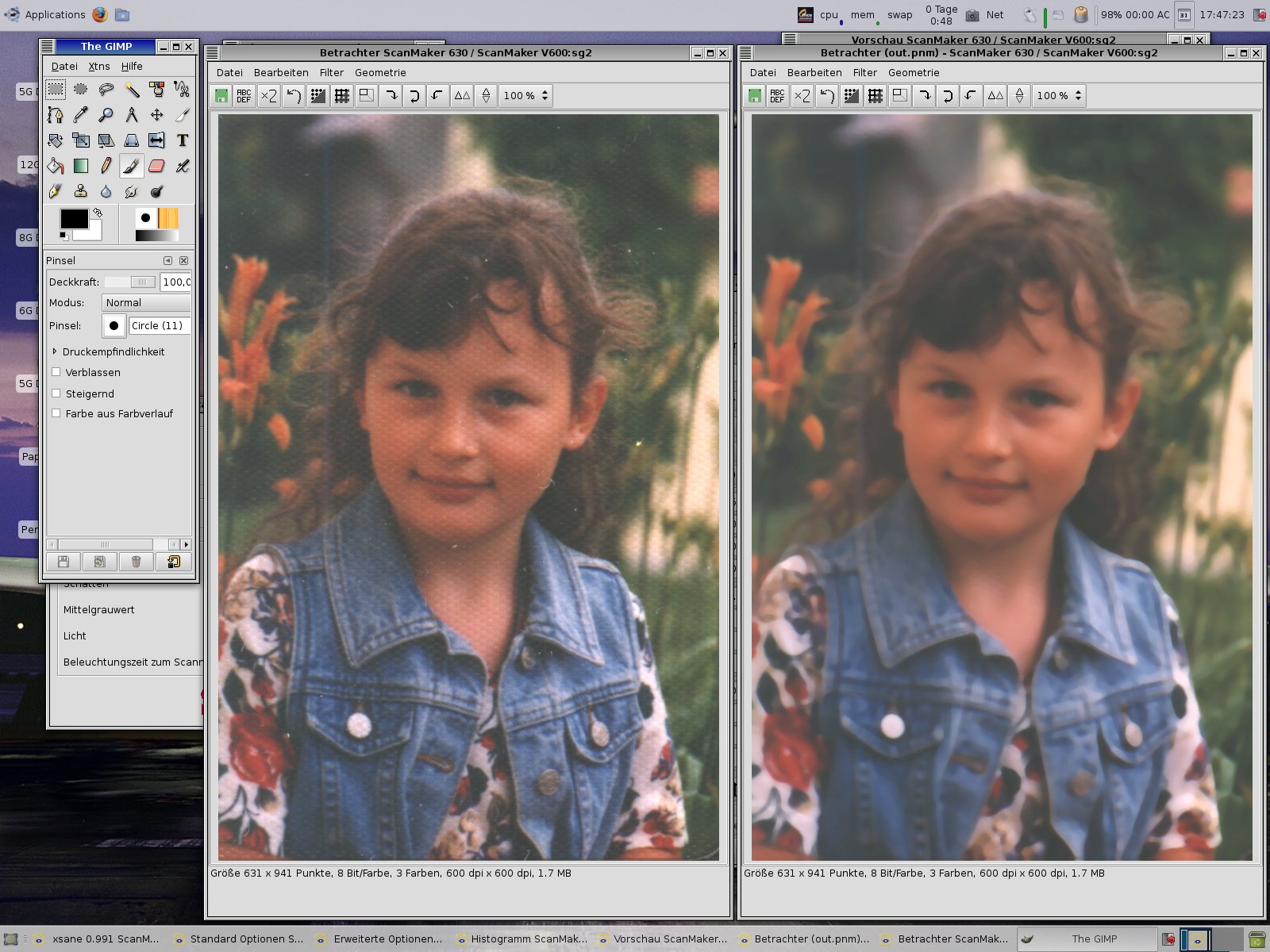
Abbildung 3: Xsane bietet eine äußerst effiziente Funktion zum Entfernen von Flecken und störenden Mustern.
Um solche Schärfeverluste auszugleichen, bessern Sie Ihre Scans anschließend mit der Bildbearbeitung Gimp über die Funktion Filter | Verbessern | Unscharf maskieren auf. Unser Bild verträgt zudem auch das Anheben von Helligkeit und Kontrast (Abbildung 4).
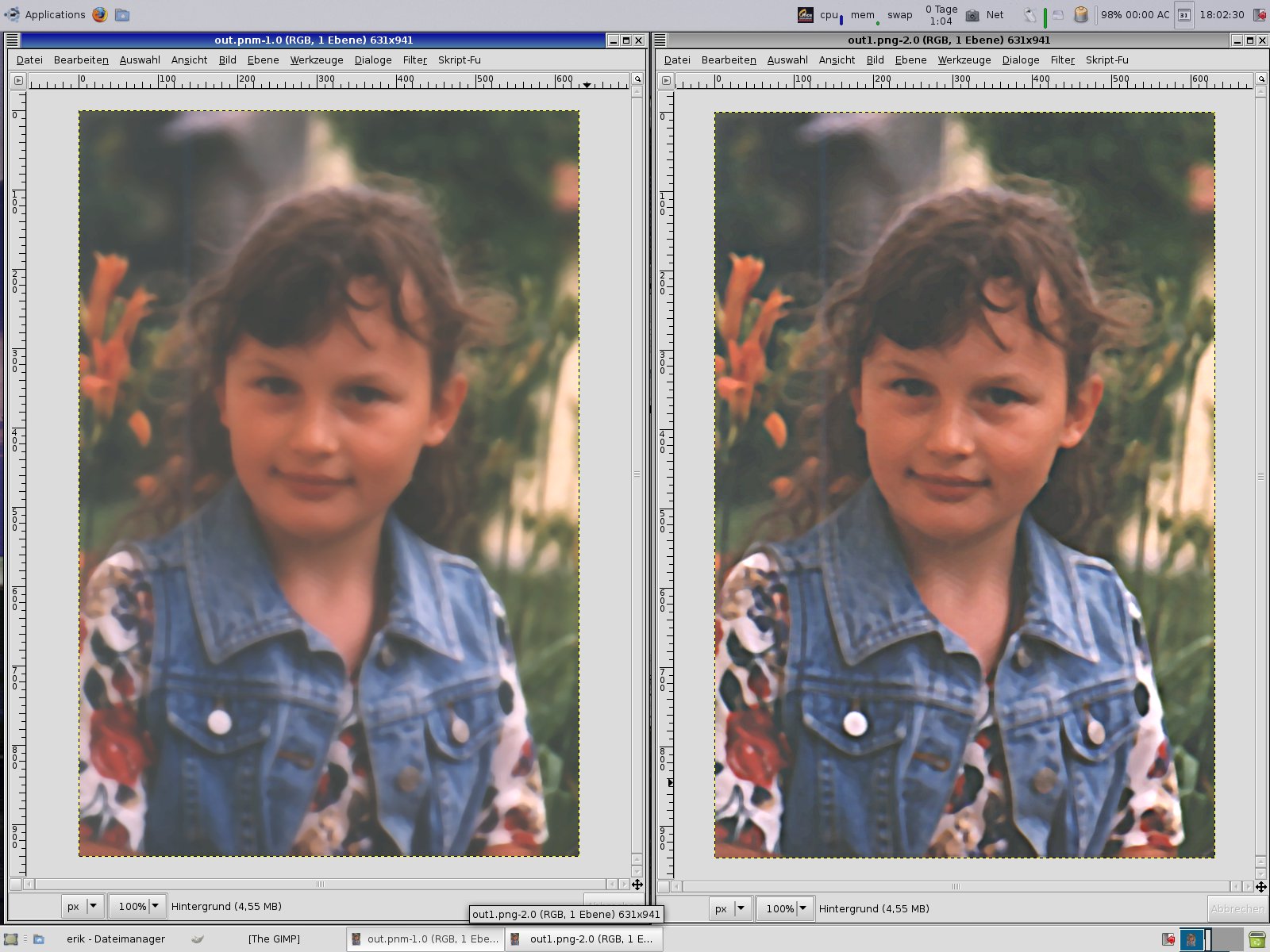
Abbildung 4: Links der etwas unscharfe Scan, rechts das verbesserte Bild.
Vobis/N-Tek SP 9600
Als zweites Gerät im Test probieren wir den nicht beim Sane-Projekt gelisteten Vobis/N-Tek-Scanner. Nach dem Start von Xsane erkennt man, dass dieser Scanner Elektronik und Mechanik offenbar ebenfalls von Umax-Microtek bezieht: Das Programm erkennt das Gerät als Microtek ScanMaker E6. Im Unterschied zum ScanMaker 630 verfügt der E6 nicht über die Anschlussmöglichkeit für eine Durchlichteinheit, obwohl das Gerät eine entsprechende Buchse mitbringt. Auch das Ein- und Ausknipsen der Kaltlichtlampe per Software entfällt. Dafür bietet der ScanMaker E6 die Option, per Mausklick die Auflösung auf bis zu 1200 dpi anzuheben (Expanded Resolution). Zudem lässt sich per Schieberegler die Scangeschwindigkeit manuell anpassen.
Das Scannen unseres Fotos mit den gleichen Einstellungen wie beim ScanMaker 630 bringt keine Überraschungen: Der Vobis/N-Tek-Scanner arbeitet genauso schnell und mit den gleichen guten Ergebnissen wie der erste Kandidat. Allerdings liegt der Geräuschpegel dieses Geräts erheblich höher; der Scanner wiegt mehr als 10 kg und besitzt ein entsprechend voluminöses Gehäuse, das sich als hervorragender Resonanzkörper entpuppt.
Anders das Ergebnis beim Scannen am Desktop-PC: Hier fällt die Arbeitsgeschwindigkeit des Scanners deutlich ab. Verantwortlich dafür: der SCSI-Hostadapter. Während im stationären Testrechner ein Fast-SCSI-Adapter (SCSI-2) seinen Dienst versieht, arbeitet in den Notebooks ein Ultra-SCSI-Adapter (SCSI-3). Der langsamere Hostadapter veranlaßt die Software, die Scangeschwindigkeit zu verringern. Ein Gegentest mit einem Fast-SCSI-Adapter vom Typ Adaptec SlimSCSI 1460D für Notebooks belegt dieses intelligente Verhalten des Programms. Für das Referenzbild benötigt der Scanner bei höchster Auflösung und mittlerer Geschwindigkeitsstufe mit dem Ultra-SCSI-Adapter etwa 10 Sekunden; mit dem langsameren Fast-SCSI-Adapters dehnt sich die Scanzeit auf 25 Sekunden.
Ein weiteres Problem mit dem ScanMaker E6 taucht bei älteren Versionen von Sane/XSane auf: Zwar erkennt das Programm den Scanner, verweigert aber dennoch die Zusammenarbeit. Dieses Verhalten resultiert aus zwei Einträgen in der Datei /etc/sane.d/microtek.conf. Entfernen Sie in der Zeile # noprecal das Kommentarzeichen zu Beginn der Zeile, um die Anweisung dahinter zu aktivieren. Zusätzlich ändern Sie die letzte Zeile, in der als Gerätedatei /dev/scanner angegeben ist, in /dev/sg0, da Linux den Scanner so anspricht. Diese Modifikationen mussten wir im Test nur unter Ubuntu 6.06.1 LTS vornehmen, während Sane/XSane unter Xubuntu 6.10 und 7.04 sowie Edubuntu 7.04 ohne Modifikationen seinen Dienst versah.
HP ScanJet 3570C
Das Scannermodell von Hewlett Packard unterscheidet sich von den Mitbewerbern schon auf den ersten Blick: Der HP ScanJet 3570C glänzt mit modernem, stromlinienförmigem Design und türkis-grauer Farbe auf glitzerndem Deckel, während die Umax-Microtek-Scanner eher altbacken und wuchtig daherkommen. Anstelle einer aufwändigen SCSI-Verbindung verwendet der HP-Scanner eine vergleichweise schlichte USB-Schnittstelle. Das HP-Gerät wiegt zudem deutlich weniger als die beiden anderen Testkandidaten. Das liegt vor allem an der Mechanik: Während die Scanschlitten in den Microtek-Geräten auf verchromten Edelstahlschienen geführt werden, die wiederum in einem massiven Metallrahmen stecken, setzt man bei HP komplett auf Kunststoff.
Anders als die Microtek-Geräte kommt der HP-Scanner mit einer integrierten Durchlichteinheit: Im Deckel des Scanners befindet sich ein von oben beleuchteter Rahmen zur Aufnahme von Dias oder Filmnegativen im 35mm-Format. Unter Linux funktionslos bleiben die vier Buttons an der Vorderseite des ScanJets. Sie dienen zum Beispiel zum Scannen für Faxversand oder E-Mail, verrichten allerdings wie die Durchlichteinheit auch nur mit der mitgelieferten Windows-Software ihre Dienste. Ärgerlich ist zudem das Fehlen weiterer Bedienelemente, etwa eines Ein- und Ausschalters, was wohl den geringen Herstellungskosten des Geräts geschuldet sein dürfte, aber eben teuren Dauer-Stand-By-Modus mit sich bringt. Zudem fehlt jegliche optische Betriebs- oder Bereitschaftsanzeige.
Nach dem Anschluss erkennt Sane/XSane den HP ScanJet 3570C sofort. Viel einzustellen gibt es allerdings nicht: Lediglich die üblichen Parameter für Auflösung und Farbtiefe stehen zur Verfügung, detaillierte Möglichkeiten zur Steuerung des Geräts fehlen dagegen.
Negativ überrascht vor allem die Scangeschwindigkeit: Das Gerät benötigt bei einer Auflösung von 600 dpi und einer Farbtiefe von 24 Bit für das Referenzbild geschlagene fünf Minuten. Bei höchster Auflösung von 1200 dpi trödelt der Scanner sogar eine halbe Stunde vor sich hin. Die Ursache dafür ist schnell ausgemacht: HP hat dem ScanJet 3570C lediglich eine USB-1.1-Schnittstelle spendiert, für datenintensive Aufgaben komplett ungeeignet.
Enttäuschend fallen auch die Scanergebnisse aus. Das Foto wirkt insgesamt blass, wenig konturiert und weist zudem einen erheblichen Rotstich auf. Bei einem zweiten Durchgang bei gleicher Auflösung mit nur leicht verändertem Scanbereich erscheint das gescannte Bild erneut unscharf und blass, dafür aber diesmal mit deutlichem Grünstich und einer senkrechten Aufhellung an der linken Bildseite, die auch bereits beim ersten Scanversuch zu sehen war (Abbildung 5).
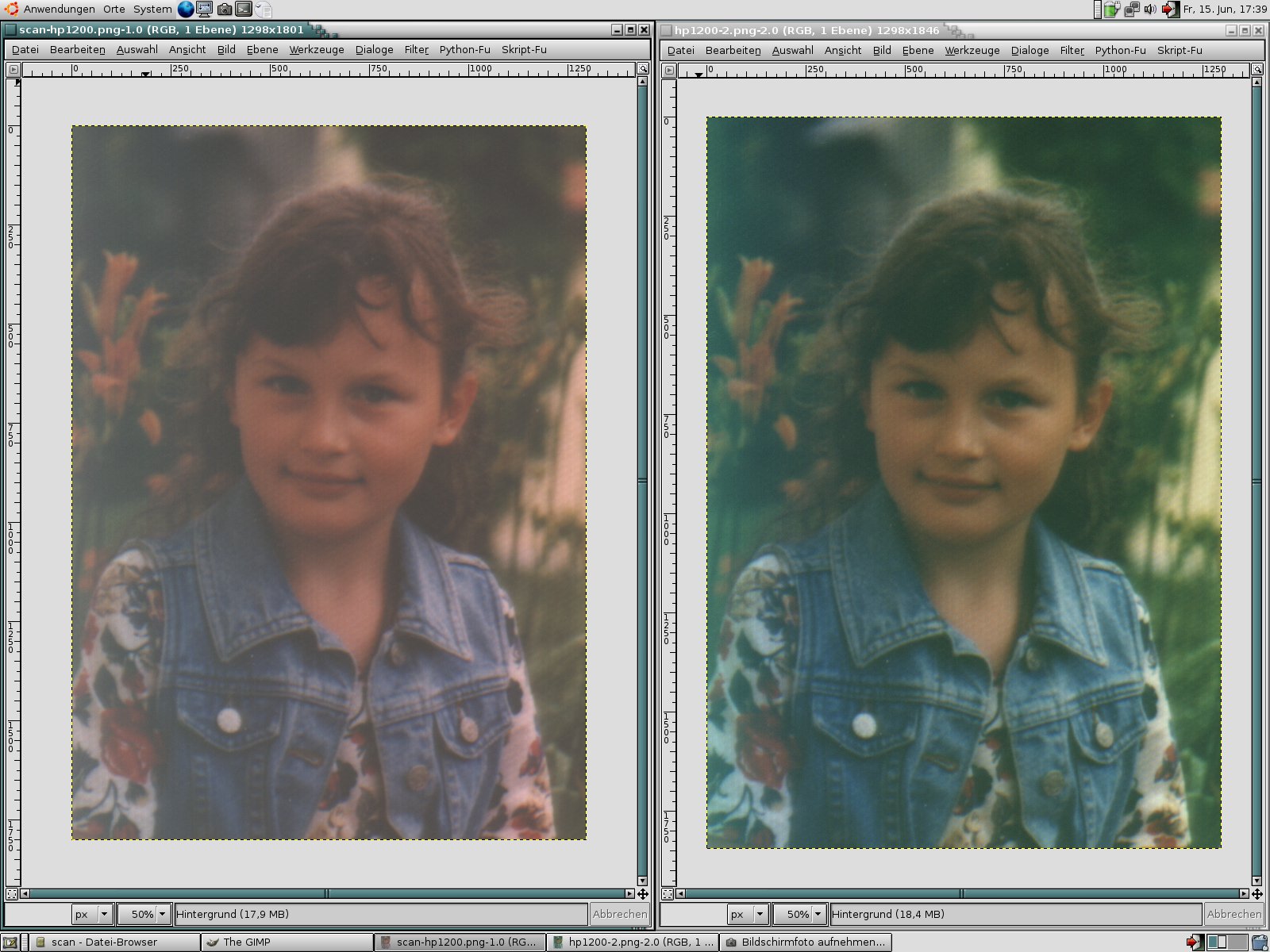
Abbildung 5: Einmal Rot-, einmal Grünstich: Beim HP ScanJet 3570C überzeugen weder das Arbeitstempo noch die Scanqualität.
Diese gravierenden Schwächen verwundern umso mehr, als wir das Gerät wie die beiden anderen Probanden auch mit werkseitiger Einstellung betreiben, also keine Veränderung an den Parametern für Helligkeit, Kontrast und Farbwerten vorgenommen haben.
Als ob das noch nicht genug wäre, fällt beim Scannen eine weitere Eigenschaft des Geräts negativ auf: Die CPU-Belastung des Rechners steigt bei der Arbeit des Belichters auf fast 100 Prozent. Diese Maximallast wirkt sich negativ auf die Reaktionszeiten des Gesamtsystems aus: Fenster auf der Arbeitsoberfläche lassen sich nur noch ruckelnd verschieben, und vom Start aufwändiger Applikationen wie OpenOffice sollte man während des Scannens lieber ganz Abstand nehmen. Diese Arbeitsbelastung verursacht das USB-System, das jegliche Rechenarbeit der CPU aufbürdet. Die anderen Scanner belasten dagegen die Rechner-CPU fast überhaupt nicht, da die SCSI-Adapter hier die Rechenarbeit übernehmen.
Fazit
Die Microtek/N-Tek-Geräte mögen vielleicht nicht so elegant daherkommen wie der HP ScanJet. Dafür überzeugen sie durch eine wesentliche solidere Mechanik und die Ressourcen schonende SCSI-Technologie. Zudem werden beide Kandidaten von SANE/XSane hervorragend unterstützt und liefern dank einer guten Optik gute Scan-Ergebnisse.
Der HP ScanJet 3570C fällt im Vergleich dazu stark ab: Ein inakzeptables Arbeitstempo bei höheren Auflösungen und Farbtiefen ebenso wie mangelhafte Ergebnisse bei Fotoscans machen das Gerät für ambitioniertes Arbeiten unbrauchbar.
Suchen Sie einen Scanner kaufen, der unter Linux treu, zuverlässig und überzeugend seinen Dienst verrichtet, dann fahren Sie mit einem älteren SCSI-Modell also deutlich kostengünstiger und besser als mit neueren Billiggeräten mit USB-Adapter.
[1] Studienarbeit über Scanner: http://scanner.leimbert.de
[2] Website von Adaptec: http://www.adaptec.com
[3] Umax-Microtek-Scanner: http://www.microtek.de.
[4] Kalibrieren eines Scanners: http://www.gradias.de/buch/sa_sc2/sascan2.HTM
[5] Sane-Projekt: http://www.sane-project.org
[6] Xsane: http://www.xsane.org
[7] Scannen unter Linux: Kristian Kißling, “Aber bitte mit XSane”, Linux User 10/2005, S. 42, http://www.linux-user.de/ausgabe/2005/10/042-xsane/index.html
[8] Scanner für Linux: http://www.sane-project.org/sane-supported-devices.html





