


GParted zum Partitionieren Ihrer Festplatten vereint mit dem Abbilder klonenden Clonezilla finden Sie auf unserer Heft-CD als bootfähiges Live-System. Mit ihm sichern Sie im Handumdrehen einzelne Partitionen oder gleich ganze Festplatten.
README
GParted und Clonezilla haben seit Jahren in der Linux-Welt einen festen Platz als Tools zum Partionieren und Sichern von Datenbereichen. Die Heft-CD enthält ein Live-System, welches beide Systeme vereint. Dieser Beitrag gibt Hinweis, die beim Einsatz des kombinierten Systems helfen, das optimale Ergebnis zu erzielen.
Live-CDs für Linux gibt es mittlerweile zu Hauf. Auch Reparatur-Kits auf Linux-Basis mit unterschiedlichem Schwerpunkt vom Aufspüren etwaiger Viren bis hin zum Zugriff auf die Dateisysteme zwecks Datenrettung gehören mittlerweile zum guten Ton. Eher zum großflächigen Datensichern und dem Vorbereiten eines Rechners auf künftige Linux- oder Windows-Installationen dient das GParted-Clonezilla-Livesystem [1] auf der Heft-CD in dieser Ausgabe.
Es vereint die beiden Tools GParted [2] und Clonezilla [3] auf einem gemeinsamen Datenträger, wobei GParted das bekannte Partitionierungswerkzeug darstellt und Sie mit Clonezilla ganze Festplattenpartitionen auf ein externes USB-Laufwerk oder über Netzwerk per SSH oder Samba sichern. Mit der CD erhalten Sie die neueste Version 1.9, die Ihnen das Einrichten einer Festplatte oder das Sichern von Daten kinderleicht macht.
Bootmenü
Haben Sie im BIOS des Rechners die Bootreihenfolge so geändert, dass der Rechner von der Heft-CD bootet, startet automatisch der Bootmanager Grub in Version 0.97 und bietet eine ganze Reihe von Bootoptionen an. Die zwei Wichtigsten finden Sie unter den Einträgen GParted-liveCD 0.3.4-7 und Clonezilla live 1.0.2-5. Außerdem erlaubt Grub das Booten vom MBR verschiedener installierter Platten sowie verschiedenen Partitionen.
Mit [E] editieren Sie die vorgegebenen Bootparameter; ein Druck auf [C] erlaubt den Zugriff auf Grub per Kommandozeile. Anwender, die sich in der Grub-Syntax nicht fit fühlen, kommen meist mit den Standardvorgaben der beiden genannten Booteinträge ohne Schwierigkeiten zum Ziel, solange der Computer die bescheidenen Mindestanforderungen eines mit 500 MHz getakteten Celeron und 64 MB Arbeitsspeicher erfüllt. Leider halten die Entwickler die gesamte Live-CD, bis auf wenige Menüeinträge im Programm GParted, in Englisch und Taiwanesisch.
GParted Live-CD
Nutzen Sie den oben genannten GParted-Eintrag, startet ein abgespecktes Gentoo-Linux mit dem schlanken Fenstermanager Fluxbox (Abbildung 1). Vorher sollten Sie jedoch auf die Fragen nach Tastaturlayout und Landessprache mit der Eingabe von 10 Antworten, um beides an deutsche Verhältnisse anzupassen. Das System lädt das eigentliche Programm GParted automatisch beim Start. Es liegt in der Version 0.3.4-7 vor.
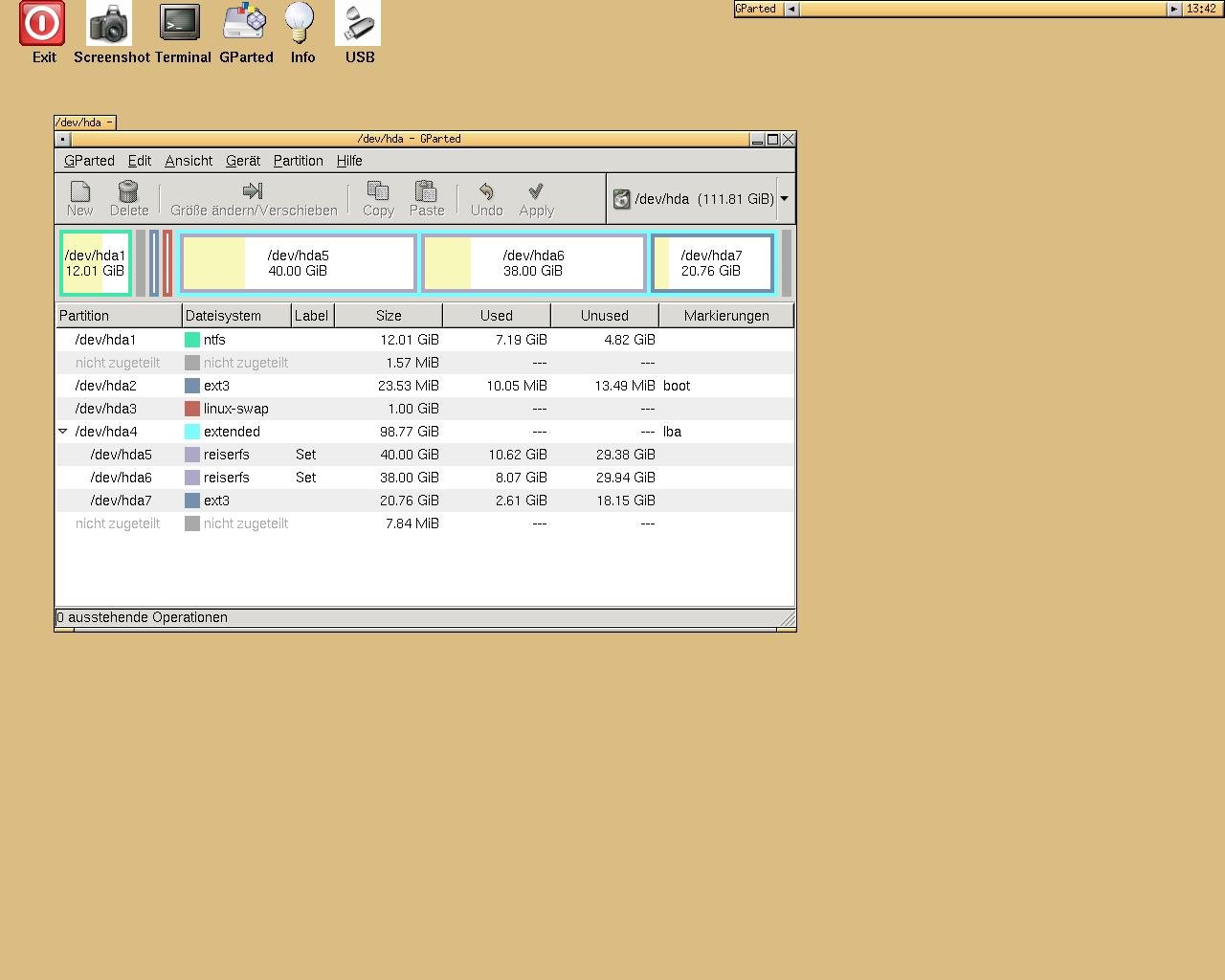
Abbildung 1: Nachdem Start der Live-CD kommt GParted automatisch im Fenstermanger Fluxbox hoch.
Leider steht einem intuitiven Benutzerinterface ein deutsch-englisches Sprachgewirr im Weg. Menüleiste und Hauptfenster sind in deutsch gehalten, wogegen sämtliche Menüeinträge englisch daherkommen. Wen diese Sprachbarriere jedoch nicht abschreckt, der findet in dem Tool GParted ein sehr gutes und leicht verständliches Partitionierungswerkzeug.
Am rechten Rand der Werkzeugleiste befindet sich der Auswahlschalter zum Wechseln der angeschlossenen Laufwerke. Die einzelnen Partitionen der jeweiligen Festplatte zeigt das Programm einmal in einer grafischen Übersicht unter der Werkzeugleiste und auch in Tabellenform mit genaueren Angaben zur Partition an. Dabei unterstützt die Software die Dateisysteme Ext2, Ext3, FAT16, FAT32, HFS, JFS, NTFS, Reiser4, ReiserFS, sowie XFS.
Sie erreichen alle möglichen Funktionen über das Kontextmenü beim Klick auf eine Partition oder einen freien Bereich. Dabei zeigt das Menü nur die Funktionen an, die in einem bestimmten Kontext möglich sind. Alle anderen bleiben einfach deaktiviert, um unnötige Fehlermeldungen zu vermeiden.
Nachträglich angeschlossene Laufwerke, wie beispielsweise ein gerade eingesteckter USB-Stick, erkennt GParted nach dem Aktualisieren der Geräteliste. Dies erledigen Sie über den Menüeintrag GParted | Refresh Devices oder die Tastenkombination [Strg]+[R]. Sämtliche Aktionen zeigt GParted sofort in einer Liste an. Das dient aber nur der Übersicht über die zu erledigenden Aufgaben. Erst nach einem Klick auf das Icon Apply arbeitet die Software die Liste wirklich ab.
Änderungen zurücknehmen
Vor einem Klick auf Apply nehmen Sie Aktionen einfach mit einem Druck auf Undo wieder zurück. Nach einem Apply geht aber leider nichts mehr, und die eventuell auf der veränderten Partition befindlichen Daten gehen verloren. Prüfen Sie daher genauestens die Liste, und überlegen Sie vor dem Einsatz der Software gründlich, wie Sie den Computer partitionieren möchten. Es empfiehlt sich auch, sich mit den gewünschten Dateisystemen auseinanderzusetzen. Neulinge und ungeübte Benutzer sollten vom individuellen Partitionieren einer Festplatte Abstand nehmen. Jede moderne Distribution, wie OpenSuse, Ubuntu oder Mandriva, bringt leicht bedienbare Werkzeuge mit einer ordentlichen Vorkonfiguration mit.
Auf der Desktop-Oberfläche des Fenstermanagers Fluxbox tummeln sich neben dem Icon für GParted noch fünf weitere. Mit Terminal öffnen Sie die Emulation Xterm. Darüber greifen Sie beispielsweise auf die Werkzeuge Parted, Fdisk, Vi, NTFS-3g, Partimage, Testdisk und den Midnight Commander zu. Der Fotoapparat startet ein einfaches Programm namens Feh zum Erstellen von Screenshots. Auf dem Desktop erscheint ein Fadenkreuz. Klicken Sie nur einmal mit der Maus links, nimmt das Programm den gesamten Desktop auf. Klicken Sie dagegen mit dem Fadenkreuz auf ein bestimmtes Fenster, macht es davon eine Momentaufnahme.
Die so entstanden JPEG-Dateien finden sich im Ordner /root wieder. Die Glühlampe mit dem Untertitel Info enthält nicht etwa eine Online-Hilfe zur CD, sondern bietet Verlinkungen auf Textdateien, welche weiterführende Informationen zum Umgang mit Windows XP und Vista, der Kernelkonfiguration des Livesystems sowie eine Liste der Systempakete geben. Mit [Q] gelangen Sie jeweils wieder zurück zum Desktop.
USB-Sticks einbinden
Sehr nützlich ist das Skript zum Einbinden von USB-Laufwerken, welches sich hinter dem letzten Icon versteckt. Im ersten Schritt schließen Sie den USB-Stick an den Computer an und bestätigen mit [Y] die Nachfrage. Das System legt nun den Pfad /mnt/usblive an und mountet den gefundenen Stick dorthin.
Im nächsten Schritt bestimmen Sie, ob ein weiteres Skript auf dem Medium das gerade verwendete GParted-Livesystems installiert. Dafür benötigt das Programm etwa 55 MByte Speicherplatz. Sie bestätigen Sie auch hier mit [Y]. Ein drittes Programm macht den Stick zu einem bootfähigen Laufwerk. Nach der Installation schließen Sie das Fenster mittels [Q] und [Enter]. Wenn das BIOS des Computers USB-Laufwerke als Bootgeräte erlaubt, starten Sie das GParted-Livesystem nun vom USB-Stick.

Abbildung 2: Über ein Skript binden Sie kinderleicht USB-Medien in das System ein, um GParted darauf bootfähig zu installieren.
Clonezilla live
Arbeiten Sie mit GParted, dann braucht es für den Einsatz von Clonezilla einen Reboot des Rechners. Wählen Sie im Grub-Menü diesmal den Clonezilla-Eintrag aus. Der Init sucht nach einem DHCP-Server. Die Maintainer schicken den Prozess jedoch nicht in den Hintergrund, so dass sich der Start verzögert, falls keiner im Netzwerk keiner arbeitet.
Anschließend startet ein Debian mit dem von dort bekannten dialogbasierten grafischen Setup und fordert zur Auswahl einer Sprache auf. Zur Auswahl stehen Englisch und traditionelles Chinesisch. Weil die Felder zum Bestätigen oder Abbrechen auch in chinesischen Schriftzeichen gehalten sind, sollten Sie nicht raten, sondern mit einem beherzten [Enter] das voreingestellte Englische bestätigen. Im nächsten Schritt wählen Sie den Eintrag Select keymap from full list aus und suchen nach dem Tastaturlayout pc / qwertz / German / Standard / latin1 – no dead keys.
Sie stehen nun vor der Wahl Clonezilla zu starten oder die Kommandozeile zu benutzen. Clonezilla bietet an, lokale Laufwerke einzubinden oder entfernte SSH-Server sowie Samba-Server zwecks Datensichern zu kontaktieren. Zielpfad des Mount-Vorganges ist in jedem Falle /home/partimag auf der Festplatte. Wählen die mit der Taste [Leertaste] vorerst den Eintrag local_dev zum Einbinden lokaler Laufwerke aus. Mit [Tab] springen Sie auf OK und bestätigen mit [Enter]. Wählen Sie nun die Partition aus, welche Sie nach /home/partimag mounten wollen. Hierhin schreibt die Software später die Imagedatei. Verwenden Sie daher nicht die zu sichernde Partition.
Aktion auswählen
Im nächsten Schritt weist Sie das System zuerst darauf hin, dass Clonezilla als freie GPL-Software ohne Garantie daherkommt. Anschließend haben Sie die Möglichkeit entweder eine einzelne Partition zu sichern (saveparts) oder wiederherzustellen (restoreparts). Möchten Sie eine ganze Festplatte mit all ihren Partitionen in ein Abbild zu schreiben, wählen Sie (savedisk). Analog schreibt (restoredisk) die Image-Daten auf die Festplatte zurück.
Entscheiden Sie sich vorerst mit dem Eintrag saveparts für das Sichern einer Partition. Der darauf folgende Dialog erlaubt es, Extraparameter für die Tools zu bestimmen, die beim Sichern zum Einsatz kommen. Welche Paramter das Setup allerdings noch übergibt, verrät es nicht. Sie haben die Möglichkeit, das Programm Ntfsclone beim Sichern zu verwenden, um ein Backup einer NTFS-Partitionen zu erstellen. Falls Sie die GUI von Partimage nicht benötigen, schalten Sie diese hier ab. Außerdem finden Sie hier noch einen Schalter, der verhindert, dass Clonezilla die Festplatte im DMA-Modus anspricht.
Wählen Sie danach das gewünschte Kompressionsverfahren für das Image aus. Es stehen Gzip, Bzip2 und LZO zur Verfügung, wobei Bzip2 zwar das kleinste Image baut, aber auch die längste Rechenzeit benötigt. Im nächsten Schritt schlägt das Programm einen Namen vor für das Verzeichnis unter /home/partimage, in dem die gesicherten Daten (Image, Angaben über Zylinder, Köpfe und Sektoren sowie die Partitionstabelle landen. Der Name enthält das aktuelle Datum plus einen Zusatz. Sie dürfen es aber umbenennen.
Je nach Größe der zu sichernden Partition dauert der Vorgang eine Weile. Das Programm gibt recht detailliert Auskunft über voraussichtliche Dauer, verbleibende Zeit und Dateigröße. Möchten Sie das Image oder ein anderes in der gleichen Session zurückspielen oder ein weiteres Sichern, geben Sie nach der Prozedur 2 ein und drücken [Enter]. Damit erreichen Sie die Befehlszeile. Mittels sudo su - wechseln Sie in den Administratoren-Account und geben als solcher ocs-live in die Konsole ein. Clonezilla startet wieder von vorn.
Noch einmal von vorn
Möchten Sie ein Image wieder zurückspielen, geben Sie im ersten Schritt wieder die Partition an, die das Image enthält. Taucht diese nicht mehr in der Liste auf, ist sie bereits gemountet, und Sie überspringen diesen Schritt. Die Einträge für gesicherte Partitionen erscheint automatisch in der folgenden Liste. Mit [Leertaste] wählen Sie das richtge aus. Im letzten Schritt bestätigen Sie die Richtigkeit des Partitionsnamens. Das System warnt Sie noch einmal ausdrücklich, dass es alle Daten auf der entsprechenden Partition unwiderruflich überschreibt.
Möchten Sie eine Partition über das Netzwerk sichern, setzt das einen funktionstüchtigen DHCP-Server voraus. Eine Möglichkeit, dem Rechner eine feste IP-Adressen zuzuweisen sieht das Programm nicht vor. Wählen Sie im ersten Menü ssh_server aus. Geben Sie nun die IP-Adresse des Rechners an, auf den Sie das Sicherungsabbild schreiben möchten.
Die nächsten beiden Bildschirme fordern Sie dazu auf, den Benutzernamen auf dem entfernten Rechner zu bestimmen und den Pfad anzugeben, in den Partimage die Abbilddatei schreibt. Bestätigen Sie gegebenenfalls den Fingerabdruck des SSH-Server, und tippen Sie das Passwort des ausgewählten Benutzers ein. Von da an verhält sich das Programm wie beim Sichern auf einem lokalen Laufwerk.
Ganz ähnlich gehen Sie beim Datensichern über einen Samba-Server vor: Markieren Sie zu Beginn der Prozedur den Eintrag samba_server, geben die IP-Adresse des Zielrechners mit dem Samba-Server ein, und bestimmen Sie zu guter Letzt den Account, über welchen Sie arbeiten wollen sowie den Zielpfad. Fahren Sie nach der Eingabe des Passwortes wie gewohnt fort.
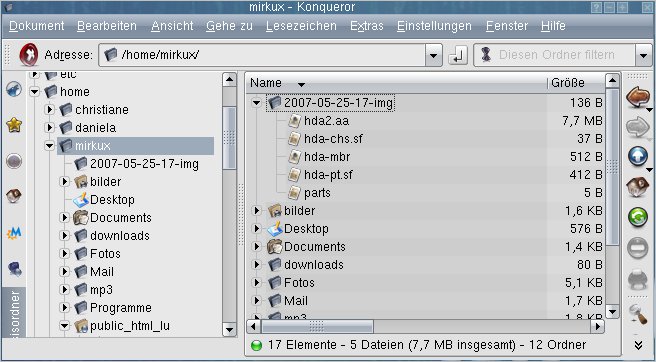
Abbildung 3: Auf dem Zielrechner beim Sichern über SSH oder Samba entsteht ein Ordner mit der Image-Datei der Partition und dem gespeicherten MBR.
Fazit
GParted und Clonezilla beweisen auf einer gemeinsamen Live-CD ihre Fähigkeiten, wenn es darum geht auf einem Computer zum einen die Festplatte mit neuen Partitionen zu bestücken und zum anderen gesicherte Imagedateien in diese Partitionen zurückzuspielen. Dies gelingt mit guten Kenntnissen zum Partitionieren und den eigenen Laufwerksbezeichnungen relativ einfach. Beide Tools auf einer Live-CD zu vereinen war eine äußerst sinnvolle Tat des GParted-Maintainers Larry T.
[1] GParted-Clonezilla: http://clonezilla.sourceforge.net/gparted-clonezilla/
[2] GParted: http://gparted.sourceforge.net
[3] Clonezilla: http://clonezilla.sourceforge.net

