


Systeme in virtuellen Umgebungen zu betreiben liegt nicht nur bei Servern voll im Trend. Auch Privatanwendern bietet diese Technik etliche Vorteile. Welche Software sich für wen am besten eignet, zeigt der Test.
Auch viele Privatanwender nutzen inzwischen Virtualisierungtechniken – sei es, um neue Systeme zu testen, oder um Programme zu starten, die es nur für ein bestimmtes Betriebssystem gibt. Die meisten Produkte kommerzieller Anbieter sind zwischenzeitlich soweit ausgereift, dass auch ein Einsteiger die Software problemlos auf seinem Rechner einrichtet und bedient.
Virtualisierungsprogramme ermöglichen den Betrieb von fremden Betriebssystemen innerhalb einer geschlossenen Umgebung auf dem Wirtsrechner. Die Software bildet in so genannten Gastsystemen die Hardware-Umgebung eines PCs nach, den das darin installierte Betriebssystem nicht von einem echten Rechner unterscheiden kann. Gastsysteme installieren Sie entweder über ein ISO-Image oder die Installations-CD/DVD, die Sie in die virtuelle Maschine einbinden. Bei der Unterstützung möglicher Gastsysteme gibt es zwischen den Herstellern kaum mehr Unterschiede: Die Palette reicht von allen Windows-Varianten (Windows 3.11 bis Vista) über Linux-Systeme mit Kernel 2.4 und 2.6 bis hin zu exotischeren Vertretern wie den diversen BSD-Derivaten, Sun Solaris oder OS/2.
Das Testfeld
Zum Test treten vier typische Virtualisierungslösungen für den Desktop in den zu Redaktionsschluss aktuellsten Versionen an: Innotek VirtualBox 1.3.99 Beta, Parallels Workstation 2.2 für Linux, VMware Workstation 6.0 Beta und VMware Server 1.0.2.
Während Sie VirtualBox und VMware Server kostenlos einsetzen dürfen, kostet Parallels 49,99 US-Dollar und VMware Workstation in der finalen Version 189 US-Dollar. Parallels bietet zu Testzwecken eine auf 14 Tage Laufzeit beschränkte Version an, die Beta-Variante der VMware Workstation steht kostenlos zum Download bereit.
Der Testrechner verfügt über eine 64-Bit-CPU (AMD 3200) und ein GByte Hauptspeicher, das Wirtsystem stellt Opensuse 10.2. Als Gastsysteme kommen Windows Vista Business Edition und Opensuse 10.2 zum Einsatz.
Einer der Testschwerpunkte liegt im Datenaustausch zwischen Gast- und Wirtsystem, der vor allem dann wichtig ist, wenn Sie im Gastsystem erstellte Dateien transferieren möchten. Der Test klopft verschiedene Methoden auf ihre Funktionstüchtigkeit ab. Diese reichen von gemeinsam verwendeten Ordnern über das Einbinden physikalischer Partitionen bis hin zum Drag&Drop von Dateien zwischen Gast und Wirt.
Generelles
Zur Installation bringen alle Kandidaten ihre eigenen Kernelmodule mit, die sie beim Setup kompilieren und einbinden. Deswegen müssen Sie in allen Fällen vor der Installation – sowohl der Virtualisierungssoftware als auch der Guest-Addons für Linux – den GCC-Compiler sowie die zum Kernel passenden Quellen oder Header installieren. Opensuse hat ab Version 10.2 die USBFS-Unterstützung aus Sicherheitsgründen aus dem Kernel entfernt. Da außer VMware 6.0 beta alle getesteten Virtualisierer ihren USB-Support darauf aufbauen, funktioniert dieser nicht. Sofern Sie jedoch eine andere Distribution mit entsprechender Unterstützung verwenden, funktioniert der USB-Support.
Parallels Workstation 2.2
Virtualisierung leicht gemacht: Dieses Credo schreibt sich der Virtualisierungshersteller Parallels [1] auf die Fahnen und setzt es in seiner Software Parallels Workstation konsequent um. Die Vollversion kostet 49,99 US-Dollar. Zum Testen laden Sie die voll funktionsfähige 14-Tage-Demoversion [2] herunter, die der Hersteller in den Paketformaten RPM und DEB sowie als Tarball bereitstellt.
Die grafische Oberfläche wirkt gefällig und übersichtlich. Das Hauptfenster (Abbildung 1) zeigt in der oberen Hälfte die Einstellungen der aktuell geladenen virtuellen Maschine, die Buttons darunter dienen zur deren Konfiguration oder zum Erstellen einer neuen VM. Die Kontrolleinheit zum Starten, Stoppen oder zurücksetzen der virtuellen Maschine beherbergt Parallels am rechten Fensterrand. Eine Übersicht aller installierten Maschinen im Hauptfenster oder in Reitern fehlt.
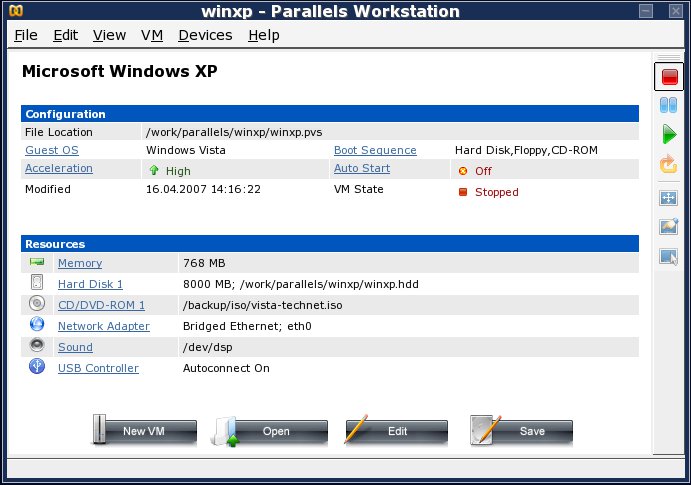
Abbildung 1: Ungewohnt, aber nicht unpraktisch gestaltet Parallels die Anordnung der Bedienelemente. Jedoch fehlt eine Übersicht der installierten Gastsysteme.
Das Anlegen neuer Gast-Systeme geschieht mit Hilfe eines Assistenten, der Eckdaten wie RAM- und Festplattengröße sowie das verwendete Gastsystem abfragt. Mitgelieferte Guest-Addons verbessern durch eigene Treiber die Performance der virtuellen Maschine und erweitern deren Fähigkeiten. Diese Addons stellt Parallels jedoch ausschließlich für Windows-Gastsysteme zur Verfügung. Eine Drag&Drop-Funktion für Dateien zwischen der VM und dem Wirt fehlt. Dafür bietet Parallels aber eine Copy&Paste-Funktion, die im Test aber umständlich zu bedienen war. Eine Snapshot-Funktion, die den Systemstatus speichert, fehlt.
Der so genannte Acceleration Level dient zur Optimierung der Performance der Gastsysteme. Parallels offeriert die Option, ihn abzuschalten, die allerdings wenig Sinn macht: Mit abgeschaltetem Turbo lassen sich wegen des akuten Leistungseinbruchs die Gastsysteme praktisch nicht mehr bedienen. Die Anzahl gleichzeitig gestarteter Gäste, die jeweils in einem eigenen Fenster starten (Abbildung 2), beschränkt lediglich die Performance des Wirtssystems.
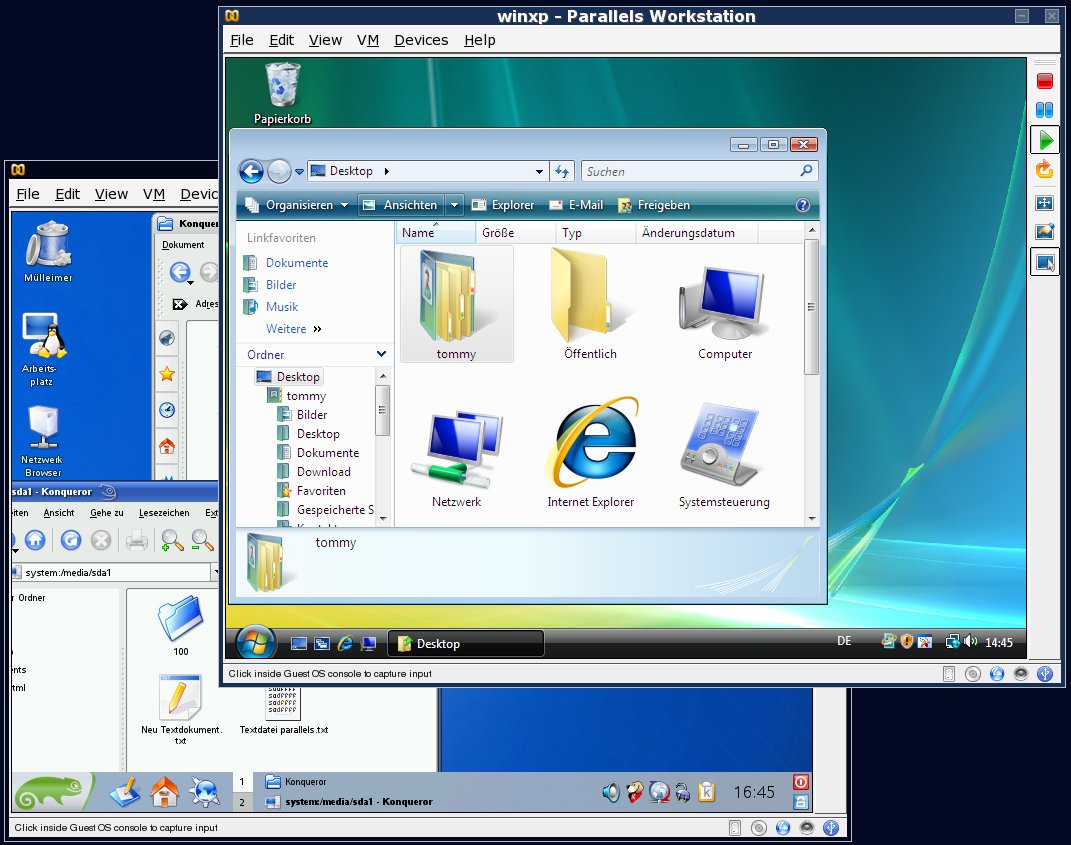
Abbildung 2: Parallels erlaubt das Öffnen und simultane Darstellen verschiedener virtueller Maschinen gleichzeitig.
Zwar bietet Parallels eine komfortable Verwaltung für Shared Folder, diese setzt jedoch installierte Guest Addons voraus und steht damit unter Linux nicht zur Verfügung. Das gleiche trifft, allerdings aus anderen Gründen, auch für Vista zu. Das Einbinden physikalischer Partitionen unterstützt Parallels nicht. Somit bleiben zum Austausch von Dateien zwischen Gast und Host nur Netzwerkdienste, beispielsweise ein Samba-Server oder Massenspeicher an der USB-Schnittstelle, die unter Suse Linux 10.2 als Wirt jedoch nicht zur Verfügung steht. Unter anderen Distributionen erkennt die Software die am Wirt angeschlossene USB-Geräte automatisch.
Da Parallels nur USB 1.0 unterstützt, dauert das Transferieren von Daten von der virtuellen Maschine auf USB-Geräte entsprechend lange. Trotz installierter Guest-Addons benötigte Parallels unter Windows Vista knapp acht Minuten, um eine 100 MByte große Datei auf den angeschlossenen USB-Stick zu transferieren.
Mehr als Hausmannskost bietet Parallels nicht. Die anderen Virtualisierer im Test leisten mindestens das gleiche, im Fall von VMware Server und VirtualBox sogar kostenlos. Positiv fällt die einfache Installation und Bedienung der Software auf, negativ in erster Linie die fehlende Snapshot-Funktion. Bemerkenswert ist die umfangreiche Dokumentation, die Parallels im PDF-Format zum Download [3] bereitstellt.
Parallels: PlusMinus
+ Einfache Installation und Bedienung
+ Sehr gute Dokumentation
– Fehlende Snapshotfunktion
– Keine Guest-Addons für Linux
VMware Workstation 6.0 beta
Die aktuelle Version 6 der Workstation, zum Testzeitpunkt lediglich als Beta verfügbar, stellt VMware [4] gegen eine Registrierung kostenlos zum Download [5] zur Verfügung. Die spätere finale Version kostet 189 US-Dollar und ist damit mit Abstand das teuerste Produkt im Test.
VMware bietet seine Workstation sowohl als Tarball mit Installer wie auch als RPM-Paket an. Nach dem Einspielen der Software erfolgt die Konfiguration über den Aufruf vmware-config.pl auf der Konsole. Hier gilt es, einige teils knifflige Fragen zu beantworten, wie etwa über verwendete Netzwerkunterstützungen. In jedem Fall gehört deshalb vor der Installation ein Blick ins Benutzerhandbuch [5] zum Pflichtprogramm.
Die Oberfläche wirkt auf den ersten Blick sehr aufgeräumt und offenbart auf einen Blick die wichtigsten Funktionen, beispielsweise das Anlegen neuer Gäste. Dieser Eindruck bestätigt sich auch im Detail. Zwar verfügt VMware über eine Vielzahl möglicher Einstellungen, die aber so durchdacht angeordnet sind, dass der Benutzer sich nach kurzer Zeit zurechtfindet.
Wie Parallels startet auch VMware zum Einrichten eines neuen Gastsystems einen Assistenten. Da Sie mit diesem nur die wichtigsten Parameter festlegen, starten Sie das Feintuning mit einem Klick auf Edit virtual machine settings. Die Installation von Vista bereitete keinerlei Probleme, während ein Darstellungsfehler bei Opensuse 10.2 den regulären Abschluss der Konfiguration verhinderte. Der Aufruf des X-Konfigurators sax2 auf der Konsole sorgte jedoch für Abhilfe.
Die Software stellt sowohl für Vista als auch für Linux Guest-Addons bereit. Diese aktivieren in der virtuellen Maschine Zusatzfunktionen wie den automatischen Wechsel des Mauszeigers zwischen Gast- und Wirtssystem oder das automatische Anpassen der Bildschirmauflösung des Gastbetriebssystems an die Größe des VM-Fensters (Abbildung 3). Als einziger Kandidat unterstützt VMware diese Funktion sogar unter Linux.
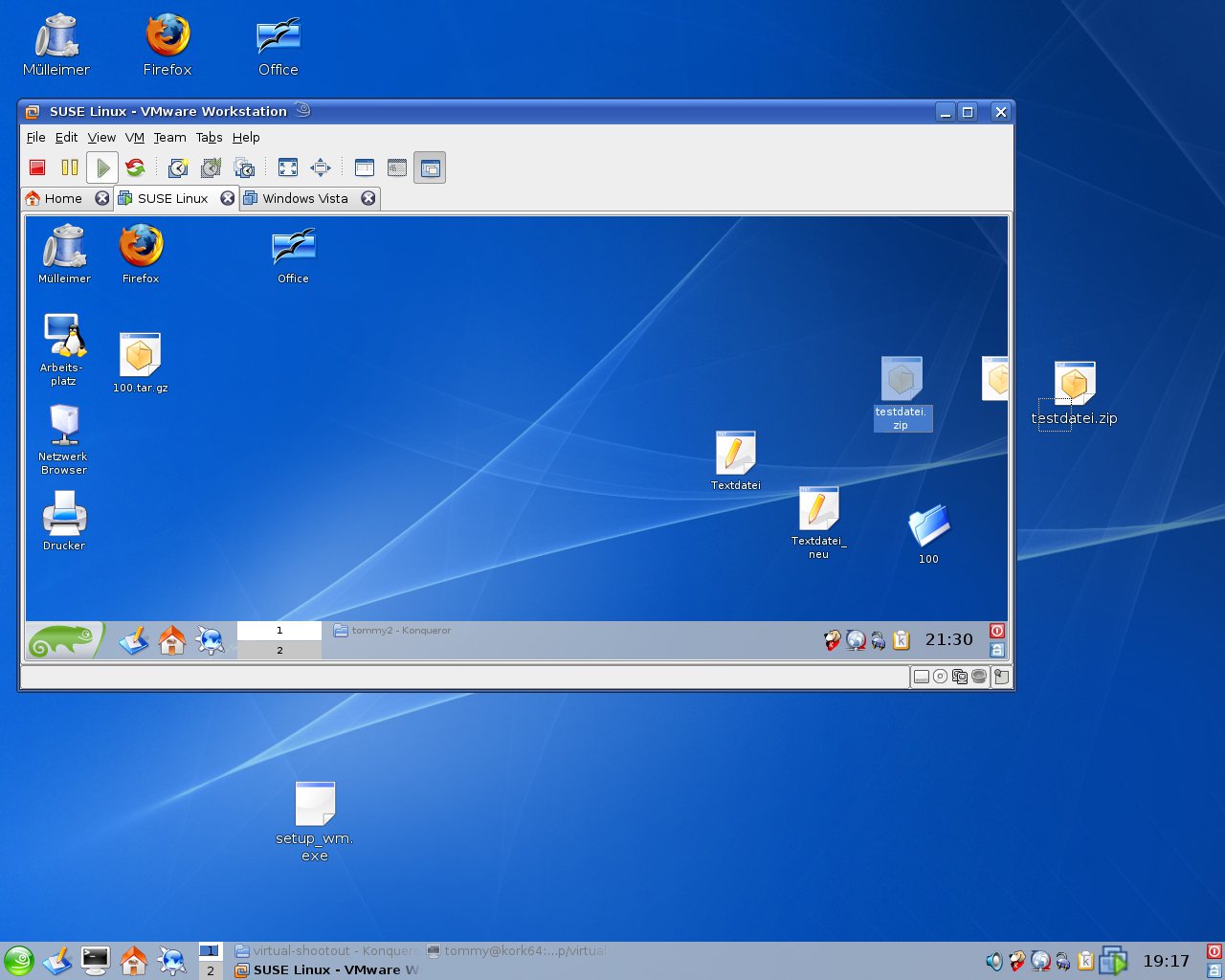
Abbildung 3: Ungewöhnliche Ansichten: Die VMware Workstation passt nicht nur die Bildschirmauflösung des Gastes automatisch an, sondern erlaubt auch das Verschieben via Drag&Drop von Dateien vom Gast zum Wirt und umgekehrt.
Die aktuelle Version von VMware Workstation bietet neben einer Copy&Paste-Funktion auch das Drag&Drop von Dateien und zwischen Gast und Wirt – unabhängig vom verwendeten Gastsystem. Sie ziehen die gewünschte Datei einfach mit der Maus aus einem Verzeichnis des Gasts auf den Desktop des Wirts oder umgekehrt. Als einziger Testteilnehmer unterstützt VMware Workstation das USB-2.0-Protokoll. Im Test dauerte der Transfer einer 100 MByte großen Testdatei etwa 10 Sekunden.
Daneben unterstützt die aktuelle Version auch den Multihead-Betrieb über mehrere Bildschirme.
Sowohl die Performance als auch die Interoperabilität zwischen Wirt und Gast überzeugen bei VMware Workstation auf der ganzen Linie. Lediglich der mit 189 US-Dollar sehr hohe Preis für die finale Release gibt Anlass zur Kritik.
VMware Workstation: PlusMinus
+ USB 2.0-Support
+ Snapshot-Manager
+ Sehr leistungsstark
+ Drag & Drop
– Hoher Preis
VMware Server 1.0.2
Die Server-Version stellt VMware [4] kostenlos zum Download [6] bereit. Anders als der Name suggeriert macht VMware Server auf auf dem heimischen PC durchaus eine gute Figur. Die Einschränkungen in der Lizenz, die etwa Grid-Computing oder das Vermieten oder Verkaufen von auf dem Server basierenden Diensten verbieten, stören den Privatanwender normalerweise nicht. Wie die Workstation bietet VMware auch den Server sowohl als Tarball mit Installer wie auch als RPM-Paket an. Um die Software zu nutzen, muss sich der Anwender registrieren und erhält im Gegenzug eine Seriennummer zum Betrieb.
Beim Start des VMware Server öffnet sich zunächst ein Verbindungsmanager, mit dem Sie Server sowohl lokal als auch remote starten und administrieren. Diese Option erweitert noch die Fähigkeit, sowohl am Host als auch am Remote-Client angeschlossene CD/DVD-Laufwerke in die virtuelle Maschine einzubinden. Auf den ersten Blick gleichen sich sowohl die Oberflächen als auch die Konfigurationsfenster von Server und Workstation wie ein Ei dem anderen (Abbildung 4).
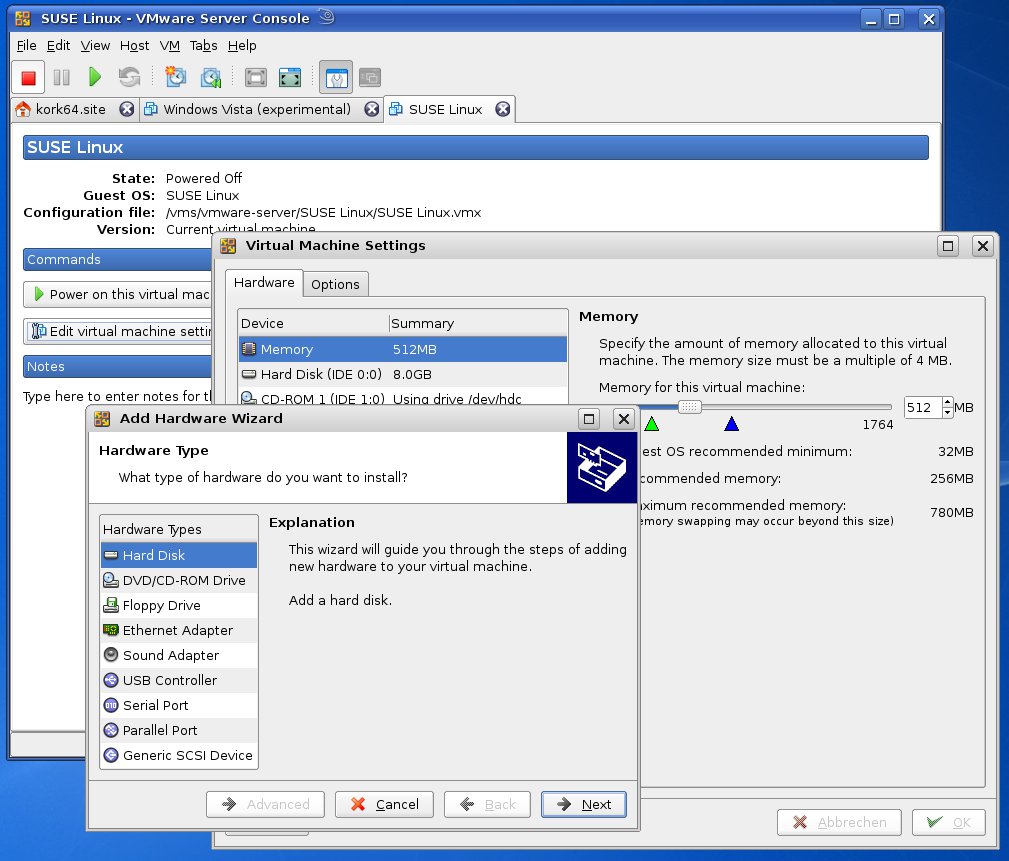
Abbildung 4: Optisch ist der Server von der Workstation aus gleichem Hause zwar kaum zu unterscheiden, technisch hinken seine Möglichkeiten jedoch weit hinterher.
Nur kleine optische Unterschiede, etwa der Menüeintrag Host, der den Verbindungsmanager öffnet, verraten den Server. Anders sieht es technisch aus: Hier wirkt der Server eher wie die Schmalspurversion der Workstation. So fehlen unter anderem die USB 2.0-Unterstützung und die Shared Folder. Die Snapshot-Funktion beschränkt sich auf einen einzelnen Wiederherstellungspunkt. Dafür wartet die Software mit zusätzlichen Funktionen auf, wie etwa der Bedienung über die Kommandozeile, die im Desktopbetrieb jedoch kaum gefragt sind.
Sowohl die Installation von Opensuse 10.2 als auch von Vista verlaufen problemlos. Für beide Systeme stellt die Software die passenden Guest-Addons bereit. Unter Vista müssen Sie diese auch zwangsläufig installieren, da anderenfalls das Netzwerk nicht funktioniert.
Die Software stellt kaum Möglichkeiten bereit, Dateien zwischen Gast und Wirt zu transferieren. Zwar gestattet der Server wie auch die Workstation das Einbinden von Festplatten und Partitionen des Wirts in den Gastsystemen, der Datentausch verläuft jedoch nicht zuverlässig. Auch der Umweg über USB-Datenträger funktionierte mangels USB-Unterstützung im Testaufbau nicht. Die Drag&Drop-Funktion der Workstation fehlt ebenfalls. Als einziger Ausweg bleiben zum Datentransfer Netzwerkdienste wie wie FTP, HTTP oder SMB.
Anders als der Name vermuten lässt, eignet sich der kostenlose VMware Server durchaus auch für den Desktopbetrieb. Der Leistungsumfang reicht zwar nicht annähernd an den der Workstation heran, steht gegen jeden der anderen Produkte im Testfeld aber durchaus nicht zurück.
VMware Server: PlusMinus
+ Kostenlos
+ Übersichtliche Bedienung
– Keine Shared Folder
– Nur ein Snapshot möglich
VirtualBox 1.3.99 beta
Als Newcomer auf dem Virtualisierungsmarkt bietet Innotek [7] seit Januar dieses Jahres die Virtualisierungslösung VirtualBox [8] kostenlos zum Download an. Sowohl die private als auch die kommerzielle Nutzung der unter einer Closed-Source-Lizenz stehenden Software ist frei. Neben der getesteten Version bietet Innotek auch noch eine der GPL unterstehende Variante von VirtualBox an, die jedoch aus lizenztechnischen Gründen einige Features nicht bietet, wie etwa den Support für USB, Shared Folder und Fernzugriff via RDP.
Zur Installation von Virtualbox stehen Pakete in den Formaten RPM und DEB sowie ein binärer Installer zur Auswahl. Nach dem Einrichten der Software gilt es, der Gruppe vboxusers diejenigen Benutzerkonten hinzuzufügen, die VirtualBox bedienen dürfen. Andernfalls erscheint beim Start virtueller Maschinen eine entsprechende Fehlermeldung. Nur ein Indiz, das sich im weiteren Test bestätigt: Anders als bei den anderen Testeilnehmern wartet die Software mit einigen Ecken und Kanten auf, die einen Blick in das umfangreiche Handbuch unabdingbar machen. Sie finden das Manual im Verzeichnis /opt/VirtualBox-1.3.99.
Bei der Gestaltung der Oberfläche haben die Entwickler dagegen ganze Arbeit geleistet. Kein anderer Testteilnehmer bietet derart übersichtlich aufgebaute Konfigurationsfenster. Bestes Beispiel: Der Manager für virtuelle Laufwerke (Abbildung 5), mit dem Sie sämtliche virtuellen Festplatten, ISO-Images und Floppy-Abbilder aller Gastsysteme verwalten.
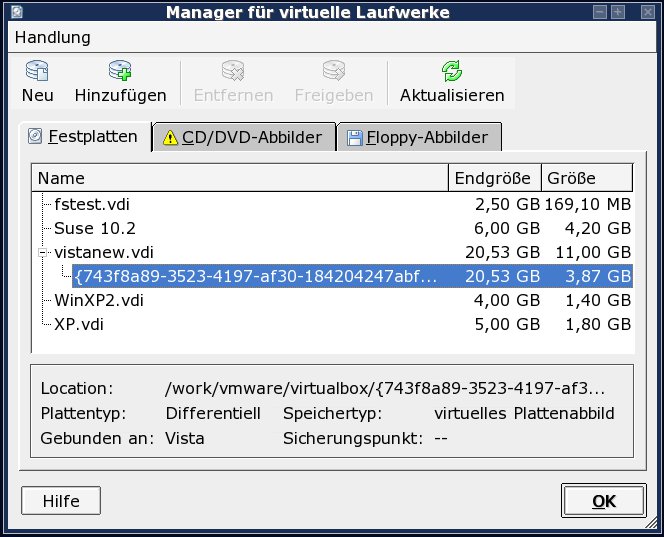
Manager für virtuelle Laufwerke.” width=”300″ height=”243″ />
Abbildung 5: Die durchdachteste Lösung zum Verwalten virtueller Laufwerke bringt VirtualBox mit demManager für virtuelle Laufwerke.Auch die Snapshot-Verwaltung, die eine beliebige Anzahl von Sicherungspunkten zulässt, offenbart auf einen Blick alle wichtigen Informationen. Unabhängig von der grafischen Oberfläche bedienen Sie die Software über die Kommandozeile oder ein anderes Frontend. Zum Einstellen des Speichers der virtuellen Grafikkarte (maximal 128 MByte) enthält die grafische Oberfläche einen Schieberegler.
Die Installation der Gastsysteme verläuft ohne Zwischenfälle. Allerdings fehlen für Windows Vista die Netzwerkkartentreiber, die auch die Guest-Addons nicht enthalten. Erst ein Blick ins Handbuch verrät, wo Sie die Treiber herunterladen [9] und wie Sie diese einbinden. Um die Gäste auch über das Netzwerk zu erreichen, erlaubt VirtualBox den Zugriff via RDP, der auch den Kontakt mit üblichen Remote-Controllern wie Krd ermöglicht. Die USB-over-RDP-Unterstützung bietet darüber hinaus die Möglichkeit, am entfernten Rechner angeschlossene USB-Geräte in den Gast zu integrieren.
Neben den eigenen Formaten unterstützt VirtualBox virtuelle Festplatten von VMware. Der Start eines unter VMware erstellten Systems misslang jedoch, weswegen sich die Funktion lediglich auf gemeinsame Datenpartition beschränkt.
Zwar bietet VirtualBox Unterstützung für Shared-Folder an. im Test war es jedoch unter Vista nicht möglich, diese so einzubinden, dass sie im Verzeichnisbaum des Datei-Explorers erschienen. Kurioserweise war ein Zugriff über die Command-Shell jedoch möglich. Auch die Copy&Paste-Funktion zwischen Gast und Wirt, die laut Hersteller zum Funktionsumfang der Software gehört, funktionierte nicht. Da die Software weder das Einbinden von Wirtspartitionen erlaubte, noch der USB-Support im Testszenario funktionierte, beschränkte sich der Datenaustausch – wie schon beim VMware Server – auf generische Netzwerkdienste.
VirtualBox ist auf einem guten Weg – jedoch noch weit vom anvisierten Ziel entfernt, der VMware Workstation Paroli zu bieten. Mit dem VMware Server zieht sie allerdings gleich und überflügelt diesen sogar in einigen Belangen, beispielsweise der Snapshot-Verwaltung.
VirtualBox: PlusMinus
+ Kostenlos
+ Snapshot-Verwaltung
+ Hervorragende Datenträgerverwaltung
– Umständliche Konfiguration
Fazit
Der klare Testsieger ist VMware Workstation 6.0 beta. Die Software gibt in vieler Hinsicht die Marschrichtung vor, der die Konkurrenz oft nicht folgen kann. Das gilt beispielsweise für das perfekte Copy&Paste sowie Drag&Drop, aber auch den USB2-Support, der einen schnellen Datentausch etwa über USB-Sticks ermöglicht. Allerdings lässt sich VMware diese Qualität auch teuer bezahlen: Knapp 190 US-Dollar soll die finale Version kosten.
Auf Platz zwei und drei des Testfeldes liefern sich VMware Server und VirtualBox ein Kopf-an-Kopf-Rennen. Zwar punktet der VMware Server mit einer subjektiv besseren Performance; VirtualBox kontert dafür mit einem Snapshotmanager, der seinen Namen verdient, sowie einer ausgeklügelten Laufwerksverwaltung. Diese Features sichern den Kandidaten den zweiten Platz.
Parallels stellt das Schlusslicht des Testfeldes: Für 50 US-Dollar hat die Software in den meisten Belangen weniger zu bieten als die kostenlose Konkurrenz von VMware und Innotek.
Enttäuschend fallen, VMware 6.0 einmal ausgeklammert, die teilweise erbärmlich schlechten Datenaustauschfunktionen der Teilnehmer aus. Weder Shared Folder noch der USB-Support oder das Einbinden realer Partitionen klappten bei den Teilnehmern zufriedenstellend, in einigen Fallen funktionierten sie gar nicht.
Immerhin bieten alle Kandidaten eine durchdachte und intuitiv zu bedienende grafische Oberfläche sowie eine umfangreiche Dokumentation.
Virtualisierungslösungen im Vergleich
| Hersteller | Parallelshttp://www.parallels.com | Innotekhttp://www.innotek.de | VMwarehttp://www.vmware.com | VMwarehttp://www.vmware.com | ||||
| Produkt | Desktop for Linux 2.2 | VirtualBox 1.3.99 beta | Workstation 6.0 Beta | Server 1.0.2 | ||||
| Preis | 49,99 US-Dollar | kostenlos | 189 US-Dollar (finale Version) | kostenlos | ||||
| Lizenz | kommerziell | kommerziell/GPL | kommerziell | kommerziell | ||||
| Hardware-Unterstützung | ||||||||
|---|---|---|---|---|---|---|---|---|
| SCSI-Support | nein | nein | ja | ja | ||||
| Soundkarte | ja | ja | ja | ja | ||||
| USB | USB 1.0 | USB1.0 | USB 2.0 | USB 1.0 | ||||
| Datenträgerverwaltung | ||||||||
| ISO-Images | ja | ja | ja | ja | ||||
| CD/DVD-Brenner-Support | nein | nein | nein | nein | ||||
| Plattenplatzkonsolidierung | nein | ja | ja | ja | ||||
| Snapshots | nein | mehrere | mehrere | ja | ||||
| Snapshots im laufenden Betrieb | nein | ja | ja | ja | ||||
| Wiederherstellen im laufenden Betrieb | nein | nein | ja | ja | ||||
| Sonstiges | ||||||||
| Autofit Gast/Fenster | ja1 | ja1 | ja | ja3 | ||||
| Automatische Mauserkennung | ja1 | ja | ja | ja | ||||
| Guest-Addons | ja1 | ja | ja | ja | ||||
| Start mehrerer VMs gleichzeitig | ja | ja | ja | ja | ||||
| VMs in verschiedenen Fenstern | ja | ja | nein | nein | ||||
| Remote-Control | nein | ja | ja | ja | ||||
| Bootzeit | ||||||||
| Opensuse 10.2 | 90 s | 77 s | 65 s | 110 s | ||||
| Windows Vista | 110 s | 65 s | 70 s | 60 s | ||||
| Performance* | ø | + | ++ | ++ | ||||
| Bedienung | ||||||||
| Installation | ++ | ø | + | + | ||||
| Benutzerführung | ++ | ++ | + | + | ||||
| Datenaustausch | ||||||||
| Shared Folder | ja2 | ja3 | ja | nein | ||||
| Physikalische Festplatte im Gast | nein | nein | ja4 | ja4 | ||||
| Copy&Paste | ja1 | ja3 | ja | ja | ||||
| Drag&Drop | nein | nein | ja | nein | ||||
| Bewertung | ||||||||
| Preis-Leistungsverhältnis | – | + | + | + | ||||
| Installation und Bedienung | ++ | + | + | + | ||||
| Funktionsumfang | – | ø | ++ | ø | ||||
| Plätze: | 4 | 2 | 1 | 3 | ||||
Zeichenklärung und Hinweise zur Tabelle
++ = sehr gut, + = gut, ø = Befriedigend, – = ausreichend
(1) nur Windows-Gäste inkl. Vista
(2) nur Windows-Gäste exkl. Vista
(3) funktionierte im Test nicht
(4) lief im Test nur eingeschränkt
(*) subjektiver Eindruck (VMware-Lizenz verbietet Benchmarks)
Glossar
-
Guest-Addons
-
Spezielle Treiber, die in der virtuellen Maschine installiert werden. Solche Addons dienen typischerweise zur Leistungssteigerung des Gastsystems oder erweitern es um zusätzliche Fähigkeiten.
-
Snapshot
-
Ein Schnappschuss des momentanen Zustands des virtuellen Systems, der sich speichern und nachträglich auf demselben oder anderen Wirtssystem wieder einspielen lässt.
-
Verzeichnisse des Wirtssystems, die in das Dateisystem des Gasts eingeblendet werden und sich so zum Datenaustausch nutzen lassen.
-
Grid-Computing
-
Verteilen von Datenverarbeitungsvorgängen auf mehrere, meist geographisch verteilte Computer.
-
RDP
-
Remote Desktop Protocol. Von Microsoft für den Windows Terminal Server entwickeltes, auf ITU T.128 basierendes Protokoll für Terminaldienste.
[1] Parallels: http://www.parallels.com
[2] Parallels herunterladen: http://www.parallels.com/en/download/workstation/
[3] Dokumentation zu Parallels: http://www.parallels.com/en/support/documentation/
[4] VMware: http://vmware.com
[5] VMware WS 6 beta: http://www.vmware.com/products/beta/ws/
[6] VMware Server: http://www.vmware.com/products/server/
[7] Innotek: http://innotek.de
[8] VirtualBox: http://virtualbox.org
[9] Netzwerkkartentreiber für Vista: http://www.amd.com/us-en/ConnectivitySolutions/ProductInformation/0,,50_2330_6629_2452%5E2454%5E2486,00.htm





