


Grafische Anwendungen zum Erstellen von Screenshots gibt es viele. Um über die Konsole schnell und komfortabel Fenster, Bereiche oder den gesamten Bildschirm zu knipsen, greift man zu Scrot.
Immer wieder gibt es Situationen, in denen Sie Aufnahmen vom Bildschirm benötigen: Sei es zu Demozwecken, zur Illustration von Anleitungen, um rasch den Systemstatus zu dokumentieren oder um anderen zu zeigen, wie cool der eigene Desktop aussieht. Meist setzen Sie dann Ksnapshot, Gimp oder Gnome-Screenshot ein. Mit Scrot [1] erledigen Sie diesen Job über die Kommandozeile und greifen dabei auf Features zurück, die den grafischen Kollegen fehlen: Etwa der Countdown bei zeitverzögerten Aufnahmen, die automatisch erstellten Thumbnails oder die Möglichkeit, Bilder zu komprimieren. Die Software eignet sich zudem gut für Nutzer alternativer Desktops.
Installation
Da Scrot zur Zeit nicht zum Standardumfang von Suse 10.x und anderen Distributionen gehört, ist ein wenig Handarbeit gefragt. Unter OpenSuse 10.2 installieren Sie die Bibliotheken imlib2 und imlib2-loaders auf Ihrem Rechner – falls es diese nicht schon gibt. Laden Sie dann die Pakete scrot-0.8-1.i386.rpm und giblib-1.2.4-0.pm.0.586.rpm unter [2] und [3] herunter. Um sie zu installieren, wechseln Sie in das Download-Verzeichnis und geben mit Root-Rechten rpm -Uhv *.rpm ein.
Verwenden Sie Suse Linux 10.1, binden Sie Packman als zusätzliche Paketquelle ein. In YaST finden Sie den Punkt Software | Installationsquelle wechseln, wo Sie über Hinzufügen eine neue FTP-Quelle einrichten. In die Zeile Servername schreiben Sie packman.iu-bremen.de, in die Zeile darunter suse/10.1 und schließen das ganze mit einem Klick auf Beenden ab. Nun liest YaST die externe Paketliste ein. Anschließend installieren Sie Scrot auf dem üblichen Weg, YaST löst die Abhängigkeiten selbstständig auf.
Nutzer von Ubuntu “Edgy Eft” haben es einfacher: Nach dem Freischalten der Universe-Paketquellen installieren Sie Scrot zum Beispiel über Synaptic. Dazu rufen Sie dazu EinstellungenPaketquellen auf und setzen ganz oben im Reiter Ubuntu 6.10 ein Häkchen neben Von der Ubuntu-Gemeinde betreute Open Source-Software. Sie schließen dann das Fenster, klicken links oben auf Neu laden und installieren das Tool.
Programmstart
Der einfachste Startbefehl lautet scrot. Der dabei erstellte Schnappschuss der gesamten Arbeitsfläche landet in dem Verzeichnis, in dem Sie sich gerade befinden. Der Dateiname des PNGs besteht aus Datum, Uhrzeit, Bildschirmauflösung und dem Zusatz _scrot.png. Um eigene Dateinamen zu verwenden, übergeben Sie Scrot diese beim Programmaufruf via scrot Dateiname.png oder scrot /Pfad/zum/Dateiname.png.
Fenster und Einzelteile
Hin und wieder benötigen Sie nur ein Fenster oder einen Bildschirmausschnitt für den Screenshot. Für diese Art der Aufnahmen setzen Sie den Parameter -s vor den Bildnamen. Nach dem Drücken von [Eingabe] klicken Sie in das Fenster, von dem Sie einen Schnappschuss speichern möchten. Da Scrot normalerweise nur den Fensterinhalt ohne Dekoration aufzeichnet, erzwingen Sie über die Option -b, dass es auch den Fensterrand aufnimmt, zum Beispiel so: scrot -s -b fenster.png (Abbildung 1).
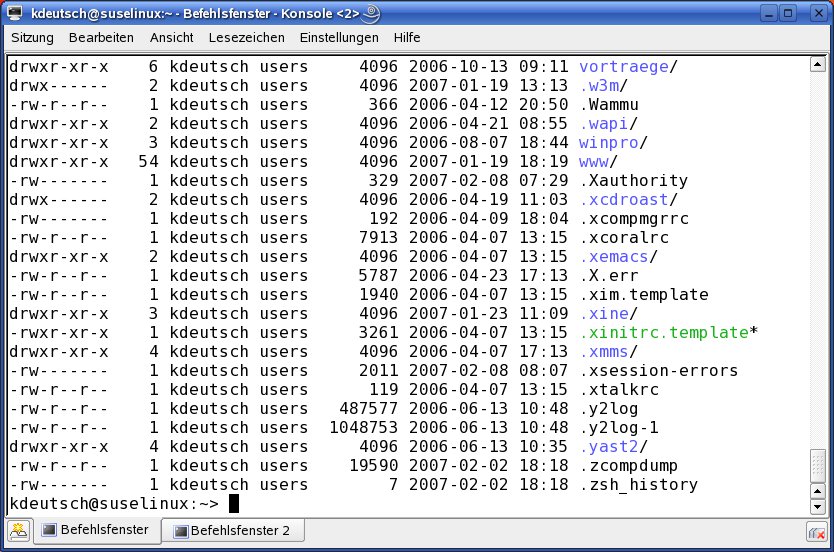
-s einfach um den Parameter -b.” width=”300″ height=”199″ />
-s einfach um den Parameter -b. Brauchen Sie einen Ausschnitt aus dem Gesamtbildschirm, geben Sie wieder die Option -s an und zeichnen nach dem Programmaufruf mit gedrückter linker Maustaste ein Rechteck auf den Desktop. Sobald das die gewünschte Größe erreicht, lassen Sie die Maustaste los. Unmittelbar im Anschluss ertönt ein Signalton, der Sie über den erfolgreichen Speichervorgang informiert.
Selbstauslöser
Mitunter benötigen Sie Zeit, um Fenster zu arrangieren, auf eine bestimmte Meldung oder eine zeigenswerte Situation zu warten. In diesen Fällen nehmen Sie zeitverzögert auf. So sorgt etwa der Befehl
scrot -d 5 -c arbeitsplatz.png
über den Parameter -d für eine Kunstpause von 5 Sekunden. Der Schalter -c blendet zusätzlich einen Countdown ein, damit Sie wissen, wann Scrot auf den Auslöser drückt (Abbildung 2) – ein Feature, das Sie bei den grafischen Kollegen nicht finden.
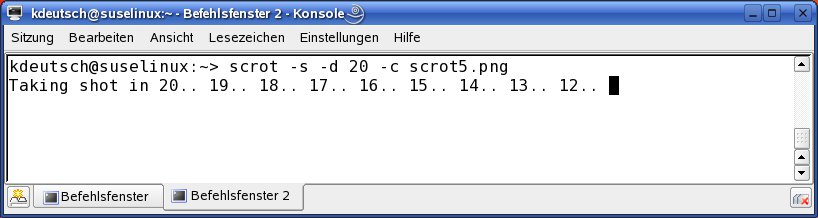
Abbildung 2: Bei der zeitverzögerten Aufnahme informiert Sie ein Countdown über die noch verbleibende Zeit.
Bildqualität und Kompression
Scrot erzeugt ziemlich große Dateien: Ein Screenshot mit der Auflösung von 1280 mal 1024 Pixeln bringt etwa 1 MByte auf die Waage. Um Speicherplatz zu sparen, sollten Sie die Bild- und Kompressionsqualität mit Hilfe des Schalters -q abändern. Der Einstellungsbereich liegt zwischen 0 und 100, der Standardwert lautet 75. Ein hoher Wert erzeugt eine große Datei mit niedriger Kompression, kleine Werte bringen schmale Dateien mit hoher Kompression hervor. Da Scrot die Aufnahmen im PNG-Format speichert, das verlustfrei komprimiert, empfehlen sich beim Anlegen großer Archive Werte unterhalb von 30.
Weitere Möglichkeiten
An Poweruser, die mehrere Bildschirme einsetzen, richtet sich die Option -m. Damit erstellt Scrot von jedem Bildschirm einen Schnappschuss. Die Einzelaufnahmen fügt das Tool automatisch zu einem einzigen Bild zusammen.
Veröffentlichen Sie Screenshots in einer Online-Galerie, benötigen Sie meist ein kleines Vorschaubild. Das erzeugen Sie über den Parameter -t gefolgt von einer Zahl. Diese gibt in Prozent an, in welchem Verhältnis das Vorschaubild zur Gesamtaufnahme steht: Geben Sie 50 an, wird das Vorschaubild halb so groß wie das Original. Der Dateiname des Vorschaubildes erhält automatisch den Zusatz -thumb.
Um ein gespeichertes Bild sofort an eine andere Anwendung weiterzureichen, verwenden Sie den Schalter -e gefolgt von passenden Befehlen oder Anwendungen [4]. Um eine Aufnahme direkt nach dem Schnappschuss zu begutachten, bietet sich die Kombination mit Display an:
scrot Dateiname.png -e 'display &wrap;Dateiname.png'.
Gewöhnlich finden Sie die Software bereits auf dem Rechner, andernfalls spielen Sie das Paket imagemagick ein.
Fazit
Scrot eignet sich vor allem dann, wenn Sie mehr Flexibilität benötigen, als grafische Werkzeuge sie bieten. Die Tabelle “Wichtige Scrot-Parameter” verschafft Ihnen noch einmal einen Überblick der wichtigsten Parameter.
Weil bei Scrot keine Interaktion mit dem Benutzer stattfinden muss, setzen Sie das Werkzeug wahlweise auch in Skripts ein. Wollen Sie zeitverzögerte Serienaufnahmen erstellen oder Ihre Schnappschüsse sofort mit einer Beschriftung versehen, schauen Sie sich am besten Import an, ein Modul aus dem Imagemagick-Paket [4].
Wichtige Scrot-Parameter
| Parameter | Funktion |
|---|---|
-b |
Erzeugt einen Schnappschuss mit Fensterrahmen |
-c |
Blendet einen Countdown ein |
-d Sec |
Verzögerung bis zum Screenshot in Sekunden |
-e Befehl |
Ausführen einer Anwendung oder eines Befehls |
-q Wert |
Bildqualität von 0 bis 100, Standardwert ist 75 |
-m |
Screenshots aller Bildschirme bei Verwendung mehrerer Monitore |
-s |
Auswählen eines Fensters oder Bildschirmbereichs für die Aufnahme |
-t Prozent |
erzeugt ein größenreduziertes Vorschaubild |
Alle Parameter zeigt Ihnen auch man scrot an. |
|
[1] Scrot-Homepage: http://linuxbrit.co.uk
[2] Scrot-RPM für Suse 10.2: http://linuxbrit.co.uk/downloads/scrot-0.8-1.i386.rpm
[3] Giblib-Paket für Suse 10.2: http://packman.links2linux.org/download/giblib/44943/giblib-1.2.4-0.pm.0.i586.rpm
[4] Imagemagick: Heike Jurzik, “Einfach zauberhaft”, LinuxUser 10/2005, S. 52, http://www.linux-user.de/ausgabe/2005/10/052-imagemagick





