


Wer Vista nicht nicht das Monopol auf seinem Rechner zugesteht, braucht adäquate Möglichkeiten, mehrere Systeme zu booten.
Das Microsoft-Betriebssystem der Zukunft heißt Windows Vista. An diesen Gedanken muss sich jeder Anwender, der auf Microsoft nicht verzichten will oder kann, gewöhnen. Auch wenn viel am XP-Nachfolger geschraubt wurde, blieben doch einige Unarten erhalten: Nach wie vor fehlt ein vernünftiger Bootloader, der dem Anwender schon bei der Installation das Einrichten von Multiboot-Systemen ermöglicht. Statt dessen ersetzt auch Vista vorhandene Bootloader ungefragt durch den eigenen.
Vistas Bootloader
Wer plant, mehrere Betriebssysteme auf einem Rechner zu installieren, sollte auch unter Windows Vista [1] die alte Weisheit beherzigen: Das beste kommt zum Schluss. Denn beinahe alle Linux-Distributionen erkennen bei der Installation ein vorhandenes Windows und binden es direkt ins Bootmenü mit ein. Wie schon bei älteren Microsoft-Systemen nimmt umgekehrt Vista bei der Installation keine Rücksicht auf bestehende Bootloader und überschreibt diese ohne Hinweis oder Rückfrage mit dem eigenen, der anschließend ausschließlich Vista bootet.
Allerdings kann auch Vistas Bootloader andere Betriebssysteme starten, er ist jedoch deutlich schwieriger zu konfigurieren als der des Vorgängers unter Windows XP. Die Steuerdatei boot.ini wurde in Vista durch eine Binärdatei abgelöst, die es mit dem eigens dafür entwickelten Konsolenprogramm namens bcdedit.exe zu bearbeiten gilt. Zum Öffnen der Windows-Shell klicken Sie im Startmenü mit der rechten Maustaste auf Alle Programme | Zubehör | Eingabeaufforderung und wählen aus dem Kontextmenü Als Administrator ausführen, um die Shell mit den notwendigen Rechten zu starten.
Zur Anzeige aller verfügbaren Optionen des Editors tippen Sie auf der Kommandozeile bcdedit /? oder bcdedit /help. Insgesamt erweist sich das Einrichten einer Bootkonfiguration für Linux mittels Bcdedit als knifflige Angelegenheit, die der Kasten “Vista-Bootloader für Linux einrichten” ausführlich beschreibt.
Vista-Bootloader für Linux einrichten
Die folgende Beschreibung erläutert, wie Sie mit dem Vista-Bootloader Linux-Systeme booten. Sie geht vom Einsatz von IDE-Festplatten aus. Verwenden Sie SCSI oder S-ATA, ermitteln Sie mit dem Aufruf mount, welches System auf welchem Device (z.b. /dev/sda1) installiert wurde.
- Booten Sie die auf der Heft-CD enthaltene “System Rescue CD” [2] und erstellen Sie mit
mkdir /mnt/linuxein Verzeichnis, in das Sie mitmount /dev/Linux-Systempartition /mnt/linux/die Systempartition von Linux mounten. - Installieren Sie danach Grub mit dem Aufruf
grub-install --root-directory=/mnt/linux/boot/grub/ /dev/Linux-Systempartitionin der Linux-Systempartition, beispielsweise/dev/hda5. - Erstellen Sie mit dem Aufruf
dd if=/dev/Linux-Systempartition of=bootblock.img bs=512 count=1einen Dump vom Bootblock der Partition. - Mounten Sie anschließend die Vista-Systempartition mit dem Aufruf
ntfs-3g /dev/hda1 /mnt/windows/und kopieren Sie den zuvor erstellten Dump dort hin. - Fahren Sie jetzt das System herunter und booten Sie Vista.
- Starten Sie die Windows-Shell (Start | Alle Programme | Zubehör | Eingabeaufforderung) mit administrativen Rechten (im Kontextmenü: Als Administrator ausführen)
- Geben Sie den Befehl
bcdedit /copy {ntldr} /d "Linux"ein. “Linux” ist der Name, der später im Bootmenü erscheint und entsprechend frei wählbar. - Sie erhalten als Rückgabewert eine etwa 20-stellige Zeichenkette aus Buchstaben und Zahlen, nachfolgend als #### bezeichnet.
- Geben Sie danach
bcdedit /set {####} device bootein, gefolgt vonbcdedit /set {####} path \bootblock.imgein. - Abschließend legen Sie mit
bcdedit /displayorder {####} /addlastdie Bootreihenfolge fest. - Den Erfolg Ihrer Eingaben überprüfen Sie mit
bcdedit -v(Abbildung 1).
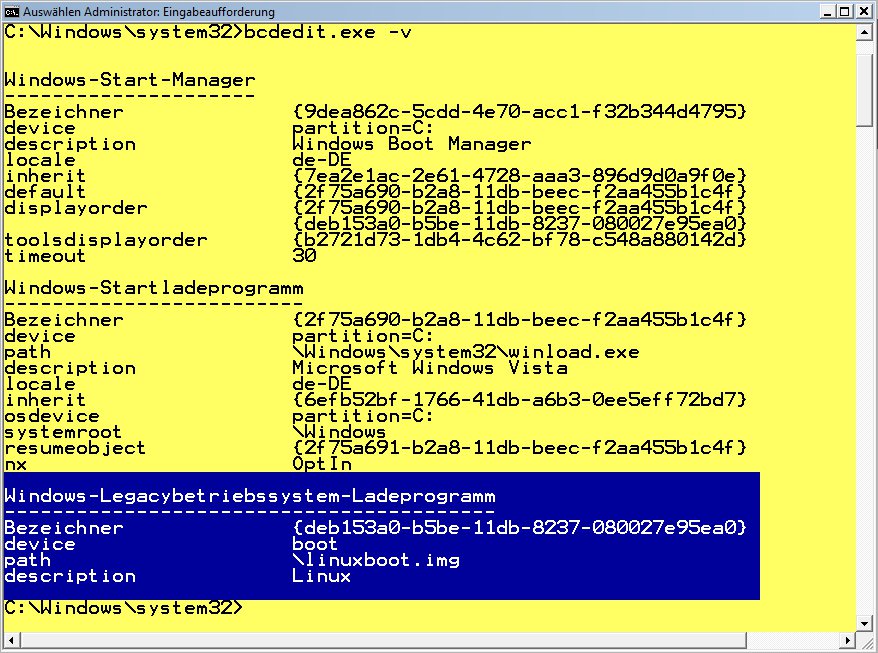
bcdedit.exe -v in der Vista-Shell zeigt die Konfiguration des Bootloaders.” width=”300″ height=”223″ />
Abbildung 1: Der Aufrufbcdedit.exe -v in der Vista-Shell zeigt die Konfiguration des Bootloaders.Das auf .NET basierende grafische Bcdedit-Frontend EasyBCD [3] (Abbildung 2) erleichtert die Konfiguration des Windows-Bootloaders deutlich. Es verwaltet sowohl das multiple Booten verschiedener Windows-Versionen als auch den Start von Linux, diversen BSD-Derivaten oder Mac OS X. Dank eines integrierten Redirektors reicht es aus, den Linux-Bootloader (Grub oder Lilo) in den Bootblock der Systempartition zu installieren. Das Erstellen eines Bootblock-Images fällt mit EasyBCD weg.
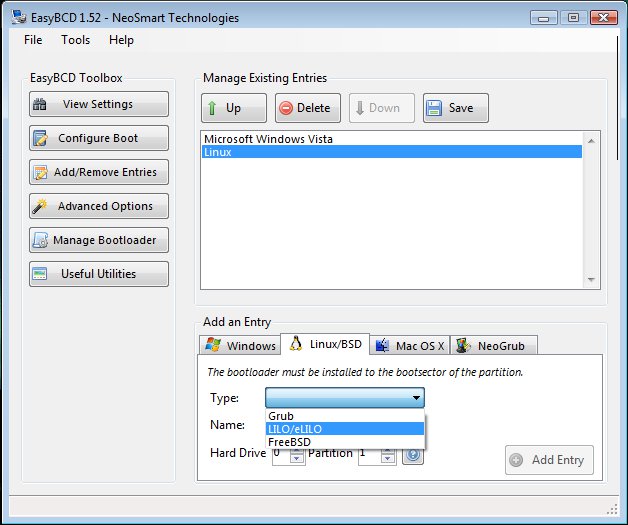
Abbildung 2: Die grafische Oberfläche für den umständlich zu bedienenden Vista-Boot-Manager Bcdedit erleichtert das Hinzufügen neuer Betriebssysteme in den Bootloader erheblich.
Der Befehl bcdedit /export c:\bootloaderbac sichert die Einstellungen des Windows-Bootloaders, bcdedit /import c:\bootloaderbac stellt sie wieder her. Das gilt allerdings nur für die Einstellungen, nicht für den im MBR lagernden Bootloader selbst. Wie Sie diesen restaurieren, beschreibt der Kasten “Vista-Bootloader wiederherstellen”.
Vista-Bootloader wiederherstellen
Vistas Original-Bootloader restaurieren Sie bei Bedarf mithilfe der Vista-Boot-DVD. Starten Sie das Setup und wählen Sie im Fenster nach den Ländereinstellungen Computerreparaturoptionen und dort den untersten Menüpunkt Eingabeaufforderung. Hier geben Sie den Befehl bootrec.exe /Fixmbr ein, gefolgt von bootrec.exe /Rebuildbcd. Danach befindet sich der Bootloader wieder im Ursprungszustand.
Vista mit Grub booten
Der eleganteste Weg, Vista und Linux parallel auf einem Rechner zu betreiben, besteht nach wie vor darin, Linux erst nach der Installation von Vista auf dem PC einzurichten: Die meisten Distributionen berücksichtigen Windows und tragen es selbständig im Bootmenü ein. Besteht diese Möglichkeit nicht – etwa, weil Sie Windows XP mit Vista aktualisieren möchten – stehen mehrere Möglichkeiten zur Wahl, Grub [4] anschließend zu reaktivieren. Der einfachste Weg: Sie sichern vorab den MBR und schreiben ihn nach der Installation von Vista zurück, um den ursprünglichen Bootloader wiederherzustellen.
Öffnen Sie dazu unter Linux eine Konsole und tippen Sie als root das Kommando # dd if=/dev/hda of=/mbrbackup.img bs=512 count=1. Liegt Ihr System auf einer S-ATA- oder SCSI-Festplatte, tauschen Sie /dev/hda gegen /dev/sda.
Da Sie Linux nach der Installation von Vista vorerst nicht mehr erreichen, booten Sie die auf der Heft-CD enthaltene Live-Distribution “System Rescue CD”. Mounten Sie das Laufwerk, auf dem Sie zuvor das Image des MBR abgelegt haben, und stellen diesen mit dem Aufruf dd if=/mbrbackup.img of=/dev/hda bs=512 count=1 wieder her.
Da der Eintrag zum Booten von Vista in Grubs Konfigurationsdatei /boot/grub/menu.lst noch fehlt, gilt es diesen nachzutragen. Das bewerkstelligen Sie entweder über die Bootkonfiguration Ihrer Distribution, beispielsweise Suses YaST (Abbildung 3), oder per Hand.
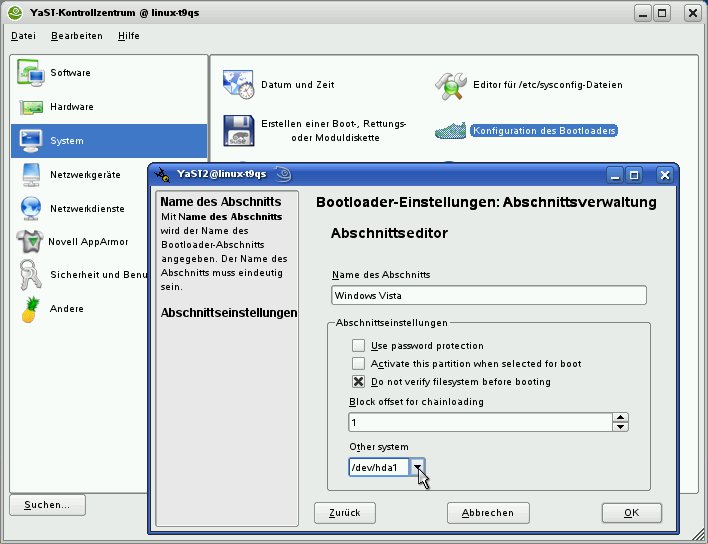
Abbildung 3: Konfigurationsassistenten wie Suses YaST erleichtern das Einrichten des Bootloaders.
Die Grub-Konfigurationsdatei nennt sich menu.lst und findet sich im Verzeichnis /boot/grub/. Ist Vista auf der ersten Partition der Festplatte installiert, ergänzen Sie diese Datei um folgenden Eintrag:
title Vista
rootnoverify (hd0,0)
chainloader (hd0,0)+1
Beachten Sie: Grub fängt die Zählung von Platten und Partitionen stets bei Null an. Befindet sich das zu bootende System beispielsweise auf der dritten Partition der zweiten Festplatte, heißt diese für Grub (hd1,2).
Alternativ zum Eintrag in der menu.lst starten Sie Vista bei Bedarf auch über die Grub-Shell (Abbildung 4). Sie erreichen diese, indem Sie im textbasierten Modus (den Sie im Bootmenü über [Esc] erreichen) [C] drücken. Geben Sie nacheinander die Anweisungen rootnoverify (hd0,0), chainloader (hd0,0)+1 gefolgt von boot ein und bestätigen Sie jeweils mit [Enter].
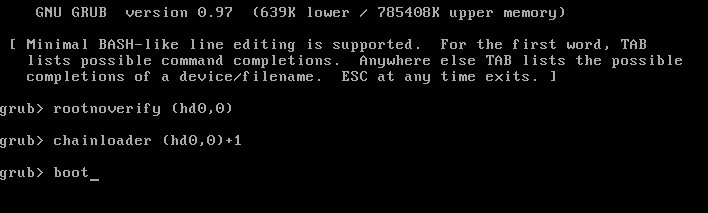
Abbildung 4: Alternativ erlaubt auch die Grub-Konsole den Start von Vista.
Auch ohne ein vorheriges Backup des MBR ist die nachträgliche Installation des Grub Bootloaders schnell erledigt. Booten Sie dazu von der Heft-CD die “System Rescue CD” und mounten Sie das Laufwerk, auf dem sich die Linux-Installation befindet, nach /mnt/linux.
Der Befehl grub-install --root-directory=/mnt/linux/boot /dev/hda installiert Grub im MBR der Platte und kopiert zusätzlich benötigte Dateien ins Unterverzeichnis /boot/grub. Als letzten Schritt gilt es, wie oben beschrieben, die Datei /boot/grub/menu.lst zu erstellen respektive anzupassen. Ein Beispiel finden Sie im Listing 1.
# /boot/grub/menu.lst
# Beispiel fuer Dualboot
# mit Windows Vista
default 0
timeout 10
gfxmenu (hd0,4)/boot/message
title Linux
root (0,4)
kernel /boot/vmlinuz
root=/dev/hda5
initrd /boot/initrd
title Vista
rootnoverify (hd0,0)
chainloader (hd0,0)+1
Ein echter GAG
Als kaum bekannte Alternative zu den Standards geht der Universal-Bootloader GAG [5] (Gestor de Arranque Grafico – deutsch: Grafischer Bootmanager) (Abbildung 5) ins Rennen.
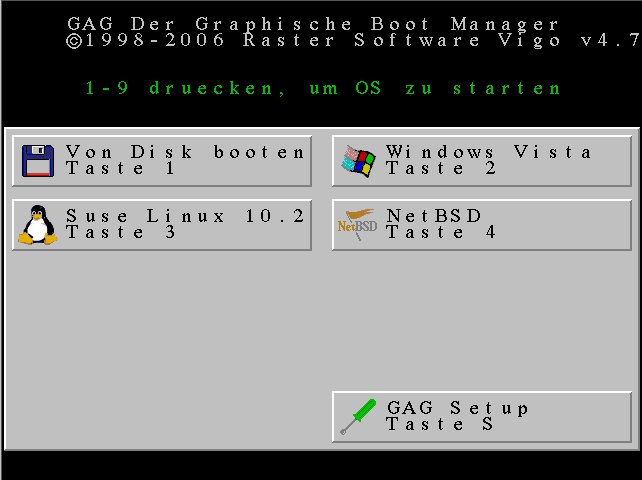
Abbildung 5: Eine wohltuend einfach einzurichtende Alternative zum Linux- und Vista-Bootloader bietet der Bootmanager GAG.
Er unterstützt unter anderem Windows, Linux, OS/2 sowie alle bekannten BSD-Derivate. Neben Englisch und Deutsch zeigt sich die Benutzeroberfläche in beinahe allen mitteleuropäischen Sprachen. Die Software verwaltet Festplatten bis zu einer Größe von 4 TByte. GAG benötigt keine eigene Partition, sondern schreibt sich in die reservierten 32 KByte am Anfang einer Festplatte. Er ermöglicht auch das Setzen eines eigenen Passwortes für jedes einzelne Betriebssystem sowie des Setups.
Ähnlich wie der Vista-Bootloader setzt auch GAG einen vorhandenen Linux-Bootloader im Bootblock der Linux-Systempartition voraus. Zur Installation von GAG starten Sie den Punkt GAG Bootloader starten im Bootmenü der Heft-CD. Install GAG im ersten Fenster stößt das Setup an, das mit der Auswahl der Tastaturbelegung beginnt. Für den deutschen Sprachraum kommt in der Regel 3: QWERTZ zum Einsatz. Nach der Wahl der Sprache im folgenden Fenster gelangen Sie über [S] zum eigentlichen Setup.
[N] für “neu” öffnet eine Übersicht der auf dem System enthaltenen Partitionen. Wählen Sie über den Buchstaben am Anfang, welche davon das bootbare System enthält. Ein Popupfenster fragt dann nach dem Namen, der später im Bootmenü auftaucht, sowie dem Passwort. Eine leere Eingabe deaktiviert dieses. Ordnen Sie dem neuen Eintrag noch ein Icon zu und sichern Sie die Einstellungen abschließend mit der Eingabe von [H] (Speichern auf Harddisk, Abbildung 6).
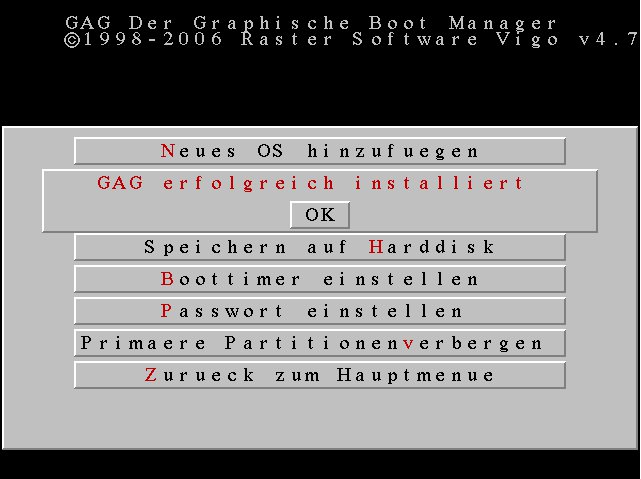
Abbildung 6: Das einrichten vom Bootloader GAG geschieht über eine grafische Oberfläche, die auch nach Abschluss der Installation erreichbar bleibt.
Um die Einträge auf Korrektheit zu prüfen, wählen Sie danach [Z] (zurück zum Hauptmenü). Bereits jetzt ist der Bootloader einsatzbereit. Die Wahl eines angelegten Systems mittels der zugeordneten Ziffer startet es. GAG eignet sich auch zur Installation auf Disketten, die Installation auf zeitgemäßeren USB-Sticks erlaubt die Software jedoch noch nicht.
Fazit
Auch Microsofts jüngstes Kind Windows Vista behält die schlechten Angewohnheiten seiner älteren Brüder bei und erhebt zunächst einen Alleinanspruch auf den Rechner. Die Installation von Vista oder das Upgrade von Windows XP überschreiben den potenziell vorhandenen Bootmanager ohne Rückfrage. Zwar erlaubt das Programm bcdedit die Integration von Linux in den Vista-Bootmanager, jedoch stellt sich das als mühseliges Unterfangen heraus.
Deutlich eleganter löst diese Aufgabe Grub, dem einige Zeilen in der Konfigurationsdatei reichen, um auch Vista zu booten. Noch komfortabler geht es mit GAG, dem grafischen Bootmanager, mit dem Sie im Nu mehrere Betriebssysteme in das Bootmenü einbinden. Wer nicht auf Vistas Bootloader verzichten möchte, dem bietet EasyBCD eine passende grafische Oberfläche zu dessen Konfiguration.
Glossar
-
MBR
-
Master Boot Record. Der erste Datenblock eines in Partitionen aufgeteilten, bootfähigen Speichermediums. Der MBR enthält neben dem Bootloader auch eine Partitionstabelle, die die Aufteilung des Datenträgers beschreibt.
[1] Windows Vista: http://windowsvista.de
[2] System Rescue CD: http://www.sysresccd.org
[3] EasyBCD: http://neosmart.net
[4] Bootloader Grub: http://www.gnu.org/software/grub/
[5] Bootloader GAG: http://gag.sourceforge.net






macht microsoft das wohl extra schwierig/kompliziert ?