


Wer seine Videos am Computer nachbearbeitet, hat bislang nur die Wahl zwischen dem recht einfach gestrickten Kino und dem Funktionsmonster Cinelerra. LiVES schickt sich an, die verbleibende Lücke zu füllen.
Dank herrlichem Sonnenschein lud der diesjährige Winterurlaub mehr zum Wandern denn zum Skifahren ein. Die vereinzelten Regentage tilgen Linux-Anwender nachträglich mit einer freien und kostenlosen Videoschnittlösung aus den filmischen Erinnerungen. Wem Kino zu spartanisch und Cinelerra zu umständlich ist, der findet in LiVES eine interessante Alternative. Der Name steht für das rekursive Akronym “LiVES is a Video Editing System” [1].
Installation
Noch fehlt LiVES in den meisten aktuellen Distributionen: Dem interessierten Hobbyfilmer bleibt also nur der Griff zum Archiv mit dem Quelltext. Im Test kam Version 0.9.8.2 zum Zuge, die Sie auch auf der Heft-CD finden.
Um das Archiv in eine ausführbare Anwendung umzuwandeln, müssen Sie zunächst zahlreiche Abhängigkeiten auflösen (siehe Kasten “Abhängigkeiten”). Vergessen Sie dabei nicht, auch die jeweils zugehörigen Entwicklerpakete zu installieren. Die tragen meist ein angehängtes -devel oder -dev im Namen (es gibt jedoch nicht von jedem Paket eine Devel-Version).
Abhängigkeiten
Schnallen Sie sich an – hier kommt die Liste mit allen Paketen, die Sie zum Kompilieren von LiVES brauchen:
- MPlayer ab Version 0.90rc1 (mit JPEG-Unterstützung)
- ImageMagick 5,
- Perl in Version 5 oder höher
- Gtk+ ab Version 2.8 oder Libgtk2.0-0 (Ubuntu)
- Libjpeg62
- Gdk-pixbuf-loaders oder Libgdk-pixbuf2 (Ubuntu)
Empfohlen, aber nicht zwangsweise notwendig sind daneben Cdda2wav, Dvgrab, Jackd, Libjack, Libavc1394, Libmjpeg-tools, Libraw1394, LibSDL-1.2, Libvisual, MEncoder, Mjpegtools, Sox, Transcode und XMMS.
Fehlen später Pakete, reduziert LiVES den Funktionsumfang – was Sie meist erst bemerken, wenn es zu spät ist. Beispielsweise dienen die letzten drei im Kasten genannten Pakete zum Einbinden einer digitalen Videokamera. Vergessen Sie diese, fehlt der entsprechende Menüpunkt, und Sie müssen selbst sehen, wie Sie Ihr Videomaterial auf die Festplatte bekommen. Mit der Suse Linux 10.0 beiliegenden Version von Jack kam LiVES übrigens nicht zurecht: Tauschen Sie das Jack-Paket entweder gegen eine neuere Version oder leben Sie ohne eine Echtzeit-Audiovorschau. Auch mit den Beschriftungen gibt es Probleme (siehe Kasten “Beschriftungen”).
Beschriftungen
Da eine vollständige Übersetzung der Menüpunkte und Beschriftungen von LiVES ins Deutsche noch nicht vorliegt und die Version von Suse Linux offensichtlich nur englisch spricht, verwenden wir im Artikel durchgehend die englischen Beschriftungen.
Essenziell ist MPlayer – ohne ihn verweigert LiVES komplett den Dienst. Leider liefern ihn einige Distributionen aus lizenzrechtlichen Gründen nicht mit. Also gilt es, ihn aus dem Internet zu holen [2]. Zu seiner Übersetzung benötigen Sie die Entwicklerpakete für die X11-Umgebung. Sie entpacken das Quellcodearchiv des MPlayer in ein Verzeichnis, rufen ein Terminalfenster auf und übersetzen den Mediaplayer über die Befehlsfolge ./configure; make; sudo make install.
Ubuntu-Nutzer aktivieren hingegen in der Datei /etc/apt/sources.list einfach das Universe-Repository und tragen hinter universe zusätzlich multiverse ein. Nach einer Aktualisierung der Paketliste steht Ihnen auch MPlayer zur Verfügung.
Als Suse-Anwender ergänzen Sie über YaST das Repository von Packman als zusätzliche Paketquelle. Dazu binden Sie die Adresse ftp://packman.iu-bremen.de/suse/10.X ein, wobei Sie das X durch die Versionsnummer Ihrer Distribution ersetzen. Dann installieren Sie die notwendigen Pakete über YaST.
Sind alle Abhängigkeiten erfüllt, entpacken Sie das LiVES-Archiv und erstellen die Videobearbeitung mittels der Kommandofolge ./configure; make; sudo make install
Start
Zum Starten der Schnittsoftware geben Sie lives in ein Terminalfenster ein. Es erscheint eine Meldung, die Sie abnicken, um zunächst einen Blick in die Grundeinstellungen zu werfen, die Sie über ToolsPreferences erreichen.
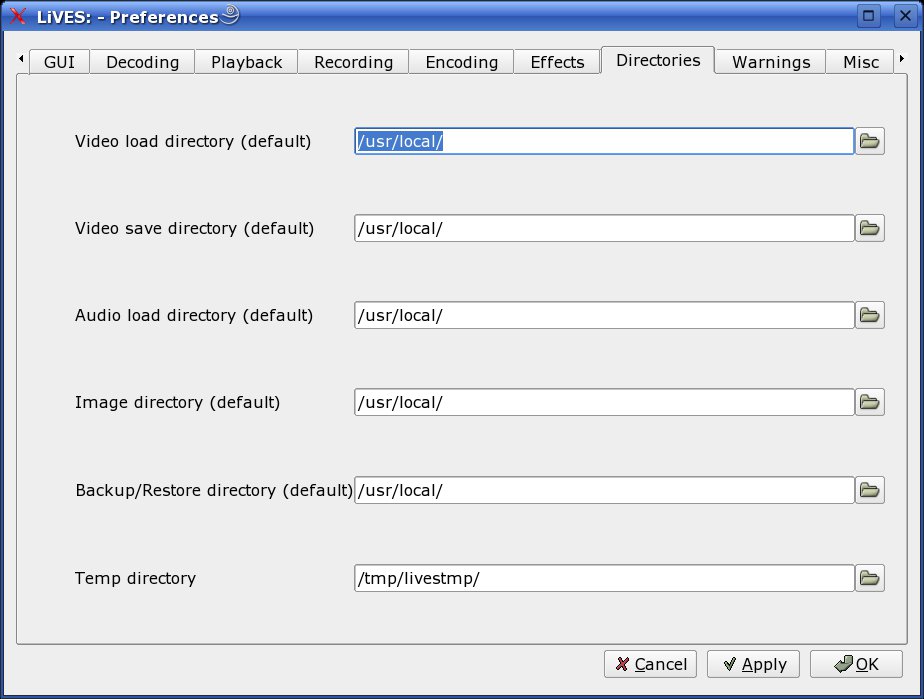
Von besonderem Interesse sind zunächst die Karteikartenreiter Themes und Directories. Über den ersten verpassen Sie LiVES ein anderes Aussehen – dieser kosmetische Eingriff beeinflusst die Funktionalität aber nicht. Über Directories legen Sie anschließend ein paar wichtige Verzeichnisse fest (Abbildung 1).
Das Temp directory dient als Arbeitsverzeichnis und sollte auf einer möglichst schnellen Festplatte mit möglichst hoher Kapazität liegen. Stellen Sie LiVES dort mindestens doppelt so viel freien Speicherplatz bereit, wie das gesamte Video-Rohmaterial umfasst.
Alle anderen Verzeichnisangaben verwendet LiVES lediglich als Vorschlag in den später angezeigten Dialogfenstern. Mit einem Klick auf OK kehren Sie zum Hauptfenster zurück.
Temp Directory, das LiVES als Arbeitsverzeichnis nutzt.” width=”300″ height=”227″ />
Abbildung 1: In den Einstellungen zählt besonders dasTemp Directory, das LiVES als Arbeitsverzeichnis nutzt.Hereinspaziert
Vor der Nachbearbeitung muss das mühsam gedrehte Filmmaterial zunächst irgendwie auf die Festplatte gelangen. LiVES unterstützt Digitalkameras mit Firewire-Schnittstelle (auch iLink oder IEEE1394 genannt), die alle halbwegs aktuellen Amateurkameras mitbringen. Es genügt, die Kamera über ein Kabel in die passende Buchse am PC zu stöpseln und anschließend in den Wiedergabemodus zu schalten. Verfügt Ihr PC nicht über einen Firewire-Anschluss, erhalten Sie im Fachhandel Steckkarten, die diese Funktion nachrüsten.
Rufen Sie nun im Hauptmenü von LiVES den Punkt FileImport from DeviceImport from Firewire Device (dv) auf. Es erscheint das Fenster aus Abbildung 2. Mit den Schaltflächen oben rechts in der Werkzeugleiste starten Sie die Wiedergabe (Play) und spulen vor (Forward) oder zurück (Rewind). Allerdings zeigt LiVES dabei keine Vorschau. Sie müssen folglich mit Ihrem Sucher oder dem LCD-Display an der Kamera vorlieb nehmen. Haben Sie den Anfang der ersten Szene gefunden, die später auch im fertigen Video auftauchen soll, klicken Sie auf Grab und am Ende der Szene auf Stop.
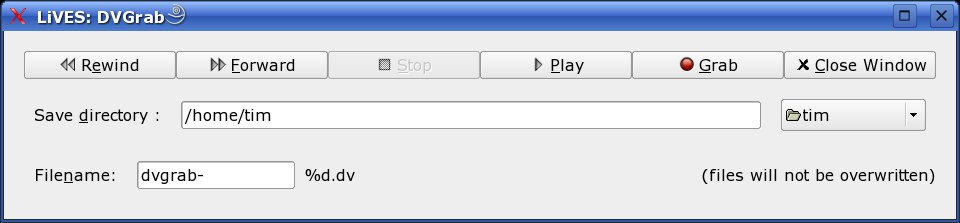
Abbildung 2: Dieses recht spartanische Fenster überträgt ein Video von der Kamera auf die Festplatte.
Das eingelesene Videomaterial wandert in eine Datei, die den Namen trägt, den Sie hinter Filename eintragen. Sie finden die Filme dann im Verzeichnis, das neben Save Directory steht. Dieses sollte ebenso über genügend freien Speicherplatz verfügen: Eine Minute digitales Video verschlingt gute 200 MByte.
Ärgerlicherweise erkennt LiVES Szenen nicht automatisch, Sie müssen also den gesamten Vorgang mit der nächsten Szene wiederholen. Immerhin hängt die Software dem Dateinamen automatisch eine fortlaufende dreistellige Nummer sowie die Endung .dv an. Haben Sie alle Szenen beisammen, geht es mit einem Klick auf Close Window wieder zurück zum Hauptfenster.
Einlesen
Nachdem sich das Rohmaterial auf der Festplatte befindet, laden Sie die erste Szene über den Menüpunkt FileOpen File/Directory. Im nun erscheinenden Fenster wählen Sie die entsprechende Videodatei aus. Eine Alternative bietet der Menüpunkt FileOpen File Selection, der es ermöglicht, lediglich einen Ausschnitt der Datei zu laden.
In beiden Fällen überführt LiVES nach einem Klick auf OK das Videomaterial in ein eigenes, internes Format. Je nach Dateiart und Kompressionsgrad dauert diese Umwandlung schon bei kleinen Filmschnipseln mehrere Minuten. Währenddessen präsentiert LiVES keinerlei Vorschau, und auch der immerhin vorhandene Fortschrittsbalken bleibt während des gesamten Vorgangs bei wenigen Prozentpunkten stehen. Lediglich das leise Surren der Festplatte verrät, dass der Computer noch lebt. Wem das alles zu lange dauert, der bricht den Vorgang mit Cancel komplett ab oder arbeitet über Enough mit dem bisher konvertierten Material weiter (Abbildung 3).
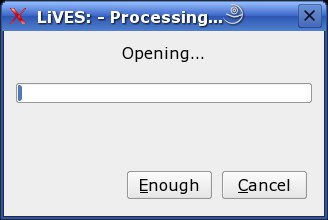
Abbildung 3: Dieses Fenster erscheint, sobald LiVES Berechnungen tätigt. Hier wandelt es gerade ein geöffnetes Video in sein eigenes, internes Format um.
Nach dem Umwandeln arbeitet LiVES nur noch mit einer im Hintergrund erstellten Kopie. Das schützt die Originaldatei bei allen folgenden Manipulationen. Zudem lassen sich die Videoeffekte schneller anwenden und berechnen – so lautet zumindest die Theorie. In der Praxis kostet die Berechnung einiger Effekte deutlich mehr Zeit als in vergleichbaren Anwendungen.
Ausgewähltes
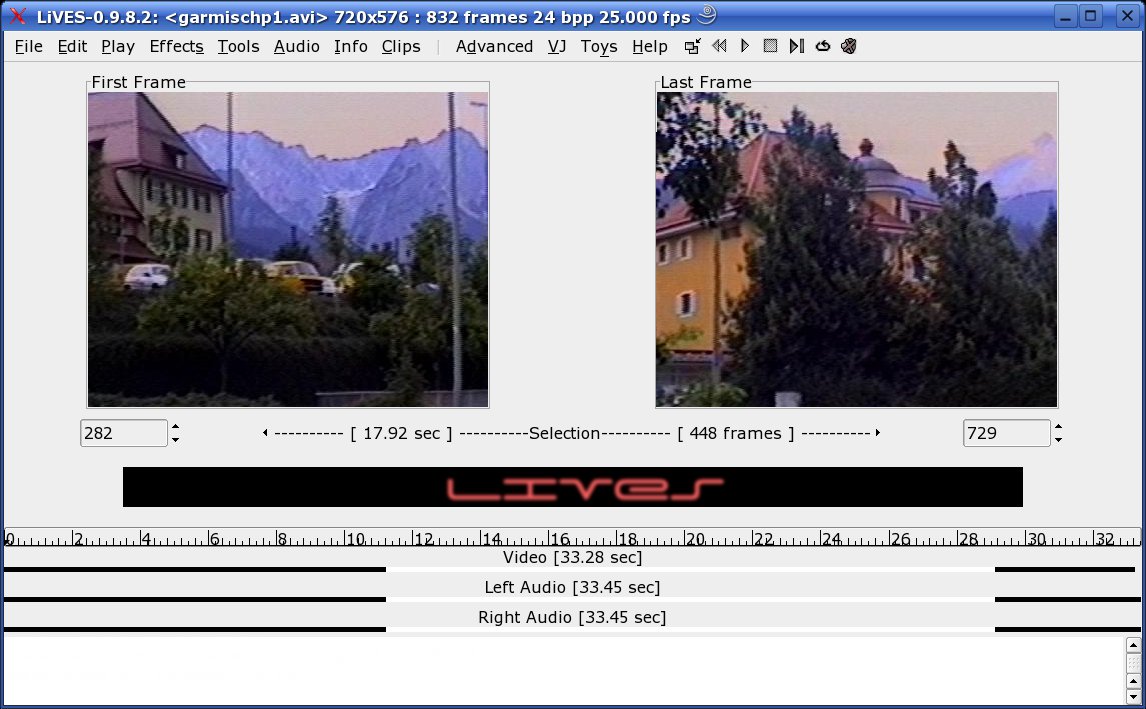
Nach dem Laden einer Videodatei erhalten Sie ein Ergebnis wie in Abbildung 4: In dieser Ansicht dürfen Sie das Video nach Lust und Laune beschneiden und mit Effekten verschönern. Über die Schaltflächen rechts oben in der Menüleiste geben Sie den Film wieder, stoppen ihn oder spulen ihn zurück. Unterhalb der Menüleiste sehen Sie zwei Vorschaubilder und darunter einen Zeitstrahl, der die Gesamtdauer des Videos in Sekunden offenbart. Ganz am unteren Fensterrand existiert noch ein weißer Bereich, in dem LiVES immer mal wieder ein paar Textinformationen ausspuckt.
Clip Mode. Wie die Balken im unteren Bereich zeigen, wurde ein Teil ausgewählt.” width=”300″ height=”186″ />
Abbildung 4: Ein eingelesenes Video imClip Mode. Wie die Balken im unteren Bereich zeigen, wurde ein Teil ausgewählt.Im Beispielvideo rollt zu Beginn dummerweise ein Auto durch das Bild und zerstört so den schönen Panoramablick auf die Berglandschaft. Im ersten Schritt gilt es also, das lästige Fahrzeug ins Off zu befördern. Dazu markieren Sie zunächst den Teil, in dem es auftaucht.
Numerus Clausus
Das linke Vorschaubild zeigt das momentan erste Bild des Films, das rechte das letzte. Unterhalb davon finden Sie jeweils ein Eingabefeld mit der Bildnummer. Dazwischen zeigen Ihnen die beiden Werte in eckigen Klammern neben Selection an, wie viele Bilder der derzeit ausgewählte Bereich umfasst und wie viele Sekunden er läuft.
Im Moment ist noch das gesamte Video ausgewählt, alle folgenden Aktionen betreffen somit auch die komplette Szene. Da nur der Ausschnitt mit dem Auto der Schere zum Opfer fallen soll, verschieben Sie im rechten Eingabefeld das Ende des gewählten Bereichs soweit nach unter, dass das Auto aus dem Bild verschwindet.
Werfen Sie während der Änderungen auch gleichzeitig einen Blick auf die Linien unterhalb des Zeitstrahls: Die schmalen schwarzen Balken visualisieren noch einmal, dass der Film aus einer Videospur mit dem eigentlichen Bildmaterial (Video), sowie zwei Tonspuren besteht (Left Audio für den linken und Right Audio für den rechten Kanal).
Die weißen Abschnitte innerhalb der schwarzen Balken verraten, welchen Zeitraum Sie gerade bearbeiten. Gleichzeitig beschleunigen sie die Auswahl: Sie klicken mit der Maus irgendwo auf die linke, beziehungsweise rechte Seite der schwarzen Balken, halten die Maustaste gedrückt und ziehen nun langsam in die gewünschte Richtung. So verschieben Sie den Anfang, beziehungsweise das Ende des gewählten Bereichs.
Um die Auswahl zu überprüfen, starten Sie über den Menüpunkt PlaySelection die Wiedergabe. Sie sollten jetzt nur noch den unerwünschten Teil des Videos sehen. Ein abschließendes EditDelete Selection reicht aus, und die Szene mit dem lästigen Auto verschwindet.
Effektiv
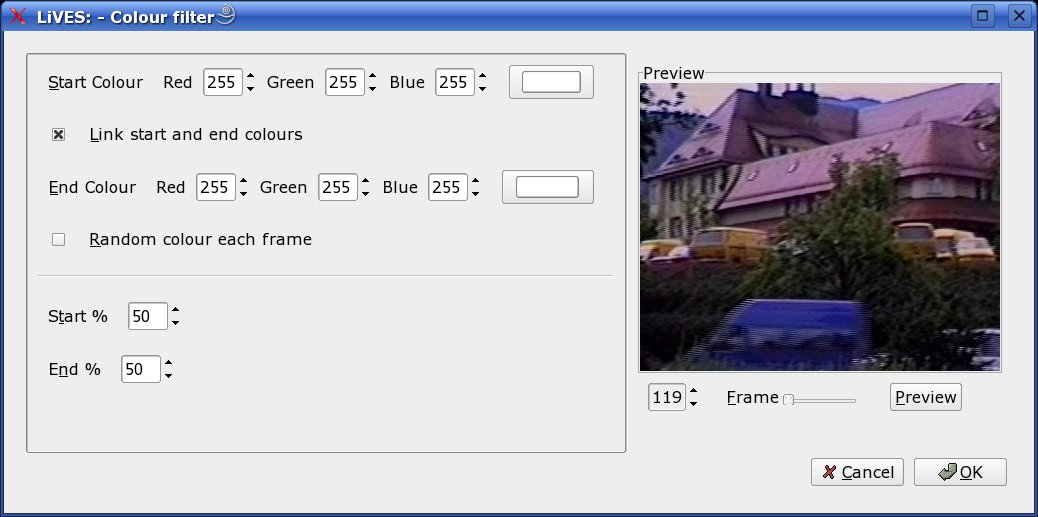
Haben Sie das Video von Ballast befreit, peppen Sie es noch etwas auf. Dabei helfen zahlreiche Effekte aus dem Menü Effects. Dort finden Sie neben einer Farbkorrektur (Colour Filter) am unteren Ende auch einen recht simplen Titelgenerator (Text Overlay). Sobald Sie sich für einen Effekt entscheiden, öffnet sich ein neues Fenster ähnlich wie in Abbildung 5. Auf der linken Seite finden Sie Parameter, über die Sie den Effekt detailliert steuern. Ein Klick auf Preview zeigt in dem kleinen Fenster rechts eine Vorschau der aktuellen Einstellungen. Hierbei kann es zu längeren Rechenzeiten kommen, in denen LiVES wirkt, als wäre es abgestürzt.
Clip Mode.” width=”300″ height=”149″ />
Abbildung 5: Der Farbfilter ist ein typisches Beispiel für einen Effekt imClip Mode.Sobald das Video Ihren Wünschen entspricht, laden Sie die nächste Videodatei zum Bearbeiten. Zwischen allen bislang geladenen und modifizierten Filmen wechseln Sie bequem über das Menü Clips. Haben Sie auf diese Weise alle Szenen für den Urlaubsfilm beisammen, vervollständigen Sie das Werk im nächsten Schritt. Doch zuvor sollten Sie den Stand der Bearbeitung vorsorglich sichern.
Sichere Verwahrung
Unglücklicherweise verwirft LiVES nach dem Beenden alle Änderungen, die Sie an den Videos vorgenommen haben. Um dies zu verhindern, sichern Sie über FileBackup as .lv1 den aktuellen Stand in einer Datei. Da LiVES dort nicht nur sämtliche Einstellungen, sondern auch das gesamte Filmmaterial aufbewahrt, beansprucht diese Datei einigen Speicherplatz. Achten Sie vor dem Sichern darauf, im Hauptmenü den Punkt FileSave/Load/Backup with Sound zu aktivieren, da Sie sonst das gesamte Tonmaterial verlieren. Eine derartige Sicherung holen Sie über den Menüpunkt FileRestore Clip from .lv1 wieder zurück.
Multitrack-Modus
Der Standard-Betriebsmodus von LiVES hört auf den Namen Clip Mode. Um die einzelnen Videoschnipsel zu einem kompletten Film zu kombinieren, wechseln Sie zunächst in den so genannten Multitrack-Modus: Er versteckt sich hinter dem Menüpunkt EditMULTITRACK mode. LiVES öffnet ein neues Fenster, in dem es die Eckdaten des späteren Films abfragt. Sofern Sie mit Material aus einer digitalen Videokamera arbeiten, passen die Werte des PAL-Standards. Nach einem Klick auf OK wechselt LiVES in den Multitrack-Modus (Abbildung 6).
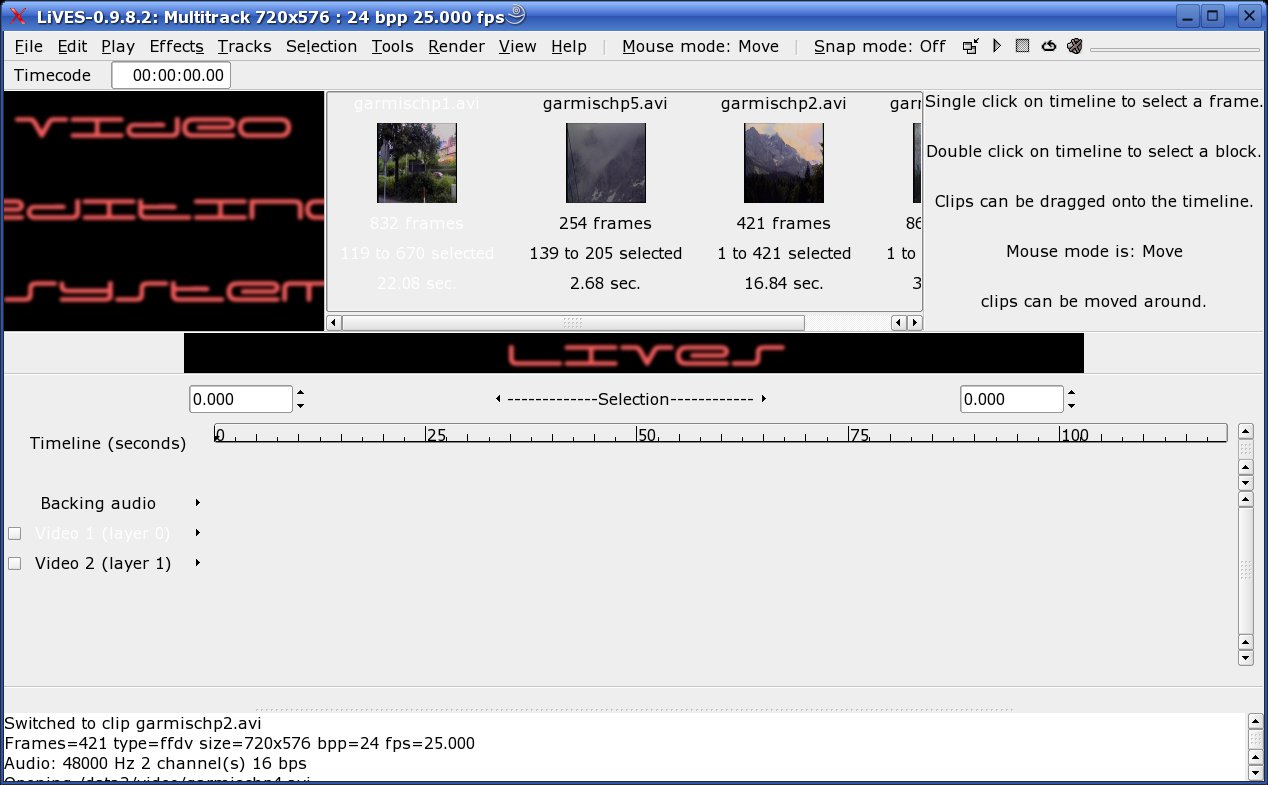
Abbildung 6: Nach dem Wechsel in den Multimode präsentiert LiVES diese Ansicht.
In der neuen Ansicht wechselt das Vorschaufenster an den linken Rand, in der Mitte warten die geladenen Szenen. Ganz rechts schließt ein Informationsfenster den oberen Fensterteil ab. Den unteren Teil des Fensters beherrscht eine aufgebohrte Zeitleiste: Direkt unterhalb des Lineals finden sich standardmäßig die zwei Spuren Video 1 und Video 0, auf denen Sie die Videos, ganz wie richtige Filmstreifen auf einem Schreibtisch, gemäß ihrer gewünschten Reihenfolge anordnen.
Dazu wählen Sie einen der Clips aus dem oberen, mittleren Bereich. Fehlt dieser Bereich, genügt ein Druck auf [C], um ihn erscheinen zu lassen. Halten Sie die linke Maustaste gedrückt und ziehen den Filmschnipsel an die gewünschte Position auf der Zeitleiste. Dort erscheint der Clip daraufhin als Balken, dessen Länge der Spieldauer entspricht. Als Orientierungshilfe füllt LiVES den Balken mit Bildern aus der Szene. Erscheint Ihnen die Anordnung zu fummelig, dürfen Sie über das Menü View in die Darstellung hinein- und aus ihr herauszoomen.
Um die Videos in die richtige Reihenfolge zu bringen, genügt bereits die oberste Spur. Hilfe bei der Ausrichtung der Filme bietet die Snap-Funktion, die Sie über die Schaltfläche Snap mode in der Menüleiste aktivieren. Steht hier on, richtet LiVES alle in der Timeline abgelegten Filme immer bündig an den anderen Szenen aus (Abbildung 7).
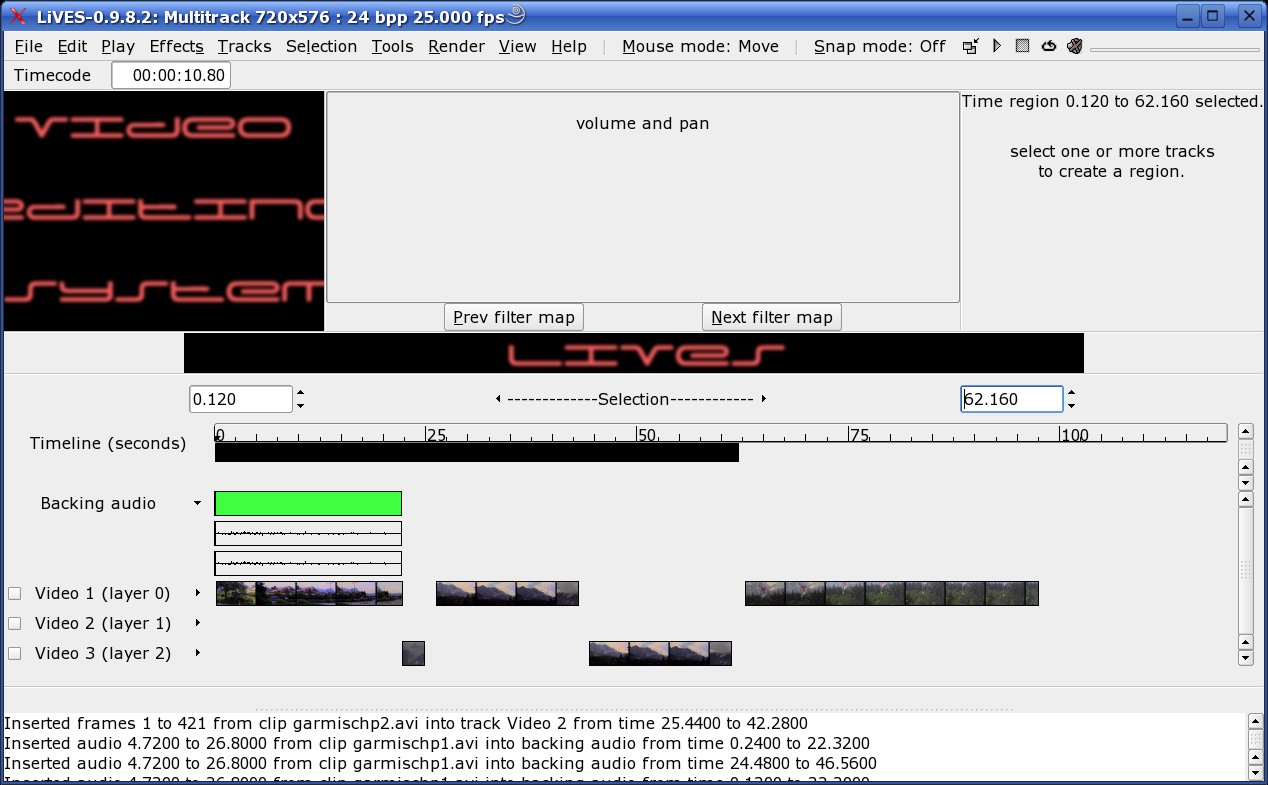
Abbildung 7: Der Multitrack-Modus erlaubt eine Zusammenstellung der einzelnen Videos zu einem Gesamtkunstwerk.
Damit wäre das Video an seinem Platz – es fehlt nur noch der Ton. Für das Audiomaterial zeichnet die Spur Backing Audio verantwortlich. Um sie zu füllen, ziehen Sie einfach eine Filmsequenz auf diese Spur. Deren Tonmaterial erscheint dann genau wie ein Film als Block, den Sie nach dem bekannten Muster beliebig verschieben.
Blendwerk
Um einem Video einen einfachen Effekt zuzuweisen, führen Sie über dem Clip einen Doppelklick aus. Die Sequenz erscheint dann als grauer, durchkreuzter Kasten: Damit gilt der Filmschnipsel als ausgewählt. Im oberen Bereich ersetzen wieder zwei Vorschaufenster die Liste mit den Videofilmen. Diese neue Ansicht funktioniert ganz analog zu der bereits bekannten aus dem Clip Mode: Über die beiden Eingabefelder direkt unter den Vorschaubildern legen Sie den Start- und Endpunkt fest.
Wählen Sie nun aus dem Menü Effects den Punkt Apply effect to block und entscheiden Sie sich für einen der zur Verfügung stehenden Videoeffekte. Das hier bereitgestellte Angebot unterscheidet sich übrigens von demjenigen im Clip Mode. In Abbildung 8 wurde als Beispiel der Effekt colour correction gewählt. Die Einstellungen erscheinen in Form von Reglern in der Mitte des oberen Bildschirms, wobei das Fenster zur linken eine kleine Vorschau präsentiert.
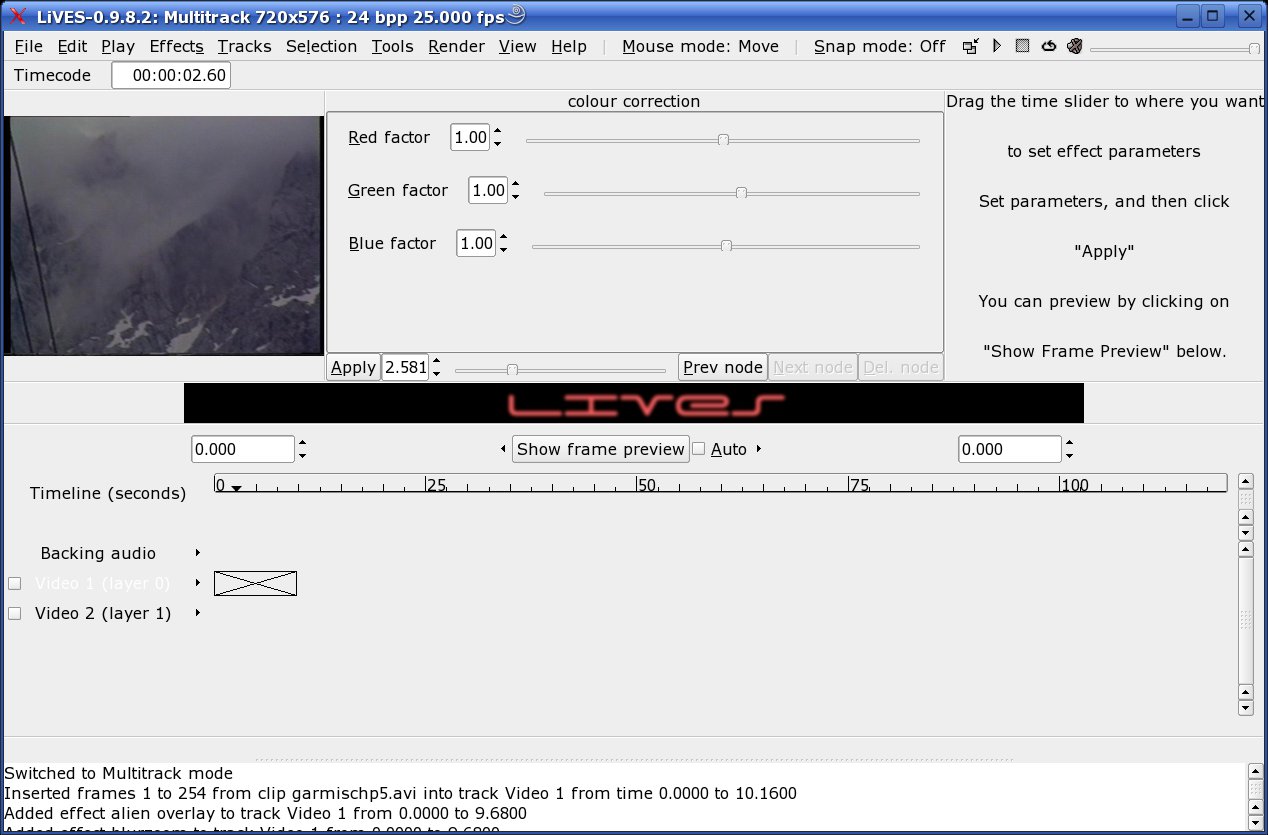
Abbildung 8: Im Multimode erscheinen die Einstellungen eines direkt im Hauptfenster und nicht in einem eigenen Fenster.
Die dargestellten Einstellungen gelten immer für einen ganz bestimmten Zeitpunkt. Welcher dies ist, verrät die Zahl neben Apply. Mit dem Schieberegler rechts daneben gelingt eine schnelle Auswahl. Fahren Sie zur Übung an das Ende der Szene, indem Sie den Regler nach rechts schieben. Ziehen Sie nun alle Regler der Effekteinstellungen nach links auf 0. Klicken Sie auf die Schaltfläche Apply, um die neuen Einstellungen diesem Zeitpunkt zuzuweisen und anschließend auf show frame preview, um das Vorschaubild zu aktualisieren. Gemäß den gewählten Einstellungen wird der Bildschirm schwarz.
Ziehen Sie nun den Regler neben der Schaltfläche Apply hin und her. Beobachten Sie dabei die Einstellungen des Effekts: Sie rutschen vom Beginn bis zum Ende nach links. Der Effekt blendet das Video langsam aus. Dieses auf den ersten Blick recht merkwürdige Verhalten ist jedoch erwünscht: Damit Sie nicht für jedes Bild die Effekteinstellungen setzen müssen, berechnet LiVES selbständig alle nötigen Zwischenwerte.
Um eine feinere Kontrolle über den Effektverlauf zu erlangen, weisen Sie weiteren Zeitpunkten neue Einstellungen zu. Mittels Prev node und Next node springen Sie zwischen den einzelnen Punkten bequem hin und her.
Um einen Effekt wieder loswerden, wählen Sie zunächst aus dem Menü EffectsList/Edit effects at current time/track und klicken dann den gewünschten Effekt mit der Maus an. Der Punkt EffectsDelete selected effect entfernt den Kandidaten.
Mehrspurig
Bislang lag die zweite Videospur brach. Dies ändert sich schlagartig, sobald Sie spektakuläre Übergänge zwischen zwei Szenen einbauen.
Dazu benötigen Sie zwei Videos. Das erste setzen Sie auf die obere, das zweite leicht versetzt auf die untere Spur. Beide Videos sollten sich nun wie in Abbildung 9 etwas überlappen. Im nächsten Schritt markieren Sie die beiden involvierten Spuren in ihrem kleinen Kasten am linken Fensterrand. Aktivieren Sie anschließend SelectionSnap to Overlap, was die folgende Auswahl vereinfacht.
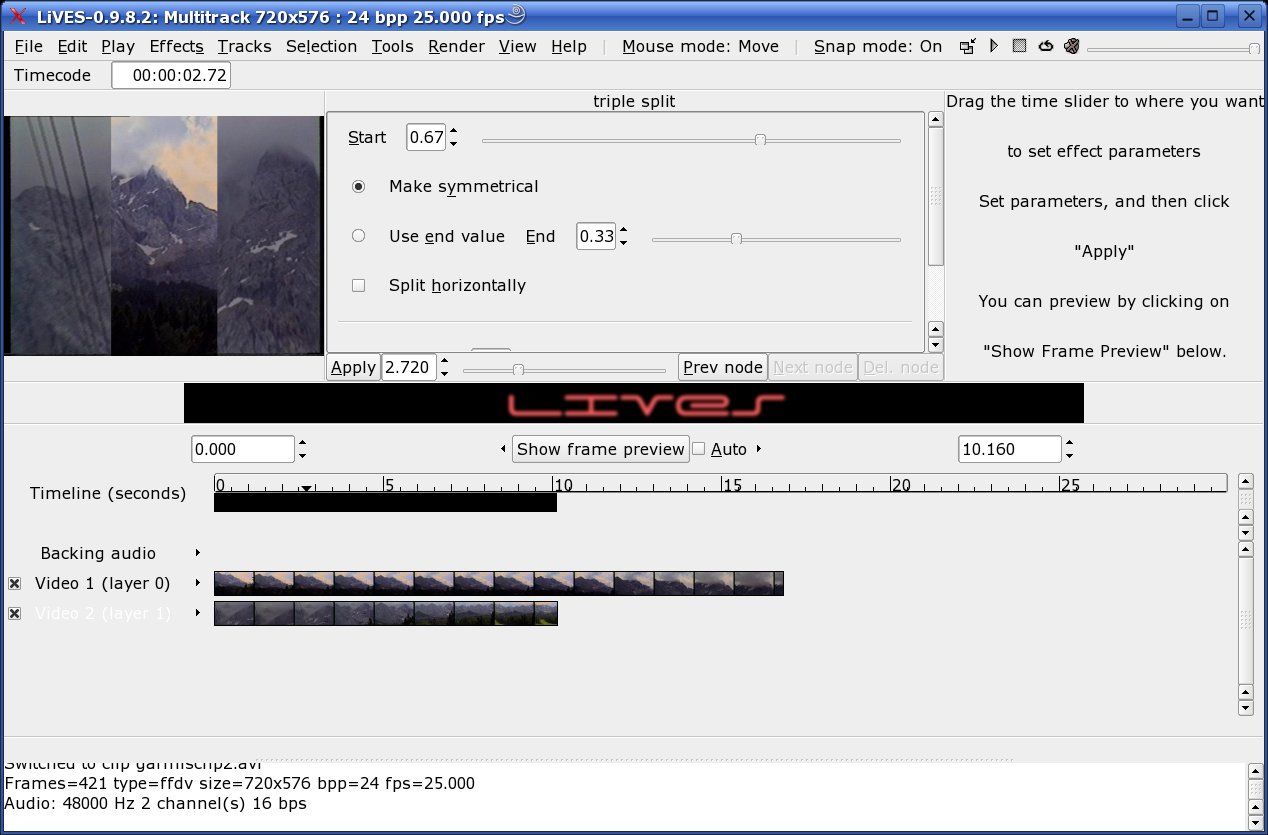
Abbildung 9: In diesem Einstellungen überblendet LiVES das obere Video auf Spur 1 in das untere auf Spur 2. Dabei wirkt der Effekt ausschließlich im schwarz markierten Bereich.
Klicken Sie direkt oberhalb der Überlappung und etwas unterhalb der Zeitleiste mit der Maus, halten Sie die linke Maustaste gedrückt und bewegen Sie den Zeiger leicht. Dadurch taucht ein schwarzer Balken wie in Abbildung 9 auf. Sie legen fest, über welchen Zeitraum die Überblendung erfolgt und welche Videospuren sich daran beteiligen. Nun endlich dürfen Sie aus dem Menü EffectsApply effect to regionTransitions eine passende Überblendung auswählen. In Abbildung 9 dient der triple split als Beispiel.
Es erscheint nun ein Einstellungsfenster, das Sie analog zu dem der Effekte bedienen. Im Beispielfall ziehen Sie zunächst den Regler neben Apply nach ganz links, ebenso den Regler Start. Nach einem Klick auf Apply schieben Sie beide Regler nach rechts und aktivieren erneut Apply. Damit startet die Überblendung am Anfang des ausgewählten Bereichs zunächst mit einem Bild aus der Videospur Video 1 und zieht dann bis zum Ende des Bereichs das Video aus der Spur Video 2 vollständig auf.
Ausgabe
Ist Ihr Arrangement komplett, speichern Sie es zunächst über FileSave layout as. Damit sichern Sie allerdings nur die Zusammenstellung in der Zeitleiste, nicht etwa die Filme oder gar den ganzen Film selbst.
Um die Komposition als eigenständigen Film auszugeben, wählen Sie aus dem Menü RenderRender all to new Clip. Auf diese Weise erstellt LiVES den fertigen Film, was einmal mehr einige Rechenzeit in Anspruch nimmt. Das Ergebnis öffnet LiVES automatisch im Clip Mode.
Beim Exportieren hilft der Menüpunkt FileEncode Clip As. Im Fenster wählen Sie zunächst unter Target Encoder die für das Umwandeln zuständige Hilfsanwendung. Für das DV-Format empfiehlt sich hier encodedv_encoder. Für eine MPEG-Datei, wie sie auf DVDs zum Einsatz kommt, greifen Sie zu multi_encoder. Das Output format legt das Zielformat fest: Bei einer DV-Datei wäre dies die deutsche Norm dv_pal_hi, womit Sie zugleich unter Audio format das Tonformat festklopfen. Ein Klick auf OK speichert den Film schließlich als eigenständige Datei.
Fazit
LiVES erschlägt den Hobbyfilmer mit einer schier unüberschaubaren Funktionsvielfalt, die es zudem auch noch hinter einer katastrophalen Benutzeroberfläche versteckt. Hinzu gesellen sich zwei verschiedene Arbeitsmodi, eine so gut wie nicht vorhandene Dokumentation und trotz eines angeblich “stabilen Kerns” immer wieder unmotivierte Abstürze. Einsteigern verlangt LiVES somit eine hohe Leidensfähigkeit ab.
Dafür besitzt es zahlreiche Schnittstellen zu weiteren Effektpaketen, die – zumindest in Sachen Umfang – sogar das Sortiment von Cinelerra toppen. Mit etwas Programmiererfahrung entwickeln Sie sogar selbst RFX-Effekte. Die dazu notwendigen Werkzeuge verbergen sich hinter dem Menüpunkt Advanced.
Das direkte Brennen des geschnittenen Films auf einen Datenträger unterstützt LiVES nicht. Wie die Tippsammlung unter [3] zeigt, brauchen Sie zum Erstellen einer DVD weitere Anwendungen sowie eine lange Befehlskette auf der Kommandozeile.
[1] LiVES: http://www.xs4all.nl/~salsaman/lives/
[2] MPlayer: http://www.mplayerhq.hu
[3] Tipps und Tricks zu LiVES: http://www.reimeika.ca/lives/advanced_tips.html





