


Nach wie vor kennt Windows Vista von Hause aus nur NTFS und FAT. Wer von Vista aus auf Linux-Dateisystem zugreifen möchte, braucht Werkzeuge wie Ext2ifs oder die Rfstools.
Windows bietet traditionell out of the box keinerlei Unterstützung für Linux-Dateisysteme. Wer Linux und Windows auf einem Rechner betreibt, speichert daher ebenso traditionell von beiden Betriebssystemen gemeinsam genutzte Dateien auf einer Partition mit FAT-Dateisystem, das Linux wie Windows gleichermaßen unterstützen.
Schon in der Vergangenheit ermöglichten verschiedene Werkzeuge aber alternativ auch den problemlosen Zugriff von Windows 2000 und XP auf Linux-Dateisysteme. Einige davon integrieren sich fest in Windows und erlauben den transparenten Zugriff wie auf ein natives Windows-Laufwerk, andere bringen einen eigenen Datei-Explorer mit. Ob diese verbreiteten Werkzeuge unter Vista noch ebenso zuverlässig funktionieren wie unter XP, soll ein Test klären.
Ex2ifs
Beim der Freeware Ext2ifs (Ext2 Installable File System for Windows) [1] handelt es sich wohl um den bekannteste Vertreter dieser Werkzeuggattung. Das Programm ermöglicht Windows den Schreib- und Leserzugriff auf Ext2/3-Partitionen.
Zur Installation unter Windows Vista laden Sie das Setup-Programm von der Ext2ifs-Seite herunter, klicken mit der rechten Maustaste darauf und und wählen aus dem Kontextmenü Als Administrator ausführen. Der Versuch, die Software einzuspielen, schlägt im ersten Anlauf fehl. Es meldet sich danach jedoch der Programmkompatibilitätsassistent von Vista, der das Problem behebt. Nach der nun folgenden Installation erscheint ein Auswahlfenster, in dem Sie den vorhandenen Linux-Partitionen Laufwerksbuchstaben zuweisen (Abbildung 1).
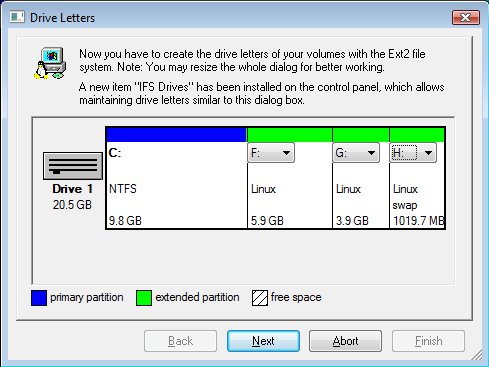
Abbildung 1: Mit dem Laufwerksmanager von Ext2ifs weisen Sie Ext2/3-Partitionen Laufwerksbuchstaben zu, die anschließend im Windows-Dateiexplorer erscheinen.
Nach einem abschließenden Neustart stehen die Linux-Dateisysteme über den Windows-Explorer wie ein normales NTFS-Laufwerk zur Verfügung. Um Laufwerkszuordnungen zu ändern oder neue Linux-Dateisysteme einzubinden, klicken Sie in der Systemsteuerung auf IFS Drives. Auch hier übernimmt Vista Änderungen erst nach einem anschließenden Neustart des Systems.
Auf einzelnen Maschinen verhinderten die mit Vista neu eingeführten Sicherheitsmaßnahmen jedoch den Start des Ext2ifs-Laufwerksmanagers. Sollte das auch bei Ihrem Rechner der Fall sein, gehen Sie wie folgt vor:
- Öffnen Sie über Start | Systemsteuerung | System | Erweiterte Systemeinstellungen das Fenster Systemeigenschaften.
- Klicken Sie in der Rubrik Leistung auf den Schalter Einstellungen….
- Wechseln Sie in der neuen Ansicht zu Datenausführungsverhinderung und aktivieren Sie die Option Datenausführungsverhinderung für alle Programme und Dienste mit Ausnahme der ausgewählten einschalten.
- Klicken Sie danach auf den Schalter Hinzufügen… und wählen Sie das Verzeichnis
C:\Windows\System32an. Tippen Sie im Eingabefeld unten im Dialog den DateinamenIfsDrives.cplein – Vista bietet hier nur solche Programme an, die es an der Namenserweiterung als ausführbar erkennt, mit.cplkann es nichts anfangen.
Nach einem Neustart lässt Vista das Ausführen der Verwaltungsoberfläche von IFS Drives zu – zumindest im Regelfall: Bei Tests auf mehreren Systemen ergaben sich auf zwei unterschiedliche Verhaltensweisen. Manchmal erwartete Vista das Ausführen als lokaler Administrator, der automatisch startende Programmkompatibilitätsassistent sorgte dann jedoch für einen problemlosen Betrieb.
Auf anderen Systemen war ein Start auf diesem Weg grundsätzlich nicht möglich. Der Versuch, zur Umgehung des Problems die Datei C:\Windows\System32\IfsDrives.cpl über das Kontextmenü als Administrator auszuführen, endete mit einer Zugriffsfehlermeldung der Datei rundll32.exe. Erst wenn diese in der Datenausführungsverhinderung ebenfalls freischaltet, lässt sich IfsDrives.cpl als Administrator ausführen.
Ext2fsd
Auch Ext2fsd [2] integriert Ext2/3-Partitionen transparent ins Windows-Dateisystem und ermöglicht sowohl das Lesen als auch Schreibzugriffe. Der Ext2 Volume Manager (Abbildung 2) erlaubt nicht nur das Zuweisen von Laufwerksbuchstaben, sondern daneben beispielsweise auch Änderungen am verwendeten Zeichensatz.
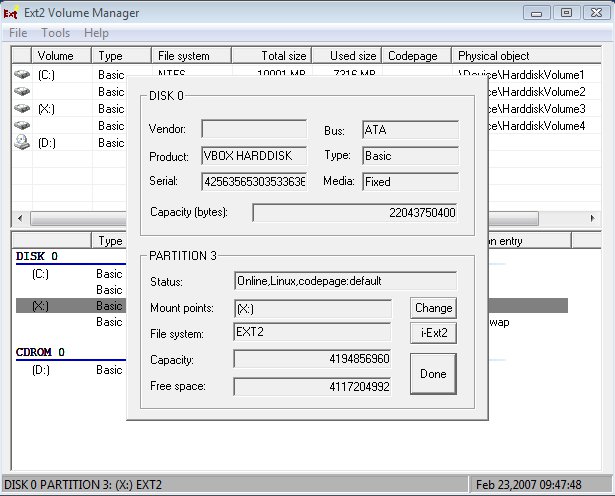
Abbildung 2: Die komfortable Verwaltungsoberfläche von Ext2fsd verfügt über wesentlich mehr Optionen als die von Ext2ifs. Unter Vista war ein Zugriff auf die Laufwerke jedoch nur zum Teil möglich.
Nach der Installation müssen Sie nach Angaben der Ext2fsd-Entwicklerangaben Vista im Modus ([F8]) Erzwingen der Treibersignatur deaktivieren booten. Die Einstellung gilt nur für die aktuelle Sitzung und muss nach jedem Neustart wiederholt werden.
Auch diese Software zeigte auf mehreren Systemen unterschiedliche Verhaltensweisen: Teils standen nach dem Systemstart die gewünschten Laufwerke zur Verfügung, teils zeigte der Volume Manager lediglich das DVD-Laufwerk an.
Teilzeitjob
Zum gelegentlichen Zugriff auf das Ext2/3-Dateisystem verwenden Sie Explore2fs [3]. Das kleine Tool zeigt nach einem Aufruf alle vorhandenen Partitionen an, allerdings nur im Lesemodus. Im Dateimanager von Explore2fs kopieren Sie Dateien via Drag & Drop auf die gewünschte Windows-Partition.
Eine kommerzielle Lösung zum Einbinden von Ext2/3-Partitionen boten in der Vergangenheit der “Alles Mounter” oder “Ext2FS Anywhere”, beide von Paragon [4]. Nach Herstellerangaben eignen sich dieses Produkt derzeit noch nicht für den Einsatz unter Windows Vista, was auch ein Test bestätigt. Vista-kompatible Versionen der Programme will Paragon aber in Kürze liefern.
Vista und ReiserFS
Die schlechte Nachricht vorab: Wer von Windows Vista aus auf eine ReiserFS-Partition zugreifen möchte, der muss sich dabei auf das Lesen beschränken – keines der derzeit zur Verfügung stehenden Tools erlaubt den Schreibzugriff.
Das gilt auch für das Kommandozeilenprogramm Rfstool [5]. Um es zu benutzen, entpacken Sie das Zip-Archiv in ein beliebiges Verzeichnis, in das Sie dann als Administrator wechseln. Der Kommandozeilenaufruf rfstools --help gibt Aufschluss über Bedienung des Programms. Da die recht umständlich ausfällt, rentiert ein Griff zum grafischen Frontends Rfsgui [6], das die Angelegenheit erheblich komfortabler gestaltet. Es benötigt jedoch die MS Visual C++ Runtime Library in Version 7.1 (msvcr71.dll), die Sie beispielsweise von [7] nachinstallieren. Nachdem Sie die Datei ins Verzeichnis C:\Windows\System32 kopiert haben, können Sie Rfsgui als Administrator starten.
Eine weitere grafische Oberfläche für Rfstool, YAReG (Yet Another ReiserFStool GUI) [8], gleicht mehr dem gewohnten Windows-Explorer. Außerdem erlaubt YAReG das Kopieren von Dateien mittels Drag & Drop zwischen der Reiser- und Windows-Partition. Auch dieses Programm benötigt zur korrekten Arbeit administrative Rechte.
Reiser-Treiber Rfsd
Den interessantesten Ansatz bietet der Reiser-Treiber Rfsd [9]. Es arbeitet ähnlich wie Ext2ifs und integriert Reiser-Partitionen transparent in Windows, allerdings wieder nur im Lesemodus. Nach dem Download und Entpacken des Programmarchivs kopieren Sie die Datei rfsdfsd.sys in das Verzeichnis C:\Windows\System32\drivers\. Danach fügen Sie die Datei rfsdfsd.reg mit einem Doppelklick darauf zur Registrierungsdatenbank hinzu.
Um den Reiser-Laufwerken Buchstaben zuzuordnen starten Sie den Registrierungseditor über die Eingabe von regedit in der Suchleiste (Suche starten…) des Startmenüs. Navigieren Sie zum Registry-Eintrag HKEY_LOCAL_MACHINE\SYSTEM\CurrentControlSet\Control\Session Manager\DOS Devices und erstellen Sie eine neue Zeichenfolge, der Sie als Namen den gewünschten Laufwerksbuchstaben, etwa X:, geben. Als Wert tragen Sie die Partitionsbezeichnung ein, wie \Device\Harddisk0\Partition9. Beachten Sie: Windows beginnt zwar einerseits die Festplatten-Nummerierung bei Null, zählt Partitionen allerdings von Eins an hoch. Bei \Device\Harddisk0\Partition9 handelt es sich also um die neunte Partition auf der ersten Festplatte.
Ein Neustart des Rechners übernimmt die Änderungen in der Registry. Den Rfsd-Dienst müssen Sie derzeit allerdings nach jedem Booten manuell neu laden. Das erledigen Sie mit administrativen Rechten auf der Kommandozeile durch net start rfsdfsd. Der Test zeigte jedoch sehr schnell, dass sich der Treiber derzeit für den Einsatz unter Vista noch nicht eignet: Der Zugriff auf Dateien, beispielsweise mit einem Texteditor, führt zu einem Komplettabsturz des Windows-Systems.
Multitalent Virtual Volumes
Das noch im Beta-Stadium befindliche Virtual Volumes [10] (Abbildung 3) enthält eine erstaunliche Anzahl an Features: Unter anderem bietet es Lese- und Schreibzugriff auf Ext2/3 und Vmware-Festplatten, via LVM2 und SFTP. Auf ReiserFS-Partitionen greift es lesend zu.
Zwar arbeiten die Entwickler noch an der Vista-Unterstützung, aber die Software erlaubt bereits die Installation und den Start. Danach binden Sie über die grafische Oberfläche die gewünschten Linux-Partitionen als Laufwerke ein und kopieren von dort Daten via Drag & Drop Daten auf die Vista-Partitionen.
Bislang funktionieren allerdings nur Lesezugriffe. Zwar erlaubt Virtual Volumes auch schon das Mounten von Ext2/3-Partitionen im Schreibmodus; der Versuch, Daten von Windows-Partitionen darauf zu speichern, schlägt aber noch fehl.
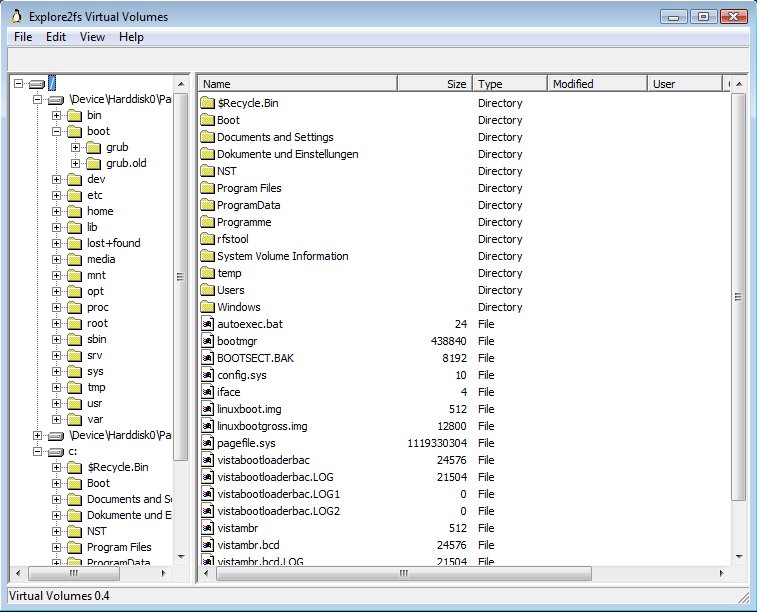
Abbildung 3: Das Multitalent Virtual Volumes mountet Reiserfs-Partitionen im Lesemodus und Ext2/3-Dateisysteme auch zum Schreiben. Entsprechende Zugriff misslingen derzeit aber noch.
Fazit
Derzeit hapert es noch an der transparenten Unterstützung für Linux-Dateisysteme unter Windows Vista: Sowohl Ext2ifs als auch Ext2fsd arbeiten noch nicht problemfrei mit Microsofts neuestem Betriebssystem zusammen. Nur die Instant-Varianten, die den Zugriff über einen eigenen Dateibrowser realisieren, arbeiten unter Vista weitgehend problemlos.
[1] Ext2ifs: http://www.fs-driver.org
[2] Ext2fsd: http://ext2fsd.sourceforge.net
[3] Explore2fs: http://www.chrysocome.net/explore2fs
[4] Paragon “Alles Mounter”: http://www.alles-mounter.de
[5] Rfstool: http://p-nand-q.com/download/rfstool.html
[6] Rfsgui: http://www.wolfsheep.com/map/rfsgui/
[7] msvcr71.dll: http://www.dlldump.com/download-dll-files.php/dllfiles/M/MSVCR71.dll/download.html
[8] YAReG: http://yareg.akucom.de
[9] Rfsd: http://rfsd.sourceforge.net
[10] Virtual Volumes: http://www.chrysocome.net/virtualvolumes





