


Geht es darum, zwischen Windows und Linux Daten über das Netzwerk auszutauschen, gilt SMB nach wie vor als Standard. Aber klappt der Transfer auch mit Vista reibungslos – und welche Alternativen gibt es?
Trotz der Versprechen aus Redmond, die Kompatibilität zu anderen Standards als den eigenen zu verbessern, liegt auch bei Windows Vista [1] nach wie vor einiges im Argen. Weit verbreitete Protokolle wie NFS, SSH und SFTP ignoriert Microsoft nach wie vor beharrlich, auch die Kommunikation mittels SMB zwischen Linux und Vista klappt nicht reibungslos, wie der Artikel “Ein ungleiches Paar” in Ausgabe 11/2006 belegte [2]. Die damals getestete Vista-Beta verweigerte Linux-Clients den Zugriff auf freigegebene Shares. Was sich seither getan hat, und welche Alternativen Sie zum Microsoft-Standard SMB zum Datenaustausch über das Netzwerk haben, untersuchen wir im Folgenden.
Linux als Server
Der Einsatz von Linux als File-Server in internen Netzwerken gehört heute beinahe zum guten Ton, sowohl unter dem Sicherheitsaspekt als auch aus finanziellen Gründen. Meist übernimmt Samba [3] diese Aufgabe, da sich das verwendete SMB-Protokoll mit praktisch allen gängigen Betriebssystemen nutzen lässt.
Ein erster Versuch, mit einer Vista-Final auf Samba-Shares zuzugreifen, schlug zunächst fehl. Recherchen ergaben, dass Vista offensichtlich ein Kommunikationsproblem mit Samba-Versionen vor 3.0.10 hat. Nach Angaben des Samba-Entwicklers Volker Lendecke handelt es sich dabei um einen Bug in Vista [4], der Netprot-Replies des Samba-Servers irrtümlich ignoriert. Nach einer Aktualisierung auf Samba-Version 3.0.22 funktionierte denn der Zugriff von Windows Vista auf Samba-Freigaben problemlos (Abbildung 1).
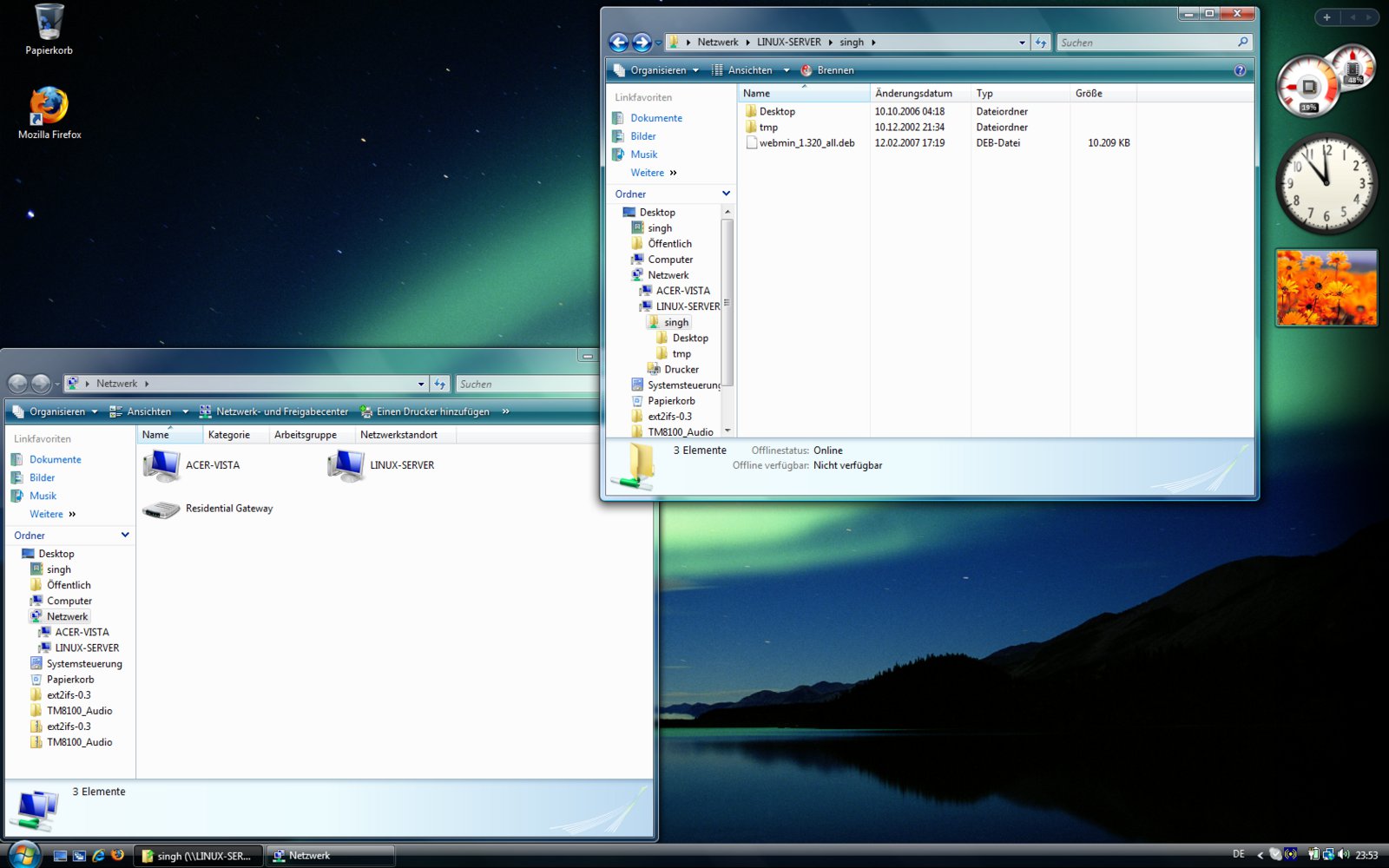
Abbildung 1: Kommunikationsproblem: Netzwerk-Shares öffnet Vista nur von Samba-Servern ab Version 3.0.10.
NFS
Das inzwischen etwas angestaubte NFS dient noch heute in vielen Linux- und Unix-Netzwerken als Standard-Filesharing-Protokoll. Den historischen Wurzeln entsprechend enthalten nach wie vor die meisten Distributionen sowohl einen NFS-Client als auch einen Server – wenn nicht direkt installiert, dann zumindest auf dem Installationsmedium.
Für die Freigaben des NFS-Servers zeichnet die Datei /etc/exports verantwortlich. Diese bearbeiten Sie entweder manuell mit einem Texteditor oder über grafische Frontends wie beispielsweise Webmin [5]. Tipps und Tricks zur Konfiguration bietet ein Artikel in Ausgabe 12/2006 [6], der Aufruf man exports in der Konsole gibt ebenfalls Aufschluss.
Interessanter ist allerdings die Frage, wie Sie mit Windows Vista auf diese Freigaben zugreifen. Wer sich bereits mit dem Thema auseinandergesetzt hat, dem dürften die “Microsoft Windows Services for UNIX” [7] ein Begriff sein. Diese Erweiterung stellt unter anderem einen NFS-Client für Windows zur Verfügung. Microsoft hat das Projekt für Vista in “Subsystem for UNIX-based Applications” [8] umbenannt.
Allerdings bringen nur die Vista-Varianten Enterprise und Ultimate diese Erweiterungen mit – Anwender anderer Versionen müssen mit anderen Mitteln auf NFS-Freigaben zuzugreifen. Eines davon ist das kostenlose Programm Jftp ([9], Heft-CD). Die auf Java basierende Applikation läuft nicht nur unter Vista, sondern auf allen Betriebssystemen mit entsprechender Unterstützung. Diese gilt es in Vista jedoch zunächst einmal nachzurüsten.
Dazu laden Sie das aktuelle Java Runtime Environment (JRE) herunter [10] und installieren es. Jftp starten Sie im Anschluss entweder über die Konsole mit dem Aufruf java -jar jftp.jar oder mit einem Rechtsklick auf die Datei und der Auswahl von Öffnen mit…. Die Auswahlliste beschränkt sich auf Java (TM) Platform SE Binary. Ein Klick auf OK öffnet Jftp (Abbildung 2). Da Vista die Auswahl dauerhaft speichert, reicht künftig ein Doppelklick auf die Jar-Datei, um das Programm zu starten.
Neben NFS unterstützt das Tool auch die Protokolle FTP, SFTP, SMB sowie HTTP. Das Öffnen von entfernten Datenquellen in Tabs ermöglicht, mehrere Verbindungen gleichzeitig offen zu halten.
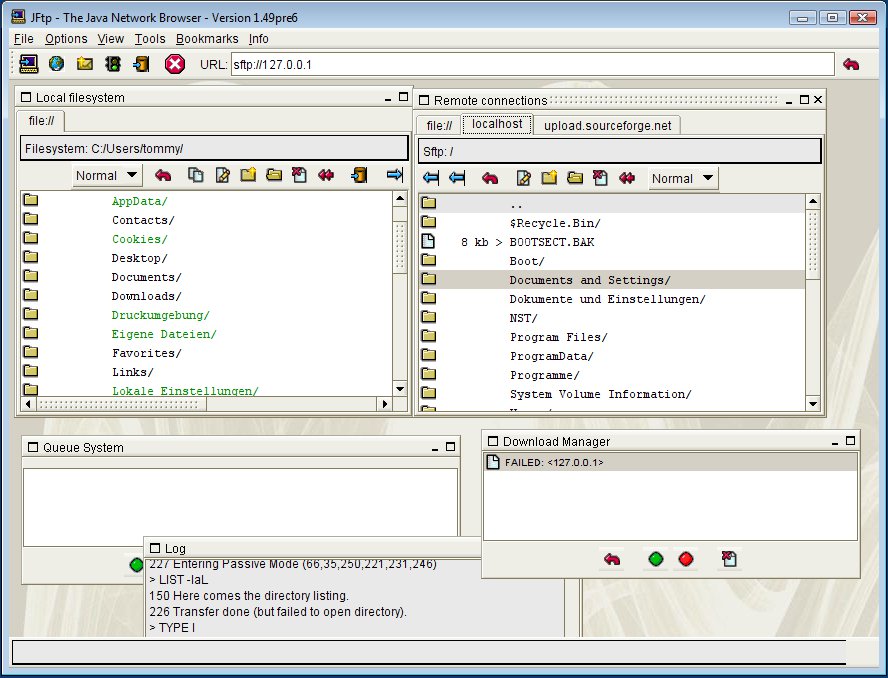
Abbildung 2: Kommunikationstalent: Das auf Java basierte Client-Programm Jftp erlaubt unter Vista nicht nur den Kontakt zu NFS-Servern, sondern auch zu SMB-, FTP- oder SFTP-Diensten.
Bevorzugen Sie eine kommerzielle Lösung, sind Sie mit Nfsaxe [11] von LabF gut bedient, die mit etwa 40 US-Dollar zu Buche schlägt. Die Software bringt neben einem Client auch einen NFS-Server für Windows mit. Eine weitere kommerzielle Alternative bietet der Omni-Lite-Client [12], der allerdings stolze 89 US-Dollar kostet.
SSH und SCP
Linux bringt mit dem OpenSSH-Server das geeignete Stück Software mit, um Daten verschlüsselt via SSH zu übertragen. Die zentrale Konfigurationsdatei /etc/ssh/sshd_config enthält sämtliche Einstellungen des Servers. Meist genügt jedoch der Start des Dienstes mit /etc/init.d/sshd start, um ihn zu nutzen. Detaillierte Konfigurationshinweise dafür finden Sie entweder über die lokale Hilfe (man sshd_config) oder im Internet [13].
Per se fehlen Vista geeignete Programme zum Kontakt mit SSH-Servern, zahlreiche kostenlose Tools sorgen jedoch für Abhilfe. Der populärste Vertreter Winscp ([14], Heft-CD) zum Datenaustausch via SSH startet auch unter Vista problemlos (Abbildung 3). Das Programm unterstützt sowohl SCP als auch SFTP. Die dem Norton Commander nachempfundene Benutzeroberfläche erlaubt das Kopieren von Dateien via Drag & Drop zwischen den Hosts.
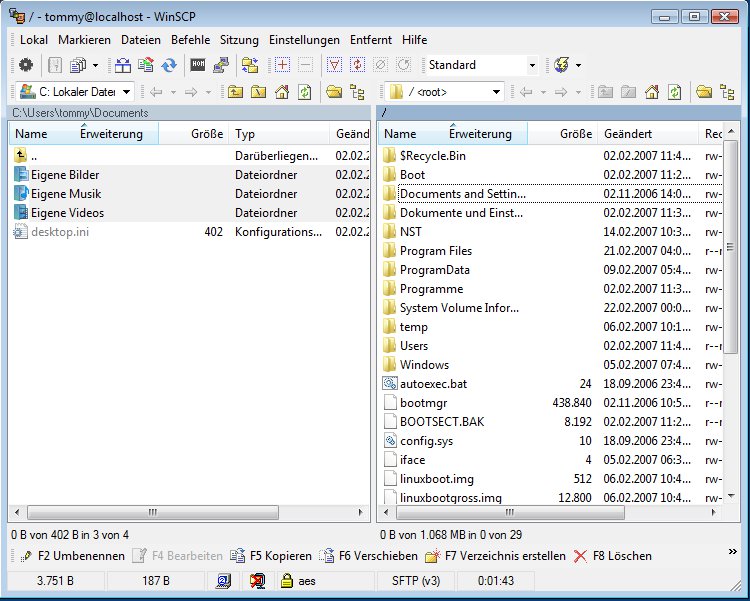
Abbildung 3: Das Programm Winscp erlaubt auch unter Vista den Kontakt zu SSH-Servern und damit den sicheren Dateitransfer zwischen den Hosts.
Ein weiterer sehr bekannter Vertreter der Gattung ist Filezilla ([15], Heft-CD). Der Client unterstützt neben SSL-Verbindungen auch SFTP und damit den Dateitransfer mit SSH-Servern. Eine weitere Möglichkeit stellt das kostenlose Linux-Environment Cygwin [16] für Windows dar, das auch unter Vista problemlos läuft. Es enthält unter anderem Kommandozeilentools wie sftp.exe, scp.exe oder ssh.exe, mit denen Sie auf Linux via SSH zugreifen und auch Daten transferieren.
Vista als Server
SMB erlaubt Ihnen unter Vista das Freigeben von Ordnern, die sich dann über das Netzwerk erreichen lassen. Hier hat sich unter Vista gegenüber Windows XP vom Workflow nicht viel verändert – außer dem Ändern einiger Sicherheitsrichtlinien, die den Dienst und die Freigaben aktivieren. Das dafür zuständige Netzwerk und Freigabecenter erreichen Sie in der Netzwerkansicht des Windows-Explorers über einen Klick auf den gleichnamigen Eintrag in der Menüleiste. Nach dem Setzen der entsprechenden Berechtigungen klicken Sie wie gewohnt mit der rechten Maustaste auf den Ordner, den Sie freigeben möchten, wählen aus dem Kontextmenü den Eintrag Freigabe… und fügen der Liste autorisierte Anwender hinzu.
Linux kennt verschiedene Möglichkeiten, auf diese Freigaben zuzugreifen, die jedoch alle einen installierten Samba-Client voraussetzen. Zu den bekanntesten Programmen, die als grafisches Frontend für SMB dienen, zählen Smb4K, Linneighborhood und Konqueror. Bei letzterem genügt die Eingabe von smb:/, um alle im Netz vorhandenen Arbeitsgruppen und Rechner sowie deren Freigaben anzuzeigen. Ein Mounten von Vista-Shares mit Konqueror und Linneighborhood schlug mit Ubuntu 6.10 jedoch fehl. Das manuelle Einbinden der Freigabe mit mount -t smbfs -o username=WindowsUser password=Passwort //IP-Adresse/Freigabe /Mountpoint auf der Konsole klappte dagegen tadellos.
TIPP
Kennen Sie die IP-Adresse eines Windows-Rechners nicht, hilft das Kommandozeilen-Tool Nmblookup weiter. nmblookup Windows-Rechnername liefert schnell das gewünschte Ergebnis.
NFS-Server
Wie bereits erwähnt enthalten lediglich die Enterprise- und Ultimate-Editionen von Vista das “Subsystem for UNIX-based Applications” samt NFS-Server. Alternativ ermöglichen es mehrere Programme von Drittanbietern, aus Vista einen NFS-Server zu machen. Der Allegro-NFS-Server ([17], Heft-CD) steht unter der “Lisp Lesser GNU Public License” (LLGPL), hat jedoch den Nachteil, dass nur der Quellcode frei verfügbar ist: Das fertige Binär-Paket [18] kostet 65 US-Dollar. Der Omni-NFS-Server [19], eine kommerzielle Lösung, kostet 99 US-Dollar. Die günstigste Closed-Source-Variante stellt mit einem Preis von 40 US-Dollar das bereits erwähnte Nfsaxe [11] dar.
Schlaue Füchse entsinnen sich einmal mehr der nahezu unbegrenzten Möglichkeiten von Cygwin: Bei einem genaueren Blick auf die Software findet sich unter anderem ein NFS-Server. Beachten Sie, dass Vistas integrierte Windows-Firewall den Zugriff auf den Server blockieren könnte. Geben Sie deshalb die Ports 2049 für NFSD und 111 für SUNRPC sowohl für TCP als auch für UDP manuell frei. Weitere Tipps und Hinweise zur Konfiguration des NFS-Server unter Cygwin liefert das “Cygwin NFS Server HOWTO” von Hugh Sparks [20].
SSH-Server
Das Projekt Freesshd [21] bietet einen kostenlosen SSH-Server für Windows, dessen Leistungsumfang etwa dem des Linux-SSH-Servers entspricht. Neben der übersichtlichen grafischen Oberfläche (Abbildung 4) erlaubt die Software sowohl den manuellen Start des Servers als auch die Installation als Windows-Dienst. Zur Installation klicken Sie mit der rechten Maustaste auf das Setup-Programm FreeSSHd.exe, und wählen aus dem Kontextmenü Als Administrator ausführen. Am Ende der Installation wählen Sie aus, ob der SSH-Server als Service laufen soll. Der Klick auf das Desktop-Icon FreeSSHd startet den SSH-Server, dessen Einstellungen erreichen Sie mit einem Klick auf das neue Symbol im Systemtray.
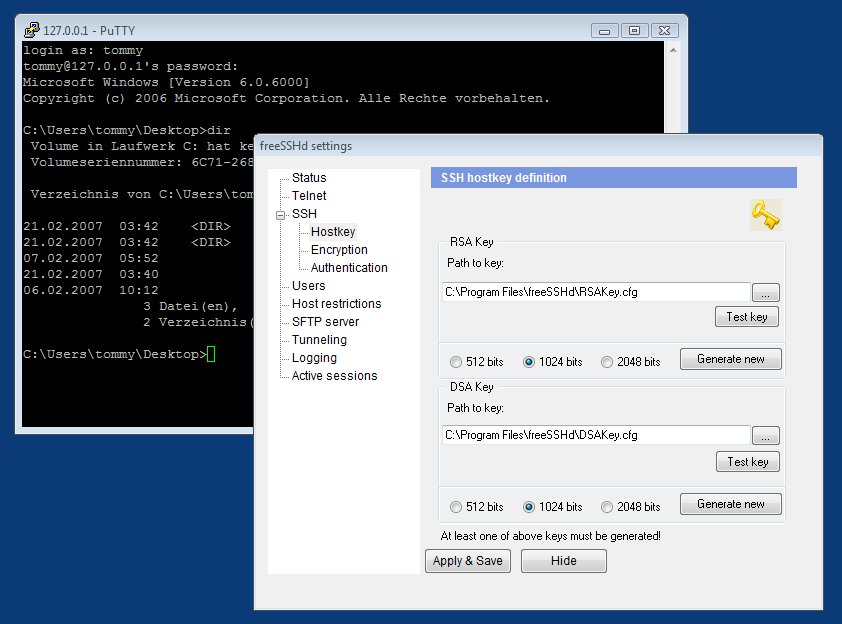
Abbildung 4: Freesshd, das Windows-Pendant zu OpenSSH, bietet die gleichen technischen Möglichkeiten, die Sie allerdings komfortabel über eine grafische Oberfläche konfigurieren.
Als Zugriffsberechtigte kommen sowohl auf dem System vorhandene Windows-Benutzer in Frage (NT authentication), als auch speziell angelegte User, die Sie über den Menüpunkt users erstellen. Läuft der OpenSSH-Server erst einmal unter Windows, können Sie mit Linux ohne weiteres darauf zugreifen. Hierfür verwenden Sie die üblichen Tools, wie ssh auf der Konsole oder den KIO-Slave fish:// in Konqueror.
Fazit
Grundsätzlich klappt das Zusammenspiel zwischen Linux und Vista etwa so, wie zuvor mit Windows XP. Vista erhebt zwar nicht den Anspruch eines Serversystems; allerdings darf man von einem modernen OS durchaus erwarten, dass es zumindest mit Allerweltsprotokollen wie NFS und SSH umgehen kann – und das nicht erst in einer Preisklasse jenseits von 500 Euro (Vista Ultimate).
Erst zusätzliche Programme wie Winscp, Jftp oder Freesshd ermöglichen den Einsatz anderer Services und Dienste neben SMB, um mit Linux-Systemen zu kommunizieren. Auch der Microsoft-Standard SMB2 birgt aber die eine oder andere Fußangel, die einen Kontakt zu Samba-Servern zuweilen verhindert.
Glossar
-
SMB
-
Server Message Block. Netzwerkprotokoll für die Freigabe von Dateien und Druckern. Ursprünglich bei IBM entwickelt und mehrfach erweitert. Von Microsoft unter anderem als Common Internet File System (CIFS) apostrophiert. Die derzeit aktuellste Protokollversion ist das mit Windows Vista eingeführte SMB Version 2 (SMB2).
-
NFS
-
Network File System, RFC 1094/1813/3530. Standardisiertes Protokoll für ein verteiltes Dateisystem, bei dem man auf entfernte Dateien so zugreifen kann, als lägen sie auf der lokalen Festplatte.
-
SSH
-
Secure Shell. RFC 4250 ff. Netzwerkprotokoll für verschlüsselte Netzwerkverbindungen. SSH Version 2 (SSH2) bietet erweiterte Funktionen, wie etwa die Datenübertragung per SFTP.
-
SCP
-
Secure Copy. Protokoll zur verschlüsselten Übertragung von Daten über SSH.
-
SFTP
-
SSH File Transfer Protocol. Eine Weiterentwicklung von SCP für SSH ab Version 2.
[1] Windows Vista: http://www.microsoft.com/germany/windows/products/windowsvista/default.mspx
[2] Vista und Linux: Thomas Leichtenstern, “Ein ungleiches Paar”, LinuxUser 11/2006, S. 54
[3] Samba: http://de.samba.org/samba/
[4] Vista öffnet keine Samba-Shares: http://lists.samba.org/archive/samba-technical/2006-October/049893.html
[5] Webmin: http://webmin.com
[6] NFS-Konfiguration: Martin Steigerwald, “Einfacher Versand”, LinuxUser 12/2006, S. 44
[7] Microsoft Windows Services for UNIX: http://www.microsoft.com/germany/windowsserver2003/technologien/sfu/default.mspx
[8] Subsystem for UNIX-based Applications: http://www.microsoft.com/licensing/sa/benefits/vista.mspx
[9] Jftp: http://freshmeat.net/projects/jftp/
[10] Sun Java: http://java.sun.com
[11] Nfsaxe: http://labf.com/nfsaxe/index.html
[12] Omni-Lite NFS-Client: http://www.xlink.com/nfs_products/Omni-NFS_Lite2000/Omni-NFS_Lite2000.htm
[13] OpenSSH-Tutorial: http://www.online-tutorials.net/security/secure-ssh-tutorial-part-1-host-key/tutorials-t-69-201.html
[14] Winscp: http://winscp.net/eng/docs/lang:de
[15] Filezilla: http://filezilla.sourceforge.net
[16] Cygwin: http://cygwin.com
[17] Allegro NFS Server: http://opensource.franz.com/nfs/
[18] Allegro NFS Binaries: http://www.nfsforwindows.com
[19] Omin-NFS-Server: http://www.xlink.com/nfs_products/NFS_Server/NFS_Server.htm
[20] NFS-Server unter Cygwin: http://www.csparks.com/CygwinNFS/index.xhtm
[21] Freesshd: http://www.freesshd.com





