


Die Software Mulberry verspricht den Zugriff auf E-Mails von Linux, Windows und Mac OS aus. Unser Test zeigt, wie gut die aktuelle Linux-Variante funktioniert.
Seit der Hersteller von Mulberry im Oktober 2005 Konkurs anmelden musste, stand der E-Mail-Client nicht mehr zum Kauf auf der Website. Cyrus Daboo, der Schöpfer des Mailers, entwickelt das Programm jedoch als Freeware für die Betriebssysteme Linux, Mac OS und Windows weiter. Den Quellcode legt er allerdings nicht offen, um die Rechte Dritter nicht zu verletzen, wie es in den Pressemeldungen heißt. Lohnt sich trotzdem der Umstieg angesichts der Tatsache, dass es quelloffene Mailer in Hülle und Fülle gibt, von Mutt über Pine bis Thunderbird und KMail? Unser Test fühlt dem Programm auf den Zahn.
Erste Überraschung
Sie finden das Programm Mulberry auf der Heft-CD oder in der Download-Sektion der Projektseite. Dort liegt neben der Windows- und der Mac-Version auch ein Tarball mit der aktuellen Linux-Variante 4.0.7 [1]. Schon die Dateigröße bereitet eine Überraschung: Statt der auf der Website angekündigten Größe von 10 MByte, die beim Windows-Executable durchaus stimmt, beträgt die Größe des Tar-Archivs lediglich knapp über 6 MByte. Ein möglicher Grund dafür findet sich nach einigem Suchen auf den Wiki-Seiten [2] des Projektes: Die umfangreiche englischsprachige Dokumentation ist nur in den Mac- und Windows-Paketen enthalten – die Linux-Variante ging leer aus.
Die Installation ist schnell erledigt, da der Mailer nur in binärer Form vorliegt und dem Benutzer so die Arbeit des Kompilierens im Vorfeld abnimmt. Für den reinen Anwender oder Windows-Umsteiger bedeutet das natürlich einen Komfortgewinn. Echten Freunden der Open-Source-Philosophie läuft beim Gedanken, ein Programm zu installieren, das sich nicht in die Karten schauen lässt, eher ein Schauer über den Rücken. Im Test lief die Software lediglich im Home-Verzeichnis und nicht systemweit.
Nach dem Entpacken des Tarballs ins Heimatverzeichnis mit dem Kommando tar xvzf Mulberry.tgz entsteht dort ein verstecktes Verzeichnis namens .mulberry sowie die Datei mulberry. Das Verzeichnis enthält die Konfiguration, die Mailboxen und anderen Programminterna; bei der Datei handelt es sich um den eigentlichen Mailclient. Sie verschieben ihn am besten in ein lokales Verzeichnis wie ~/bin und fügen dieses der Shellvariablen $PATH hinzu [3], sofern noch nicht geschehen. Nun ist die Software fertig für den Einsatz.
Los geht’s
Gleich nach dem Aufruf von Mulberry in der Shell bestätigt ein Splashscreen den Start. Anschließend fordert das Programm Sie auf, die Sprache der Rechtschreibprüfung festzulegen. Wo sich unter Windows eine Vielfalt an Sprachen bis hin zu Deutsch erstreckt, bekommen Sie bei der Linux-Version buchstäblich nichts angezeigt: Mulberry präsentiert ein Auswahlmenü, das lediglich ein Sternchen enthält (Abbildung 1). Trotzdem nutzt das Programm ein auf dem System vorhandenes Ispell zur Rechtschreibprüfung, kennt als Sprache jedoch nur Englisch.
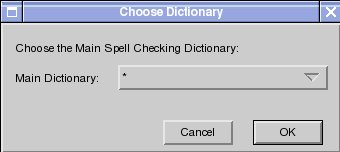
Abbildung 1: Unter Linux steht noch keine Auswahl der Rechtschreibprüfung zur Verfügung.
Nach dem Klick auf OK zum Bestätigen der Rechtschreibprüfung poppt ein weiteres Fenster auf: Es trägt den Titel Preferences und wartet auf Angaben zur E-Mail-Adresse, dem Namen des Benutzers sowie den Servern zum Abholen und Versenden der Nachrichten. Die Beschriftungen der Eingabemasken und Knöpfe erscheinen allerdings samt und sonders auf Englisch. Ein echtes Manko, bedenkt man, dass inzwischen sogar ein Urgestein wie Mutt, ein Mailer für die Textkonsole, über eine deutsche Oberfläche verfügt.
Unterhalb der Angaben zum SMTP-Server, an den der Client die Mails übermittelt, findet sich das Kästchen Check for New Mails. Über die Auswahlschalter Never und Every … mins. erhält das Programm die Anweisung, ob und in welchem Intervall es nach Post für den Anwender schauen soll.
Gut und reibungslos – wenn auch nicht überragend schnell – gelingt dem Client der Umgang mit IMAP-Mailboxen. Das Durchsuchen von Nachrichten auf dem Server dauert zwar eine Weile, dafür wirkt die Suchmaske übersichtlich und lässt sich auch von Einsteigern leicht bedienen. Als kleines Schmankerl funktioniert die Suche sogar quer über Mailboxen auf verschiedenen Servern, die Sie dazu in so genannte Cabinets zusammenfassen.
Schreiben und Editieren
Auf der rechten Seite des Fensters Preferences findet sich die Checkbox Advanced, über die Sie die erweiterten Einstellungen erreichen. Dahinter verbirgt sich ein wahres Feuerwerk an Optionen: Von Details im Umgang mit Anhängen und Mailboxen über Einstellungen zur Sicherheit und zum Verschlüsseln von Nachrichten bis hin zu frei wählbaren Farben von Quoting-Ebenen ist hier alles möglich – ausreichende Englischkenntnisse vorausgesetzt. Als erstes sollten Sie unter Spelling die – wie bereits erwähnt nur Englisch beherrschende – Rechtschreibprüfung deaktivieren: Sonst moniert Mulberry jedes Wort einer neuen deutschsprachigen E-Mail mit roter Hinterlegung als Fehler.
Trotz korrekter Angabe des Zeichensatzes ISO-8859-15 im Header zeigt Mulberry in ersten Test-E-Mails das Euro-Zeichen nicht an. Auch beim Schreiben von Mails bleibt die Software störrisch: Zwar kodiert sie jede ausgehende Nachricht mit Sonderzeichen zu UTF-8; das Euro-Zeichen scheint jedoch nicht darunter zu sein. Die Gegenprobe auf einem Windows-Rechner zeigt, dass das Problem dort nicht existiert. Als Ursache stellen sich schließlich die von Mulberry vorgegebenen Zeichensätze heraus, die alle kein Euro-Zeichen enthalten. Nach dem Umstellen über Preferences | Fonts auf Euro-taugliche Schriften (etwa Nimbus Sans L für die Listenanzeigen und Nimbus Mono L für die Nachrichten) klappt alles wie gewünscht.
TIPP
Wen die Vorgabe der UTF-8-Kodierung aller Mails stört, der unterbindet dies unter File | Preferences | Advanced | Outgoing | Options durch Deaktivieren der Checkbox Always use Unicode Character Set for non-ASCII Text.
Wer sich mit dem internen Editor von Mulberry nicht anfreunden mag, dem liefert das Untermenü Outgoing im Fenster Preferences eine Alternative: Dort finden sich die Einstellungen zum Konfigurieren der ausgehenden Nachrichten. Auf dem Karteireiter Editor bietet das Programm die Möglichkeit an, Mails mit Hilfe eines externen Editors wie XEdit, GVim oder KWrite zu verfassen (Abbildung 2).
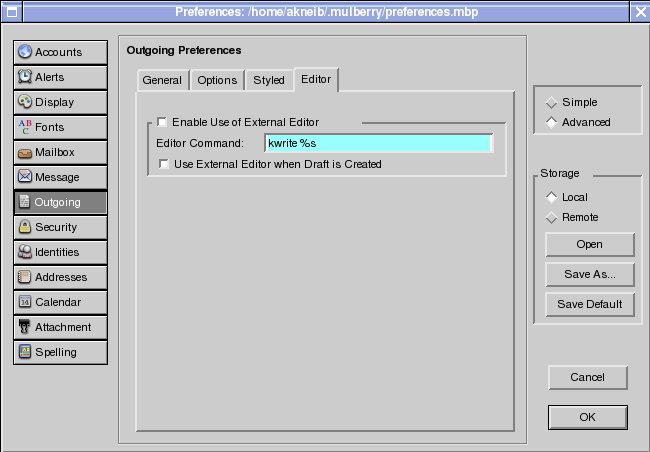
Abbildung 2: Ein erster Schritt in die richtige Richtung: Mulberry erlaubt die Integration eines externen Editors.
Mulberry ermöglicht sowohl das Darstellen als auch das Verfassen von Mails als reinen Text, im HTML-Format oder mit so genannten Enriched-Auszeichnungen – letztere kommen allerdings mit Umlauten nicht zurecht. HTML-E-Mails erstellt das Programm dagegen fehlerfrei. Der eingebaute Editor erfreut mit der Fähigkeit, Textbausteine als Makro zu definieren. Über das Menü Edit | Text Macros legen Sie zum Beispiel fest, dass ein geschriebenes mfg durch einen anschließenden Druck auf [Umschalt]+[Eingabe] zu Mit freundlichen Grüßen expandiert.
Zu den wichtigen Features eines modernen Mailclients gehört das Verschlüsseln von elektronischen Nachrichten. Hier überrascht Mulberry angenehm: Es gilt lediglich ein Häkchen bei PGP using GPG-Plugin im Abschnitt Preferred Plugin im Untermenü Security der Preferences zu setzen, schon klappt das Verschlüsseln und Signieren von Nachrichten. Damit gibt sich Mulberry im Umgang mit der Kryptosoftware GnuPG [4] komfortabler als der Konkurrent Thunderbird, der dafür das Addon Enigmail benötigt.
Als weiteres Highlight fallen die umfangreichen Filterfunktionen auf, mit denen Mulberry E-Mails nach nahezu beliebigen Kriterien umsortieren, weiterleiten, ablehnen, bouncen, drucken und mit vorgegebenen sowie selbst definierbaren Flags versehen kann. Auch der Aufruf externer Programme oder serverseitiger Sieve-Skripts erfolgt auf Wunsch bei einem Filtertreffer.
Kalender und Adressbuch
Mulberry bringt neben dem eigentlichen Mailclient auch Kalender und Adressbuch mit. Beide zeigen sich auf den ersten Blick benutzerfreundlich und übersichtlich. Das Menü bietet die Möglichkeit, Daten aus verschiedenen gängigen Mailprogrammen zu im- oder exportieren sowie aus Dateien in Standardformaten wie LDIF oder vCard einzulesen. Für einen Import gilt es allerdings zunächst ein neues Mulberry-Adressbuch zu definieren und zu öffnen (Address | Address Book Manager | Open Address Book…). Anderenfalls quittiert das Programm jeden Versuch eines Im- und Exports mit der Fehlermeldung To import and export addresses you must have an address book window open and on the top.
Im Kalender fällt die lückenhafte Lokalisation der Anzeige auf: Während das Datum in der Tagesanzeige unseren Gegebenheiten entsprechend Samstag, 14. Oktober lautete, kam die Monats- und Wochenansicht weiterhin mit englischen Bezeichnungen wie Monday oder January daher. Die Qualität des KDE-Programms Kontact erreicht Mulberry weder in dieser Hinsicht, noch beim Bedienkomfort (Abbildung 3). Immerhin lassen sich alle gängigen Terminarten einschließlich ganztägiger und wiederholender Ereignisse verwalten, mit Teilnehmern aus dem Adressbuch verknüpfen und Einladungen via E-Mail abwickeln.
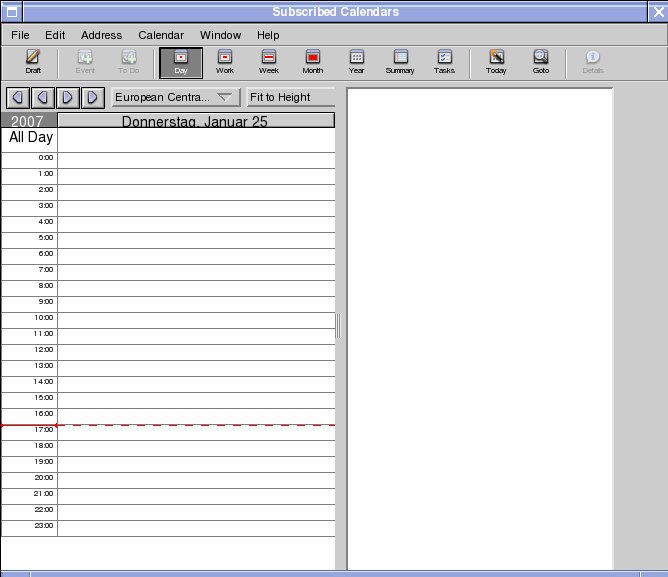
Abbildung 3: In Bezug auf den Kalender zeigt Mulberry noch deutliche Defizite bei der Lokalisation.
Fazit
Mulberry präsentiert sich als leistungsfähige Personal-Information-Management-Suite, die mit zahlreichen nützlichen Details aufwartet. Unter Linux knirscht und knarrt es aber noch an einigen Ecken, speziell die fehlende Lokalisierung stört außerordentlich. Darüber täuschen auch die üppigen Konfigurationsoptionen oder die überbordenden Menüs nicht hinweg. Für den Anwender unbrauchbare Fehlermeldungen im Windows-Stil (Error = 11001 Account: …) unterstrichen im Test zusätzlich den Eindruck, dass Mulberry bis zu einer wirklich brauchbaren Linux-Version noch eine gute Strecke Wegs vor sich hat.
Ausgefeilten Programmen wie KMail oder Thunderbird läuft Daboos Mailclient den Rang derzeit also noch nicht nicht ab. Aufgrund des geringen Hauptspeicherbedarfs – Mulberry begnügte sich im Test mit 15 bis maximal 18 MByte RAM – eignet sich das Programm jedoch im Gegensatz zur Konkurrenz auch zum Einsatz auf älteren, weniger üppig ausgestatteten Rechnern.
Glossar
-
Enriched
-
RFC 1896 definiert den Mime-Type
text/enriched, der eine HTML-ähnliche Auszeichnung von Formatangaben in E-Mails ermöglicht. -
Sieve
-
Eine als Internet-Standard vorgeschlagene Sprache zum Filtern von E-Mails zum Zeitpunkt der Auslieferung (RFC 3028). Sieve-Skripts werden bereits während der Zustellung der E-Mail am Posteingangsserver ausgeführt.
-
LDIF
-
LDAP Data Interchange Format. Ein ASCII-basierendes Dateiformat zur Darstellung von Informationen aus einem LDAP-Verzeichnis.
-
vCard
-
Standard des Internet Mail Consortiums für elektronische “Visitenkarten”.
[1] Mulberry-Download: http://www.mulberrymail.com/download.shtml
[2] Mulberry-Dokumentation: http://trac.mulberrymail.com/mulberry/wiki/documentation
[3] Shellvariablen: Heike Jurzik, “Gleiches Recht für alle?”, LinuxUser 07/2004, S. 69, http://www.linux-user.de/ausgabe/2004/07/069-zubefehl/
[4] PGP: J. Mudrack, P. Jung, “Schloss für die Post”, LinuxUser 05/2002, S. 28, http://www.linux-user.de/ausgabe/2002/05/028-pgp/pgp-1.html





