


Wir erklären an einem praktischen Beispiel, wie ein einzelner PC oder auch ein kleines Netzwerk per DSL-Leitung auf der Datenautobahn Gas geben.
In Zeiten der allumfassenden Wissens- und Informationsgesellschaft kann auch der Privatmann auf einen Zugang zum Internet nicht mehr verzichten. Wer das weltweite Datennetz effektiv nutzen möchte, steht zunächst vor der Frage, wie der Zugriff realisiert werden soll. Zur Disposition stehen Analogmodem und ISDN sowie an vielen Orten auch DSL.
Während man sich von jedem Telefonanschluss aus mithilfe eines Analogmodems in das Internet einwählen kann, benötigt man für die ISDN- und DSL-Technologie spezielle Hardwarekomponenten sowie einen Vertrag mit einem Diensteanbieter (Provider). In den Industrieländern spielt trotzdem der Internet-Zugang per Modem oder ISDN eine zunehmend untergeordnete Rolle – diese Technologien sind einfach zu langsam für die stetig steigenden Datenmengen, die das Internet bereit hält. Gerade in Gebieten mit gut ausgebauter Infrastruktur ist daher ein DSL-Anschluss erste Wahl.
Technische Grundlagen
Der Zugang zum Internet mithilfe von DSL setzt in seiner einfachsten Form hardwareseitig lediglich eine herkömmliche, zweiadrige Telefonleitung, einen so genannten Splitter zur Trennung von Sprach- und Datensignalen, ein DSL-Modem und eine im PC des Anwenders verbaute Netzwerkkarte voraus.
Der Telefonanschluss muss jedoch zwingend aus einer Kupferkabelleitung bestehen, da DSL ausschließlich mit Kupferkabeln als Übertragungsmedium funktioniert. In den Ländern der alten Bundesrepublik ist das de facto überall der Fall, während in den neuen Bundesländern nach dem Anschluss der ehemaligen DDR das marode Telefonnetz überwiegend auf Basis von Glasfaserkabeln modernisiert wurde. Daher gibt es dort nahezu keine herkömmlichen DSL-Anschlüsse.
Doch auch in den alten Bundesländern fehlt insbesondere in ländlichen, dünn besiedelten Gebieten die Möglichkeit, einen schnellen Zugang zum Internet via DSL zu erhalten. Da DSL eine Technologie der “letzten Meile” ist, darf der Telefonanschluss des Kunden nicht weiter als etwa fünf Kilometer von der nächsten Ortsvermittlungsstelle der Telekom entfernt liegen: Die hohen Datenübertragungsraten der DSL-Technologie lassen sich nur auf kurze Entfernungen realisieren. In solchen Fällen stehen verschiedene Alternativen bereit, wie Breitbandzugänge ins Internet über TV-Kabel, das Stromnetz oder WiMAX. Eine gute Übersicht dazu liefert [1].
Der Anbieter Astranet [2] wartet mit einer speziellen Lösung auf: Der Downstream aus dem Internet zum Rechner des Anwenders erfolgt breitbandig via Satellit, während der Upstream vom heimischen PC ins Internet zwingend eine analoge oder ISDN-Telefonleitung benötigt, da die Satellitenverbindung keinen Rückkanal bietet. Wer oft große Datenmengen ins Internet überträgt, ist mit der von Astranet angebotenen Satellitentechnologie schlecht beraten, da solche Datentransfers über die langsame und teure analoge oder ISDN-Verbindung abgewickelt werden.
Zwar sind auch bei den in Deutschland für Privathaushalte üblichen ADSL-Anschlüssen die Upstream-Raten deutlich niedriger als die Transferraten aus dem Internet auf den heimischen Computer. Allerdings reichen die dabei üblichen Werte ab 256 kbit/s meist dazu aus, selbst Multimedia-Inhalte flott ins Internet zu übertragen.
Digital Subscriber Line
Steht beim Anwender ein DSL-fähiger Telefonanschluss zur Verfügung, so wird der vom Diensteanbieter gelieferte Splitter an diese Leitung angeschlossen. Der Splitter trennt das Sprachsignal des Telefons vom Datensignal. Das Telefonnetz der Deutschen Telekom bietet eine Bandbreite von etwa 1,1 MHz. Lediglich der Frequenzbereich unterhalb von 4 kHz dient dabei für analoge Dienste, ISDN-Dienste belegen der Bereich bis etwa 120 kHz. Alle DSL-Varianten arbeiten auf Frequenzen jenseits von 138 kHz, so dass man auf der selben Leitung gleichzeitig per ISDN telefonieren, analog faxen und das via DSL das Internet nutzen kann – sofern man die Signale hinterher wieder trennt: Das erledigt der Splitter.
Hinter dem Splitter operiert das DSL-Modem, das in der Regel der Diensteanbieter zur Verfügung stellt. Über eine am Modem vorhandene Ethernet-Buchse erfolgt die Verbindung zum PC, der ebenfalls mit einer Netzwerkkarte ausgerüstet sein muss – was bei neueren Modellen meist schon ab Fabrik der Fall ist. Als Netzwerkkarte lässt sich durchaus auch noch ein älteres Modell nach dem ursprünglichen Ethernet-Standard mit einer maximalen Datenübertragungsrate von 10 Mbit/s einsetzen, das mit den gängigen DSL-Downstream-Transferraten von derzeit zwischen 1 und 8 Mbit/s Downstreamrate problemlos zurechtkommt.
Auch bei den DSL-Modems lauern ein paar kleinere Fallstricke: So offerieren manche Anbieter Geräte, die die Verbindung zum Rechner über die USB-Schnittstelle herstellen. Unter Linux lassen sich solche USB-DSL-Modems in den seltensten Fällen nutzen, da es für diese Exoten meist keine passenden Treiber gibt. Lediglich die Firma Alcatel liefert DSL-Modems mit USB-Schnittstelle, die auch unter Linux klaglos ihr Werk verrichten. Für Nutzer, die mehreren PCs den Zugang ins Internet via DSL ermöglichen wollen, sind Modems mit USB-Buchse grundsätzlich unbrauchbar, weil sich an diese kein Router anschließen lässt.
Da der DSL-Zugang ins Internet nicht per Einwahl erfolgt, sondern die Daten per PPPoE (Deutschland, Schweiz) oder PPTP (Österreich) übertragen werden, erhalten Sie von Ihrem Diensteanbieter in der Regel noch eine auf CD-ROM mit Windows-Software. Die soll einerseits die Authentifizierung gegenüber dem Diensteanbieter erlegen und andererseits die PPPoE- oder PPTP-Signale in TCP/IP-Pakete umwandeln. Für Linux benötigen Sie solche Zusatzsoftware nicht: Das freie Betriebssystembietet out of the box eine komfortablere Möglichkeit, die DSL-Verbindung zu aktivieren.
Alle gängigen Distributionen liefern ein leicht bedienbares Programm namens pppoe bereits mit, das Sie im Terminal mithilfe des dazugehörigen Konfigurationstools pppoeconf in wenigen Schritten einrichten. Rufen Sie die Software im Terminal als root auf, so lokalisiert sie automatisch die im System befindlichen Netzwerkkarten und stellt eine Verbindung mit dem DSL-Modem her. Nun müssen Sie nur noch Ihren Benutzernamen sowie das zugehörige Passwort eintragen und festlegen, ob die Verbindung “on demand” aktiviert werden soll – schon sind Sie “drin”. Die Verbindung bleibt bestehen, so lange Sie Datenpakete verschickt respektive empfangen. Nach einer festgelegten Zeitspanne der Inaktivität unterbricht die Software selbständig die Leitung zum Provider.
Etwas aufwendiger gestaltet sich das Einrichten des Internetzugangs, wenn im Haushalt zwei oder mehrere Rechner die DSL-Leitung nutzen sollen. In diesem Szenario steht zunächst die Entscheidung an, ob die Rechner per Ethernet-Kabel oder drahtlos – also per WLAN – angebunden werden sollen. Beide Verfahren haben Vor- und Nachteile. Oft macht die Verkabelung Probleme – etwa wenn das Kabel durch mehrere Räume geführt werden muss und dabei Mauern im Weg stehen. WLAN-Lösungen verursachen andererseits deutlich höhere Kosten und bergen ein gewisses Sicherheitsrisiko: Soll nicht jedermann an der drahtlosen Verbindung mithören oder sie gar mit nutzen, muss sie abgesichert werden. Der Vorteil eines Routers: Die gesonderte Konfiguration jedes einzelnen Rechners mithilfe von pppoe und pppoeconf entfällt, da die Computer lediglich als Clients im lokalen Netz fungieren und die Konfiguration des Internetzugangs zentral am Router erfolgt.
Für den kabelbasierten Anschluss mehrerer Rechner an eine DSL-Leitung benötigen Sie neben DSL-Modem und Splitter noch einen DSL-Router sowie einen Switch, über den Sie die einzelnen Rechner verbinden. Üblicherweise sind Router und Switch für das kleine Heimnetz heute in einem einzigen Gehäuse integriert. Solche Kabel/DSL-Router bietet eine ganze Reihe von Herstellern an. Wir demonstrieren die Einrichtung des Internetzugangs im folgenden exemplarisch an einem Router des Typs BEFSR41 von Linksys, einer Tochter des Markt- und Technologieführers Cisco [3].
Linksys BEFSR41
Das Linksys-Gerät (Abbildung 1) beherbergt in einem etwas plump wirkenden, blau-schwarzen Gehäuse in DIN-A5-Größe neben dem eigentlichen Router noch einen fest verdrahteten Switch. An der Frontseite befinden sich mehrere Status-LEDs, während man an der Rückseite insgesamt fünf Fast-Ethernet-Ports sowie den Anschluss für das Netzteil und einen ins Gehäuse versenkten Reset-Schalter findet. Von den fünf 100BaseTX-Buchsen dienen vier dem Anschluss von Rechnern, der fünfte – räumlich etwas separierte – für die Verbindung zum DSL-Modem. Ein mechanischer Netzschalter fehlt. Im Lieferumfang befindet sich weiterhin neben dem Netzteil und einer Software-CD für andere Betriebssysteme noch ein Quick Setup Guide, der die Erstkonfiguration des Gerätes in wenigen Schritten beschreibt, sowie ein kurzes Kabel zum Anschluss des Routers an das DSL-Modem.
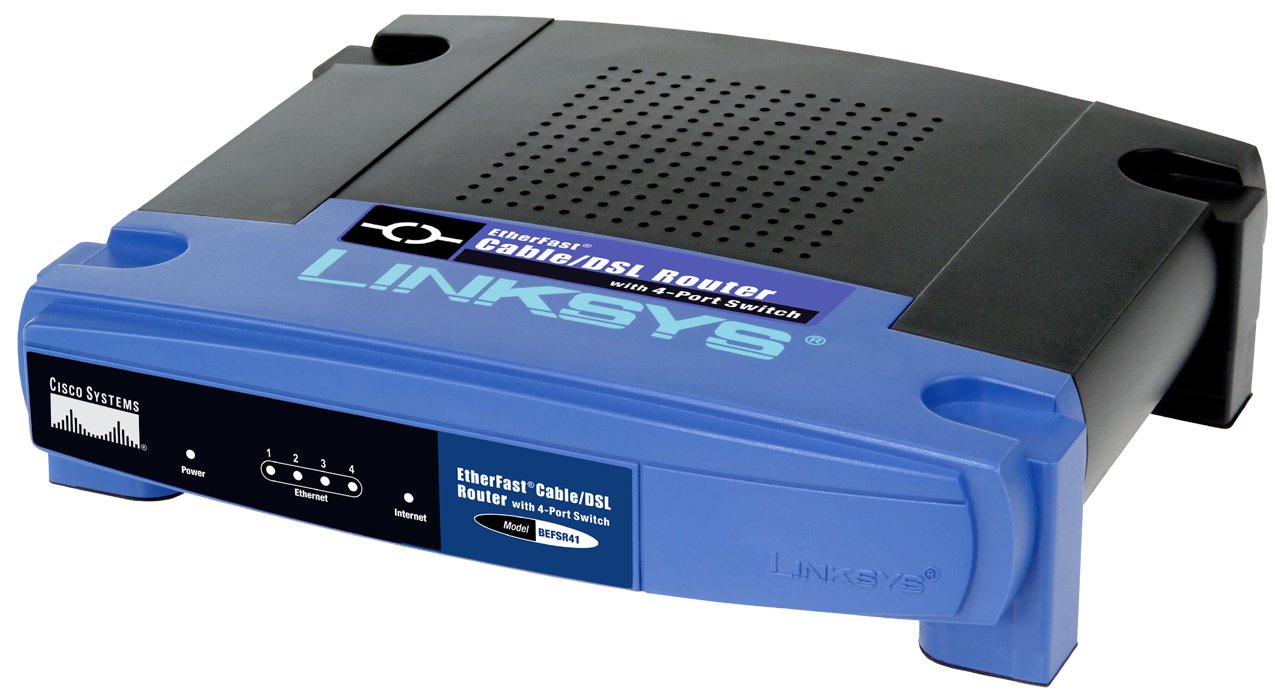
Abbildung 1: Der DSL-Router BEFSR41 von Linksys integriert einen 5-Port-Switch und agiert auch als Firewall und DHCP-Server.
Der BEFSR41 ist hardwareseitig gut für zukünftige Entwicklungen gerüstet: Durch die Verwendung des Fast-Ethernet-Standards auch auf dem Modem-Port ließe sich das Gerät auch an den bislang nur vereinzelt erhältlichen DSL-Anschlüssen mit deutlich mehr als 10 Mbit/s Transferrate nutzen, ohne dass die Geschwindigkeit vom Router gedrosselt würde. Zudem ist der Switch kaskadierbar. Das bedeutet, dass man weitere Switches dem Router nachgeschaltet kann, wenn das Heimnetzwerk des Nutzers mehr als vier Rechner umfasst. Eine intelligente Kabelerkennung rundet das Gerät ab: Zum Anschluss der PCs kann man sowohl herkömmliche Patchkabel als auch Crossover-Kabel verwenden.
Für die Konfiguration stellt der BEFSR41 ein gut durchdachtes Webinterface zur Verfügung, das auch Einsteiger ohne tiefer gehende Netzwerkkenntnisse nicht überfordert. Zunächst gilt es die angeschlossenen Rechner so zu konfigurieren, dass sie ihre jeweilige IP-Adresse automatisch vom Router beziehen. Nach dem Starten eines Browsers auf einem der angeschlossenen Rechner und der dortigen Eingabe der ab Werk festgelegten Router-IP-Adresse 192.168.1.1 fragt der BEFSR41 zunächst nach Benutzername und Passwort. In der Werkseinstellung bleibt der Benutzername leer, während als Default-Passwort admin vorgegeben ist. Nach Eingabe des Passworts erscheint im Browser die Konfigurationsoberfläche (Abbildung 2).
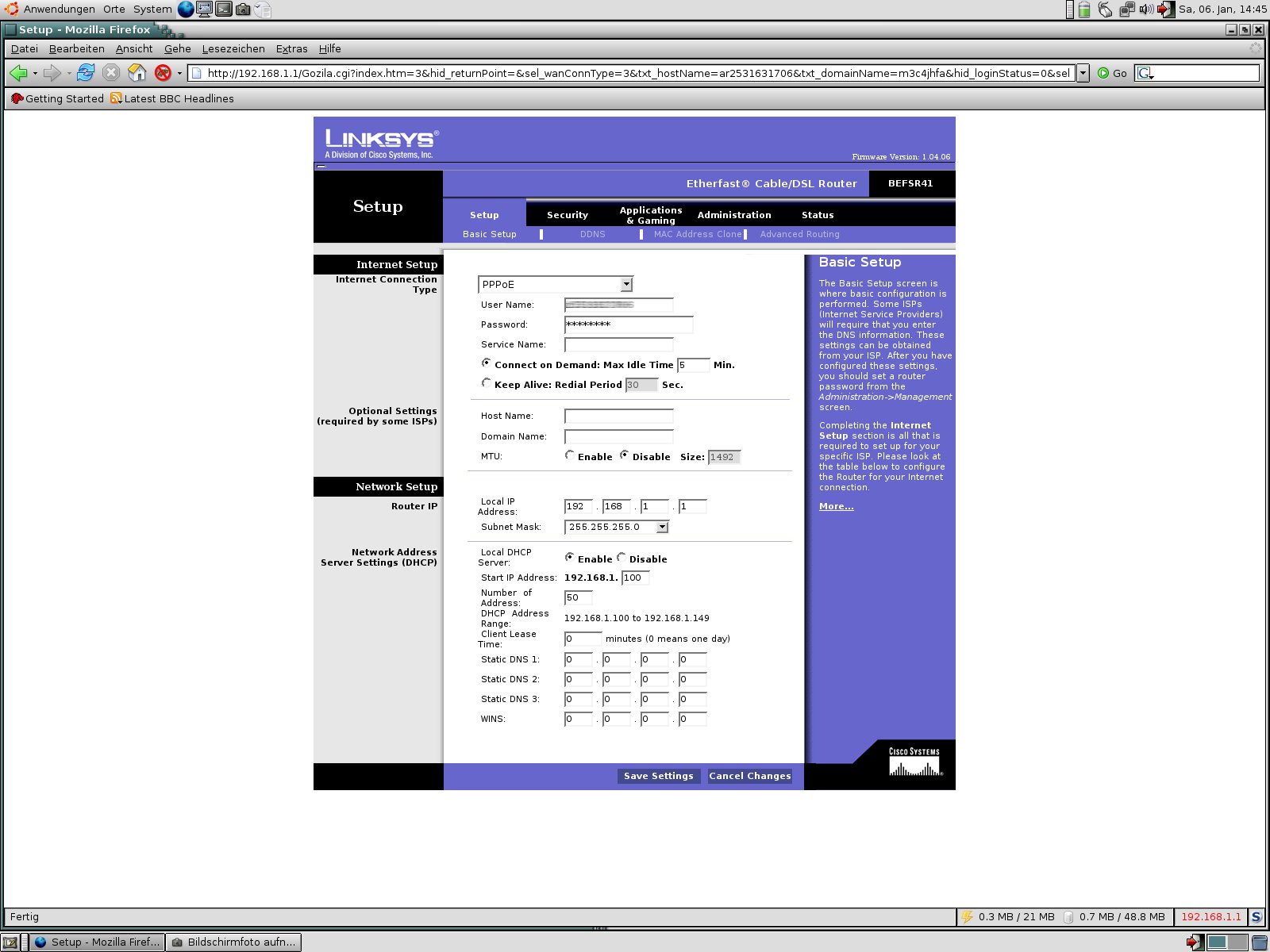
Abbildung 2: Der BEFSR41 lässt sich über den Webbrowser konfigurieren.
Nun wählt man im Menü Setup | Basic Setup den Internet Connection Type aus – in unserem Fall PPPoE. Die folgenden beiden Felder nehmen die Zugangsdaten des Providers auf. Im unteren Bereich des Menüs finden sich die für das lokale Netz relevanten Eingaben. So lässt sich dort der DHCP-Server aktivieren und der IP-Bereich für die Adressvergabe festlegen. In der Voreinstellung ist das Gerät außerdem auf Connect on Demand eingestellt und stellt die Verbindung ins Internet auf Anforderung durch einen der angeschlossenen Rechner aus dem LAN her. Nach fünf Minuten Inaktivität beendet der BEFSR41 die Verbindung automatisch und nimmt Sie erst dann wieder auf, wenn eine erneute Anfrage seitens eines Rechners im LAN erfolgt. Selbstverständlich lassen sich diese Einstellungen problemlos ändern.
In Österreich kommt in den Grundeinstellungen anstelle des PPPoE-Protokolls PPTP zum Einsatz. Das in diesem Fall erscheinende kontextsensitive Menü fragt die einzelnen Daten ab, die der Anwender vom Provider erhalten hat: Unter anderem gilt es hier die IP-Adresse, die Subnetzmaske und den Default Gateway einzugeben.
Sind die erforderlichen Angaben komplett, speichert ein Klick auf Save Settings sie ab. Im einfachsten Fall wählt man anschließend den Reiter Status an, wo ein Klick auf Connect die Verbindung zum Provider herstellt (Abbildung 3).
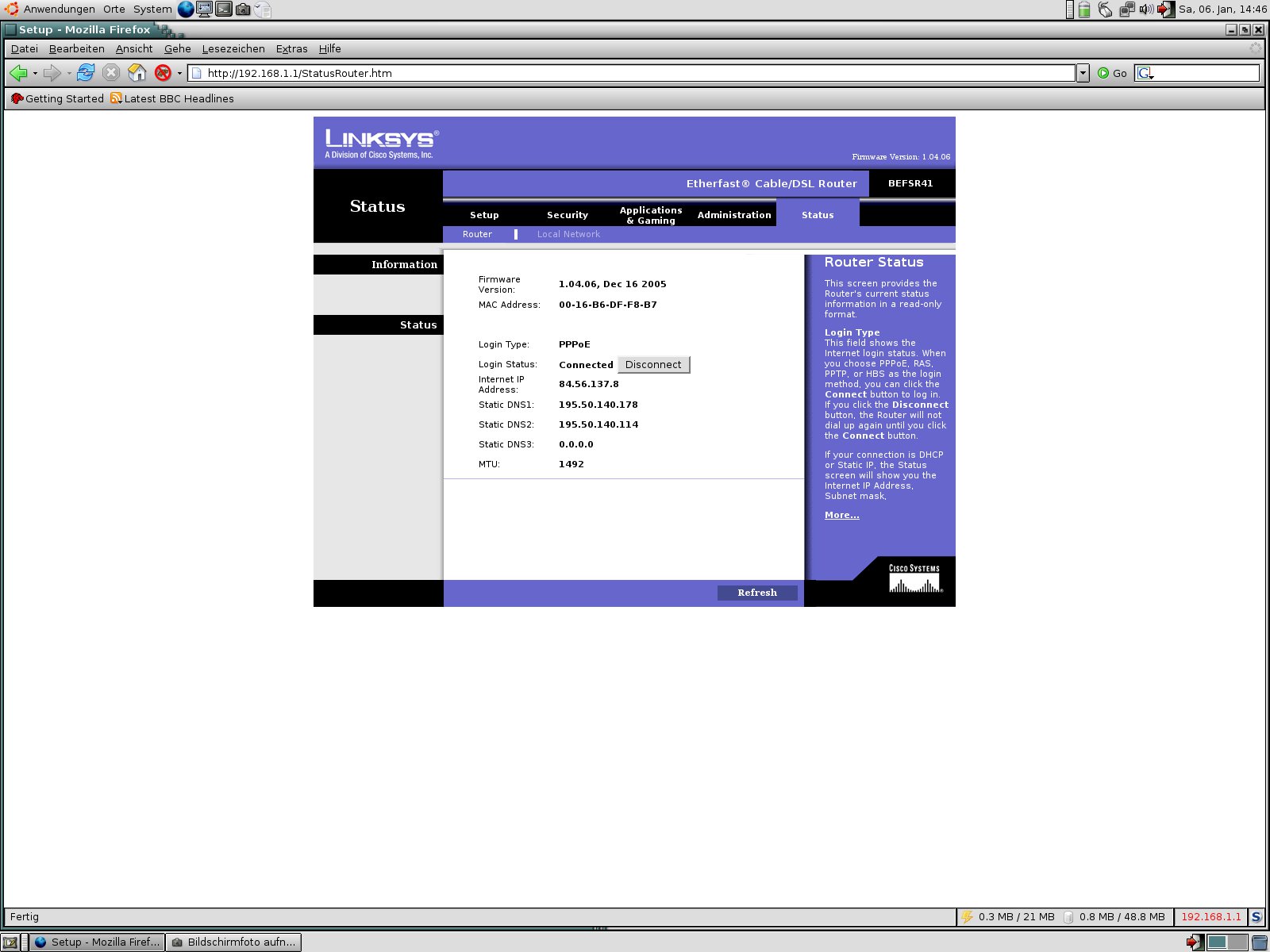
Abbildung 3: Das Statusfenster des Routers zeigt alle relevanten Daten an.
Sicherheit
Wie praktisch alle DSL-Router bringt auch der Linksys BEFSR41 eine integrierte Firewall mit. Deren Filtermöglichkeiten fallen allerdings etwas dürftig aus. So lassen sich im Menü Security lediglich drei Filter aktivieren: Im oberen Teil setzt man Filter für IP-Adressen aus dem internen Netz, die keinen Zugriff auf das Internet erhalten sollen. In der Mitte des Bildschirms lassen sich einzelne Ports deaktivieren. So führt hier beispielsweise die Eingabe der Ports 20 und 21 dazu, dass die Clients keine Downloads via FTP mehr vornehmen können. Wer gar den Port 80 für beide Protokolle TCP und UDP sperrt, verhindert jeglichen Zugriff auf das World Wide Web.
Im unteren Teil des Fensters lassen sich die MAC-Adressen derjenigen Rechner angeben, die keinen Zugang ins Internet erhalten sollen. Zusätzlich kann man hier angeben, welche Anfragen aus dem WAN der Router abblocken soll. So deaktiviert man hier beispielsweise die Antwort auf Pings externer Rechner. Diese grundlegende Sicherheitsmaßnahme unterbindet Denial-of-Service-Attacken von außen mithilfe von Programmen wie hping, die den Router mit Ping-Anfragen überfluten und lahmlegen können.
Wer seine Kommunikation über einen Tunnel (VPN) abgesichert betreibt (etwa zwischen zwei Filialen eines Unternehmens), kann über das Untermenü Security | VPN Passthrough die Funktion des Tunnels sicherstellen. Einem Klick auf Save Settings speichert auch hier die Konfiguration (Abbildung 4).
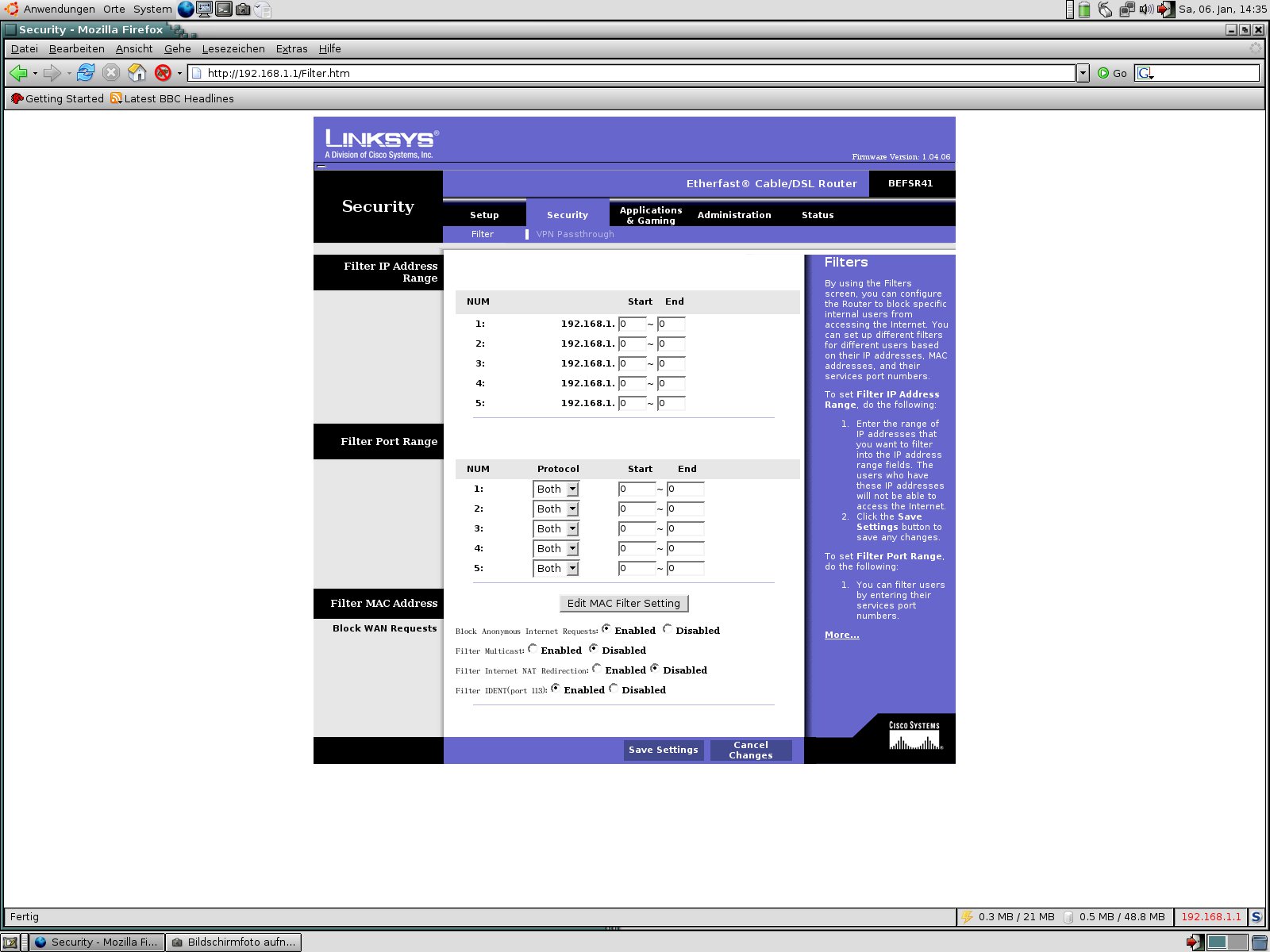
Abbildung 4: Grundlegende Sicherheitseinstellungen beim BEFSR41.
Wem diese Einstellmöglichkeiten nicht genügen, der installiert auf den Rechnern im lokalen Netzwerk noch eine zusätzliche Desktop-Firewall, die auch die Stateful Inspection des Datenverkehrs ermöglicht.
Erweiterte Einstellungen
Im Menü Applications and Gaming lassen sich das Port Forwarding und Triggering sowie Bandbreitenanpassungen einstellen. Das ist für Anwendungen wie Videotelefonie oder VoIP, relevant, aber auch für Online-Spiele. Auch den Betrieb von Web-, Mail- oder FTP-Servern im lokalen Netz, die vom Internet her erreichbar sein sollen, steuert man hier.
Der fortgeschrittenen Einrichtung des Routers widmet sich das Menü Administration. Hier lagt man beispielsweise das zur Konfiguration des Routers verwendete Passwort fest. Das werksseitig vergebene Passwort admin sollte der Administrator schleunigst ändern, um so den Zugriff auf den Router durch Dritte zu verhindern.
Die Funktionen zur Remote Administration und zum Remote Upgrade gilt es unbedingt zu deaktivieren: Anderenfalls lässt sich der Router von außen nicht nur problemlos umkonfiguriert, sondern sogar mit neuer Firmware versehen. Über das Untermenü Factory Defaults setzt man den Router bei fehlerhafter Konfiguration mit einem einzigen Mausklick auf die Werkseinstellungen zurück.
Fazit
Der Linksys BEFSR41 bietet sowohl dem Einsteiger, der ohne grundlegende Netzwerkkenntnisse schnell seine heimischen PCs über den DSL-Zugang mit dem Internet verbinden möchte, als auch dem EDV-Administrator in kleinen und mittleren Firmen genügend Funktionalität, um mit wenigen Mausklicks die DSL-Verbindung aufzubauen.
Die ab Werk vorgegebenen Einstellungen bieten bereits eine grundlegende Sicherheit, die für das Heimnetz des ambitionierten Anwenders in aller Regelfall ausreichen. Bei professionellen Anwendern trüben lediglich die ungenügenden Einstellungsmöglichkeiten der Firewall den insgesamt positiven Eindruck.
Glossar
-
DSL
-
Digital Subscriber Line. Technik für breitbandige Internetanschlüsse über Kupferkabel.
-
WiMAX
-
Worldwide Interoperability for Microwave Access. Standard für eine breitbandige Internet-Zugangstechnik über Funk (IEEE 802.16). Der Versorgungsradius einer Basistation in städtischer Umgebung liegt üblicherweise bei zwei bis drei Kilometern.
-
PPPoE
-
Point-to-Point Protocol over Ethernet (RFC 2516). Die gängige ADSL-Zugangstechnik in Deutschland und der Schweiz.
-
PPTP
-
Point-to-Point Tunneling Protocol (RFC 2637). Eigentlich eine VPN-Technik, wird PPTP in Österreich auch für den DSL-Zugang eingesetzt.
-
Patchkabel
-
Vorkonfektioniertes, gebrauchsfertiges Twisted-Pair-Netzwerkkabel.
-
Crossover
-
Spezielles Patchkabel mit gekreuzten Adernpaaren für direkte Geräteverbindungen, etwa zwischen zwei Rechnern.
-
DHCP
-
Dynamic Host Configuration Protocol (RFC 2131). Protokoll zur dynamischen Vergabe von IP-Adressen und anderen Parametern an Rechner in einem Netzwerk.
-
MAC-Adressen
-
Eindeutige, 48 Bit lange Hardware-Adresse eines Netzwerkadapters. MAC-Adressen werden in hexadezimaler Form als sechs Bytes notiert.
-
VPN
-
Virtual Private Network. Virtuelles privates Netzwerk; nutzt zum Transport privater Daten einen so genannten Tunnel durch ein öffentliches Netzwerk.
-
Stateful Inspection
-
Auch: Stateful Packet Inspection (SPI). Dynamische Paketfilterungstechnik bei Firewalls, bei der jedes Paket einer aktiven Verbindung zugeordnet und dementsprechend akzeptiert oder verworfen wird.
-
Port Forwarding
-
Technik, über die sich interne Rechner über den Router aus dem Internet direkt ansprechen lassen. Port Triggering erweitert das Forwarding so, dass sich mehrere Rechner einen weitergeleiteten Port teilen können.
[1] DSL-Alternativen: http://www.kein-dsl.de
[2] Astranet: http://www.astranet.com
[3] Linksys: http://www.linksys.com





