


Viele Router-Hersteller setzen in ihren Geräten Linux ein und veröffentlichen den zugehörigen Sourcecode früher oder später. Einen Open-Source-Router mit modifizierbarer Linux-Firmware bietet seit neuestem auch Netgear an.
Die meisten Router-Hersteller haben das Potential von Linux bereits erkannt. Einige Player versuchen zwar noch, ihre Geräte mit mehr oder minder aufwändigen Schutzfunktionen und Sperren vor den neugierigen Linux-Entwicklern zu schützen, allgemein gelten jedoch die Routerhersteller als überdurchschnittlich Open-Source-freundlich.
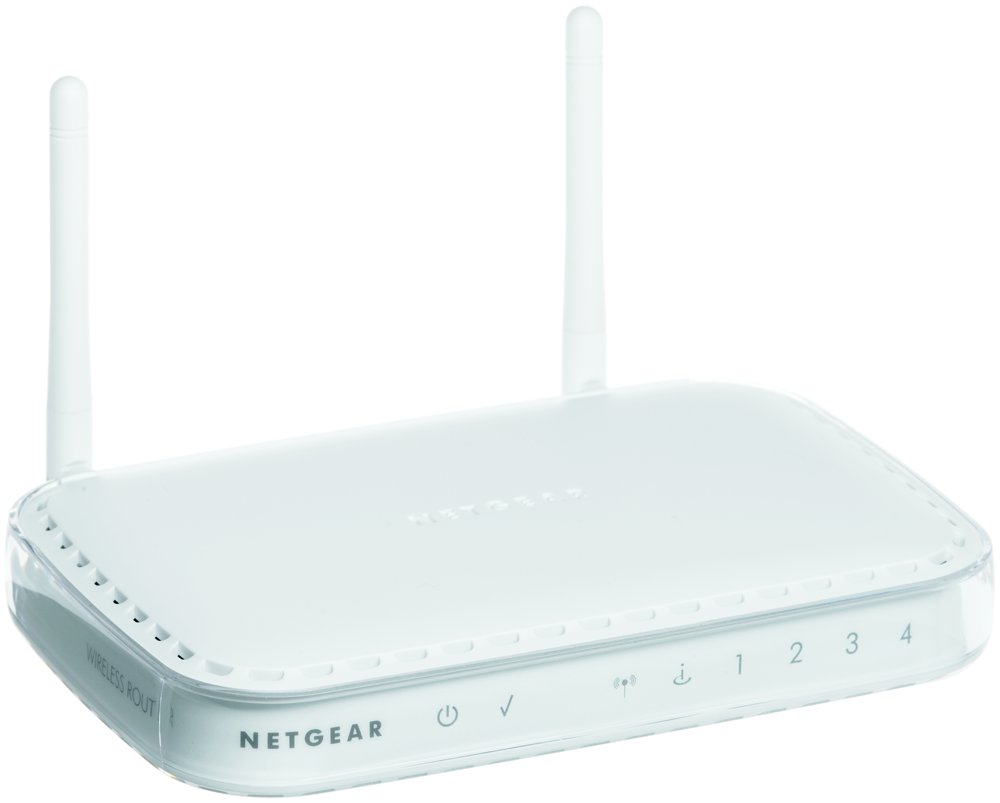
Auch Netgear springt mit dem offiziell als Open-Source-Router bezeichneten Gerät KWGR614 auf den Zug der Open-Source-Sympathisanten auf. Den Quellcode des Betriebssystems bietet die Firma im Internet als Download an; eine spezielle Recovery-Funktion ermöglicht es zudem, das Gerät nach einem erfolglosen Firmware-Update wieder zurückzusetzen.
Erstkontakt
Zum Lieferumfang des KWGR614 gehören neben dem Gerät selbst zwei Standfüße, die beiden 2-dBi-Antennen, ein Netzteil sowie ein RJ45-Kabel. Dank RP-SMA-Schraubanschluss lassen sich beide Antennen auch durch stärkere ersetzen. Passende Geräte bekommen Sie im Handel (etwa unter [1]) für rund 20 Euro pro Stück. Beachten Sie dabei die geltenden Gesetze zur maximal erlaubten Sendestärke. Über die technischen Details des KWGR614 gibt der Kasten “Das steckt drin” Auskunft. Auf der beiliegenden Installations-CD befindet sich ein Setuptool für Windows sowie die Dokumentation im HTML-Format. Sie beschreibt auch die Einrichtung des Geräts für Linux- und Mac-OS-Benutzer. Ein gedrucktes Handbuch fehlt. Die Dokumentation findet sich auch auf der Website von Netgear.
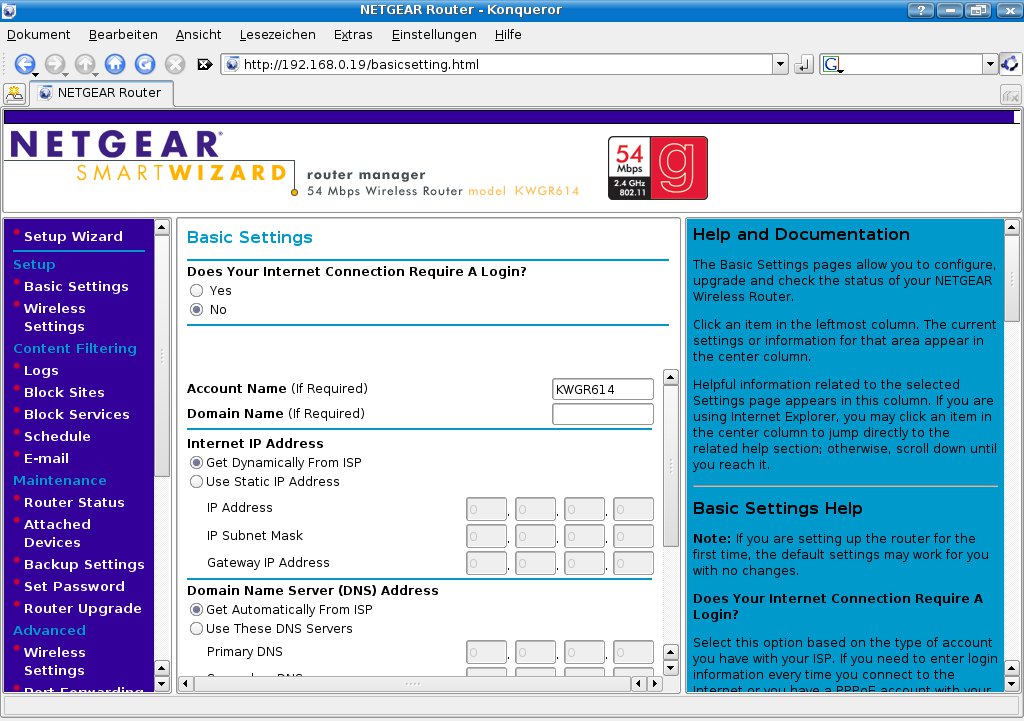
Abbildung 1: Netgear setzt beim KWGR614 auf das übliche Webinterface. Eine deutsche Übersetzung fehlt allerdings.
Das steckt drin
Der KWGR614 basiert auf einem MIPS-Prozessor von Realtek mit einer Taktfrequenz von 200 MHz. Das System verfügt über vier MByte Flash-Speicher und 16 MByte RAM. Der integrierte Switch bringt vier 10/100-MBit/s-Ethernet-Ports mit, ein separater 10/100-Mbit/s-Uplink steht für den Anschluss an ein DSL-Modem oder ein anderes Netz zur Verfügung. Vier LEDs an der Front (Power, Test, WLAN, Internet) informieren über den Status der Internet- und der WLAN-Verbindung.
Der KWGR614 beherrscht die WLAN-Standards 802.11b (11 Mbit/s) und 802.11g (54 MBit/s). Zwischen diesen schaltet der Router bei Bedarf automatisch um. Verschlüsseln können Sie Ihre Verbindung mit der unsicheren WEP-Methode sowie über WPA-PSK und WPA2-PSK. Als echter Router bietet das Netgear-Gerät Features wie Port-Forwarding, Firewall und DHCP-Server.
Alles offen
Über den integrierten DHCP-Server teilt der KWGR614 Client-Rechnern automatisch eine IP-Adresse zu. Das funktioniert nicht nur im LAN, sondern auch per WLAN: Die Box ist somit von Werk aus offen für jedermann und stellt damit bei den meisten Heimbenutzern ein erhebliches Sicherheitsrisiko dar. Bei der ersten Inbetriebnahme sollten Sie daher die WLAN-Funktion deaktivieren oder eine WPA-Verschlüsselung einrichten. Der Router selbst nutzt die feste IP-Adresse 192.168.1.1, falls sich im lokalen Netz nicht schon ein DHCP-Server befindet.
Das Webinterface bietet in englischer Sprache die Auswahl zwischen einer Installation per Wizard und der manuellen Konfiguration. In unseren Tests mit Firefox, Opera und Konqueror funktionierte das Setup jedoch über keine der beiden Methoden. Des Rätsels Lösung findet sich im Userforum von Netgear: Ein Programmierfehler im Javascript-Code der Konfigurationsoberfläche unterbindet das Setup.
Um das Problem zu umgehen, starten Sie entweder unter Windows von der Treiber-CD den zugehörigen Wizard oder rufen direkt die URL http://192.168.1.1/basicsetting.htm auf – damit lässt sich der Wizard umgehen. Allerdings müssen Sie dann in Kauf nehmen, dass der Router nach jeder Änderung einen Neustart vornimmt und so die Konfiguration erheblich länger dauert, als mit dem Windows-Wizard.
Anders als bei Netgear-Geräten sonst üblich, ist das Webinterface des KWGR614 nicht lokalisiert, sondern lediglich in Englisch verfügbar. Für die Zielgruppe des Geräts sollte das aber kein besonderes Problem darstellen. Spezielle Features für den Open-Source-Router bietet die Oberfläche nicht – wenigstens eine Funktion für das Login via SSH hätte Netgear implementieren können.
Internetzugang
Sowohl für die vier Switch-Ports des KWGR614 als auch für den Uplink-Anschluss stellen Sie getrennt ein, ob das Gerät eine IP-Adresse via DHCP beziehen oder eine fixe Adresse nutzen soll. So lässt sich das Gerät für alle Einsatzzwecke konfigurieren. In der Regel schließen Sie ein DSL-Modem an den WAN-Port, teilen dem Router auf der Startseite des Webinterfaces die DSL-Zugangsdaten mit und klicken auf Connect, um eine Internetverbindung zu aktivieren.
Bastelstunde
Will man das Linux-System des Routers modifizieren, führt kein Weg am Firmware-Quellcode vorbei. Dazu laden Sie sich von Netgear das rund 100 MByte große Entwicklungspaket herunter [2]. Es enthält die Quelltexte der wichtigsten Programme, den Linux-Kernel 2.4 mit uClinux-Erweiterung [3] sowie Busybox, das bekannteste und umfangreichste Werkzeug in Sachen Embedded Linux [4] (Abbildung 2). Mit von der Partie ist außerdem ein Cross-Compiler, mit dessen Hilfe Sie auf Intel-Rechnern Binärdateien für den auf einer MIPS-CPU basierenden KWGR614 übersetzen.
Mit dem Paket von Netgear und der beigelegten Dokumentation sollte es erfahrenen Linux-Benutzern problemlos gelingen, die Firmware selbst zu kompilieren. Die Quellen beinhalten allerdings das Webinterface nicht, da dessen Quellcode im Gegensatz zur Firmware offen ist. Die Firmware zu ändern, setzt Kenntnisse in C/C++ und idealerweise auch noch in Perl voraus. Wer über das nötige Know-How verfügt, stellt sich aus den Quellen eine neue Firmware zusammen und richtet diese ein.
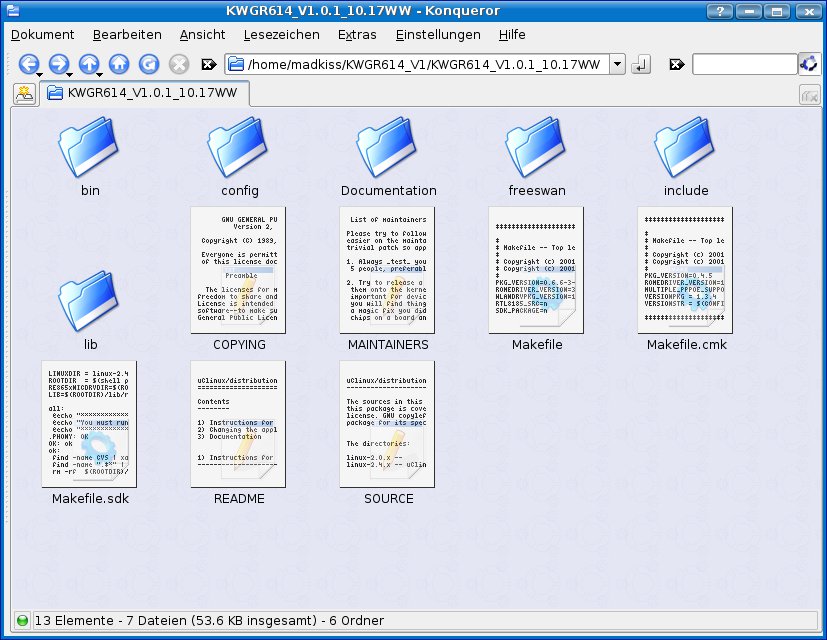
Abbildung 2: Das Entwicklerpaket bringt sämtliche Tools mit, die Sie für das Kompilieren einer neuen Firmware benötigen.
Safety first
Das einzige Feature, das den Open-Source-Router von ähnlichen Netgear-Produkten unterscheidet, ist eine Art von Sicherheitsmodus für missglückte Firmware-Updates. Funktioniert eine selbst zusammengestellte Firmware nicht korrekt, müssen Sie das Gerät nicht an Netgear zurückschicken, sondern können mit Hilfe des eingebauten Recovery-Modus den KWGR614 auf die ursprüngliche Software zurücksetzen. Dazu benutzt der Router die TFTP-Fähigkeiten von Netzwerken.
Um den Rettungsmodus zu aktivieren, halten Sie den RESET-Knopf beim Start des Routers gedrückt und warten, bis die mit Test betitelte LED konstant leuchtet. Erst dann verbinden Sie das Gerät via LAN-Anschluss mit dem Netzwerk. Auf einem Computer im Netzwerk laden Sie dann eine funktionierende Firmware herunter und installieren das Tool tftp. Die meisten Distributionen bringen es von Haus aus mit. Das Hochladen der Firmware nehmen Sie als Root danach über den Befehl tftp -m binary 192.168.1.1 -c put Firmware vor, wobei Sie Firmware durch die aktuelle Firmwaredatei ersetzen. Für die Tests benutzten wir Version KWGR614_v1.01.10.17WW.bix[5].
Sobald die Test-LED wieder blinkt, ist der Vorgang abgeschlossen und der KWGR614 lädt nach einem Neustart die ursprüngliche Firmware.
Fazit
Mit dem KWGR614 adressiert Netgear nicht den einfachen Linux-Anwender, der einen Router für seine eigenen Zwecke einsetzen möchte. Das System eignet sich vielmehr für Entwickler, die mithilfe der von Netgear bereit gestellten Werkzeuge über Änderungen an der Firmware neue Features programmieren und testen können. Der praktische Recovery-Modus verhindert dabei, dass Programmierschnitzer das System unbrauchbar machen.
Heimanwender mit Bastel-Ambitionen sind mit einer der Alternativen, für die es im Internet bereits modifizierte Firmware-Dateien gibt, besser bedient – etwa mit dem WRT54GL von Linksys. Gegen den Kauf des Netgear-Routers spricht auch, dass zurzeit keines der drei Projekte OpenWRT, FreeWRT und DD-WRT plant, seine Software an den KWGR614 anzupassen. Es lohnt sich deshalb, mit dem Kauf noch zu warten.
[1] WLAN-Antennen: http://www.freebirdshop.de
[2] Entwicklungspaket: ftp://downloads.netgear.com/files/GPL/KWGR614_V1.0.1_10.17WW_src.tar.bz2
[3] uClinux: http://www.uclinux.org
[4] Busybox-Tool: http://www.busybox.net/
[5] Aktuelle Firmware: ftp://ftp.netgear.de/download/KWGR614/KWGR614_v1.01.10.17WW.bix





