


Der Democracy Player dient als Videorecorder der Generation YouTube: Mit ihm stellen Nutzer ihr persönliches Fernsehprogramm zusammen und ziehen es gratis aus dem Netz.
Der Inhalt des abendlichen Fernsehprogramms entpuppt sich nicht selten als vorgefertigte, seichte Entertainmentmischung, die mehr zum Ausschalten, denn zum interessierten Verweilen einlädt. Die wenigen interessanten Programmpunkte des Tages verpassen Sie ohne Video- oder DVD-Recorder ohnehin meist.
Die recht junge Software Democracy Player (dt. etwa “demokratischer Abspieler”) [1] bietet eine Alternative: Sie erstellt eine Art TV-Programm aus den Beiträgen, die eine aktive Internet-Community selbst gestaltet. Anwender mit einem Computer und einer Breitbandverbindung nutzen und bewerten die Beiträge und warnen so andere Video-Podcaster vor sinnbefreiten Filmchen oder empfehlen besonders gute Videos weiter.
Die Software fungiert dabei als Schaltzentrale für den nutznießenden Anwenderteil. Sie fußt auf dem Code des Medien-Players VLC (Videolan-Client) und wird von der Participatory Culture Foundation[2] entwickelt. Die Stiftung bietet mit der Internetseite http://videobomb.com[3] auch gleich eine Plattform an, auf der medienaffine Menschen ihr eigenes Internet-TV-Programm abladen.
Auch wenn der Democracy Player primär Video-Podcasts sammelt und abspielt, will er zugleich als Medien-Allrounder für Ihren Computer dienen und zukünftig sämtliche Videodateien auf dem Rechner verwalten. Um herauszufinden, ob Democracy Player mit seinem Videoangebot hält, was er verspricht, und auch Sie künftig zu seinen Abonnenten zählen darf, muss das Programm zunächst auf Ihre Festplatte.
Hürden meistern
Auf der Internetseite [1] begrüßt Sie zunächst ein dicker grüner Download-Button, der zur Linux-Version führt. Das Programm liegt als freie Software in der Version 0.9.2beta vor. Sie finden neben Varianten für Mac OS X und Windows auch den Quellcode für Linux. Für Ubuntu “Dapper” und “Edgy”, Debian und Fedora Core 4 bis 6 sowie Suse Linux 10.1 stehen Binärpakete bereit. Die Quellen sowie aktuellen Pakete finden Sie auch auf der Heft-CD.
Am einfachsten spielen Sie Democracy Player unter Debian ein: Über den Unstable-Zweig installieren Sie die Software mit einem simplen apt-get install democracyplayer auf Ihrer Festplatte. Für Ubuntu “Edgy Edge” hält das Repository universe zumindest die ältere, aber stabile Version 0.8.4 bereit. Dabei handelt es sich um zwei Pakete namens democracyplayer und democracyplayer-data. Brauchen Sie die neueste Betaversion 0.9.2, die auch dieser Artikel beschreibt, installieren sie zunächst die ältere Version über Synaptic. Dabei lassen Sie Apt die Abhängigkeiten selbst auflösen, wofür Sie in den Paketquellen alle vier Repository-Bäume (Main, Universe, Multiverse, Restricted) einbinden. Zusätzlich installieren Sie das Paket mozilla-dev. Anschließend spielen Sie die Beta-Pakete aus dem Download-Verzeichnis heraus über den Befehl sudo dpkg -i *.deb ein.
Obwohl es die Seite behauptet, kann “Dapper Drake” mit der angebotenen neuen Version nichts anfangen. Installieren Sie die älteren Pakete des Players von der Heft-CD. Der Befehl sudo dpkg -i *.deb zeigt Ihnen, welche Pakete Dapper noch braucht, damit die Software läuft. Dazu gehören unter anderem die Mozilla-Pakete mozilla-psm, mozilla-browser und mozilla-dev.
Suse Linux tut sich verhältnismäßig schwer mit der Fernsehdemokratie: Lediglich für Suse 10.1 gibt es zur Zeit ein RPM, das Sie auf der Heft-CD finden. Zusätzlich installieren Sie python-gnome-extras, python-gstreamer010 sowie seamonkey, den Nachfolger von Mozilla. Für Suse 10.0 gibt es kein Paket, aber eine recht umständliche Anleitung [4], um den Quellcode zu übersetzen. Eine Version für das aktuelle Suse 10.2 lag zu Redaktionsschluss noch nicht vor [5].
Fedora Core braucht das Repository livna.org. Nutzen Sie es nicht schon ohnehin, binden Sie es mit Root-Rechten und dem Befehl
rpm -Uhv http://rpm.livna.org/livna-releaseX.rpm
ein. Das X ersetzen Sie durch die Nummer des von Ihnen genutzten Fedora-Release 4 oder -5. Achten Sie dabei auf das Minus vor der Fünf. Anschließend installieren Sie den demokratischen Abspieler über yum install democracyplayer.
Kommt es bei der Auflösung der Abhängigkeiten zu Problemen, fehlt womöglich eins der folgenden Pakete, das Sie über Yum nachinstallieren: boost, xine-lib, xine-lib-devel, libfame, gnome-python2-gtkmozembed, gnome-python2-gconf, mozilla-browser oder mozilla-psm. Unter Fedora Core 6 nutzen Sie statt der Mozilla- die Seamonkey-Pakete. Treten Probleme und Fehler auf, helfen die englischsprachigen Tipps von [6] weiter.
Erster Start
Rufen Sie das Programm über den Befehl democracyplayer auf, offenbart es eine sehr aufgeräumte Oberfläche (Abbildung 1). Sie erinnert durch die Integration des “Channel Guide” als HTML-Seite und den Navigationsschalter im oberen Fensterbereich an das Mediaplayer-Design von iTunes.
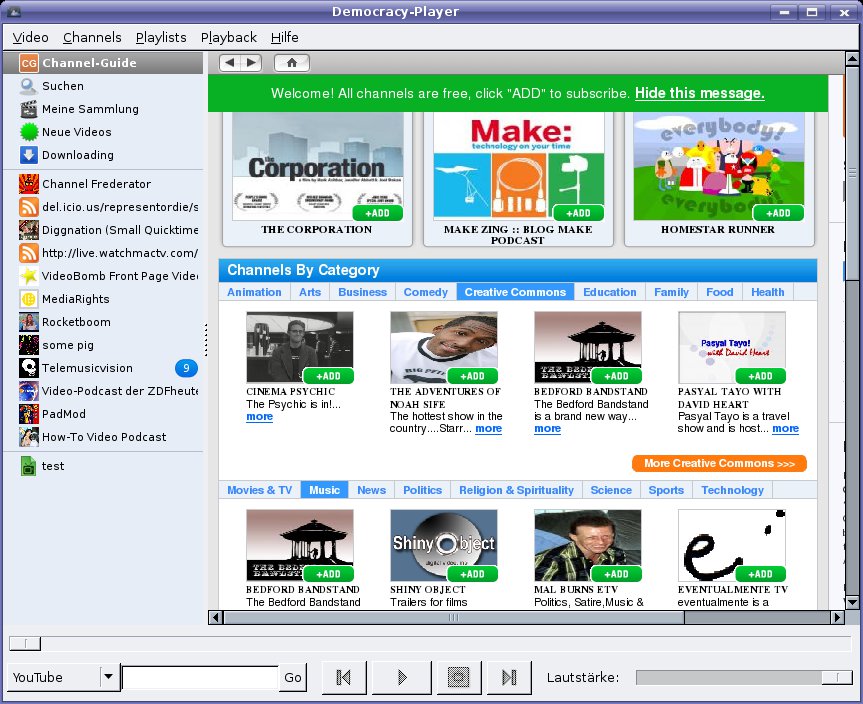
Abbildung 1: Die sehr aufgeräumte Oberfläche von Democracy Player erinnert an iTunes.
Die Software schlägt vor, den Computer oder ausgewählte Ordner nach Mediendateien zu durchforsten, um diese zentral zu verwalten (Abbildung 2). Die linke Fensterseite zeigt eine Navigationsleiste mit einigen Channels für den Sofortstart. Probieren Sie es aus: Wählen Sie einen der Kanäle und warten Sie, bis der Player die Liste der verfügbaren Video-Podcasts im Hauptfenster präsentiert.
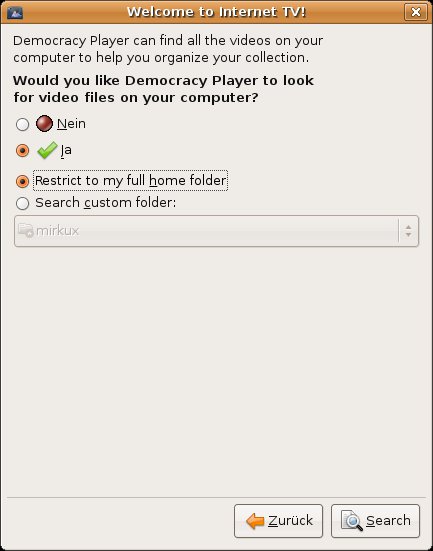
Abbildung 2: Democracy Player erlaubt einige Einstellungen, wie die Suche nach Video-Ordnern, bereits beim ersten Start.
Mitunter erscheinen die Videos mit kleinen Vorschau-Icons und einem blauen Pfeil, der dem Anwender signalisiert, dass er diesen Film noch nicht kennt. Neben den Informationen zum Erscheinungsdatum, der Größe der Datei und deren Format finden Sie in der Liste auch kleine Schalter, um den Video-Link an einen Bekannten zu versenden (Share it) oder ihn zu bewerten (Star it) (Abbildung 3).
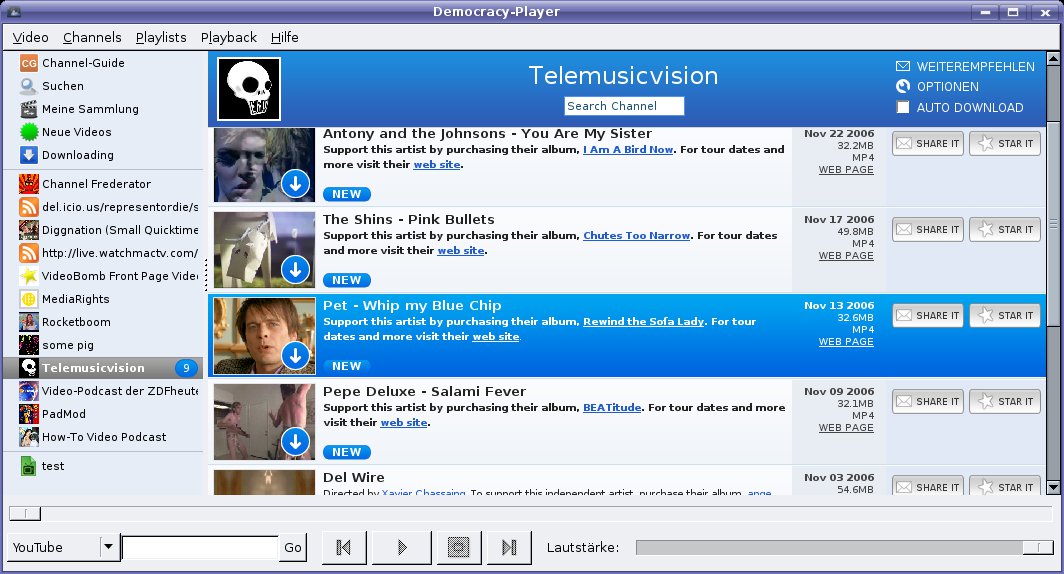
Abbildung 3: Aus einer übersichtlichen Liste wählt der Anwender ein Video zum Download oder verschickt den Link dazu an Freunde.
Ein Klick auf den blauen Pfeil kurbelt den Download an. Unter dem Menüpunkt Downloading im linken Navigationsfenster versammelt der Player sämtliche Download-Vorgänge. Nach dem Herunterladen wandert die Datei einen Menüpunkt höher in die Bereiche Neue Videos und Meine Sammlung. Spielen Sie das Video ab, verschwindet es aus dem erstgenannten Bereich – auch dieses Verhalten erinnert übrigens an das iTunes-Konzept.
Ein grünes Play-Symbol signalisiert schließlich, dass Sie die Datei abspielen können. Dabei fällt sofort die gute Bildqualität der meisten Videos ins Auge, die sogar die Ansicht im Vollbildmodus erlaubt. Diese aktivieren Sie über ein Icon am unteren Fensterrand zwischen den Abspielsymbolen. Democracy Player legt in Ihrem Home-Verzeichnis entweder den Ordner Movies/Democracy (Fedora Core) an oder schreibt die Dateien nach ~/.democracy/Movies. Ein Klick auf Datei anzeigen in der Liste bereits heruntergeladener Videos öffnet den Dateimanager in einem dieser Ordner.
Abspielbremse Codec
Die gängigen Dateiformate wie MPEG, MP4, WMV, XVID und MOV unterstützt die Software, sofern sie die dafür nötigen Codecs auf dem Rechner findet. Im Test ließen sich alle Dateien abspielen. In der Regel löst die Installation von Mplayer oder Xine über ein externes Repository die Abhängigkeiten auf und installiert die Codecs gleich mit. Lässt sich ein Video partout nicht abspielen, rufen Sie die Datei in einem externen Videoplayer auf und probieren weitere Codecs aus – unter den Ubuntu-Derivaten löste das Paket x264 das Problem.
Einstellungssache
Anwendern mit einer ISDN-Leitung oder einer volumenbasierten Flatrate nimmt das hohe Datenaufkommen vermutlich die Freude am modernen Video-Podcasting. Die meisten Benutzer verfügen zudem nur über begrenzt viel Speicher auf der Festplatte. Um die Datenflut zu bewältigen, klicken sie auf Optionen im blauen Titelfeld des entsprechenden Channels. Hier regeln Sie, wie die abonnierten Kanäle mit den Datenmengen umgehen. Aufgrund der nur halbfertigen Übersetzung sitzen Sie aber mitunter vor einem “denglischen” Einstellungsdialog.
Unter Videos expire after … stellen Sie ein, wann ältere Videodateien wieder von der Festplatte verschwinden. Nutzen Sie die Option Auto Download mit Vorsicht: Sie lädt automatisch alle Dateien eines Kanals herunter, es sei denn, Sie schränken dies über die Einstellungen ein. Dort bestimmen Sie, dass der Player nicht mehr automatisch neue Videos holt, wenn er noch über eine bestimmte Anzahl ungesehener Filme verfügt, oder dass er ausschließlich neue Videos lädt.
Eine wichtige Option finden Sie außerdem unter Video | Einstellungen: Geben Sie im Bereich Speicherplatz an, wie viel Platz (in GByte) auf der Festplatte frei bleiben soll (Abbildung 4). Andernfalls verlieren Sie nach einigen Wochen Podcasting schnell den Überblick und staunen über monströse Datenzuwächse.
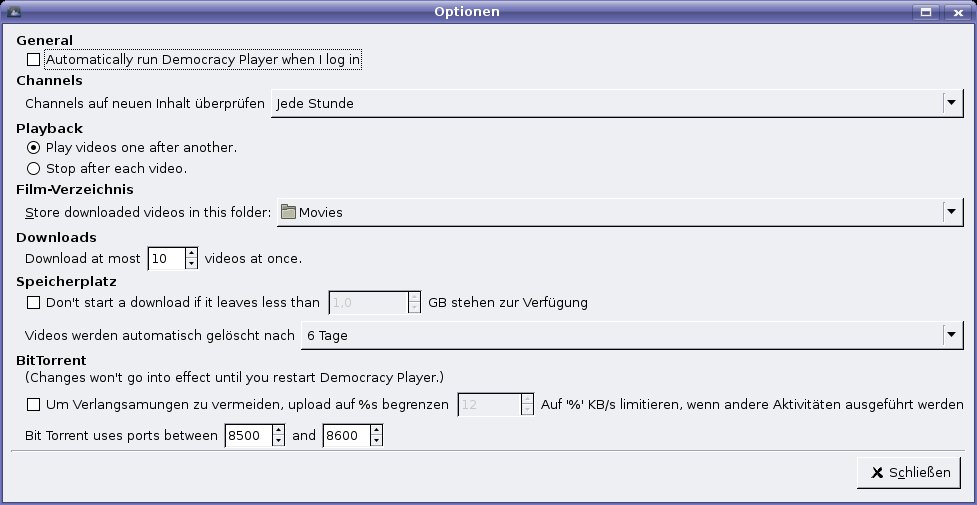
Abbildung 4: Der Einstellungsdialog legt nur die grundlegendsten Eigenschaften der Software fest.
Die restlichen Einstellungsparameter erklären sich selbst: Sie bestimmen Speicherorte oder Abspielfolge der Videos. Ein Rechtsklick auf einen Channel ruft ein Kontextmenü mit den wichtigsten Funktionen zum Umbenennen, Kopieren oder Löschen auf. An diese Kanalliste hängen Sie auch eigene Playlists an und verwalten sie über den Menüpunkt unter Wiedergabelisten.
Programmdirektor
Die meisten Kanäle hält der Programmführer auf Englisch bereit. Die Internetseite bietet in der rechten Spalte jedoch unter Browse Channels weitere Sprachen (More languages) an. Wählen Sie German, dann stehen Ihnen immerhin 70 Kanäle in deutscher Sprache zur Verfügung. Neben den privaten Ergüssen selbsternannter Fernsehunterhalter finden Sie auch einige interessante Kanäle mit bekannten Sendungen, wie “heute Journal” des ZDF oder das Wissenschaftsjournal “Quarks & Co.”.
Jeder noch nicht abonnierte Kanal wartet mit einem grünen +ADD-Icon auf, dessen Betätigen ihn in die linke Navigationsliste des Players befördert. Aktivieren Sie den Kanal dort, erscheint die Aufreihung verfügbarer Videobeiträge, die Sie wie oben beschrieben nutzen. Auf diese Weise führen Sie sich auch die “Tagesschau” der kompletten letzten Woche noch einmal vor Augen.
Neben Wiederholungen bekannter Fernsehsendungen warten auch viele selbst produzierte Beiträge auf Zuseher. Es gibt Filme mit fragwürdiger Komik, misslungene Slapsticks aus dem privaten Bereich, Musikvideos, ernsthafte Beiträge von kleinen Gruppierungen mit einer Mission und sogar erstaunlich gute unabhängigen Kunstfilme, die auch schon mal abendfüllende Länge erreichen.
Wem das Angebot von Videobomb.com [3] nicht genügt, der nutzt den umfangreichen Clip-Fundus der Videoportale YouTube, Google Video oder auch Yahoo! Video. Der linke untere Fensterrand hält eigens dafür ein Suchfeld bereit (Abbildung 5). Sonstige Kanäle, auf die Sie während ihrer Internetrecherche stoßen, fügen Sie über den Menüeintrag Kanäle | Kanäle hinzufügen ein, indem Sie dort den richtigen Link eintragen. Democracy Player verwaltet dann auch diese Videos für Sie.
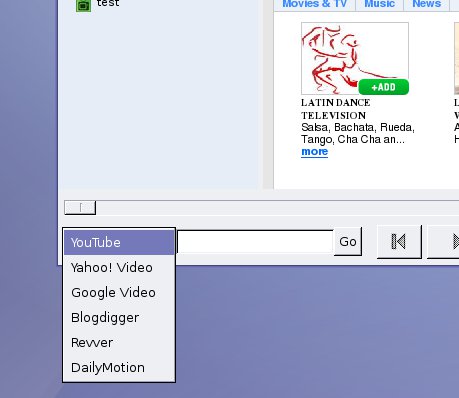
Abbildung 5: Wem das Angebot des Channel Guide von Videobomb.com nicht genügt, der wird vielleicht auf anderen Portalen fündig.
Ausblick
Was die Zukunft bringt, vermag der frischgebackene Podcaster nur erahnen. Den aufmerksamen Betrachter beschleicht aber das ungute Gefühl, dass auch der idealistische und freie Gedankenansatz hinter dem Democracy Player in kommerzielle Mühlen gerät, sobald die technischen Voraussetzungen dies erlauben.
Nichtsdestotrotz erweist sich Democracy Player als gute Medienverwaltungssoftware. Das durchdachte Bedienkonzept macht es Anwendern des Programms einfach. Um unter Linux festen Fuß zu fassen, sollten die Macher auch Pakete für Open Suse und andere große Distributionen bereitstellen. Gelegentliche Abstürze der Software offenbaren den Beta-Status – engagierte Anwender unterstützen das Projekt, indem sie Probleme melden.
[1] Democracy Player: http://www.getdemogracy.com
[2] Organisation hinter dem Player: http://www.participatoryculture.org
[3] Video-Portal für Democracy-Player: http://www.videobomb.com
[4] Democracy Player für Suse 10.0: http://nileshbansal.blogspot.com/2006/05/democracy-player-on-suse-100.html
[5] Democracy Player für Suse 10.2: http://mteixeira.webset.net/blog
[6] Linux-Hilfe: https://develop.participatoryculture.org/democracy/wiki/LinuxNotes





