


Wer keinen gesteigerten Wert auch die Rückmeldungen des Rechners beim Starten legt, versteckt diese hinter einem Bootsplash.
Schönheit und Funktionalität gehen nicht immer Hand in Hand. Bestes Beispiel dafür ist der Bootsplash: Das hübsche Bildchen mit dem Logo des Systems erscheint, wenn der Benutzer seinen Rechner hochfährt. Ein Fortschrittsbalken deutet an, wie weit der Bootvorgang gediehen ist. Dabei verdeckt das nette Bildchen die eigentlich wichtigen Systeminformationen. Ein Sprichwort lautet allerdings: Wer schön sein will, muss leiden. In diesem Sinne lernen Sie hier, einen wenig funktionalen, aber dafür hübsch anzuschauenden Bootsplash einzurichten.
Dabei kristallisiert sich schnell ein Problem heraus: Für diese Aufgabe gibt es keine Standardlösung. Jedes System erledigt diesen Job auf seine eigene Weise. Zwar dürfen die meisten User ihre Kreativität heute an Wallpapers, Themes und anderen grafischen Goodies erproben, aber lediglich Mandriva 2007 bringt zur Zeit ein Konfigurationswerkzeug zum Einrichten eines Bootsplashes mit.
Immerhin müssen Sie nicht mehr – wie noch vor ein paar Jahren – den Kernel neu kompilieren, damit Linux die lustigen Startbildchen präsentiert. Allerdings erfordern die eingesetzten Bilder eine bestimmte Größe und einen zusätzlichen Eintrag im Bootmenü. Risiken gibt es auch: Mandriva etwa zerschoss während der Experimente hinterrücks den Bootloader. Zudem erweisen sich die Bootsplashes in einigen Fällen eher als kontraproduktiv: Überprüft Ubuntu nach dem dreißigsten Hochfahren die Integrität des Dateisystems, tut der Bootsplash nichts mehr und lässt den ratlosen Anwender warten.
Sie müssen einen Bootsplash nicht unbedingt selbst entwerfen, die Seite www.kde-look.org bringt einige der Schmuckstücke mit. Allerdings passen die meist nur zu einem bestimmten System: Um Ubuntus Splashy zu transformieren, brauchen Sie auch die Themes von Splashy (Abbildung 1). Den Bootloader optimieren Sie selbst: Die Option vga=791 zeichnet über den Framebuffer ein Bild mit einer Auflösung von 1024×768 Pixeln und 8 Bit Farbtiefe auf die Konsole. Je nachdem, wie groß Ihr Ausgangsbild ist und über welche Farbtiefe es verfügt, stellen Sie den VGA-Wert entsprechend ein.
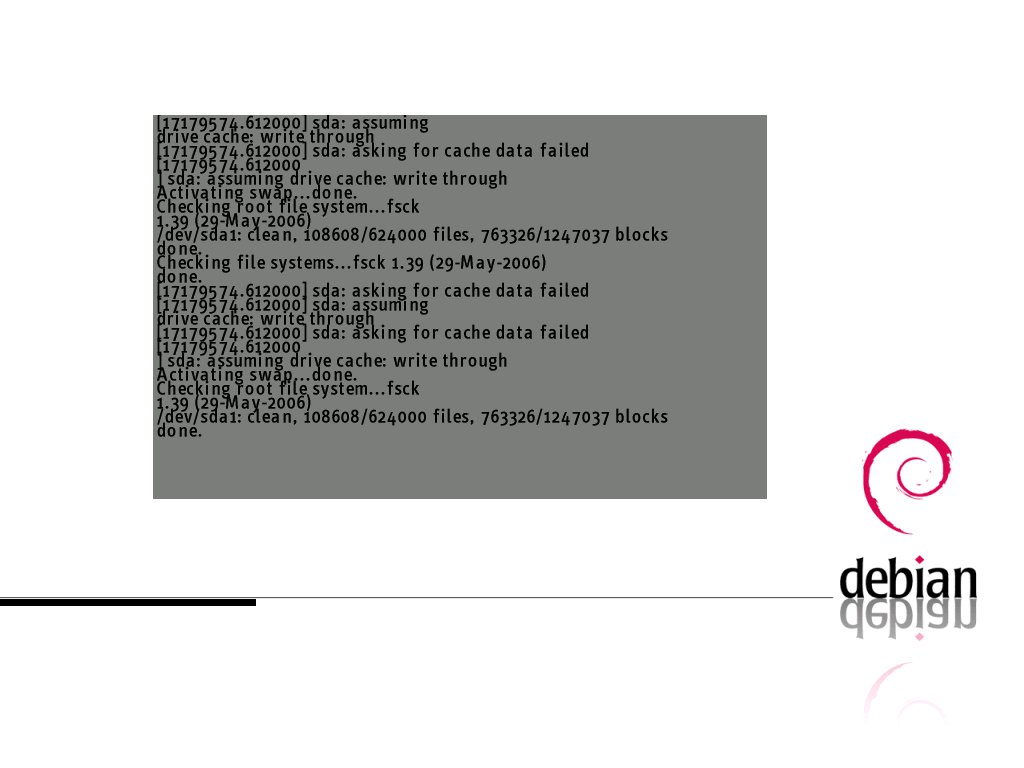
Debiandeluxe handelt es sich um eines der angebotenen Themes für Splashy.” width=”300″ height=”225″ />
Abbildung 1: Splashy in Action: Der Ursprung des Tools lässt sich nicht verleugnen, beiDebiandeluxe handelt es sich um eines der angebotenen Themes für Splashy.Susi bootet
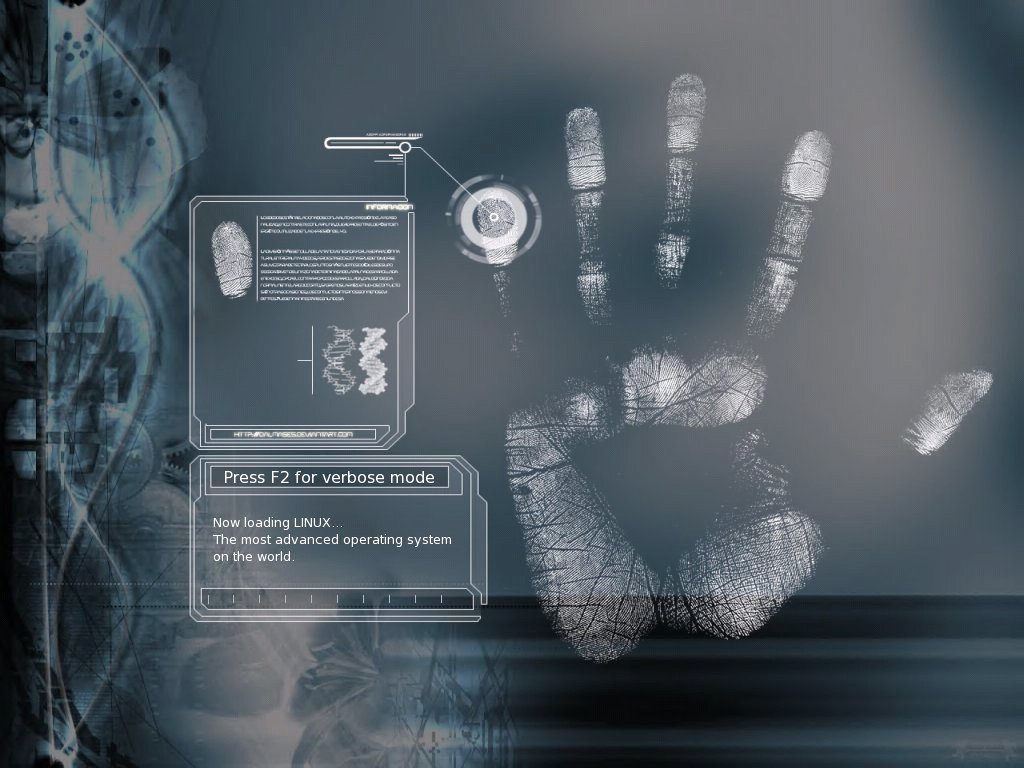
Zwar bringt Suse die Möglichkeit mit, einen Bootsplash über YaST zu konfigurieren. Sehr viel komfortabler gestaltet sich das ganze Unternehmen dadurch auch nicht, da YaST dem User eben wesentliche Schritte nicht abnimmt. Laden Sie zunächst ein Theme herunter. Im Test kam das sehr beliebte Fingerprint-Theme [1] (Abbildung 2) zum Einsatz.
www.kde-look.org.” width=”300″ height=”225″ />
Abbildung 2: Fingerabdruck nehmen: Das Theme gehört schon seit geraumer Zeit zu den beliebtesten aufwww.kde-look.org. Entpacken Sie das tar.gz-Archiv, offenbart es einen Ordner namens fingerprint-bs, in dem sich die beiden Unterordner config und images befinden. Rufen Sie eine Konsole auf, werden Sie root und kopieren Sie den gesamten Ordner dorthin, wo sich auch das Standard-Theme von Suse 10.1 befindet:
cp -R fingerprint-bs /etc/bootsplash/themes
Dann bearbeiten Sie – ebenfalls als root – die Konfigurationsdatei bootsplash-1024x768.cfg, die im genannten Unterverzeichnis config liegt. Ändern Sie die beiden Pfade unter dem Eintrag # name of the picture [...], indem Sie im Pfadnamen das voreingestellte login-scan durch fingerprint-bs ersetzen. Nun findet auch Bootsplash die beiden Bilder.
Schließlich rufen Sie YaST auf und teilen ihm die frohe Botschaft mit. Dazu wählen Sie aus dem Reiter System den Eintrag Editor für /etc/sysconfig-Dateien und dann aus dem Verzeichnisbaum auf der linken Seite System | Boot | THEME (Abbildung 3). Auf der rechten Seite verrät das Konfigurationstool den Namen des aktuellen Themes, der SuSE lautet. Ersetzen Sie diesen Eintrag durch fingerprint-bs, damit YaST Ihr neues Theme akzeptiert. Beenden Sie den Vorgang, fragt das Tool noch einmal nach, ob es die Änderungen übernehmen soll, und speichert diese dann ab.
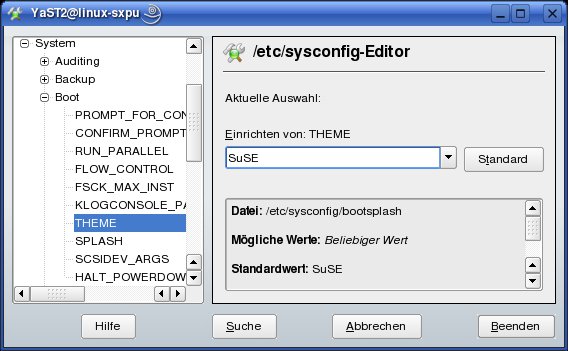
Abbildung 3: Suse bringt zwar in YaST eigene Einstellungen für den Bootsplash mit, dennoch muss der Nutzer selbst noch einige Handgriffe ausführen.
Bootloader tunen
Nun müssen Sie den Bootloader modifizieren: Nutzen Sie Grub, öffnen Sie als Administrator die Datei /boot/grub/menu.lst, wo Sie die Einträge des Bootmenüs finden. Die Konfigurationsdatei für den Bootmanager Lilo heißt /etc/lilo.conf.
Betreiben Sie Suse 10.1 mit Ubuntu “Edgy Edge” oder Mandriva 2007 parallel auf einem Rechner, müssen Sie zunächst recherchieren, welche Distribution den Bootloader verwaltet. In diesem Fall mounten Sie die betreffende Partition und bearbeiten dort die Dateien menu.lst bzw. lilo.conf.
Die Einträge für das Bootmenü erkennen Sie daran, dass sie mit title beginnen, dann folgt der im Bootmenü sichtbare Name. Suchen Sie den Eintrag und ergänzen Sie die Zeile, die mit kernelbeginnt, um die Optionen vga=791 splash=silent (Abbildung 4).
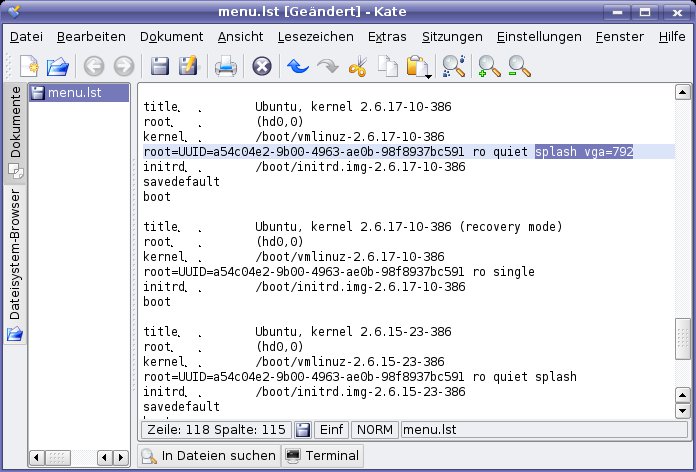
Abbildung 4: Damit der Bootsplash beim Starten erscheint, muss der Anwender über Grub einen Framebuffer in der Größe des Bildes definieren.
Die Option vga=791 sorgt dafür, dass der Framebuffer genug Platz für das verwendete 1024×768 Pixel große Bild reserviert, das über eine Farbtiefe von 16 Bit verfügt (siehe Kasten “Bildzauber”), was 65536 Farben erlaubt. Der Tabelle “VGA-Codes” folgend, setzen Sie als VGA-Code 791 ein, VGA-Werte für andere Auflösungen liefert auch der Geexbox.org-Generator [2] im Abschnitt Vesa.
Bildzauber
Bilder bearbeiten Sie am einfachsten über die Konsole. Spielen Sie das Paket imagemagick ein und geben Sie convert -geometry 1024x768! -colors 32 bild_original.png bild_neu.png ein, um ein Originalbild auf Ihre Bedürfnisse zuzuschneiden. Es verfügt dann über eine Auflösung von 1024×768 Pixel und eine Farbtiefe von 8 Bpp (Bits per Pixel). Damit erreichen Sie, was die Farbtiefe angeht, auch schon das Limit für PNGs. Wollen Sie ein Bild mit 16 Bpp, müssen Sie über convert bild_original.png bild_neu.tiff zunächst ein TIFF erzeugen, das Sie dann über die Option -colors 64 mit einer Farbtiefe von 16 Bpp ausstatten. Der Wert muss also viermal so hoch sein, wie die angestrebte Farbtiefe. Ob die Änderung wirkt, überprüfen Sie mit identify bild_neu.png.
VGA-Codes
| Farben (Farbtiefe) | 640×480 | 800×600 | 1024×768 | 1280×1024 |
|---|---|---|---|---|
| 256 (8 Bit) | 768 | 771 | 773 | 775 |
| 32K (15 Bit) | 784 | 787 | 790 | 793 |
| 64K (16 Bit) | 785 | 788 | 791 | 794 |
| 16M (24 Bit) | 786 | 789 | 792 | 795 |
Die Farbtiefe von Bildern aus dem Netz bestimmen Sie mit Tools wie dem Imagemagick-Skript identify (siehe auch Kasten “Bildzauber”). Im Zweifelsfall testen Sie verschiedene VGA-Werte.
Nach einem Neustart sehen Sie aber zunächst keinen Bootsplash. Suse erwartet nach dem Hochfahren noch das Kommando /sbin/mkinitrd, das Sie mit Root-Rechten auf der Konsole eingeben. Das Skript passt dann das Image für die Initrd (Initial RAM-Disk), die der Bootloader nach dem Start lädt, an die neue Framebuffer-Größe an.
Nun endlich erscheint beim Booten der Fingerprint-Bootsplash. Mit [F2] schalten Sie in den Verbose-Modus, in dem Sie auch die Systemnachrichten sehen. Das Vorgehen gilt übrigens sowohl für Suse 10.1 als auch für Suse 10.2.
Ubuntu und Splashy
Ubuntu bringt mit dem Paket usplash sein eigenes Bootsplash-System mit, das dem Durchschnittsanwender momentan aber noch wenig bringt. Am besten setzen Sie stattdessen Splashy ein. Rufen Sie zunächst Adept oder Synaptic auf, deinstallieren Sie das Paket usplash und laden Sie Splashy [3] in der Version 0.2.2 herunter. Die Software steht als Debian-Paket zur Verfügung, das Sie über sudo dpkg -i splashy_0.2.2_i386.deb auf Ihr System spielen.
Passende Themes für Splashy finden Sie zum Beispiel unter [4]. Laden Sie zum Testen das Archiv splashy-theme-aqua-1.0.tar.gz herunter. Die Software sucht Themes im Verzeichnis /etc/splashy/themes, befördert neue Kandidaten aber dankenswerterweise auch selbst dorthin. Geben Sie in dem Verzeichnis, in dem das heruntergeladene Archiv landet, sudo splashy_config -i splashy-theme-aqua-1.0.tar.gz ein, damit Splashy die Dateien an die richtige Stelle kopiert.
Nun verschaffen Sie sich einen Überblick, welche Themes Ihnen überhaupt zur Verfügung stehen: sudo splashy_config --info listet die verfügbaren Schmuckstücke mit Namen auf, aqua sollte auch auf dieser Liste stehen. Über sudo splashy_config -s aqua richten Sie das Theme ein, wobei s schlicht für “set” steht.
Wie Sie sehen, genügt es hier, den Kurznamen des Archivs anzugeben, und schon macht Splashy das Theme zum Standard. Wollen Sie es ausprobieren, ohne gleich den Rechner neu zu starten, geben Sie sudo splashy test ein. Es erscheint der neue Bootsplash mitsamt Fortschrittsbalken. Um den Test zu stoppen, drücken Sie [Esc]. Sehen Sie danach nur einen schwarzen Bildschirm, kehren Sie mit [Strg]+[Alt]+[F7] zur grafischen Oberfläche zurück.
Patchday
Nutzer von “Edgy Eft” spielen vor den Tests noch zusätzlich einen Patch [5] für die Datei /etc/event.d/rcS ein, damit Splashy mit dem System kooperiert. Im Verzeichnis mit der Diff-Datei geben Sie zum Patchen den Befehl sudo patch -p1 < rcS.diff ein. Auf die Frage File to patch geben Sie den Pfad zur Datei /etc/event-d/rcS ein. Wie unter Suse tragen die Nutzer von “Dapper” und “Edgy” anschließend noch den korrekten VGA-Wert (siehe Tabelle “VGA-Codes”) in den Bootloader sowie den Begriff splash ein und starten dann das System neu. Beim nächsten Hochfahren bringt Aqua dann neuen Glanz in die Hütte.
Booten mit Mandriva
Als Distribution hat Mandriva gegenüber Suse und Ubuntu mit der letzten Version Boden gut gemacht. Mandriva 2007 bringt als einzige einen grafischen Helfer zum Einrichten eigener Bootsplashes mit. Benutzen Sie diesen, zahlen Sie unter Umständen aber einen Preis: Mandriva trägt nämlich den VGA-Wert eigenständig in den Bootloader ein – allerdings nur in den eigenen. Im Klartext heißt das, Mandriva überschreibt Ihren über Suse oder Ubuntu eingerichteten Bootloader mit dem hauseigenen Lilo oder Grub. Verwenden Sie also nicht ohnehin Mandrivas Bootloader, sollten Sie die Finger vom Bootsplash lassen oder vorher den aktuellen Bootsektor sichern.
Andernfalls wählen Sie zunächst aus dem Hauptmenü Start | System | Einstellungen | Configure your Computer und aus dem Reiter Systemstart den Eintrag Den grafischen Stil für das Hochfahren des Systems auswählen. Sie gelangen zu einem Fenster mit einem Dropdownmenü, über das Sie einstellen, welche Rolle der Bootloader spielt: Soll er den Systemtext überdecken, soll er ihn anzeigen oder soll es keinen grafischen Bootloader geben, sondern lediglich einen Textmodus. Wählen Sie an dieser Stelle Still oder Ausführlich aus dem Dropdownmenü und sorgen Sie über Ein neues Design erzeugen für Ihre persönliche Boot-Optik.
Ein grafischer Editor mit den zwei Reitern Stiller Bootsplash und Ausführlicher Bootsplash hilft dabei (Abbildung 5). Oben geben Sie einen Namen für das neue Layout ein – zum Beispiel meinsplash – und legen darunter die Auflösung der Grafik fest. Unter Stiller Bootsplash bestimmen Sie dann Position, Farbe und Abmessung von Bootsplash und eventuellem Text. Unter Wählen Sie ein Bild tun Sie genau das, wobei Sie darauf achten sollten, dass Ihr Bild der oben angegebenen Auflösung folgt. Wichtig ist dabei auch, das Bild im Reiter Ausführlicher Bootsplash noch einmal anzugeben. Klicken Sie in jedem Reiter auf Design speichern und Verlassen Sie dann das Menü.
Um Mandrivas Bootloader an Ihr Bild anzupassen, wählen Sie Einstellen wie das System hochfährt, klicken auf Weiter und dann auf Ändern neben dem Eintrag, den Sie üblicherweise beim Booten auswählen. Der Schalter Fortgeschritten offenbart das Dropdownmenü Video-Modus, aus dem Sie den passenden Videomodus aussuchen. Über OK und Assistent beenden kehren Sie ins Hauptmenü zurück, wo Sie erneut den Punkt Den grafischen Stil […] aufrufen und als Themameinsplash auswählen. Nach dem Neustart sollte nun der neue Bootsplash erscheinen.
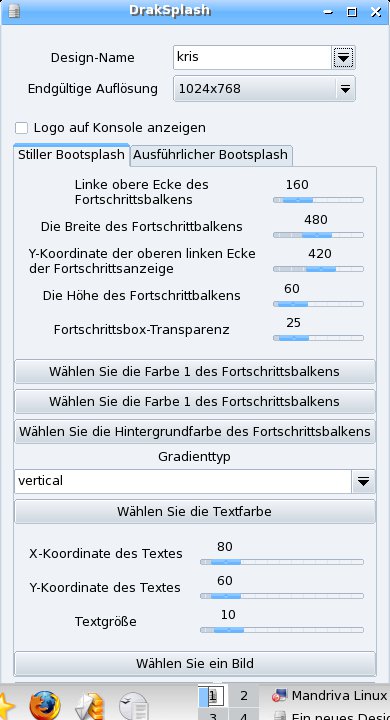
Abbildung 5: Als einziges System bringt Mandriva 2007 ein grafisches Konfigurationstool mit, um einen eigenen Bootsplash zu erstellen.
Marke Eigenbau
Leider geht mit der Einrichtung eines Bootsplash noch eine Menge Fummelarbeit einher – selbst, wenn Sie vorgefertigte Lösungen aus dem Netz verwenden. Wollen Sie eigene Hintergrundbilder einsetzen, beginnen Sie am besten, eine der heruntergeladenen Varianten an Ihre Bedürfnisse anzupassen. Wir zeigen Ihnen exemplarisch, wie das unter Ubuntu geht. Führen Sie die folgenden Schritte alle mit sudo als root durch.
Werfen Sie zunächst einen Blick in das Verzeichnis /etc/splashy/themes/aqua. Dort bekommen Sie einen ungefähren Eindruck, wie so ein Ubuntu-Bootsplash aussieht. Legen Sie zuerst über sudo mkdir /etc/splashy/themes/meinsplash einen neuen Ordner an. Kopieren Sie dann die Dateien themes.xml und FreeSans.ttf vom Verzeichnis aqua in den neu angelegten Ordner meinsplash. Die Theme-Datei legt fest, wo sich der Fortschrittsbalken befindet, welche Farbe er hat und ob er animiert sein soll. Bei der TTF-Datei handelt es sich um einen Font, den der Bootsplash nutzt, um im Fehlerfall Systemmeldungen anzuzeigen.
Was in Ihrem Ordner noch fehlt, ist ein Bild. Wählen Sie eines aus und bringen Sie es auf eine in der Tabelle gewählten Größen (siehe Kasten “Bildzauber”). Legen Sie es etwa unter dem Namen meinbild.jpg im Ordner ab. Nun haben Sie bereits alle nötigen Elemente beisammen und bearbeiten – mit Root-Rechten – die Datei themes.xml. Eine XML-Datei funktioniert dabei so ähnlich wie eine HTML-Datei: Alle Informationen stehen jeweils innerhalb von zwei Tags in eckigen Klammern. Die Einschübe visualisieren die Struktur des Dokuments (Abbildung 6).
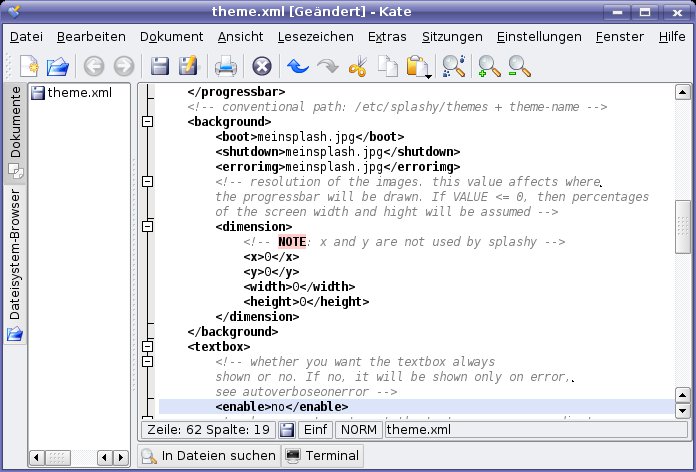
theme.xml an.” width=”300″ height=”203″ />
Abbildung 6: Um unter Ubuntu ein eigenes Theme anzulegen, passt man am besten eine bereits vorhandene Vorlage über die Dateitheme.xml an. Alles, was am Anfang der Datei zwischen den Tags §§§info$$$ und §§§/info$$$ steht, können Sie verändern. Diese Infos betreffen die “Metadaten” für den Splash: Wer hat ihn entworfen, gibt es ihn auf einer Webseite, und so fort. Es folgt ein größerer Abschnitt, den die Tags §§§progressbar$$$ und §§§/progressbar$$$ einschließen. Hier bestimmen Sie Position und Abmessung des Fortschrittsbalkens (§§§dimension$$$), seine Farbe (§§§color$$$), die Farbe seiner Grenze (§§§border$$$) sowie die Hintergrundfarbe (§§§background$$$).
Im dann folgenden Bereich §§§background$$$ geben Sie an, welches Bild der Bootsplash verwendet, wobei Sie bei §§§boot$$$,§§§shutdown$$$ und §§§errorimg$$$ denselben Namen eintragen, nämlich meinbild.jpg. Der nächste große Abschnitt beginnt dann mit §§§textbox$$$ und reicht fast bis zum Ende der Datei hinunter. Tragen Sie oben zwischen die §§§enable$$$-Tags no ein und aktivieren Sie – unterhalb der Textbox – §§§autoverboseonerror$$$, damit der Bootsplash Texte nur im Falle eines Fehlers anzeigt. Die weiteren Tags innerhalb der Textbox regeln, wie dieser Fehlertext im Ernstfall auf dem Bildschirm erscheint.
Nach der Textbox folgen noch ein paar einzelne Optionen, die für sich selbst sprechen: §§§progressbaronboot$$$ sorgt dafür, dass der Balken beim Booten auftaucht, §§§fadein$$$ und §§§fadeout$$$ blenden den Bootsplash beim Start ein respektive aus.
Speichern Sie die Datei nach dem Anpassen und wechseln Sie in das darüber liegende Verzeichnis mit dem Namen splashy. Öffnen Sie als Root die Datei config.xml mit einem Editor und tragen Sie neben §§§current_theme$$$ den Namen Ihres Themes, also mysplash ein.
Das war’s: Testen Sie nun über sudo splashy test Ihren persönlichen Bootsplash und passen Sie die Datei theme.xml gegebenenfalls noch weiter an. Und wenn Ihnen ein Splash besonders gut gelingt, stellen Sie ihn online: So booten Sie nie mehr allein.
Glossar
-
Framebuffer
-
Der Framebuffer speichert jeden Pixel eines auf dem Bildschirm sichtbaren Bildes. Nutzen Sie höher aufgelöste Bilder mit mehr Pixeln, müssen Sie den Framebuffer vergrößern, was über die VGA-Option funktioniert.
-
Initrd
-
Der Kernel muss nach dem Booten auf das Root-System zugreifen. Die Initrd lädt die dazu notwendigen SCSI-Treiber, die der Kernel braucht, um das Root-System zu mounten.
[1] Fingerprint-Theme: http://www.kde-look.org/content/download.php?content=29662&id=1
[2] VGA-Auflösungen: http://geexbox.org/de/generator.html
[3] Splashy für Ubuntu: http://alioth.debian.org/frs/?group_id=30657
[4] Themes für Splashy: http://splashy.alioth.debian.org/wiki/doku.php?id=themes:contrib
[5] Patch für Edgy Eft: http://librarian.launchpad.net/5444391/rcS.diff





