


Dass Datensicherungen weder zeitaufwändig noch umständlich sein müssen, zeigt Mondo: Das genial einfache Werkzeug sichert Ihre komplette Festplatte oder einzelne Verzeichnisse.
Sie haben Ihren Rechner mit viel (Zeit-)Aufwand in einen perfekten Zustand gebracht: Die Partitionen stimmen, die gewünschten Betriebssysteme sind aufgespielt, alles funktioniert zu Ihrer Zufriedenheit. Bevor Sie nun aber mit dem System arbeiten, sollten Sie noch etwas Zeit in die Sicherung dieses perfekten Zustands investieren: So stellen Sie ihn im Problemfall rasch und einfach wieder her.
Mondo sichert Ihre komplette Festplatte mit Partitionen und Bootmanager wahlweise auf DVD, CD oder einen NFS-Server. Nach einem Systemausfall spielen Sie das Image einfach und schnell wieder auf die neue Platte. Das Home-Verzeichnis sichern Sie extra mit einer der zahlreichen Backup-Lösung [1] unter Linux.
Professionelles Backup
Mondo [2] gilt als stabil, zuverlässig und sehr schnell und kommt unter anderem bei Unternehmen wie Siemens, HP und IBM zum Einsatz. Da Sie die Anwendung entweder über Programmparameter oder eine komfortable Textoberfläche steuern, kommen Sie auch als weniger versierter Linux-Anwender schnell ans Ziel.
Mondo unterstützt LVM 1/2, Soft- und Hardware-RAID, Ext2/3, JFS, XFS, ReiserFS und VFAT. Bei der Wiederherstellung passen Sie auf Wunsch die Festplattengeometrie und das Dateisystem an. Mondo ermöglicht auch die Migration von Einzelplatten auf ein RAID und umgekehrt. Sie sichern mit Mondo keine einzelnen physikalischen Festplattenpartitionen, wie es etwa Partition Image [3] tut, sondern nur die komplette Festplatte oder einzelne Verzeichnisse. Reicht ein Datenträger für die Sicherung nicht aus, beschreibt Mondo den nächsten.
Obwohl ursprünglich für die Sicherung von Linux-Systemen entwickelt, sichern Sie mit Mondo bei Bedarf auch Windows-Partitionen. Beachten Sie dabei aber Folgendes:
- Windows 95/98/ME: Sie müssen die Partition erst mounten, um sie wie eine Linux-Partition zu sichern.
- Windows NT/2000/XP: NTFS-Partitionen speichert Mondo als große Datei. Beim Programmaufruf geben Sie das Laufwerk der Windows-Partition über den Parameter
-xan, wie etwa-x /dev/hda1,-x /dev/sda1etc.
Voraussetzungen
Mondo fordert als Hardware einen PC mit 128 MByte Arbeitsspeicher, 800 MByte freiem Festplattenplatz und einem Laufwerk zur Datensicherung. Dabei darf es sich um ein optisches Laufwerk (CD-R/RW, DVD-R/RW), ein Bandlaufwerk, ein NFS-Verzeichnis oder Festplattenplatz handeln.
Sie sollten einen Kernel ab Version 2.2.19 verwenden. Softwareseitig benötigt Mondo die Pakete afio, gzip, mkisofs und busybox. Diese bringen die meisten Distributionen bereits mit, daher richten Sie das Tool einfach über den Paketmanager ein. Ubuntu-Nutzer verwenden Synaptic, schalten das Universe-Repository frei und geben an der Konsole sudo apt-get install mondo mindi ein. Auch Knoppix 5.0 hat Mondo mittlerweile an Bord. Die aktuellsten Programmpakete finden Sie auf den Mondo-FTP-Servern ([4],[5]), die Heft-CD bringt weitere (insbesondere für Suse) mit.
Mindi testet und rettet
Mondo greift bei der Erzeugung bootfähiger Medien auf Mindi zurück. Mit dieser Software erzeugen Sie eine Notfall-CD für Ihr System, auf der Sie dann den Kernel, die verwendeten Module sowie alle Werkzeuge und Bibliotheken finden.
Bevor Sie Mondo einsetzen, testen Sie, ob Mindi tatsächlich eine bootfähige Test-CD Ihres Systems erstellt. Dafür geben Sie als Benutzer root einfach den Befehl mindi ein. Es folgen einige Abfragen. Bestätigen Sie die Frage Do you want to use your own kernel […]? mit [Y] und verneinen Sie bei Would you like to use LILO […] mit [N]. Auf Would you like to create boot+data […]? antworten Sie ebenfalls mit [N], die anschließende Frage Shall I make a bootable CD image? bejahen Sie.
Danach legt die Anwendung das Image mindi.iso im Verzeichnis /root/images/mindi ab. Brennen Sie es als root mit dem Befehl cdrecord -v -data /root/images/mindi/mindi.iso auf einen Rohling. Booten Sie Ihr Computersystem von dieser CD-ROM, finden Sie sich auf der Textkonsole eines Notfallsystems wieder. Klappt es mit dem Booten, können Sie Mondo auf Ihrem System einsetzen.
Komplett sichern
Schließen Sie alle laufenden Anwendungen, die Sie im Moment nicht benötigen, damit die Sicherung zuverlässig erfolgt. Dies gilt vor allem für aktive Datenbanken und Datenbankverbindungen. Legen Sie ein Verzeichnis wie /tmp/iso für die ISO-Dateien an. Danach rufen Sie Mondo mit Root-Rechten in einem Terminalfenster mittels des Befehls mondoarchive auf. Sofern Sie keine Parameter angeben, startet die dialoggesteuerte Textoberfläche (Abbildung 1 und 2).

Abbildung 1: Sicherungen erstellen Sie wahlweise auch mit Hilfe einer komfortablen Textoberfläche.
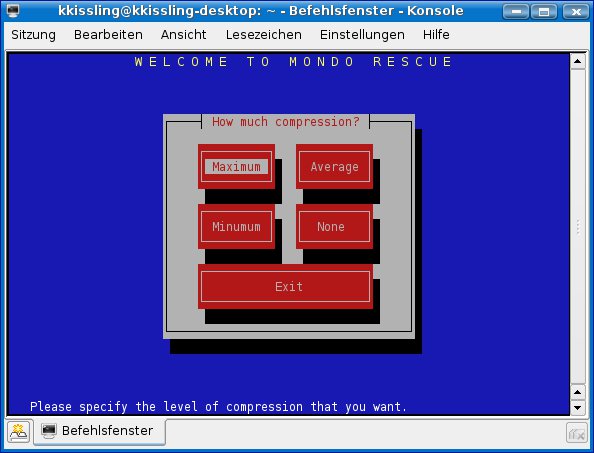
Abbildung 2: Das dialoggesteuerte Frontend vereinfacht die Benutzung von Mondo, beschränkt aber auch die Möglichkeiten: So lässt sich der Kompressionsgrad für gesicherte Dateien nicht so fein einstellen wie auf der Kommandozeile.
Wesentlich flexibler arbeiten Sie auf der Kommandozeile. Das erste Beispiel verrät, wie Sie ISO-Dateien mit höchster Kompressionsrate (-9) (Abbildung 2) und einer maximalen Dateigröße von 650 MByte im Verzeichnis /tmp/iso erzeugen. (Die Verzeichnisse /proc, /tmp und /home sichern Sie dabei nicht.) Tippen Sie mit Root-Rechten:
mondoarchive -Oi -d /tmp/iso -s 650m -9 -H -E /proc -E /tmp -E /home
Was die Parameter im einzelnen bedeuten, schlüsseln die Tabellen “Programmparameter” und “Ausgabeziele” auf.
Programmparameter
| Parameter | Bedeutung |
|---|---|
| O | Ausgabeziel. Siehe dazu Tabelle “Ausgabeziele”. |
| d | Gerät oder Verzeichnis für die Ausgabe. |
| s | Kapazität des Datenträgers oder der zu erstellenden Datei. |
| 9 | Kompressionsgrad von 0 (keine) bis 9 (maximale Kompression). |
| E | Verzeichnisse, die übersprungen werden |
| V | Überprüfen der Sicherung auf Vollständigkeit |
| p | Dateiname (1) |
| g | Text-GUI (2) |
| D | Nur geänderte Daten schreiben |
| I | Startverzeichnis |
| H | Bei der Wiederherstellung wird die Festplatte partitioniert, formatiert und der Bootloader installiert. |
| l | eingesetzter Bootmanager, etwa Grub |
| f | Festplatte, die den Bootmanager enthält, etwa /dev/hda |
(1) Die Standardbezeichnung für ISO-Dateien lautet mondorescue-laufendeNummer.iso. Verwalten Sie Sicherungsdateien unterschiedlicher Rechner, dann erhalten Sie über den Parameter -p Name die Dateien Name-laufendeNummer.iso. |
|
| (2) Rufen Sie Mondo mit diesem Parameter auf, gibt es Statusmeldungen und Bestätigungsabfragen in einer dialoggesteuerten Textoberfläche aus. Dieser Modus eignet sich nicht für die automatische Ausführung als Cron-Job. | |
Ausgabeziele
Ausgabeziele werden mit dem Buchstaben O eingeleitet. Dann folgt eines der folgenden Zeichen. |
|
|---|---|
| Parameter | Bedeutung |
| i | ISO-Datei |
| c | CD-R |
| w | CD-RW |
| r | DVD-R |
| n | NFS-Server-Laufwerk |
Mondo beginnt mit einer Analyse Ihres PCs und erstellt danach die ISO-Dateien mit der Komplettsicherung. Befinden sich mehrere Systeme auf mehreren Partitionen Ihrer Festplatte, sichert Mondo nur dasjenige, in dem Sie sich gerade befinden, sowie eingehängte Partitionen. Beim interaktiven Wiederherstellen passen Sie über eine integrierte Software die Partitionstabelle so an, dass Mondo nur die gesicherten Partitionen einspielt.
Wichtig: Verwenden Sie Grub als Bootmanager, ergänzen Sie den Befehl um folgende zusätzliche Parameter: -l GRUB -f /dev/hda. Dabei setzen Sie für /dev/hda die Festplatte ein, auf der sich Ihr Bootsektor befindet.
Abschließend stellt Mondo die Frage, ob Sie eine Bootdiskette erstellen wollen (Abbildung 3). Diese brauchen Sie nur, wenn Sie Daten auf Bandlaufwerken oder einem NFS-Server sichern. Brennen Sie abschließend sämtliche ISO-Dateien auf CD/DVD und booten Sie später vom ersten Medium.
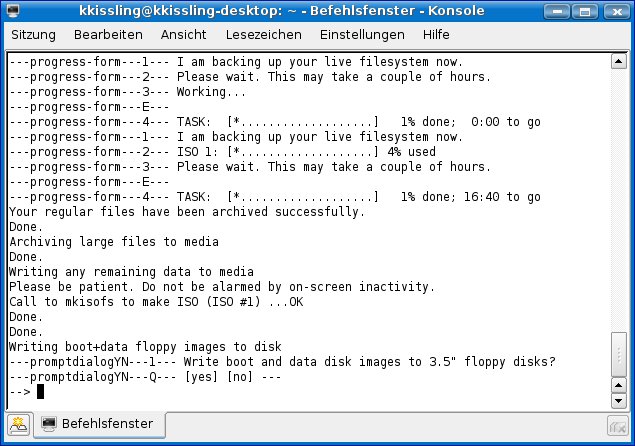
Abbildung 3: Nach dem Erstellen eines ISO-Images fragt Mondo an, ob es eine Bootdiskette anlegen soll.
Korruption stoppen
Auch wenn Mondo laut Handbuch seit Mai 2000 keine korrupten Archive mehr erzeugt, sollten Sie Ihre Sicherung überprüfen, bevor Sie ihr vertrauen. Dazu booten Sie Ihr System mit der ersten Sicherungs-CD/DVD oder der Startdiskette. Am Bootprompt tippen Sie compare ein, folgen den Anweisungen auf dem Bildschirm und warten auf das Ergebnis des Vergleichs.
Dateiunterschiede protokolliert Mondo in der Datei /tmp/changed.txt. Bei dynamischen Dateien, wie Log-Files und Dateien im Verzeichnis /var, dürfen durchaus Unterschiede auftreten. Stellen Sie keine ungewöhnlichen Differenzen fest, können Sie der Sicherung vertrauen.
Wiederherstellen
Nach dem Einbau einer neuen Festplatte stellen Sie das gesamte System wieder her. Dabei spielt es für Mondo keine Rolle, ob die Gesamtkapazität der neuen Festplatte größer oder kleiner ausfällt als die der Originalfestplatte – der Speicherplatz muss lediglich ausreichen.
Booten Sie vom ersten Datenträger (CD/DVD oder Diskette). Am Bootprompt stellen Sie das System über den Befehl restore wieder her. Haben Sie bei der Sicherung den Parameter -H verwendet, partitioniert Mondo die Festplatte automatisch, formatiert sie und richtet den Bootmanager im MBR ein. Zum individuellen Anpassen der Sicherung lassen Sie diese Option weg, partitionieren und formatieren die Festplatte interaktiv und stellen so einzelne Verzeichnisse und Dateien wieder her.
Legen Sie die weiteren Datenträger ein, wenn die Software Sie dazu auffordert. Anschließend entfernen Sie den letzten Datenträger und starten Ihr System neu.
Home-Verzeichnis sichern
Um das Home-Verzeichnis /home/User erstmalig zu sichern, verwenden Sie mit Root-Rechten den Befehl
mondoarchive -Oi -d /tmp/iso -s 4200m -9 -I /home/User
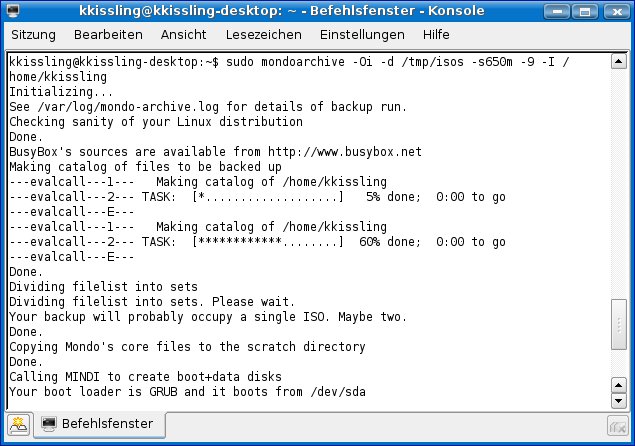
Den Eintrag User ersetzen Sie durch den fraglichen Benutzernamen (Abbildung 4). Es macht durchaus Sinn, die erstellten ISO-Dateien mit den Benutzerdaten auf DVD zu brennen (im Beispiel über die Option -s 4200m) (Abbildung 5).
-D ergänzen Sie das ISO nur um geänderte Daten.” width=”300″ height=”211″ />
Abbildung 4: Sie sichern mit Mondo auch einzelne Verzeichnisse, wie das Home-Verzeichnis. Über die Option-D ergänzen Sie das ISO nur um geänderte Daten.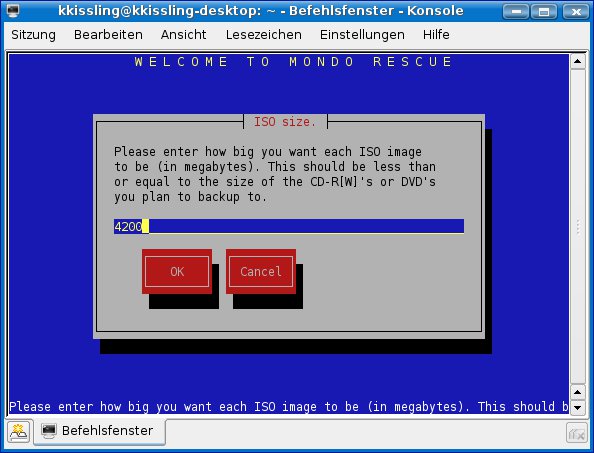
Abbildung 5: Der Archivar zerlegt große Archive in handliche Einzelteile, damit sie auf eine CD oder DVD passen.
Nach der erfolgreichen ersten Sicherung archivieren bei weiteren Läufen über die Option -D:
mondoarchive -Oi -d /tmp/iso -s 4200m -9 -D -I /home/User
Häuser bauen
Um das Home-Verzeichnis wiederherzustellen, booten Sie vom ersten Datenträger und tippen am Bootprompt den Befehl interactive ein. Nun folgen wieder ein paar Fragen. Die ersten drei davon beantworten Sie mit [N] für “Nein”, denn Sie wollen Ihr Laufwerk weder partitionieren, noch formatieren oder komplett wiederherstellen. Auf die Frage Which path do you want to restore? geben Sie den Pfad zum Home-Verzeichnis /home/User an. Die Frage Do you want … to setup your boot sectors? verneinen Sie. Sie warten dann auf den Abschluss der Restaurierung, entfernen den letzten Datenträger und starten das System neu.
Zeitgesteuerte Sicherung
Mondo sichert Daten und Systeme üblicherweise in einem interaktiven Modus. Lassen Sie beim Programmaufruf den Parameter -g weg, läuft die Anwendung einfach durch. Dadurch eignet sich Mondo auch für Cron-Jobs [6], wobei diese nur unter bestimmten Bedingungen Sinn machen, etwa:
- wenn Sie höchstens einen Datenträger für die Sicherung benötigen (kein Datenträgerwechsel), oder
- wenn Sie auf ein Festplattenverzeichnis respektive ein NFS-Server-Laufwerk schreiben.
Um den Cron-Job auch interaktiv zu nutzen, müssen Sie tief in die Trickkiste greifen und benötigen At sowie den Terminalmultiplexer Screen [7]. Wie die Zusammenarbeit aussieht, lesen Sie ab Seite 22 im Mondo-Handbuch [8].
Gibt der MBR Ihrer Festplatte den Geist auf, booten Sie vom ersten Sicherungsmedium. Tippen Sie am Boot-Prompt den Befehl expert ein und warten Sie den Startvorgang ab. Der Befehl zur Reparatur des MBR lautet dann mondorestore -mbr.
Ausblick
Mit Mondo sichern Sie also recht einfach und komfortabel Ihr System. Weitere Anwendungsbeispiele finden Sie im ausführlichen Handbuch ([8],[9]), bei Fragen zu Mondo helfen FAQ [10] und Mailinglisten [11] weiter.
Haben Sie im Zuge der Wiederherstellung vor, den Festplattentyp von IDE zu SATA oder von SCSI zu SATA zu ändern, geht auch das. Wie Sie dabei vorgehen, beschreibt eine Anleitung von Francois-Xavier Horel [12]. Zudem gibt es für Mondo professionellen Support.
Gefällt Ihnen Mondo nicht oder interessieren Sie sich für ähnliche Open-Source-Projekte, werfen Sie einmal einen Blick auf Mkcdrec (“Make CD-ROM Recovery”) und Rear (“Relax & Recover”).
Glossar
-
LVM 1/2
-
Der Logical Volume Manager fasst als eine Art Zwischenschicht verschiedene Festplatten, Partitionen und Dateisysteme zu einer virtuellen Festplatte zusammen. Sie lässt sich durch zusätzliche Platten recht einfach vergrößern und verkleinern.
-
Soft- und Hardware-RAID
-
RAID steht für “Redundant array of inexpensive disks” und meint den ausfallsicheren Verbund von Festplatten. Beim Hardware-RAID regelt ein RAID-Controller das Verteilen der Daten über die Platten, beim Software-RAID verwaltet das Betriebssystem das RAID mit.
-
MBR
-
Master Boot Record. Erster Datenblock eines partitionierten, bootfähigen Mediums. Enthält eine Partitionstabelle sowie einen Bootloader.
[1] Vortragsunterlagen “Disaster Recovery mit Linuxtools”: http://recovery.go-linux.at
[2] Mondo-Projekt: http://www.mondorescue.org
[3] Partition Image: http://www.partimage.org
[4] FTP-Download-Server: ftp://ftp.mondorescue.org
[5] Deutscher Download-Mirror: http://mondorescue.linjection.org/ftp/
[6] Cron und At: Heike Jurzik, “Punktlandung”, LinuxUser 02/2006, S. 94, http://www.linux-user.de/ausgabe/2006/02/094-zubefehl
[7] Screen: Heike Jurzik, “Richtig fensterln”, LinuxUser 10/2006, S. 94, http://www.linux-user.de/ausgabe/2006/10/094-screen/index.html
[8] Mondo-Dokumentation: http://www.mondorescue.org/docs.shtml
[9] Mondo-Handbuch (PDF): http://www.mondorescue.org/docs/mondorescue-howto.pdf
[10] FAQ: http://trac.mondorescue.org/wiki/FAQ
[11] Mailingliste und Archiv: https://lists.sourceforge.net/lists/listinfo/mondo-devel, http://sourceforge.net/mailarchive/forum.php?forum_id=5086
[12] Francois-Xavier Horel, “Linux image deployment from SCSI server to SATA server”, http://mondorescue.berlios.de/docs/HOWTO-_Deploy_Linux_from_SCSI_to_SATA.pdf





