


Mit den KDE-Programmen Yakuake und Quadkonsole macht die Konsole richtig Spaß: Beide Programme erlauben das effiziente Arbeiten mit der Kommandozeile.
Die Programme Yakuake [1] und Quadkonsole [2] sind für Nutzer gedacht, die neben grafischen Anwendungen ab und an Kommandozeilenprogramme nutzen. Yakuake richtet sich dabei an Anwender, die nur hin und wieder einen Terminalbefehl absetzen wollen, aber nicht ständig ein Terminalfenster im Blickfeld haben möchten. Das Programm öffnet sich auf Knopfdruck und verschwindet nach dem Abarbeiten des Befehls automatisch.
Quadkonsole integriert vier Terminalfenster der KDE-Terminalemulation Konsole neben- und übereinander in einem Programmfenster. Das Programm eignet sich dadurch für Benutzer, die die Ausgabe mehrerer Programme gleichzeitig im Auge behalten möchten.
Installation
Beide Programme finden sich im Quelltext auf der Heft-CD oder auf den Seiten der Entwickler. Mit dem Linux-üblichen Dreisatz ./configure, make und make install klappt das Übersetzen und Installieren problemlos. Sowohl Quadkonsole als auch Yakuake setzen mindestens KDE 3.2 und Qt 3.2 voraus. Ubuntu-Anwender finden für Quadkonsole im Netz ein Repository [3] mit einem fix und fertig übersetzten Paket.
Yakuake
Yakuake meldet sich nach dem Start mit einem Dialog, der den erfolgreichen Programmstart quittiert und im Hintergrund auf das Aktivieren wartet. Um das Terminalfenster zu öffnen, drücken Sie [F12]: Sofort klappt das Terminalfenster vom oberen Bildschirmrand aus (Abbildung 1). Dabei legt sich es sich über alle anderen Fenster.
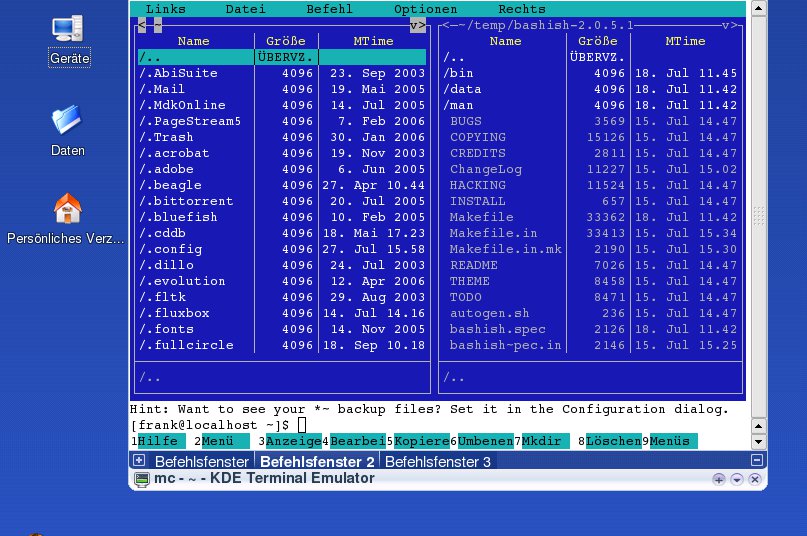
Abbildung 1: Yakuake erscheint auf Knopfdruck am oberen Bildschirmrand.
Sobald Sie den Fokus von Yakuake wegbewegen, rollt das Fenster wieder ein und verbraucht so keinen Platz auf dem Bildschirm. Der Aufruf von Yakuake funktioniert auf jeder Arbeitsfläche.
Wie vom Gnome-Terminal oder von Konsole gewohnt, unterstützt Yakuake mehrere Terminals innerhalb des Programmfensters. Diese erreichen Sie über eine Reiterleiste an der Unterseite des Programmfensters. Ein Mausklick auf das Pluszeichen links in der Reiterleiste öffnet ein neues Terminal, die Tastenkombination [Strg]+[Umschalt]+[N] erfüllt den gleichen Zweck.
Mit [Strg]+[Umschalt]+[Pfeil rechts] und [Strg]+[Umschalt]+[Pfeil links] blättern Sie durch die geöffneten Tabs. Diese Tastenkombinationen sind die gleichen wie beim Programm Konsole, so dass Sie wie gewohnt arbeiten. Mit der Tastenkombination [Alt]+[Strg]+[S] haben Sie die Möglichkeit, dem aktuellen Reiter einen aussagekräftigen Titel zu geben.
Quadkonsole
Quadkonsole ordnet im Normalfall vier Instanzen der KDE-Terminalemulation in einem Programmfenster an (Abbildung 2). Ohne Kommandozeilenparameter aufgerufen, verhält sich Quadkonsole wie frühere X-Window-Programme und gibt demjenigen Terminal den Fokus, das sich unter der Maus befindet. Zwischen den einzelnen Terminals wechseln Sie mit der Tastenkombination [Strg]+[Umschalt] und den Pfeiltasten.
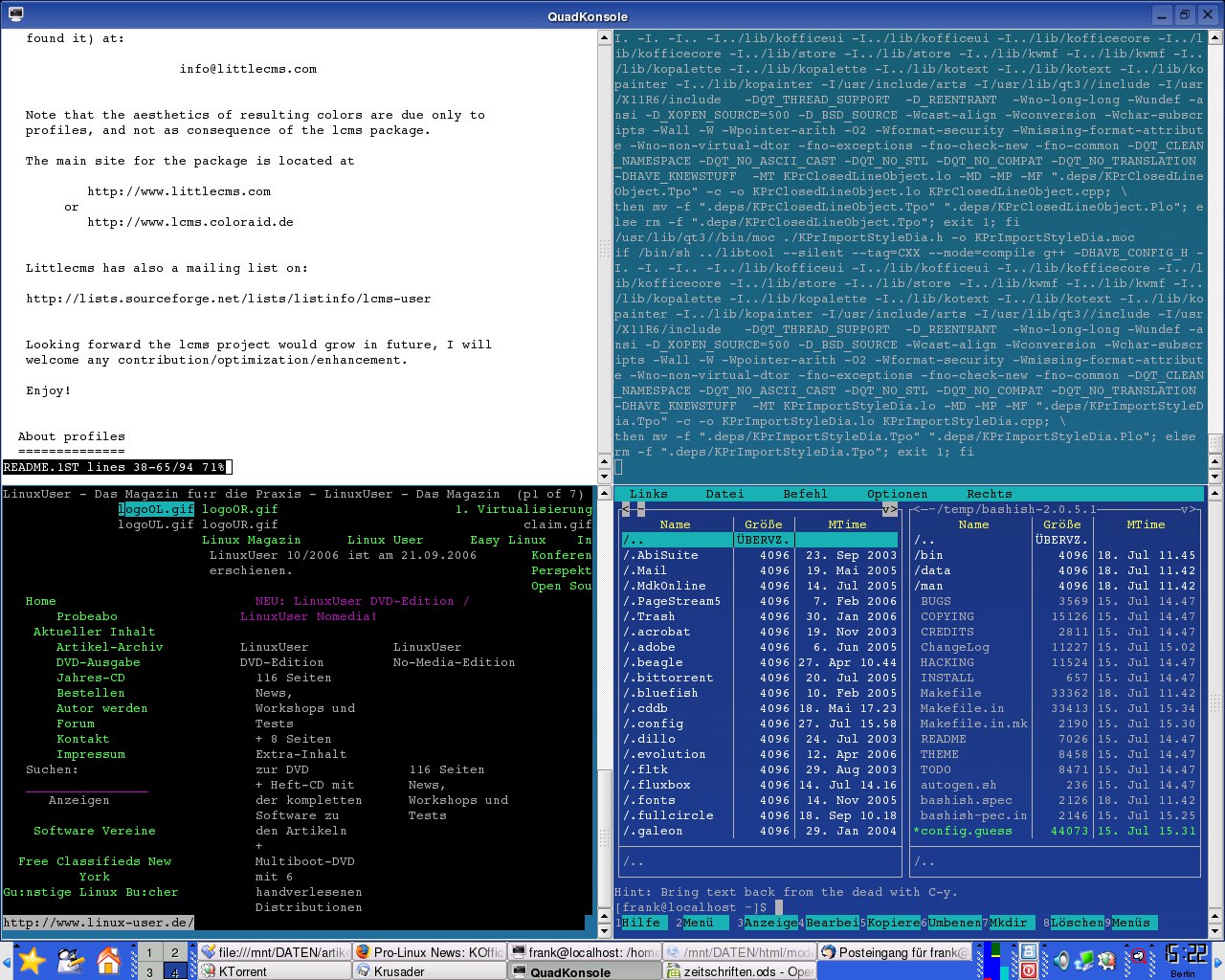
Abbildung 2: Quadkonsole ordnet mehrere Terminalfenster in einem Raster innerhalb eines Fensters an.
Quadkonsole erleichtert die Arbeit vor allem dann, wenn Sie häufig Programme aus Quelltexten übersetzen: In dem Fall öffnen Sie einfach in einem Terminalfenster die Installationsanleitung, im zweiten läuft ein ./configure durch, und im dritten Fenster übersetzen und installieren Sie möglicherweise fehlende Bibliotheken oder Programme.
Konfiguration
Das Programm Yakuake richten Sie über ein Menü ein, das nach einem Klick auf den kleinen Pfeil in der Statusleiste des Programms aufklappt (Abbildung 3). Einstellungen wie Hintergrund, Schriftart und Zeichenkodierung übernimmt Yakuake von Konsole. Um eigene Einstellungen vorzunehmen, klicken Sie mit der rechten Maustaste in ein Terminalfenster und wählen die gewünschten Optionen aus dem Kontextmenü.
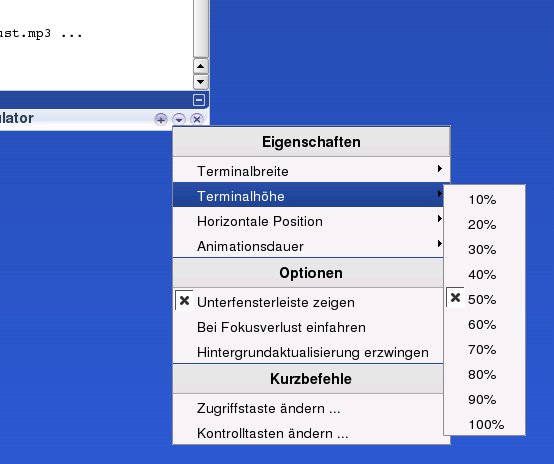
Abbildung 3: Über ein komfortables Menü passen Sie Yakuake an Ihre Bedürfnisse an.
Das Kontextmenü erlaubt Einstellungen zur Größe und Position des Programmfensters. Yakuake erscheint per Vorgabe stets am oberen Bildschirmrand. Alle von Ihnen getroffenen Angaben zu Höhe, Breite und Position gelten relativ zum Bildschirmrand.
Über den Menüpunkt Bei Fokusverlust einfahren steuern Sie das Verhalten des Programms. Wenn Sie dort das Kreuz entfernen, bleibt Yakuake auch ohne Fokus aktiv. Wirklich sinnvoll ist diese Option nicht, da Yakuakes Programmfenster immer vor allen anderen Fenstern liegt. Über das Konfigurationsmenü erreichen Sie auch Dialoge, in denen Sie die Taste zum Aufrufen von Yakuake einstellen oder weitere Tastenkürzel festlegen.
Quadkonsole erlaubt eine Konfiguration ausschließlich über Kommandozeilenparameter. Mit den Parametern --columns und --rows bestimmen Sie die Zahl der Spalten und Zeilen, in denen das Programm Konsolenfenster anzeigt. Mehr als sechzehn Konsolen gleichzeitig sollten es aber nicht sein. Das Programm reagiert dann sehr träge, und außerdem lässt sich auf dem Monitor nicht mehr viel erkennen. In Abbildung 4 sehen Sie Quadkonsole mit sechzehn Terminalfenstern.
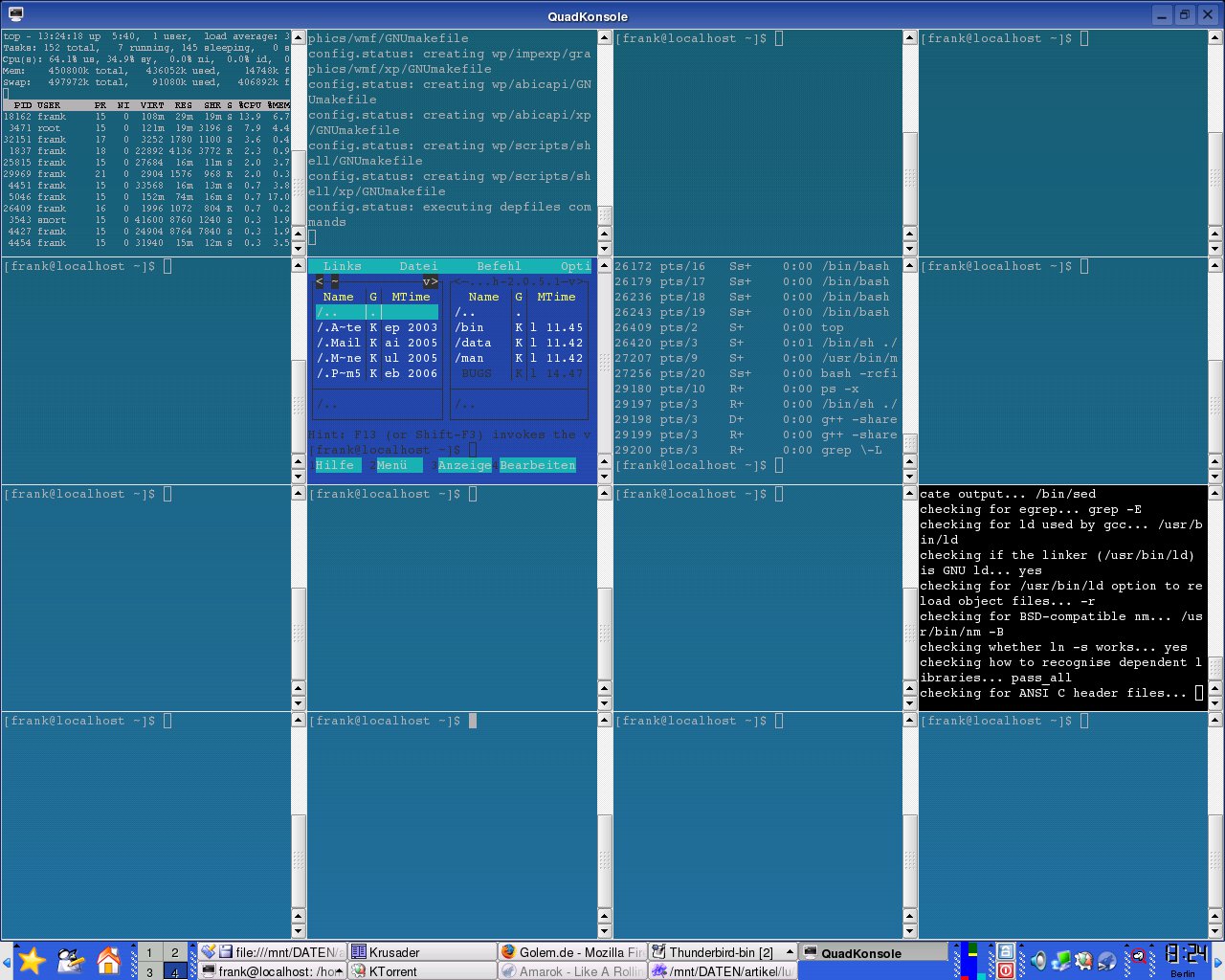
Abbildung 4: Bei vielen Terminalfenstern fällt das Lesen des Konsoleninhalts sehr schwer. Außerdem reagiert das Programm dann sehr träge.
Ein Rechtsklick in ein Konsolenfenster öffnet ein Kontextmenü, über das Sie Farbe, Kodierung, Tastaturbelegung und Schrift einstellen. Ein Klick auf Settings | Save as Default speichert die Einstellungen dauerhaft. Diese Einstellungen gelten jedoch für alle Konsolenfenster. Es ist nicht möglich, Einstellungen für einzelne Fenster zu speichern.
Möchten Sie das Fokusverhalten von Quadkonsole anpassen, geben Sie dem Programm beim Aufruf den Parameter --clickfocus mit. Jetzt erhält dasjenige Terminalfenster den Fokus, in das Sie hineinklicken.
Fazit
Yakuake eignet sich für diejenigen, die nur hin und wieder einen Befehl in einer Konsole absetzen möchten und dazu nicht ständig ein Terminalfenster geöffnet haben wollen. So behalten Sie auch eine eventuelle Ausgabe des Programms leicht im Blick.
Quadkonsole dagegen gibt Terminalfans den ultimativen Kick: Sie behalten mehrere Terminals im Auge, was sich zum Übersetzen von Software gut eignet. Was dem Programm noch fehlt, ist eine komfortable Möglichkeit, die einzelnen Terminalfenster zu konfigurieren und diese Konfiguration auch zu speichern.
[1] Yakuake: http://yakuake.uv.ro
[2] Quadkonsole: http://nomis80.org
[3] Ubuntu-Pakete für Quadkonsole: http://pkg.marisil.org





