


Linux ist beinahe immun gegen Viren – nicht jedoch dagegen, selbst zum Schädlingsverteiler zu werden. Dem beugt das Gespann ClamAV und KlamAV vor.
Obgleich derzeit nur wenige Schadprogramme Linux gefährden, stellt ein infizierter Rechner eine Gefahr für kommunizierende Windows-Clients dar. Aus diesem Grund ergibt ein Virenschutz auf einem Linux-System durchaus Sinn.
Eines der erfolgreichsten Open-Source-Projekte, ClamAV [1], beschäftigt sich mit dieser Thematik. Ursprünglich durch Tomasz Kojm ins Leben gerufen, erfährt die Software seit längerem Unterstützung der weltweiten Community und profitiert von einer exzellenten Infrastruktur. Das grafische Frontend KlamAV macht diese Technik unter KDE einfach zu bedienen.
ClamAV and KlamAV installieren
Der Einsatz von KlamAV [2] setzt das eingerichtete ClamAV voraus. Immer mehr Distributionen enthalten mittlerweile KlamAV im Standardumfang. Bringt Ihr System die Software nicht mit, richten Sie sie mit dem Installer ein. Der Doppelklick auf die heruntergeladene Datei entpackt diese und startet ein Programm namens Arkollon [3], das Ihnen beim Kompilieren und Installieren von KlamAV und seinen Komponenten hilft.
Dateien und Verzeichnisse untersuchen
Im Reiter Durchsuchen im Hauptfenster der Applikation wählen Sie aus, welche Dateien und Ordner Sie überprüfen möchten (Abbildung 1).
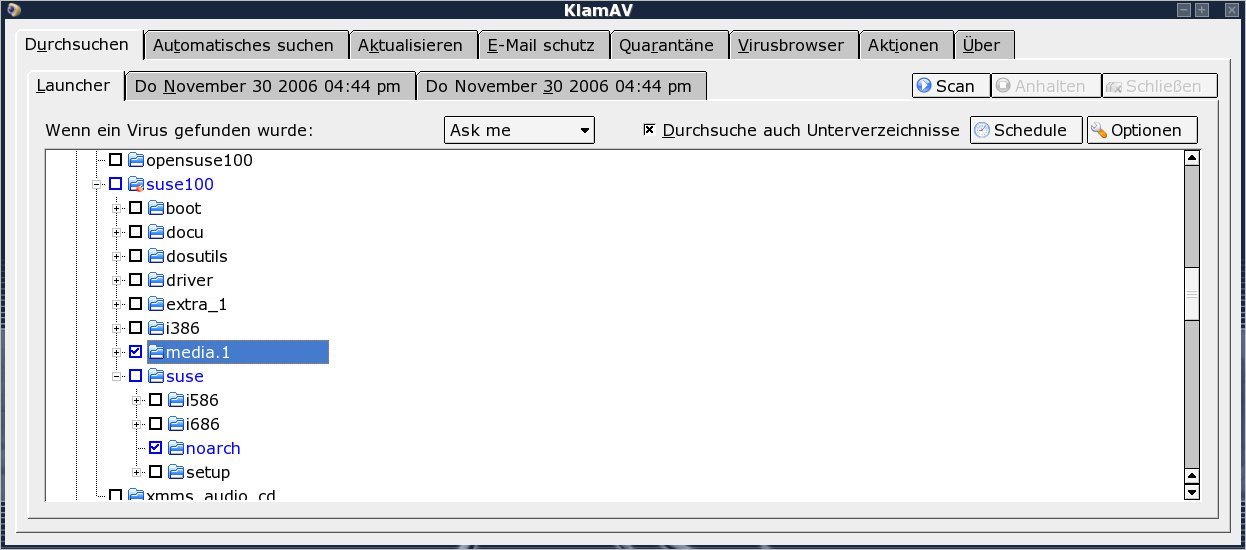
Abbildung 1: Mit einem Mausklick wählen Sie Verzeichnisse und Dateien aus, die Sie scannen möchten. Die Tabs im Hintergrund zeigen laufende Scans an.
Eine Mehrfachauswahl erlaubt das gleichzeitige Scannen verschiedener Ordner und Dateien. Mit einem Rechtsklick auf Verzeichnisse oder Dateien in Konqueror öffnet sich das Kontextmenü, das nach der Installation von KlamAV unter Aktionen den Eintrag Scan with KlamAV enthält. Läuft bereit ein anderer Scan, öffnet sich im Fenster von KlamAV ein eigener Reiter (Abbildung 2) für den neuen Auftrag, während die bereits gestarteten Jobs weiterlaufen.
Die Scheduler-Funktion erlaubt, festgelegte Dateien und Verzeichnisse zu bestimmten Zeiten oder bei jedem KDE-Login zu untersuchen.
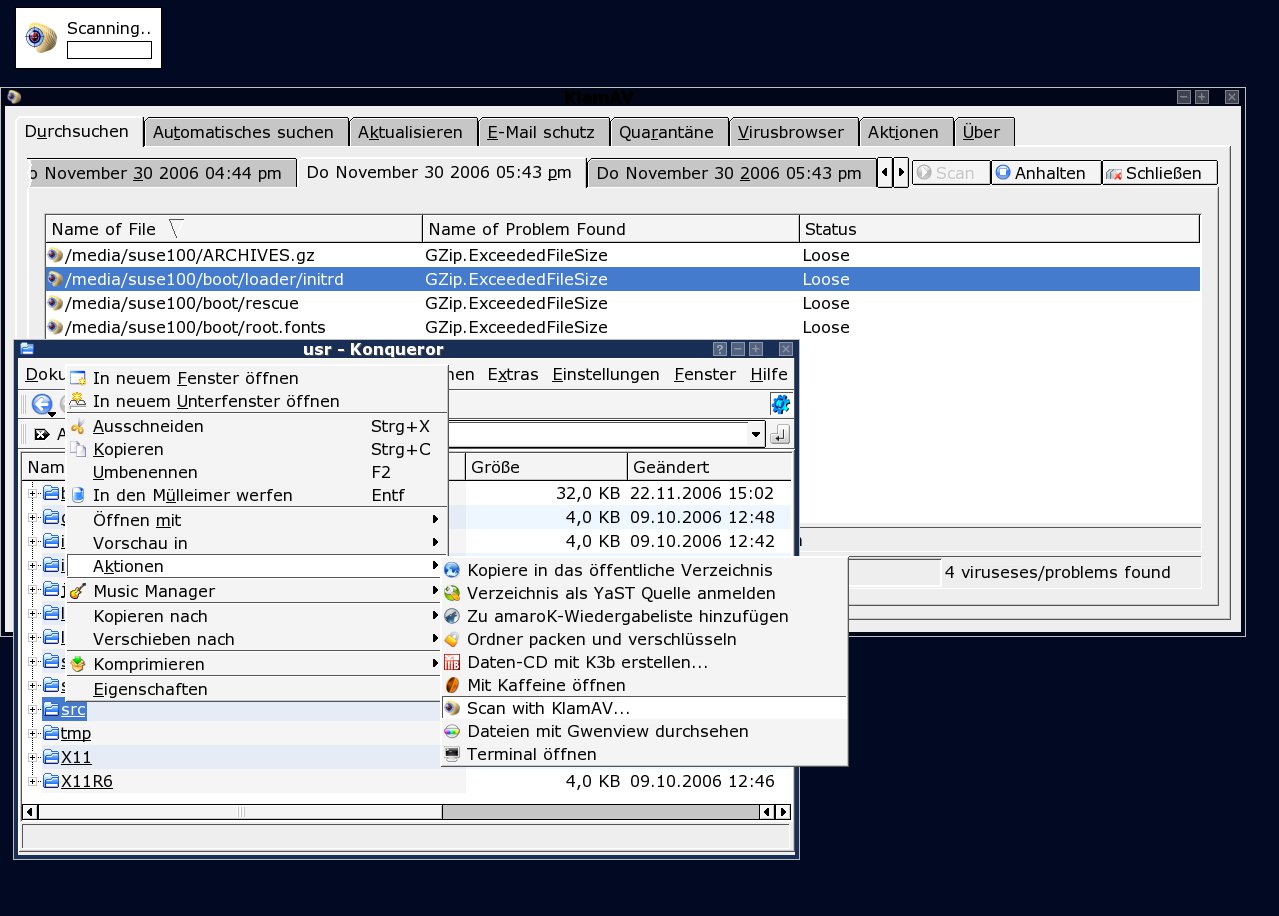
Abbildung 2: KlamAV erlaubt, im Konqueror weitere Ordner und Dateien für einen Scan auszuwählen, auch wenn bereits andere Scanjobs laufen.
Viele kommerzielle Virenschutzprogramme bringen eine Funktion namens On-Access-Scanning mit – das Untersuchen von Dateien beim Zugriff darauf. Mithilfe von Dazuko[4] und dem in KlamAV integrierten Support für dieses Zugangskontrollmodul steht diese Funktion auch in KlamAV zur Verfügung.
Zur Konfiguration des On-Access-Scanning öffnen Sie in KlamAV Aktionen | Options | Auto-Scan . Als Scan Trigger bietet KlamAV beim Ausführen, Lesen, Schreiben und Schließen an. Wählen Sie daraus die für Sie passende Kombination. Beachten Sie, dass On-Access-Scanning noch zu den experimentellen Features im Gespann ClamAV/KlamAV zählt, Fehler können beim Betrieb durchaus auftreten.
E-Mails unter der Lupe
Beim Einsatz von Virenscannern kommt es oft vor, dass beim Scannen eingehender E-Mails der Mailclient einfriert, während er die Nachrichten herunterlädt. KlamAV enthält eine Komponente namens Klammail, die dieses Problem umgeht. Das Kommandozeilenprogramm nimmt E-Mail über die Standardeingabe entgegen und durchsucht diese in einem Hintergrundprozess mit mit ClamAV. Die Ausgabe folgt über den Standardausgabe. Da der Klammail als Daemon läuft, entfallen rechen- und zeitintensive Startintervalle.
Sie richten Klammail über den Reiter E-Mail Schutz in KlamAV ein. Um den Scanner vollautomatisch in Ihr Mailprogramm zu integrieren, wählen Sie dieses im Dropdown-Menü Wähle E-Mail Programm an und klicken anschließend auf Configure Automatically. Unterstützt die Autokonfiguration Ihren Mailclient nicht, ist das kein Beinbruch: KlamAV kann alle Mailclients einbinden, die es ermöglichen, Mails zu einem externen Programm zu pipen. Trifft der Scanner auf eine infizierte Mail, kapselt Klammail das Virus in einer Warn-Mail und zeigt einen entsprechenden Hinweis an.
Updates
ClamAV greift zum Update seiner Signaturen und Komponenten auf ein Netzwerk zurück, dass sich durchaus mit kommerziellen Konkurrenten messen kann und diese im Bezug auf Aktualität nicht selten überflügelt. Eine Studie von Electronic Mail ergab, dass ClamAV im Vergleich mit zwei der fünf weltweit führenden kommerziellen Antiviruslösungen in 77 Prozent der Fälle für die letzten 50 bekannt gewordenen Viren zuerst ein Update bereitstellte [5].
Wenige Mausklicks genügen, um alle Komponenten des Scanners zu aktualisieren. Um zum Beispiel alle 30 Minuten nach Updates zu suchen, wählen Sie im Tab Aktualisieren unter Database Update Settings aus dem Pulldown-Menü den Eintrag 48 (Anzahl pro Tag) und setzen in der Checkbox Automatisches Update der Virendatenbank ein Häkchen. Der Klick auf den Schalter Jetzt aktualisieren übernimmt die Einstellungen.
Doch nicht nur die Signaturdatenbank muss regelmäßig auf den neuesten Stand gebracht werden, das selbe gilt auch für die ClamAV-Installation selbst: Die Entwickler überarbeiten die Engine regelmäßig und integrieren dabei meist verbesserte Suchalgorithmen. Wählen Sie im Reiter Aktualisierungen zusätzlich die Option Update ClamAV Automatically und Update KlamAV Automatically, dann sucht das Programm künftig bei jedem Start selbständig nach den neuesten Versionen von KlamAV und ClamAV.
Stehen aktualisierte Dateien zur Verfügung, so lädt das Programm sie herunter, kompiliert sie und richtet sie ein. Auch wenn Sie die automatische Aktualisierung nicht nutzen, warnt KlamAV Sie, wenn die von Ihnen eingesetzte Version nicht dem aktuellen Stand entspricht: Es bietet dann gleichzeitig an, die neue Version herunterzuladen und zu installieren.
Search and Destroy
Findet KlamAV einen Virus, so erscheint eine entsprechende Meldung im Hauptfenster der Anwendung. Hier wählen Sie, ob Sie die betreffenden Dateien einzeln untersuchen oder in Bausch und Bogen unter Quarantäne stellen wollen. Einmal isolierte Dateien erreichen Sie anschließend über den Reiter Quarantäne, wo Sie sie weiter in Augenschein nehmen können.
Nun gilt es einzuordnen, welches Bedrohungspotenzial von dem Schädling ausgeht. Der Name eines Virus gibt meist nur wenig Information über dessen Auswirkung. Ein Rechtsklick auf die infizierte Datei öffnet das Kontextfenster, in dem Sie auswählen, auf welcher Seite Sie nach näheren Informationen dazu suchen möchten. Zur Auswahl stehen neben Viruspool.net und Viruslist.com auch Trendmicro.com sowie Google, dessen Ergebnisse das Programm in einem integrierten Browserfenster (Abbildung 3) öffnet. Diese Möglichkeit steht Ihnen auch im Quarantäne-Fenster zur Verfügung – in beiden Fällen durch einen Rechtsklick auf einen Eintrag.
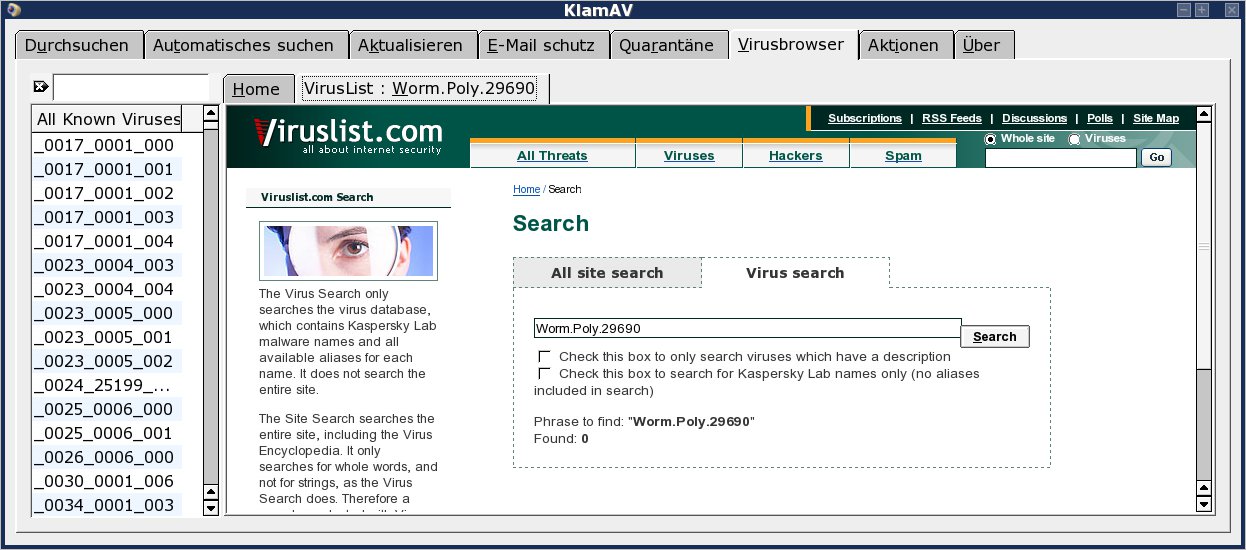
Abbildung 3: KlamAV erlaubt im eingebauten Browser einen Blick auf die Signaturdatenbank und die Suchergebnisse bekannter Virendatenbanken wie Viruslist.com.
Fazit
Mit KlamAV bekommen KDE-Nutzer eine durchdachte und leicht zu bedienende grafische Oberfläche für den freien Virenscanner ClamAV. Das Werkzeug vereinfacht den Einsatz des Kommandozeilenscanners deutlich und unterstützt den Anwender mit zahlreichen Hilfen beim Scannen von Dateien und Verzeichnissen.
Glossar
-
Dazuko
-
Ein ein Kernel-Modul, das Dateizugriffe abfängt und an externe Anwendungen wie ClamAV weiterleitet. Diese entscheiden dann, wie mit dem Zugriff zu verfahren ist. KlamAV bringt ein solches Modul bereits mit. Je nachdem, mit welchem Kernel Sie Ihr System betreiben, kommen Sie eventuell dennoch nicht um eine manuelle Installation herum. Suse-Anwendern bleibt das Einrichten erspart: Hier ist Dazuko bereits Bestandteil des Kernels.
[1] ClamAV: http://www.clamav.net
[2] KlamAV: http://klamav.sourceforge.net
[3] Arkollon: http://apollon.sf.net
[4] Dazuko: http://www.dazuko.org
[5] Information Week, “Antivirus Tools: Clam AV Is The Best – But Where Are The Rest?”, http://www.linuxpipeline.com/166400446@K:Internet,Sicherheit





