


Zwischen Linux-PC und WLAN-Netz befindet sich ein tiefer Graben voller inkompatibler Hardware. WLAN-Ethernet-Adapter helfen Ihnen, eine sichere Brücke zu bauen.
Einstecken, spielen – so soll Hardware unter Linux funktionieren. Mit Ausnahme von einigen USB-WLAN-Sticks und Karten der 11-Mbit/s-Generation (802.11b) tut sich Linux allerdings mit WLAN-Geräten immer noch schwer. Einen Ausweg aus dem Treiber-Problem stellen spezielle WLAN-Adapter dar, die Sie an den Ethernet-Port Ihres Rechners anschließen. Diese Geräte haben den Vorteil, dass sie immer und auch auf Rechnern ohne PCI- oder USB-Schnittstelle funktionieren. Zudem arbeiten sie unabhängig vom Betriebssystem – das Setup erledigen Sie von einem beliebigen Browser aus.
Daheim und unterwegs
Ethernet-WLAN-Adapter gibt es in verschiedenen Ausführungen und mit diversen Namen. Einige Hersteller verkaufen sie zum Beispiel als “Game Adapter” für die XBox. Wenn Sie das Gerät vorwiegend unterwegs einsetzen möchten, sollten Sie sich nach einer portablen Lösung umsehen. Diese fällt nicht nur durch den kleineren Formfaktor auf, sondern bezieht zudem den Strom wahlweise über ein USB-Kabel. Achten Sie aber darauf, kein Gerät zu kaufen, das ausschließlich über USB mit dem PC kommuniziert: Solche Adapter funktionieren – wenn überhaupt – nur mit Ndiswrapper [1].
Bei Geräten für zu Hause spielen Gewicht und Form in der Regel eine kleinere Rolle. Hier empfiehlt sich eventuell ein größerer Adapter mit externer Stromversorgung, der zusätzlich noch weitere Ethernet-Ports mitbringt. Bei beiden Lösungen gibt es zudem Hardware, die nicht nur die Client-Aufgabe wahrnimmt, sondern wahlweise auch als Access Point arbeitet. Damit richten Sie in kürzester Zeit ein kleines WLAN-Netz zum Arbeiten oder spielen ein.
Der Nachteil der Adapter-Lösung besteht erstens im Adapter selbst, den Sie natürlich immer dabei haben müssen. Zudem verhindert die Einrichtung über den Browser, dass Sie sich bequem per Netzwerkmanager oder selbstgebasteltem Script in verschiedenen Funknetzen bewegen. Sie müssen dann jedesmal von Hand die IP-Adresse Ihres PCs ändern, um Ihrem Rechner per Browser die neuen Gegebenheiten mitzuteilen.
Der Kleine
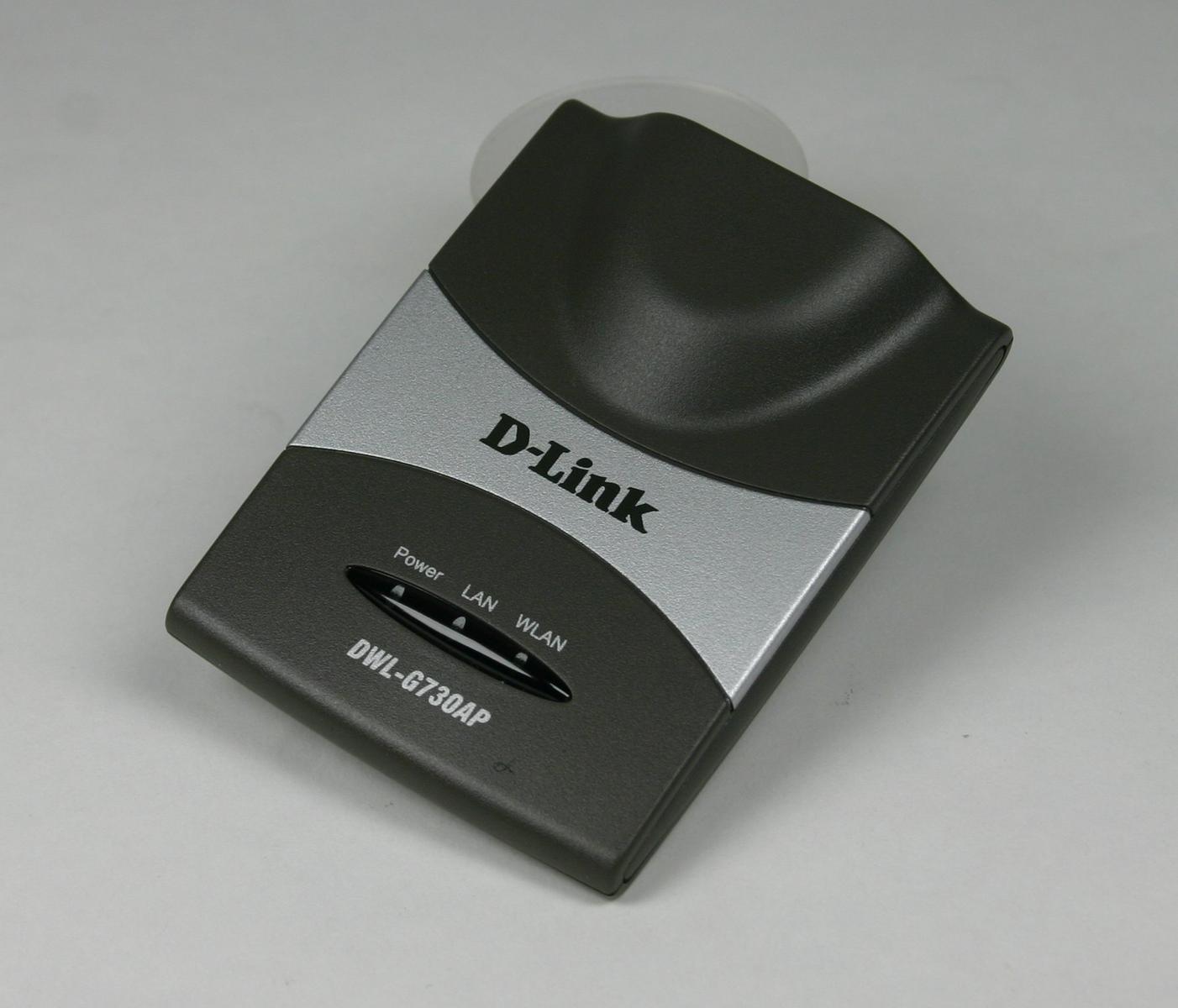
Der DWL-G730AP von D-Link kommt in einem praktischen Etui verpackt. Der Adapter bezieht den Strom wahlweise über USB oder ein Netzgerät. Er eignet sich somit für den stationären wie den mobilen Gebrauch. Auch das geringe Gewicht von nur 50 Gramm (siehe Tabelle “Testgeräte”) macht den DWL-G730AP zum idealen Begleiter in der Notebook-Tasche.
Nach dem Anschließen des WLAN-Adapters an die Ethernet-Buchse müssen Sie zunächst die Netzwerkadresse Ihres Rechners passend zum D-Link-Adapter einstellen. Das Gerät benutzt in der Grundeinstellung die Adresse 192.168.0.30, der Befehl /sbin/ifconfig verrät Ihnen die aktuelle Netzwerkadresse Ihres Rechners. Benutzt dieser keine IP-Adresse aus dem gleichen Bereich, müssen Sie eine neue einstellen. Dazu geben Sie als Root zum Beispiel folgenden Befehl ein:
ifconfig eth0 192.168.0.2
Um spezielle Routing- oder DHCP-Einstellungen zu vermeiden, schalten Sie vorher am besten sämtliche Netzwerkeinstellungen aus. Dies gilt insbesondere auch für Benutzer, die Suse Linux 10.1 mit dem Netzwerkmanager einsetzen. Der entsprechende Befehl als Root lautet unter Suse rcnetwork stop, bei Ubuntu führt
sudo /etc/init.d/networking stop
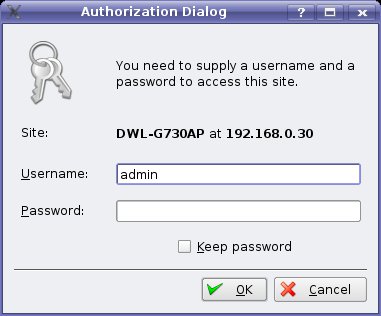
zum gewünschten Erfolg. Danach richten Sie die IP-Adresse mit ifconfig ein. Nachdem Sie das erledigt haben, öffnen Sie die Administrationsoberfläche des D-Link-Adapters in einem Browser über die Adresse http://192.168.0.30; der Benutzername lautet admin, ein Passwort ist nicht nötig (Abbildung 1).
admin an, ohne ein Passwort zu benötigen.” width=”300″ height=”249″ />
Abbildung 1: In der Grundeinstellung melden Sie sich beim D-Link-Adapter alsadmin an, ohne ein Passwort zu benötigen.Die Weboberfläche von D-Link bietet sehr viele Einstellungsmöglichkeiten. Um das Gerät einfach als WLAN-Client einzurichten, klicken Sie auf die Schaltfläche Run Wizard (Abbildung 2) und folgen dann den Anweisungen des Setuptools. Im Assistenten richten Sie auch die Verschlüsselung des Funknetzes ein (Abbildung 3).
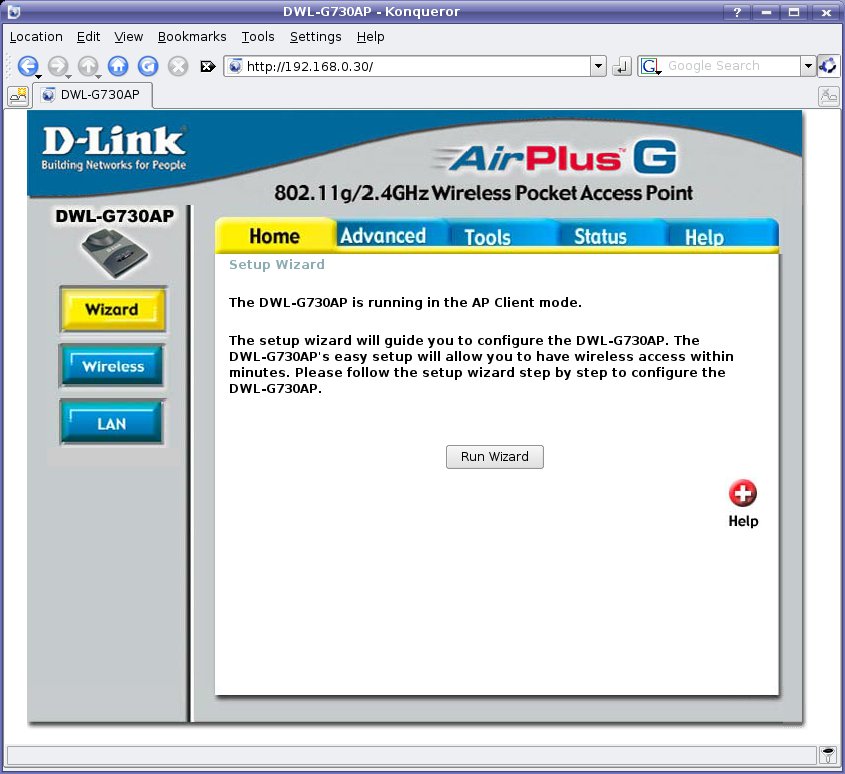
Abbildung 2: Die Adminoberfläche des DWL-G730AP erlaubt sehr viele Einstellungen. In der Regel benötigen Sie aber nur den Wizard.
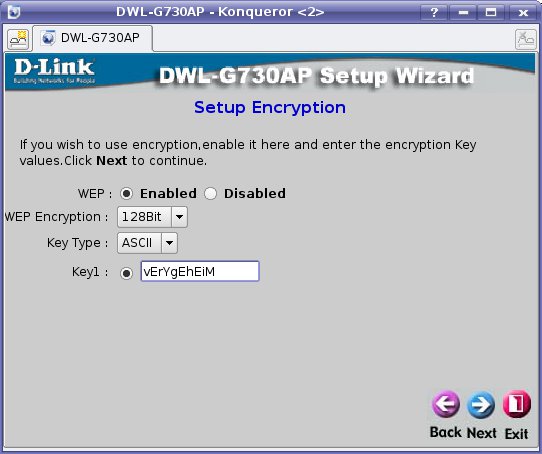
Abbildung 3: Im dritten Schritt des D-Link-Assistenten richten Sie die Verschlüsselung ein.
Der WLAN-Zugangs lässt sich freilich auch ohne Assistent einrichten, die Onlinehilfe der Weboberfläche beschränkt sich allerdings nur auf ein Minimum. Grundlegendes WLAN- beziehungsweise Netzwerk-Know-how ist deshalb unumgänglich. Nach dem erfolgreichen Setup startet sich der Ethernet-WLAN-Adapter neu und bezieht nun seine Adresse vom DHCP-Server des Access Points. Da Ihr Rechner dann in der Regel eine neue IP-Adresse bekommt, können Sie dann nicht mehr auf die Weboberfläche des D-Link-Adapters zugreifen. Nach einem erfolgreichen Setup ist das in der Regel aber auch nicht mehr nötig.
Haben Sie bei der Konfiguration einen kapitalen Fehler gemacht (zum Beispiel das Passwort gesetzt, aber vergessen), setzen Sie einfach das Gerät über den Resetknopf zurück und beginnen die Einstellung von vorne. Dazu halten Sie den Resetknopf im laufendem Betrieb für rund fünf Sekunden gedrückt.
Testgeräte
 |
 |
 |
 |
|
|---|---|---|---|---|
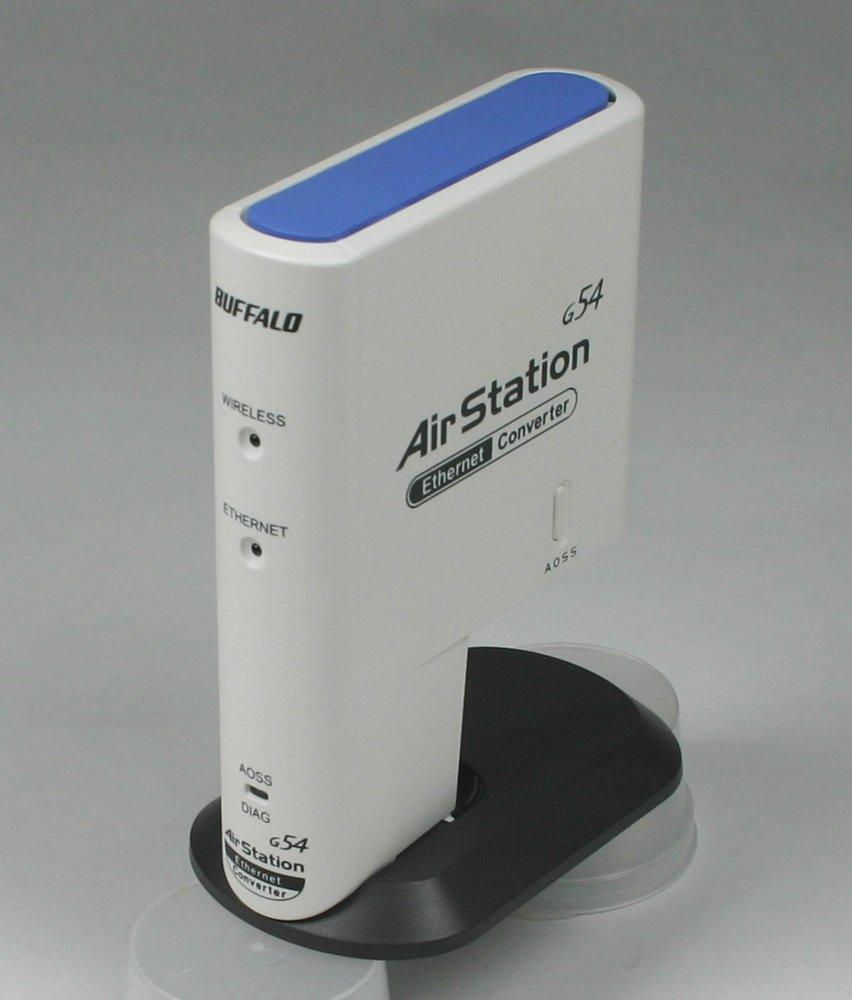
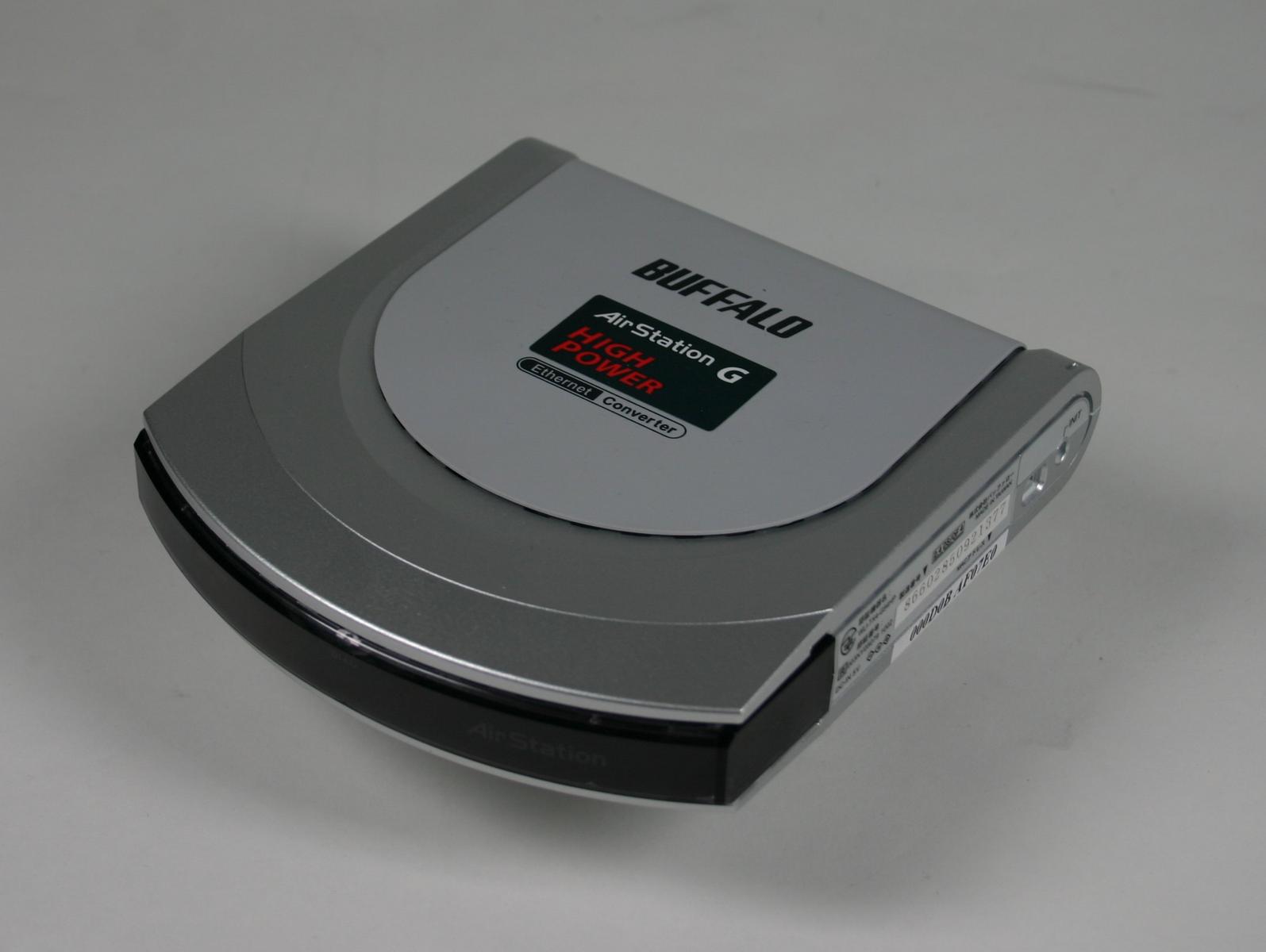
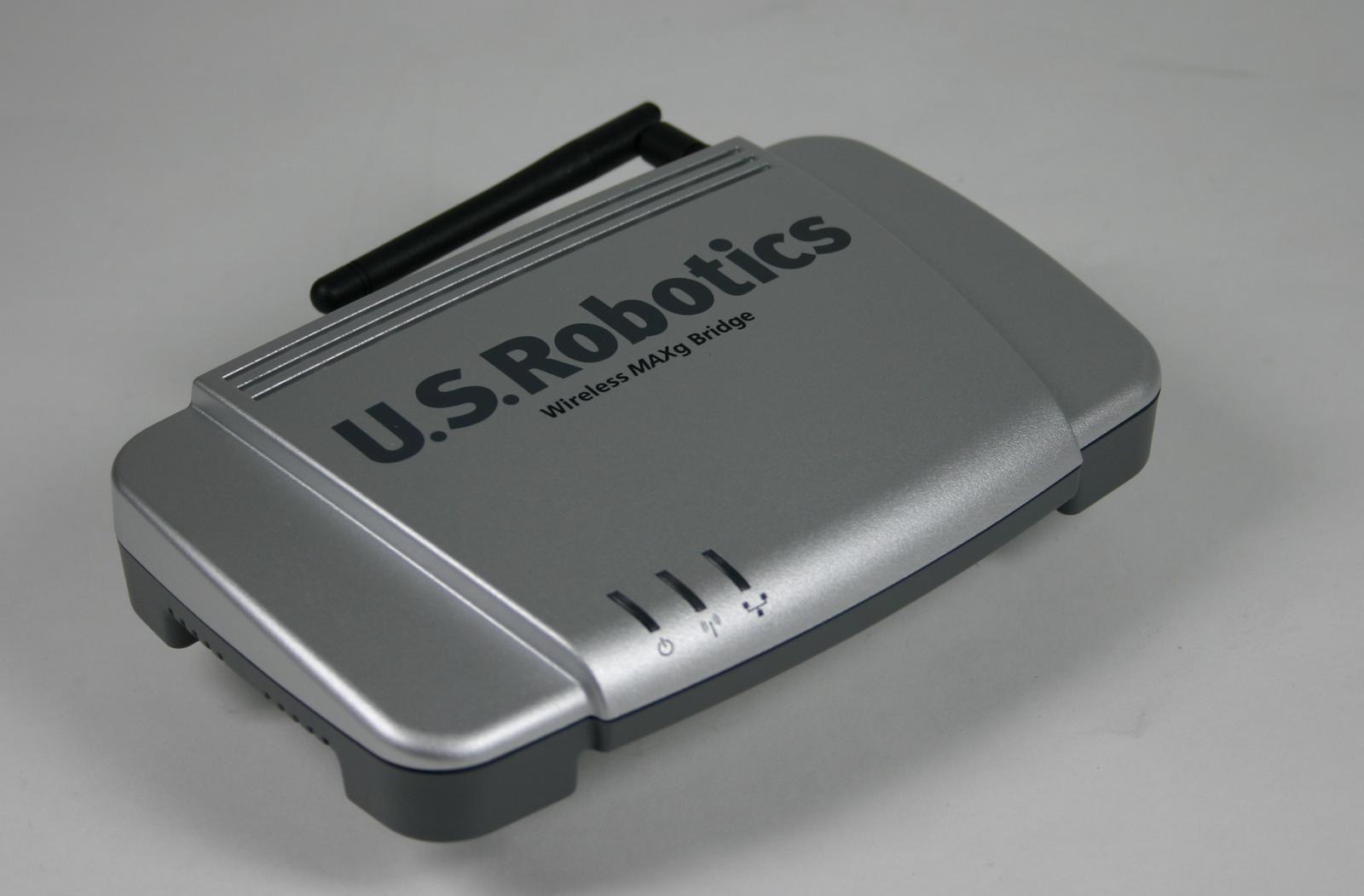
| Modell | DWL-G730AP | WLI3-TX1-G54 | WLI-TX4-G54HP | USR805432 |
| Hersteller | D-Link | Buffalo | Buffalo | US Robotics |
| WLAN-Modi | 802.11b,g | 802.11b,g | 802.11b,g | 802.11b,g |
| Verschlüsselung | WPA, WEP | WPA, WEP | WPA (TKIP,AES), WEP | WPA, WEP |
| Betriebsmodi | Ad-Hoc, Managed, AP | Ad-Hoc, Managed | Ad-Hoc, Managed | Ad-Hoc, Managed |
| Stromversorgung | USB oder Netzteil | Netzteil | Netzteil | Netzteil |
| Besonderes | 4 Ethernet-Ports | |||
| Gewicht | 50 g | 200 g | 240 g | 220 g |
| Preis ca. | 50 Euro | 55 Euro | 65 Euro | 70 Euro |
Zwei Büffel
Die Buffalo-Boxen besitzen eine identische Administrationsoberfläche. Der Artikel beschränkt sich deshalb im folgenden auf das Setup des WLI-TX4-G54HP mit eingebautem Hub. Der kleinere WLI3-TX1-G54 funktioniert aber auf die gleiche Weise. Er ist zudem baugleich mit dem Modell WLA2-G54C.
Auch bei den Buffalo-Geräten müssen Sie auf dem Linux-Rechner zunächst eine feste IP-Adresse einrichten. Die Ethernet-WLAN-Adapter kommen in der Grundeinstellung mit der Adresse 1.1.1.1, am besten stellen Sie also Ihre eigene IP-Adresse auf 1.1.1.2 ein.
Danach erreichen Sie die grafische Oberfläche aus einem Browser über die Adresse http://1.1.1.1. Hier melden Sie sich als Benutzer root ohne Passwort an. Beide Geräte bieten auch die Möglichkeit, die Netzwerkadresse automatisch per DHCP zu beziehen. Diese Möglichkeit sollten Sie aber meiden, da:
- Sie für das erste (und hoffentlich einzige) Setup sowieso eine feste IP-Adresse benötigen, und
- dazu auf Ihrem Rechner ein DHCP-Server einrichtet und dann überprüfen müssten, welche IP-Adresse das Gerät bezogen hat.
Die Weboberfläche der Buffalo-Adapter kommt vergleichsweise schlicht daher (Abbildung 4). Ein Klick auf Search hinter SSID (Network Name) zeigt Ihnen die verfügbaren WLAN-Netze an. Aus diesen wählen Sie das gewünschte aus und klicken dann auf Apply, um zurück zum Startbildschirm zu gelangen. Hier wählen Sie nun Apply Settings, um das Netzwerk zu übernehmen. Sie sehen dann einige Informationen zum ausgewählten Netz in der oberen Tabelle.
Die Verschlüsselung richten Sie über das Dropdown-Menü hinter Encryption Mode ein. Den zugehörigen WEP- oder WPA-Schlüssel müssen Sie dazu als Hex-Wert eingeben. Neben diesen grundlegenden Einstellungsmöglichkeiten bietet das Web-Interface auch noch erweiterte Möglichkeiten, die Sie über einen Klick auf Advanced erreichen.
Benutzen Sie Konqueror unter Ubuntu Dapper, fragen Sie sich vermutlich, wo sich der entsprechende Button befindet. Wie Abbildung 4 schön zeigt, verbirgt Konqueror unter Dapper diesen doch entscheidenden Menüpunkt. Als Alternative bleibt hier der Umstieg zu Firefox. Unter Suse Linux 10.1 trat dieses Problem nicht auf, eventuell betrifft der Bug jedoch auch andere Versionen von Konqueror.
Um die Box vor unbefugtem Zugriff zu schützen, setzen Sie über Advanced | Management | Name and Password ein Passwort für die Administrationsoberfläche. Für zusätzliche Sicherheit sorgt auch die Möglichkeit, den Zugriff auf die Weboberfläche via WLAN oder über das Ethernet zu verbieten (Abbildung 5). Markieren Sie nach abgeschlossenem Setup diese Optionen, so lassen sich die Einstellungen nur noch über einen Reset ändern.
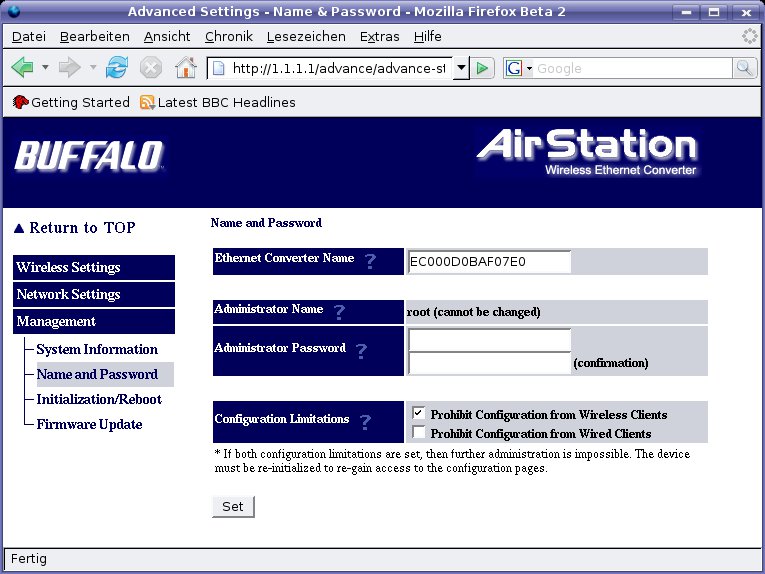
Abbildung 5: Die Buffalo-Adapter lassen sich über die Konfigurationsoberfläche vollständig sperren. Die Einstellungen kann man dann nur noch durch das Rücksetzen der Hardware verändern.
Sehr gut gefiel im Test auch die ausführliche Onlinehilfe der Administrationsoberfläche. Mit deren Unterstützung verstehen auch technisch weniger versierte Anwender, welche Einstellungen sie treffen müssen. Die Buffalo-Geräte hatten im Test allerdings Schwierigkeiten, WLAN-Netze zu finden, die die SSID nicht senden. Das ist insofern nicht weiter tragisch, da man die SSID von Hand angeben kann. D-Link fand aber eine benutzerfreundlichere Lösung, bei der man Netze ohne SSID einfach per Mausklick auswählt.
US-Roboter
Die WLAN-Bridge von US Robotics unterscheidet sich insofern von den übrigen Adaptern, dass dieses Gerät in der Grundeinstellung keine feste IP-Adresse besitzt. Die Konfiguration muss deshalb über einen Router mit DHCP-Server oder über einen eigenen DHCP-Server erfolgen. Die Lösung über den Router beschreibt das Handbuch von US Robotics; wie Sie einen DHCP-Server einrichten, beschreibt ein früherer LinuxUser-Artikel [2]. Entscheiden Sie sich für den eigenen DHCP-Server, geben Sie nach dem Start des Serverdienstes als Root in einem Terminal den Befehl
tail -f /var/log/messages
ein und stecken das Stromkabel des WLAN-Adapters aus und wieder ein. Sie sehen dann in den Systemmeldungen, welche IP-Adresse der DHCP-Server der Bridge zugeteilt hat. Rechner im gleichen Netz finden Sie auch über einen Ping an die Broadcast-Adresse. Der Befehl
ping -b 192.168.1.255
zeigt zum Beispiel alle IP-Adressen an, die im Netzwerk 192.168.1.0 in Verwendung sind. Mit diesen Linux-Bordmitteln machen Sie die IP-Adresse des WLAN-Adapters ausfindig.
Haben Sie diese ermittelt, öffnen Sie sie in einem Browser. Sie sehen dann den Setup-Assistenten von US Robotics. Hier wählen Sie im ersten Schritt den Zugangsmodus aus und richten dann das WLAN-Netzwerk ein (Abbildung 6). Beim ersten Mal benötigen Sie dazu weder Benutzernamen noch Passwort: Der Assistent fragt ab, welche Werte Sie für die Zugangsberechtigungen einstellen möchten. Den Benutzernamen oder das Passwort leer zu lassen, ist nicht möglich.
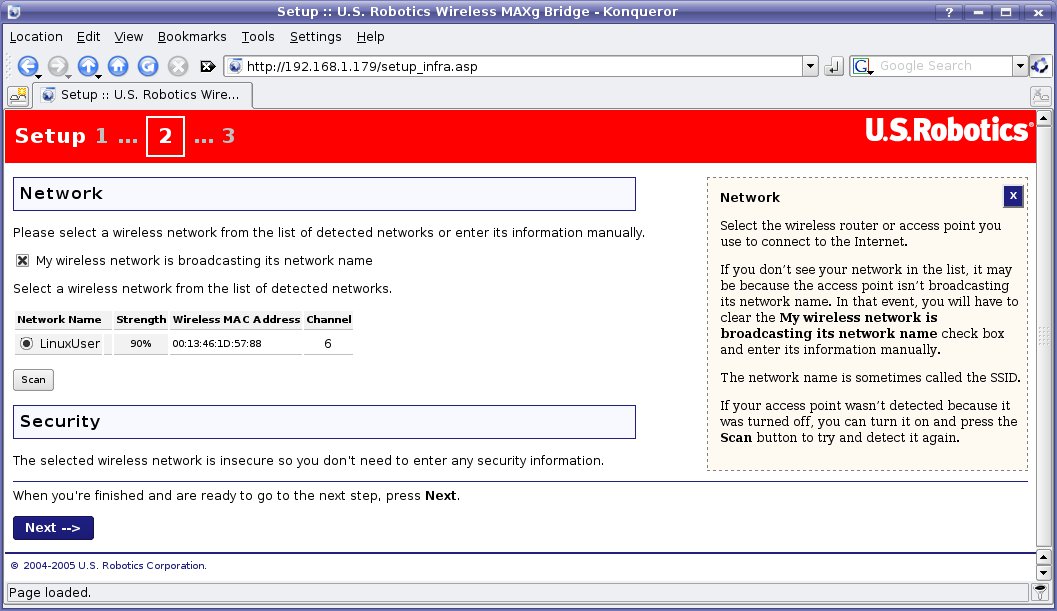
Abbildung 6: Der Adapter von US Robotics bringt einen übersichtlichen Setup-Assistenten mit.
Nach erfolgreichem Setup starten Sie den USR805432 und das Netzwerk des Linux-Rechners neu. Ihr PC greift anschließend auf das WLAN-Netz zu.
WLAN-Feinheiten
Der D-Link DWL-G730AP meldet sich beim Access Point mit der MAC-Adresse des Adapters an. Die Buffalo-Geräte übertragen auf Wunsch die MAC-Adresse der Ethernet-Karte, Voreinstellung ist aber auch hier die Hardwareadresse des Adapters. Möchten Sie also auf dem WLAN-Access-Point Zugriffe per MAC-Adresse festlegen, müssen Sie dazu die Hardwareadresse des Ethernet-WLAN-Adapters angeben, nicht diejenige der Ethernet-Karte. Die Adresse befindet sich in der Regel auf einem Aufkleber am Gerät selbst.
Die meisten Benutzer setzen zu Hause WLAN ein, um keine Kabel legen zu müssen. Dabei liegt die Distanz zwischen Rechner und Access Point oft im 10-Meter-Bereich. Hier lohnt es sich, die Sendeleistung des WLAN-Adapters herunterzuschrauben: Das Gerät verbraucht dann weniger Strom, und Ihre Nachbarn merken gar nicht, dass Sie ein Funknetz betreiben.
Beim D-Link-Adapter finden Sie die entsprechende Option unter Advanced | Antenna transmit power, die Buffalo-Geräte halten Sie über Advanced | Wireless Settings | Wireless Output Power in den Zügeln. Auch der Adapter von US Robotics bietet eine entsprechende Option auf dem Reiter Wireless. Hier können Sie zudem die Betriebsart auf den langsameren Standard 802.11b (11 Mbit/s) beschränken.
Fazit
Ethernet-WLAN-Adapter stellen eine ideale Lösung dar, um einen beliebigen Linux-Rechner um WLAN-Fähigkeiten zu erweitern. Herkömmliche USB-WLAN-Sticks gibt es zwar bereits für 20 Euro, Linux-Treiberunterstützung stellt bei den Sticks aber die Ausnahme dar. Der Adapter von D-Link ist nicht viel größer als ein USB-Stick und arbeitet wahlweise sogar als Access Point. Als günstigster Adapter im Testfeld geht er als klarer Gewinner hervor. Möchten Sie über eine Ethernet-WLAN-Brücke mehrere Clients mit dem Internet verbinden, ist der Buffalo WLI-TX4-G54HP mit integriertem Hub die erste Wahl. (mhi/jlu) n
Glossar
-
Access Point
-
Zentrale Basisstation in drahtlosen Netzen, stellt die Verbindung zum kabelgebundenen LAN her.
-
SSID
-
Service Set Identifier, der Name eines Funknetzes. Er bestimmt, welche Rechner zum gleichen WLAN-Netz gehören. Der Bezeichner any steht für ein beliebige SSID.
-
MAC-Adresse
-
Hardware-Adresse jedes einzelnen Netzwerkadapters, die zur eindeutigen Identifikation des Geräts im Netzwerk dient. MAC steht für Media Access Control, eine Teilschicht des OSI-Netzwerkmodells.
Infos
[1] Ndiswrapper: http://ndiswrapper.sourceforge.net
[2] DHCP-Server einrichten: Marcel Hilzinger, “Home sweet home”, LinuxUser 11/2005, S. 44, http://www.linux-user.de/ausgabe/2005/11/044-heimnetz/





