


Wem Openoffice zu fett und funktionsüberladen erscheint, dem bieten freie und kommerzielle Bürosuite eine Alternative. Wir nehmen sechs davon näher unter die Lupe.
Eine Bürosuite gehört im Zeitalter der grafischen Oberflächen zu den grundlegenden Applikationen eines Computers. Dem freien Betriebssystems Linux haftete allerdings lange der Makel an, nur unzureichend mit Office-Software ausgerüstet zu sein. Nach der Übergabe des Quellcodes der Bürosuite Staroffice an die Open-Source-Gemeinde füllte Openoffice zwar diese Lücke, aber nicht jeden begeistern der immense Speicherhunger und die langen Startzeiten der Software. Auch macht der große Funktionsumfang die Office-Suite für gelegentliche Anwender schnell unübersichtlich.
So kristallisierten sich in den letzten Jahren einige Alternativen heraus, die sowohl aus dem Open-Source-Lager kommen, als auch aus dem kommerziellen Bereich stammen. Einige Office-Alternativen wuchsen im Umfeld der großen GUI-Projekte heran: Das KDE-Projekt brachte die Office-Suite KOffice hervor, unter Gnome wurden einige Programme zum Gnome-Office vereint. Siag-Office tritt als kleinere Bürosuite mit offenen Quellen den Test an.
In der kommerziellen Closed-Source-Ecke stehen die Firmen Thinkfree und Softmaker, welche ihre Programme auch für die Linux-Plattform zum Kauf anbieten. Schon länger im Geschäft ist die Office-Suite Applixware von VistaSource. Sie war einst die erste kommerzielle Office-Suite unter Linux. Welche Unterschiede in Qualität und Funktionsreichtum diese sechs Pakete mitbringen, beleuchtet dieser Artikel.
Applixware 6.0
Applixware hat eine wechselvolle Geschichte hinter sich. Zählte die Bürosuite einst zu den beliebtesten und wichtigsten Softwarepaketen unter Linux, so läutete das kostenlose Verteilen der StarOffice-Suite an Privatkunden den Untergang der auf Einnahmen angewiesenen Software ein.
Applixware enthält eine Textverarbeitung (Words), eine Tabellenkalkulation (Spreadsheets), ein Vektorgrafik-Anwendung (Graphics), ein Präsentationsprogramm (Presents) sowie eine eigene Dateiverwaltungssoftware (Data). Ferner beinhaltet die Suite einen Makroeditor (Macroeditor), eine Umgebung zum Programmieren von kleinen Anwendungen (Builder) und sogar einen E-Mail-Client (Mail).
VistaSource bietet eine rund 145 MByte große Vollversion als uneingeschränkte 30-Tage-Demo [1] zum Download an. Entpacken sie applixware-6-x86-linux.zip in ihren Home-Ordner und wechseln sie per Konsole in den neuentstandenen Programm-Ordner mittels cd ~/applixware-6-x86-linux. Wollen sie die Software systemweit installieren, benötigen sie nun Root-Rechte. Die Eingabe ./install startet das kleine konsolenbasierte Installationsprogramm, welches Applixware nach /opt/applixware installiert. Der Hersteller verzichtet dabei auf jegliche Integration in die Systemumgebung, sämtliche Links zum Programm und die entsprechenden Verknüpfungen zu den Dateierweiterungen müssen Sie per Hand anlegen. So startet das Programm anfangs leider nur durch den Konsolenaufruf /opt/applixware/applix.
Sie landen daraufhin in einer Art Schaltzentrale, die über Icons den Aufruf der Programme Words, Spreadsheets, Data, Macroeditor und Builder ermöglicht (Abbildung 1, rechts unten). Der Menüpunkt Datei lässt erwarten, dass sich hier vielleicht die Zugänge zu den weiteren Programmmodulen verstecken, aber: Fehlanzeige. Etwas unintuitiv hält das kleine Sternchen neben Datei alles gesuchte bereit.
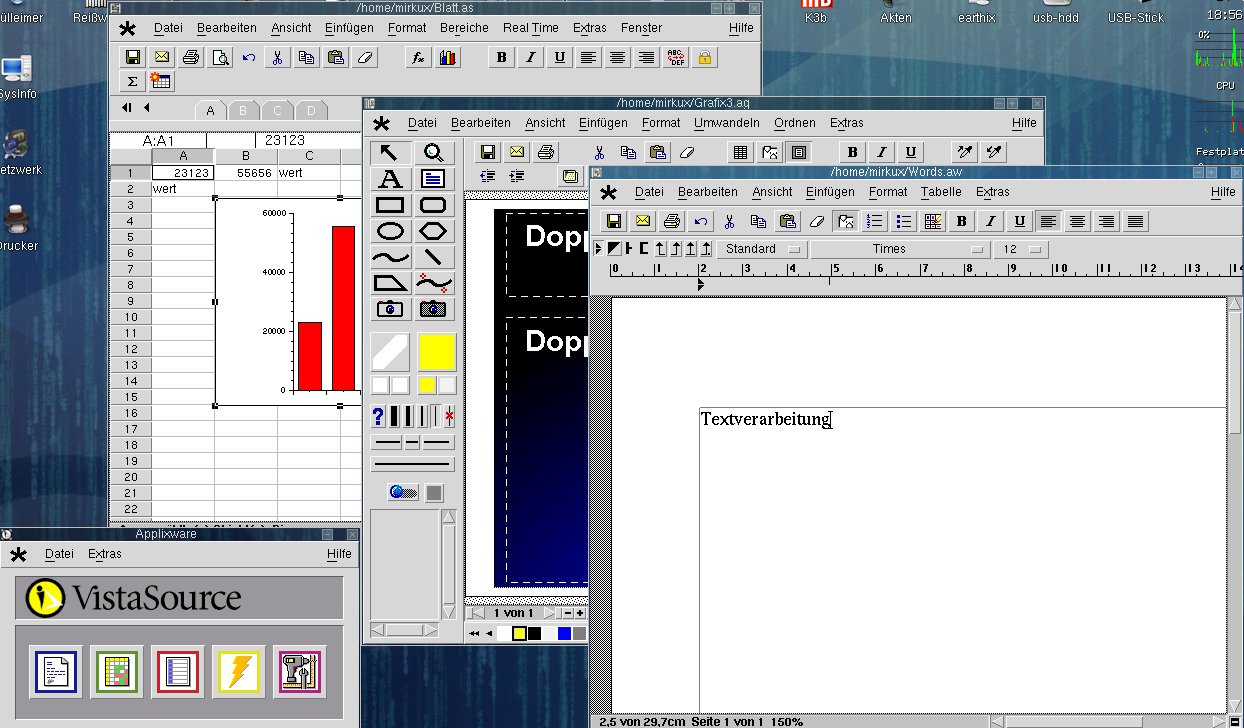
Abbildung 1: Applixware gilt als Veteran unter den Bürosuiten.
Von KDE oder Gnome verwöhnten Benutzer missfällt auf den ersten Blick das altbackene Design der Programmoberfläche. Der unruhig wirkende Hintergrund, der aus vielen kleinen Punkten bestehend, ermüdet die Augen sehr. Schnell bemerkt der Anwender außerdem, dass das Scrollrad der Maus sowohl in Dokumenten als auch in der Dateiverwaltung versagt: Die Benutzerfreundlichkeit der Dateiverwaltung entstammt noch dem letzten Jahrtausend. Das E-Mail-Programm lässt sich nicht intuitiv bedienen und bietet lediglich rudimentäre Funktionen.
Schon erfreulicher fallen Arbeitsgeschwindigkeit und den Funktionsumfang der Suite aus, alle Programm-Module greifen bestens ineinander. So öffnet sich nach einem Doppelklick auf eine Grafik in Applixware Words automatisch das Vektorgrafikprogramm, Tabellen lassen sich aus Spreadsheets leicht in andere Programmmodule einfügen. Die Suite bietet zahlreiche Module, darunter solche für Serienbriefe oder zum Erstellen von Inhaltsverzeichnissen, beherrscht die Rechtschreibprüfung und stellt einen Thesaurus bereit, und bietet sogar einen eigenen Makroeditor.
Die Funktionen lassen sich allerdings oft nur auf wenig intuitive Weise zu erreichen. So erkennt Words HTML-Links beispielsweise nicht, sie muss man über einen zeitraubenden Extra-Dialog einfügen. Generell leidet Applixware an einer Überfrachtung durch zahlreiche eingeschobene Dialoge.
Eine Ausnahme von dieser Regel stellt das Präsentationsprogramm dar. Es umfasst alles für einen ordentlichen Vortrag notwendige, die Funktionen sind ohne Umschweife zu erreichen. Das Datenbankmodul dagegen ist für den Gelegenheitsanwender nicht zu gebrauchen – es sei denn, er kennt sich im Befehlsdschungel einer Oracle-Datenbank aus.
Applixware liest zwar die Microsoft-Formate von Word, Excel und Powerpoint ein und diese auch wieder exportieren, mit Dateien der Openoffice-Anwendungen kommt die Suite aber nicht zurecht.
Ein kleines Highlight findet der Anwender in der Applixware-Hilfe. Sie hält nicht nur Tipps zu den einzelnen Anwendungen bereit, sondern bietet auch ein Lernprogramm zum ersten Einstieg in das Büropaket.
Applixware: Fazit
Zwar reicht der Funktionsumfang von Applixware für Heimanwender und auch viele Büroanwender völlig aus, durch seine altbackene und wenig intuitive Benutzerführung kommt es aber für Nutzer mit einer modernen Distribution und einem aktuellen Fenstermanager kaum in Frage.
In Netzwerken mit veralteter Hardware hat die Bürosuite aber durch ihren flotten Programmablauf im Verhältnis zum relativ großen Funktionsumfang durchaus noch ihre Daseinsberechtigung. Allerdings stößt der professionelle Anwender schnell an die technischen Grenzen von Applixware, etwa bei komplexeren Layouts.
In diesem Licht gesehen erscheint auch der recht hohe Lizenzpreis von rund 70 Euro nicht angemessen. So wird die früher sogar auf den Rechnern des US-Verteidigungsministeriums heimische Bürosuite wohl bald Geschichte sein.
Siag Office 3.6.0
Noch sparsamer als Applixware geht mit den Systemressourcen nur Siag Office um. Dadurch eignet sich das Büropaket auch für den Einsatz auf sehr alten Rechner mit Prozessoren der 386er-Klasse.
Auf der Homepage der Suite [2] finden sie neben dem eigentlichen Programmpaket siag-3.6.0.tar.gz[3] auch die Libraries neXtaw und Mowitz, die sie ebenfalls herunterladen müssen. Die Bibliotheken installieren Sie nach dem Entpacken der Archive mittels tar xfz Paketname als Root über den einfachen Dreisatz ./configure && make && make install.
Zur Einrichtung des Büropakets selbst benötigen sie das Paket netpbm oder libnetpbm, das allen gängigen Distributionen beiliegt und meist bereits installiert ist. Auch Siag Office installieren Sie nach dem Entpacken des Archivs über den Dreisatz. Vorher müssen Sie allerdings in der Datei ~/siag-3.6.0/xegon/xegon.h die Zeile 26 auskommentiert, so dass sie folgendermaßen aussieht:
/* extern AppData app_data; */
Anderenfalls bricht make beim Durchlauf die Ausführung ab.
Haben Sie die Hürden der Übersetzung gemeistert, sitzen Sie vor einem in allen Belangen enttäuschenden und hoffnungslos veralteten Office-Paket (Abbildung 2). Es beinhaltet neben der namengebenden Tabellenkalkulation Siag (siag) auch noch die Textverarbeitung Pathetique Writer (pw), ein Animations- und Präsentationstool (egon), einen Postscript-Betrachter (gvu), einen Dateimanager (xfiler), sowie einen Texteditor (xedplus).
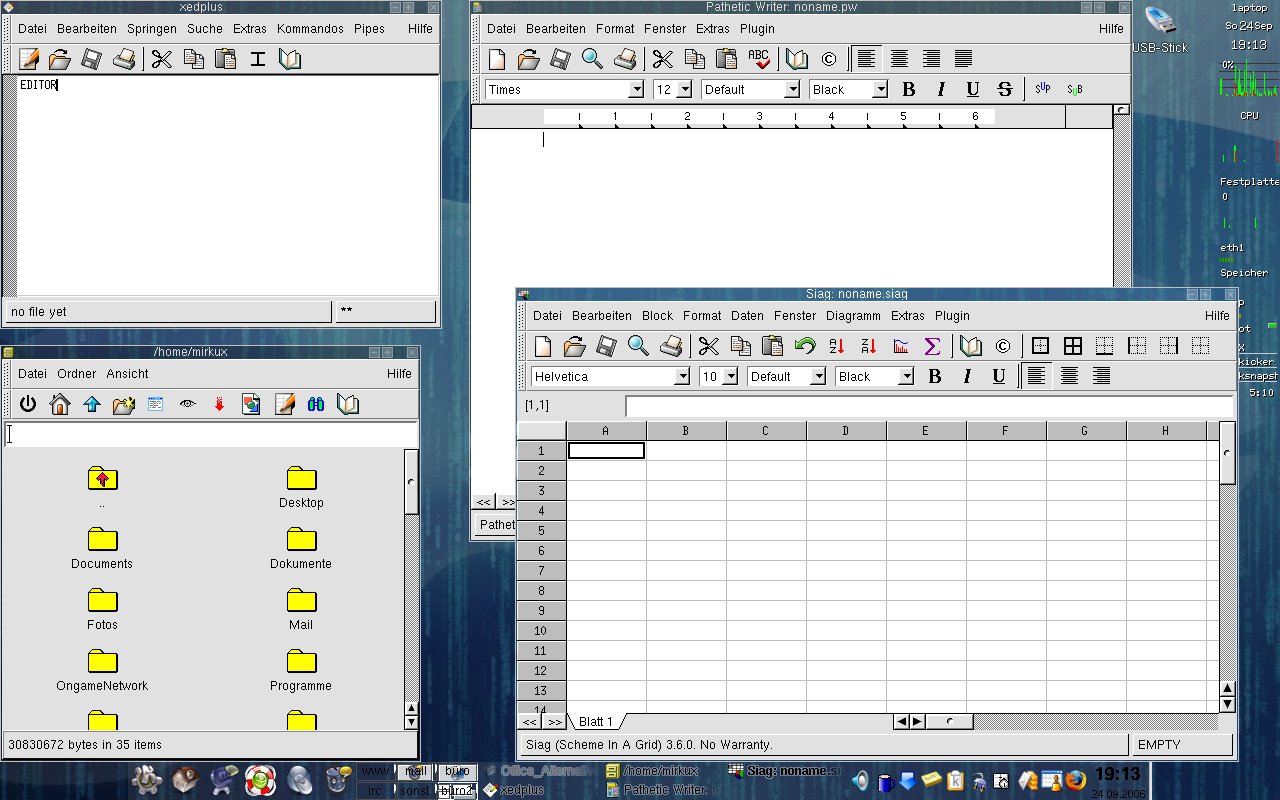
Abbildung 2: Siag Office lohnt kaum die Mühen der Installation.
Das Animationstool Egon verweigerte im Test gänzlich seinen Dienst, der Aufruf brach mit einem Speicherzugriffsfehler ab. Die restlichen Bürosuite-Bestandteile motivieren nicht dazu, sich auf die Fehlersuche zu begeben: Pathetique Writer beherrscht nur die rudimentärsten Funktionen zum Formatieren einfacher Texte. Es kann zwar einen Taschenrechner aufrufen und das aktuelle Ausgabebild des Tools Xclock auf Mausklick einfügen, eine simple Tabelle in das Dokument einzubauen, ist aber nicht möglich.
Der Versuch, ein Microsoft-Word-Dokument mit zahlreichen Cliparts zu öffnen, scheiterte daran, dass Pathetique Writer statt des Bildes den Dateinamen anzeigt, die Cliparts selbst aber als Bilddateien mit den Namen dateiname.xx im Home-Ordner ablegt.
Auch die Tabellenkalkulation Siag ist gewöhnungsbedürftig. So kann man nicht mit [Tab] von Zelle zu Zelle springen und muss die Eingabe in eine Zelle stets mit [Eingabe] quittieren, um zur nächsten zu gelangen. Generell reicht der Funktionsumfang für vernünftiges Arbeit nicht aus.
Der Dateimanager Xfiler kämpft mit Grafikfehlern (Abbildung 3) und reagiert auf Mauseingaben nur mit der Auswahl einer Datei oder eines Ordners. Ein Öffnen verweigert er auch auf Doppelklick, dies gelingt nur über die Tastatur mit [Eingabe].
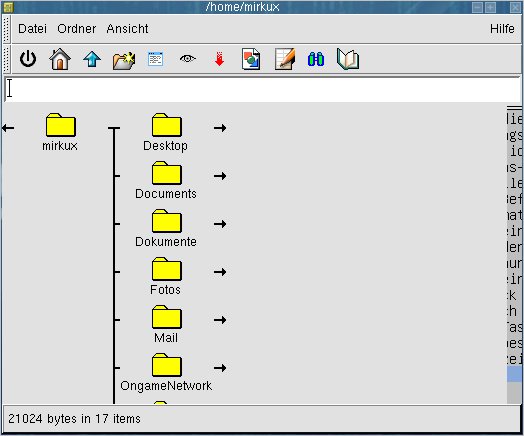
Abbildung 3: Zahlreiche Darstellungsfehler und krude Bedienung machen die Arbeit mit Xfiler zur Qual.
Siag Office: Fazit
Mit dem Büropaket Siag Office wird kaum ein Anwender glücklich werden. Die zahlreichen Fehler und die viel zu komplizierte Installation lassen den Anwender schnell Abstand von der Software nehmen.
Softmaker Office 2004
Die kommerzielle Bürosoftware der Nürnberger Firma Softmaker ist unter Linux noch nicht zu einem Office-Paket im eigentlichen Sinne angewachsen: Im Gegensatz zur Windows-Version fehlt dem rund 70 Euro teuren Linux-Paket die einfach zu bedienende Datenbankanwendung, sodass es lediglich eine Tabellenkalkulation (Planmaker) und eine Textverarbeitung (Textmaker) beinhaltet (Abbildung 4). Ein Präsentation- oder Grafikprogramm gibt es bei Softmaker nicht.
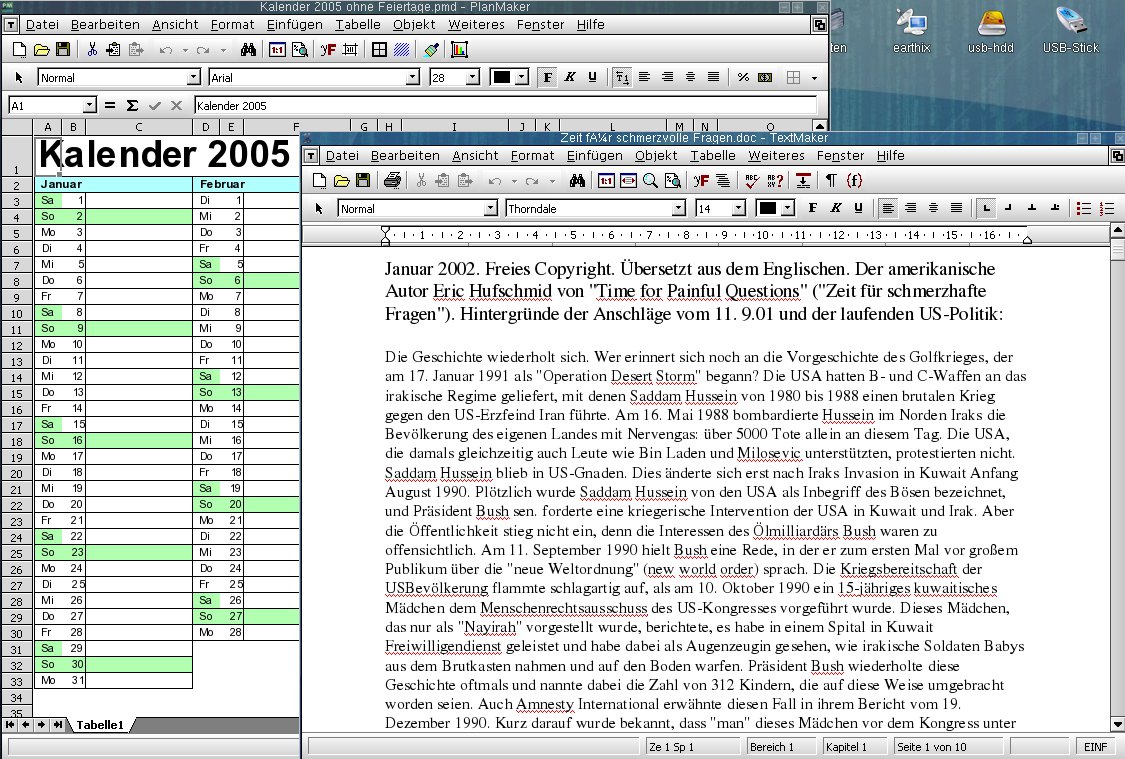
Abbildung 4: Softmaker Office 2004 besteht aus nur zwei Programmen, die auch noch in der Version 2002 vorliegen.
Um sich selbst einen Eindruck von der Software zu verschaffen, können Sie die 30-Tage-Demoversion [4] bei Softmaker herunterladen. Die beiden 16 und 17 MByte großen Programmpakete enthalten die Einzelversionen von Textmaker 2002 und Planmaker 2002, die zusammen Softmaker Office 2004 für Linux ergeben. Eine neuere Version, Softmaker Office 2006 für Linux, befindet sich noch in der Entwicklung, hat aber bislang noch nicht die Beta-Phase erreicht.
Speichern Sie die beiden TGZ-Archive in eingepackte Datei von Textmaker in das für die Installation gewünschte Basisverzeichnis, beispielsweise nach /opt, /usr/local oder Ihren Home-Ordner, und entpacken Sie sie dort. Nun können sie Textmaker starten, in dem sie in das Unterverzeichnis textmakertrial wechseln und ./tml eingeben. Die Tabellenkalkulation Planmaker landet im Unterordner planmakertrial und lässt sich mit ./planmaker aufrufen. Auch die beiden Programme von Softmaker fügen sich nicht in KDE ein, sodass Sie wie bei Applixware die Anpassungen per Hand vornehmen müssen.
Dafür bietet die Textverarbeitung eine Fülle von Funktionen. Selbst eine komplexe Diplomarbeit samt Gliederung, Formatierungen und Fußnoten stellt die Software vor keinerlei Probleme. Dabei liegen sämtliche Funktionen intuitiv in den vermuteten Menüs, die sich im Wesentlichen am Vorbild aus Redmond orientieren.
Ein Export des Dokuments ins PDF-Format ist leider ebenso wenig möglich, wie ein optimales Zusammenarbeiten mehrerer Mitarbeiter an einem Projekt. Die Software hält dafür weder eine Kommentarfunktion bereit, noch bietet sie sonstige Möglichkeiten, wie etwa das farbliches Absetzen überarbeiteter Stellen.
Dafür versendet die Textverarbeitung über das Menü Datei | Versenden das aktuelle Dokument auch per E-Mail. Textmaker schlägt in der Voreinstellung den Versand via Sendmail vor. Wer die Befehlszeile zum Ansprechen seines E-Mail-Programms kennt, gibt diese im Feld Dienst ein. @L Über eine Datenbankeinbindung ermöglicht Textmaker auch das Erstellen von Serienbriefen. Leider lässt diese Funktion einen gelungenen Assistenten vermissen, sodass der Anwender sich selbst über das Einfügen der entsprechenden Feldbefehle einen solchen Serienbrief zusammenklicken muss. Eine benutzbare Beispieldatenbank zur Eingabe von Adressen liegt im dBase-Format vor.
Das Programm arbeitet, wie vom Hersteller versprochen, sehr flott und startet angenehm schnell, was jedoch nicht für die Rechtschreibprüfung gilt. Sie verhält sich insbesondere beim Suchen der Wortalternativen recht träge. Dafür arbeitet der Kontrollmechanismus aber auch im Hintergrund und unterstreicht Wörter in alter deutscher Rechtschreibung blau, Fehler markiert er rot. Neben der Rechtschreibprüfung beinhaltet Textmaker auch einen Thesaurus.
Internetadressen verknüpfen sie bei Textmaker wie bei Applixware über einen Extradialog. Den erstellten Link markiert das Programm lediglich in Blau, kann ihm aber nicht folgen. Verknüpfungen innerhalb von Textmaker-Dateien und deren Textmarken funktionieren aber einwandfrei.
Die Tabellenkalkulation Planmaker verfügt laut Hersteller über mehr als 320 Rechenfunktionen, die für den normalen Büroalltag ausreichen dürften. Hier findet sich auch die in Textmaker vermisste Kommentarfunktion. Auch in Planmaker sind alle Funktionen wohl geordnet. Zwar nicht per Drag & Drop, aber über Kopieren und Einfügen lassen sich Elemente des jeweiligen Dokuments recht problemlos in das Schwesterprogramm einfügen.
Word- und Excel-Dokumente lesen beide Softmaker-Programme in den meisten Fällen richtig ein. Komplex gegliederte, lange Texte brechen allerdings etwas anders um. Die offenen Formate des Openoffice-Projektes kennt die Software nicht.
Als Handbuch liefert Softmaker eine 1,5 MByte große PDF-Datei mit, die bei allen gängigen Problemen als Hilfestellung ausreicht.
Softmaker: Fazit
Um aus den Produkten der Firma Softmaker eine Bürosuite zu machen, fehlen das Präsentationsprogramm sowie eine Möglichkeit, grafische Elemente zu erstellen. Letzteres beschränkt sich auf einen Menüpunkt zum Zeichnen von Linien, Rechtecken und Ellipsen.
Der Einsatz in einer produktiven Büroumgebung dürfte daher meist an der Notwenigkeit scheitern, für viele Funktionen externe Anwendungen bemühen zu müssen, die in Softmaker Office fehlen. Privatanwender ohne künstlerische Ambitionen erhalten mit Textmaker und Planmaker eine flink arbeitende und sehr übersichtliche Alternative zu Openoffice, die alle wichtigen Funktionen und noch einiges mehr für eine solide Textverarbeitung und Tabellenkalkulation mitbringt.
Thinkfree Office 3.1
Als komplett in Java geschriebene Bürosuite will Thinkfree Office (TFO) den Anwender davon überzeugen, dass Plattformfreiheit keine Einbuße an Flexibilität und Performance bedeuten muss. Eine Lizenz des kommerziellen Büropakets kostet rund 35 US-Dollar. Auf der Internetseite [5] finden Sie eine 30-Tage-Demo der aktuellen Version 3.1 zum Download, der rund 87 MByte umfasst. Es handelt sich um ein selbstextrahierendes Shellscript, das sie am besten in der Konsole mit Root-Rechten starten. Es erscheint ein grafischer Installationsassistent.
Von hier an wirkt die gesamte Suite wie ein Microsoft-Office-Klon mit Java-Anstrich. Selbst das Logo von Thinkfree erinnert in Farbe und Form an Windows. Immerhin: Entsprechend intuitiv und sicher führt der Installer den Anwender durch die Einrichtungsprozedur. Obwohl in Java geschrieben, fügt sich Thinkfree Office äußerst gut in KDE ein: Der Installer legt auf Wunsch Desktop-Icons ebenso an wie die Kontextmenü-Verknüpfung Öffnen mit Thinkfree Write. Ein Schnellstartsymbol nistet sich in die KDE-Kontrollleiste ein, sodass der Benutzer einen schnellen Zugriff auf die drei Programme Write (Textverarbeitung), Calc (Tabellenkalkulation) und Show (Präsentation) sowie auf den Bereich Einstellungen erhält (Abbildung 5).
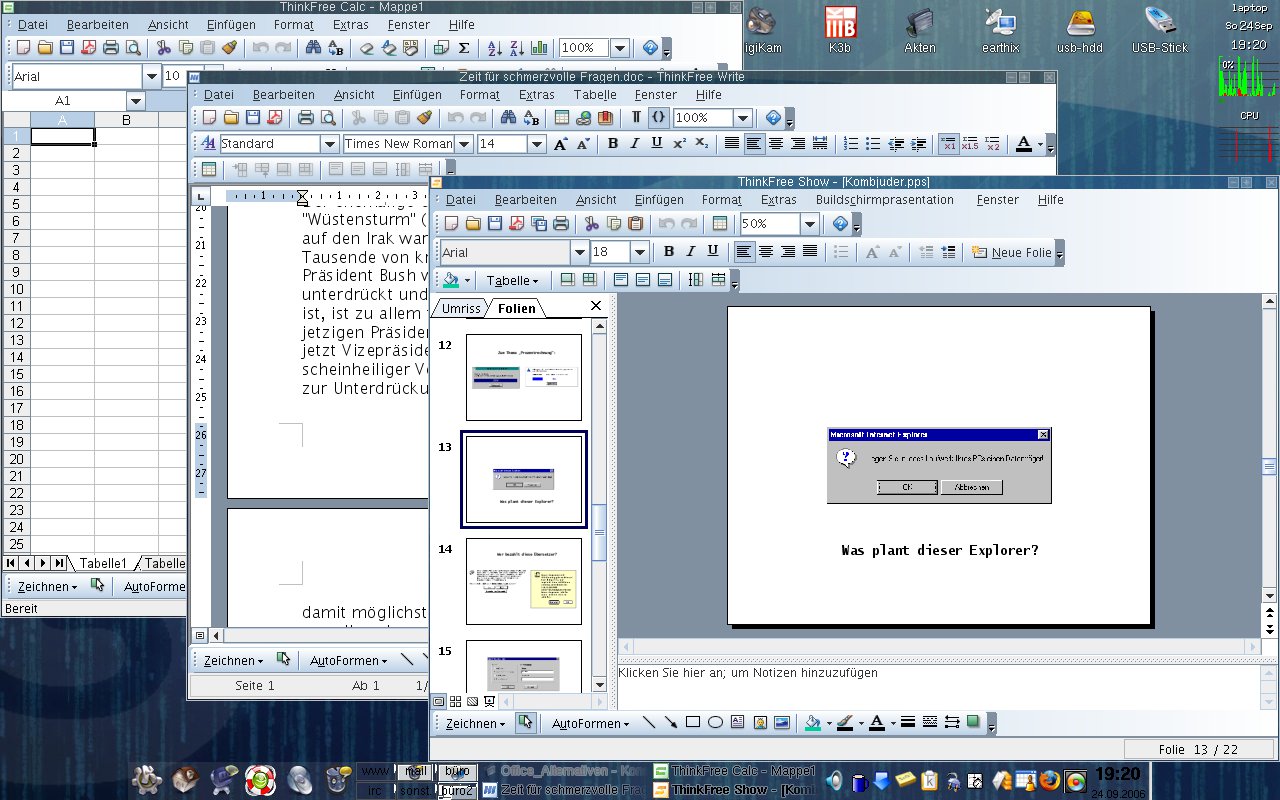
Abbildung 5: Thinkfree Office ist komplett in Java geschrieben und bietet auch eine Online-Version seiner Programme Writer, Calc und Show an.
Im Einstellungsdialog deaktivieren sie auf Wunsch auch das automatische Hochfahren des TFO-Schnellstarters (Abbildung 6). Allerdings unterlief den Programmierern dabei ein kleiner Fehler: Sie legen auch im Autostartordner von KDE einen Link zum Schnellstarter ab, was diesen beim nächsten KDE-Start zweimal in der Kontrollleiste erscheinen lässt. Löschen sie einfach den entsprechenden Link aus ~/.kde/Autostart und setzen Sie bei Bedarf das entsprechende Häkchen im Einstellungs-Dialog – dann arbeitet die Funktion wie vorgesehen.
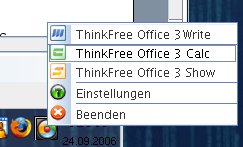
Abbildung 6: Thinkfree Office bindet auf Wunsch auch eine Schnellstartfunktion in die KDE-Kontrollleiste ein.
Dass Thinkfree Office in Java geschrieben wurde, bemerkt der Anwender höchstens an den Java-typischen Dialogfenstern des Dateimanagers. Alle drei Programme laufen zufriedenstellend flüssig und starten dank Schnellstarter ausreichend flink. Dabei verbraucht diese Funktion längst nicht so viel Arbeitsspeicher, wie die des Openoffice-Pendants. Lediglich das Öffnen großer Dateien jenseits der 300-Seiten-Marke dauert ein paar Sekunden.
Einen ersten Blickfang stellt das Adobe-PDF-Symbol in der Werkzeugleiste der Programme dar: Thinkfree ist als einziger der drei kommerziellen Office-Software-Anbieter im Test in der Lage, seine Dokumente in das portable Datenformat zu konvertieren. Dabei haben die Entwickler das Paket so gut in die Systemumgebung eingebunden, dass der Versand des aktuellen Dokuments per KMail problemlos funktioniert.
Der Funktionsumfang der Textverarbeitung reicht aus, um Texte bis hin zum Fachbuch damit zu verfassen. Dabei ermöglicht es Write unter anderem möglich, automatisch Inhaltsverzeichnisse anlegen zu lassen, mit Fußnoten zu arbeiten und die Rechtschreibung noch während der Eingabe zu kontrollieren – Autokorrektur inbegriffen. Allerdings fehlt der aktuellen Version eine Serienbrief-Funktion komplett. Selbst das Einbinden externer Datenquellen für Feldnamen scheint nicht vorgesehen. Arbeitserleichterungen für das Teamwork sucht man ebenfalls vergebens.
Dafür glänzt die Tabellenkalkulation Calc mit durchdachten Assistenten zum Erstellen von Diagrammen. Die Funktionsvielfalt dürfte den normalen Büroalltag durchaus meistern, für die privaten Bedürfnisse genügt das Programm allemal. Die vielfältigen Funktionen zum Zeichnen verschiedenster Figuren (Symbolleiste Zeichnen) gleichen das Fehlern einer dedizierten Grafikanwendung gut aus und bieten einen zumindest für den privaten Einsatz ausreichenden Umfang.
Sehr gut gelungen ist auch die Präsentationsoftware Show: Mit wenigen Mausklicks erstellen Sie ansprechende Präsentationen, bei denen Sie sowohl den geschriebenen Text, als auch die erstellten Folien in einer Übersicht im Auge behalten. Die Möglichkeiten, Folien und deren Übergange zu gestalten, fallen durchaus vielseitig aus. Vorlagen und Assistenten für den schnellen Einstieg vermisst der suchende Anwender allerdings.
Die fertige Präsentation speichert man entweder im Microsoft-Powerpoint-Format, als HTML, PDF oder im skalierbaren Vektorgrafik-Format SVG. Auch die Programmteile Write und Calc speichern ausschließlich in den Microsoft-Formaten (DOC, XLS) sowie PDF und SVG. Eine Möglichkeit, Openoffice-Dokumente einzulesen, fehlt.
Eine Hilfefunktion bietet Thinkfree Office nur in einer englischen HTML-Fassung; die meisten Features erschließen sich dem Anwender aber ohnehin intuitiv.
Thinkfree: Fazit
Die Bürosuite Thinkfree Office machte beim ersten Hinsehen einen sehr guten Eindruck. Besonders positiv punktet Thinkfree Office mit der guten Systemeinbindung und der Möglichkeit des plattformübergreifenden Arbeitens. Selbst eine Online-Version der Bürosuite [6] gibt es: Sie befindet sich noch im Beta-Stadium und erfordert mindestens einen DSL-Internetzugang.
Der zweite Blick bringt allerdings auch bei TFO Defizite zum Vorschein, die es als alternatives Büropaket im professionellen Bereich kaum empfehlen lassen (Abbildung 7). Der Privatanwender mit einem Hang zum MS-Word-Format findet in der Software aber eine durchaus gelungene Alternative, wenn er bereit ist, dafür 35 US-Dollar zu zahlen.
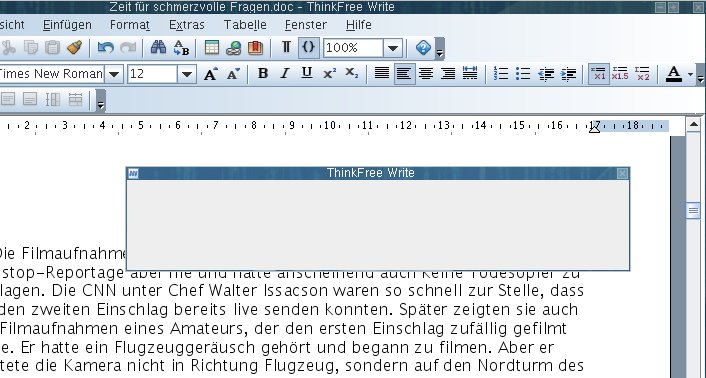
Abbildung 7: Leider trüben einige Darstellungsfehler das ansonsten rechte gute Bild von Thinkfree Office.
Gnome Office
Auch Gnome Office stellt (wie Softmaker Office) im eigentlichen Sinn keine Bürosuite dar: Es beschränkt sich auf die Textverarbeitung Abiword und die Tabellenkalkulation Gnumeric (Abbildung 8). Man könnte allerdings auch die bekannte Bildbearbeitungssoftware Gimp und die Finanzverwaltung Gnucash mit dazu zählen, welche allerdings eine andere Benutzerführung verwenden und separat entwickelt werden.
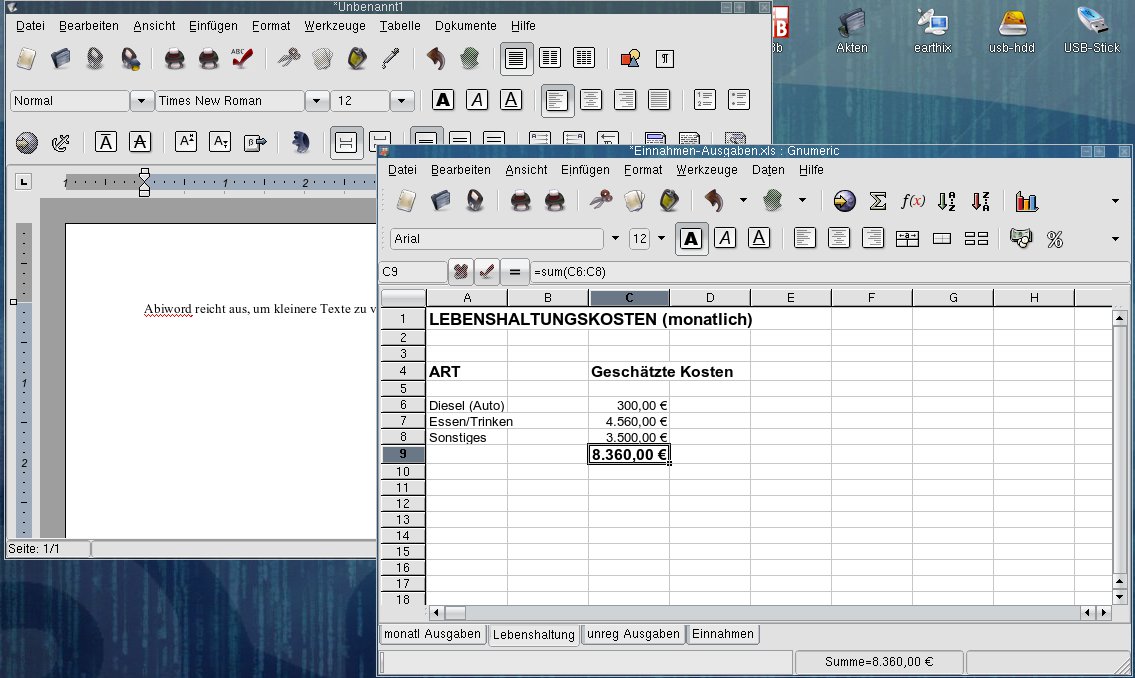
Abbildung 8: Gnome Office besteht lediglich aus den beiden Einzelapplikationen Abiword und Gnumeric.
Abiword und Gnumeric richten Sie am besten direkt über die entsprechenden Repositories ihrer Distribution ein. Haben sie bei der Installation ihres Systems die grafische Umgebung Gnome gewählt, finden beide Programme sich meist ohnehin bereits auf der Festplatte. Bei dieser Installationsform gibt es keine Probleme mit der Integration: Die Programmsymbole erscheinen in den dafür vorgesehenen Menüs und auch das Kontextmenü erweitert sich um die Option, entsprechende Dateien nun direkt zu öffnen.
Die Funktionen von Abiword entsprechen im Wesentlichen den Erwartungen an ein einfaches Textverarbeitungsprogramm. So stellt das Aufbauen eines Inhaltsverzeichnisses, sowie das Hinzufügen von Fußnoten, Kopfzeilen und Fußzeilen ebenso wenig ein Problem dar wie das Einfügen verschiedenster Formatierungen. Dies genügt, um gelegentlich Texte zu verfassen oder Briefe zu schreiben. Zahlreiche Vorlagen für Anschreiben, Faxe und andere Dokumente unterstützen den Anwender bei der Arbeit.
Erweiterte Funktionen für einen produktiven Büroalltag fehlt ebenso wie eine brauchbare Serienbrieffunktion. Man kann zwar Feldbefehle für einen Serienbrief in ein Dokument einfügen und durch Anwahl von WerkzeugeSerienbrief die Daten beispielsweise aus einer CSV-Datei importieren. Allerdings lassen sich die Felder nicht sauber positionieren. Abiword bietet zwar die Möglichkeit, Änderungen am Text farbig darzustellen, andere Teamworkfähigkeiten kennt es aber nicht.
Auffällig sind die zahlreichen Importfilter der Applikation (Abbildung 9). Von allen getesteten Büroprogrammen behauptet Abiword mit Abstand die meisten Formate lesen zu können. In der Praxis bewahrheitet sich dies leider nicht. Beim Import von Openoffice-Dokumenten verschwanden im Test gleich ganze Tabellen, ähnliche Probleme gab es auch beim Im- und Export anderer Formate. Als nützlich sind die unter Werkzeuge befindlichen Verknüpfungswerkzeuge zu Onlineabfragen markierter Texte (Wikipedia, Google) oder auch dem direkten öffnen von Bildmaterial in Gimp zu bezeichnen.
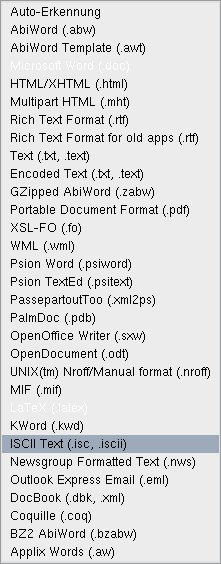
Abbildung 9: Viele der angebotenen Im- und Export-Möglichkeiten versagen leider ihren Dienst unter Abiword.
Ein wesentlich besseres Bild gibt die Tabellenkalkulation Gnumeric ab. Ihre über 300 integrierten Formeln decken die Anforderungen der meisten Anwender gut ab. Grafiken lassen sich per Drag & Drop nicht nur in Abiword, sondern auch in Openoffice einfügen. Die vielseitige Diagrammfunktion bietet zahlreiche Darstellungsformen an.
Gnome Office – Fazit
Die zwei Einzelprogramme Abiword und Gnumeric hinterlassen gemischte Gefühle beim Anwender. Gelegenheitstippern genügt der Funktionsumfang von Abiword, für anspruchsvollere Aufgaben sollte man aber doch lieber eine andere Software wählen. Im professionellen Bereich findet die Anwendung sicher keinen Einsatz.
Gnumeric bietet zwar vergleichsweise mehr an Funktionalität, steht aber dadurch als Einzelanwendung allein auf weiter Flur. Eine Präsentationssoftware fehlt gänzlich. Die unter [7] erwähnte Datenbankfunktion erschließt sich dem normalen Anwender leider nicht.
KOffice 1.5.2
Die KDE-Bürosuite KOffice [8] steht, wie auch KDE selbst, unter der GPL und liegt mittlerweile bereits in der Version 1.5.2 vor (Abbildung 10). Suse-Benutzer erhalten die neueste Version über das KDE-Repository des OpenSuse-Projekts [9]. Zu KOffice gehören elf Einzelanwendungen, die alle Arbeitsfelder im Büro abdecken:
- KWord (Textverarbeitung)
- KSpread (Tabellenkalkulation)
- KChart (Flussdiagramme)
- Kivio (Diagramme & Flowcharts)
- KPresenter (Präsentationsprogramm)
- Kexi (Datenbank)
- KPlato (Planungsprogramm)
- Krita (Bildbearbeitungssoftware)
- Karbon (Vektorgrafik)
- Kugar (Report-Designer)
- KFormular (Formel-Editor)
Damit stellt KOffice die umfangreichste Bürosuite im Test dar. Es gibt auch eine zusammenfassende Arbeitsoberfläche namens KOffice Workspace.
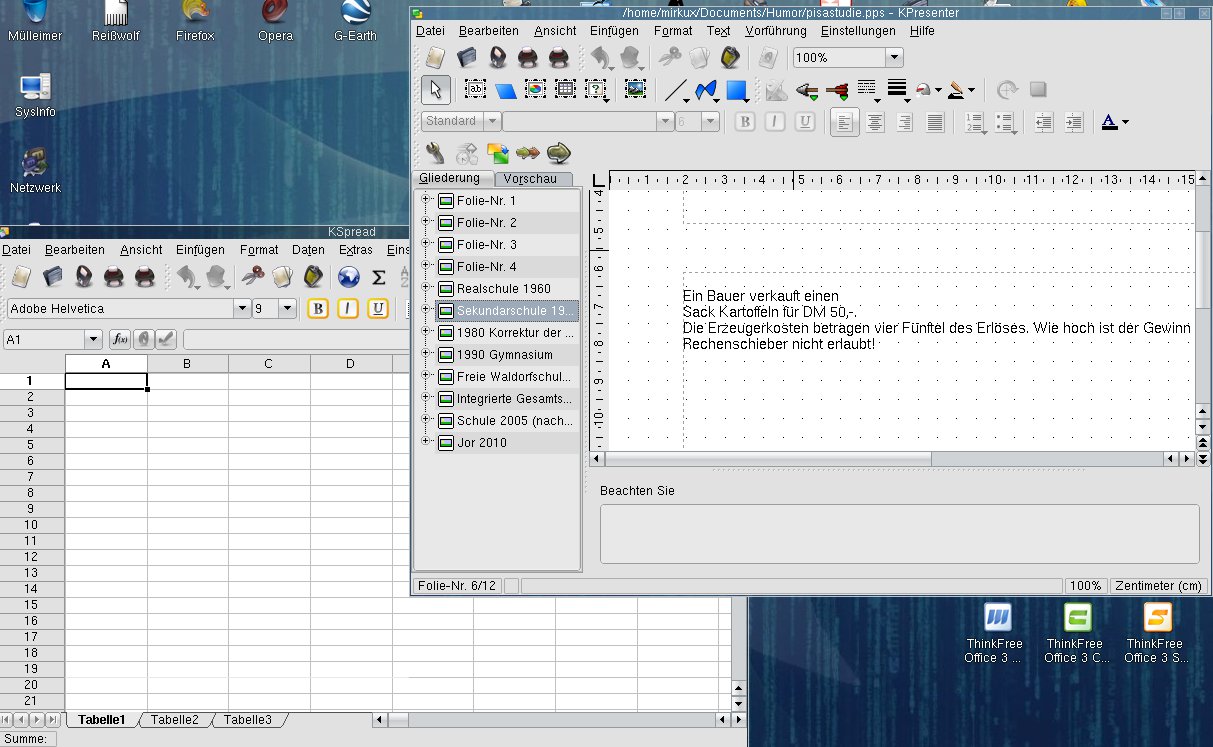
Abbildung 10: KOffice ist mit seinen elf Einzelanwendungen mit Abstand das umfangreichste Office-Paket im Test.
Die Textverarbeitung, die Tabellenkalkulation und das Präsentationsprogramm verrichten ihre Arbeit als Kernstücke der Suite für die meisten Anwender zufriedenstellend. KOffice profitiert hier beispielsweise bei Serienbriefen von einer unkomplizierten Dateneinbindung via KAdressbook. Auch alle anderen Funktionen, wie die Linkverfolgung in Web und E-Mail sowie das Öffnen verschiedenster Dateiformate in KDE-eigenen Programmen heben die Benutzerfreundlichkeit des Büropaketes deutlich.
Jedes Programm für sich genommen bietet aber noch zu wenig Funktionalität, um in einer produktiven Büroumgebung zu bestehen. So muss man die verwendeten Formatvorlagen selbstständig erweitern, um etwa die Fontgröße der Fußnoten anzupassen. Als Killerfeature könnte sich die Fähigkeit etablieren, PDF-Dokumente einzulesen, zu bearbeiten und wieder als PDF auszugeben. Dies klappt bei einfachen Dokumenten schon recht gut. In komplexeren Fällen scheitert hier KOffice aber genauso, wie bei der Verarbeitung der MS Office-Formate.
Private Anwender verwirrt die Vielzahl der verschiedenen Applikationen unter Umständen. Hier wird der Anspruch der noch recht jungen Office-Suite klar: KOffice möchte in Zukunft das umfassendste Büropaket für Linux werden. Für alle Bedürfnisse des (Berufs)-Alltags soll es entweder ein KOffice-Modul oder zumindest eine integrierte KDE-Anwendung geben. Bereits KOffice 2.0 wird diesem Ziel einen Schritt näher kommen, doch der Weg ist noch sehr weit.
Fazit
Von allen betrachteten Office-Alternativen konnte keine Suite den Ansprüchen einer professionellen Büroumgebung völlig genügen. Eine Alternative zu Openoffice fehlt in bislang völlig.
Applixware nähert sich durch Umfang und Funktionalität zwar am ehesten an, den Anforderungen zu genügen, doch wurde es in den letzten Jahren nicht konsequent weiterentwickelt und angepasst. So fährt diese einst sehr bedeutende Bürosuite auf einem Auslaufgleis. Siag Office stellt keine echte Alternative dar, für ein ernsthaftes Arbeiten ist diese Suite unbrauchbar.
Die beiden kommerziellen Pakete von Softmaker und Thinkfree bieten zumindest für Privatanwender eine Alternative. Sie gefallen durch ein ausreichendes Maß an Funktionen und einer gegenüber Openoffice bessere Performance.
Gnome Office besteht eigentlich nur aus der Tabellenkalkulation Gnumeric: Abiword bietet nach Pathetique Writer von Siag den kleinsten Funktionsumfang. Für grundlegende Schreibarbeiten aber reicht die Software aus.
Einzig KOffice bietet für den Privatanwender eine echte Alternative zum großen Openoffice-Projekt. Dafür sorgen die perfekte Integration in KDE, der schonendere Umgang mit den Systemressourcen, die Funktionalität der einzelnen Anwendungen und nicht zuletzt die Aussicht auf konsequente Weiterentwicklung.
Office-Alternativen im Überblick
| Office-Paket | Installation | Handbuch/Hilfe | Look & Feel | Paketumfang | Funktionalität | Geschwindigkeit/Stabilität | Preis (ca.) |
|---|---|---|---|---|---|---|---|
| Applixware | 3 | 5 | 2 | 5 | 4 | 5 | 70 Euro |
| Siag Office | 0 | 0 | 1 | 2 | 0 | 3 | kostenlos |
| Softmaker Office | 3 | 4 | 3 | 2 | 4 | 5 | 70 Euro |
| Thinkfree Office | 4 | 2 | 4 | 3 | 4 | 4 | 35 Euro |
| Gnome Office | 5 | 2 | 4 | 2 | 3 | 4 | kostenlos |
| KOffice | 5 | 5 | 5 | 5 | 4 | 5 | kostenlos |
Infos
[1] Download für Applixware: http://www.vistasource.com/vs2/en/downloads.php
[2] Siag Office: http://siag.nu/
[3] Download für Siag Office: ftp://siag.nu/pub/siag/
[4] Softmaker Office: http://www.softmaker.de/ofl.htm
[5] Download für Thinkfree Office:http://product.thinkfree.com/download/dl_linux.jsp
[6] Thinkfree Office online:http://www.thinkfree.com/common/signin.tfo
[7] Gnome Office: http://www.gnome.org/gnome-office/
[8] KOffice: http://www.koffice.org
[9] KOffice-RPMs für Suse: http://repos.opensuse.org/KDE:/KDE3/





