


Wer mit Yast unter Suse 10.1 Software installieren möchte, sollte es nicht allzu eilig haben, denn das Programm arbeitet ziemlich langsam. Schneller geht’s mit Y2pmsh, der Command Line Shell für Yast.
Die meisten Benutzer von Suse 10.1 beschweren sich über die Änderungen an Yasts Paketmanagement. Weil das System nun im Hintergrund den unternehmenstauglichen Zen Management Daemon verwendet, muss sich auch der Privatanwender für ein Update ein bisschen mehr Zeit nehmen. Zwar liefert Suse alternative Frontends wie Yum und Smart-PM mit, doch die lösen auch nicht jedes Problem: Yum braucht eigene Repositories, Smart ist selbst nicht das schnellste Programm.
Anders Y2pmsh: Es ist schnell, existiert auch für die älteren Suse-Versionen, aber kaum jemand kennt es. Das mag daran liegen, dass Suse Y2pmsh als Debugging-Tool bezeichnet. Dabei ist es ein vollwertiges, textbasiertes Frontend zum Paketmanagement unter Suse.
Schnellstart
Gemäß dem klassischen Henne-Ei-Problem können Sie Y2pmsh nicht mit Y2pmsh installieren. Also bitte noch einmal Geduld, es bleibt nur der bekannte Weg über Yast, entweder direkt über das grafische Interface oder über yast -i y2pmsh. Prinzipiell bietet Y2pmsh zwei Arbeitsmodi: eine interaktive Shell, die eigene Befehle verarbeitet und den von vielen Unix-Tools gewohnte Modus, in dem das es Parameter und Optionen verarbeitet. Ohne weitere Parameter aufgerufen startet es im Shellbetrieb.
Zuerst fügen Sie einige Repositories hinzu. In der Shell übernimmt das der Befehl source, zusammen mit dem Parameter -a wie add:
[0] y2pm > source -a ftp://mirrors.kernel.?
org/ opensuse/distribution/SL-10.1/inst-?
source
[0] y2pm > source -a ftp://mirrors.kernel.?
org/opensuse/distribution/SL-10.1/non-oss-?
inst-source
[0] y2pm > source -a http://packman.mirrors.?
skynet.be/pub/packman/suse/10.1
Das dauert ein bisschen, denn die eingelesenen Informationen zu den Repositories sind recht umfangreich. Aber keine Angst, das macht das Programm nur beim ersten Mal. Die eingelesenen Respositories listen Sie mit dem Befehl source -s auf. Wollen Sie einzelne Server nur vorübergehend abschalten, verwenden Sie den Schalter -d Nummer, um ihn ganz zu entfernen source -R Nummer.
Im Bündel installieren
Ein bestimmtes Paket suchen Sie mit search, zum Beispiel den Media-Player Mplayer mit search MPlayer. Dummerweise beachtet die Suchfunktion Groß- und Kleinschreibung. Im Zweifelsfall ist also kluges Suchen oder Probieren angesagt. Wenig überraschend installieren Sie gefundene Paket mit install Paketname. Allerdings legt Y2pmsh dann nicht gleich los, sondern nimmt das so ausgewählte Paket erst einmal nur in eine Liste auf.
Haben Sie alle gewünschten Pakete ausgesucht, lösen Sie mit solve die Abhängigkeiten auf. Sie werden überrascht sein, wie schnell das geht! Die eigentliche Installation übernimmt schließlich commit. (Abbildung 1). Interessieren Sie die Abhängigkeiten nicht, können Sie den Solve-Schritt auch weg lassen, Commit übernimmt das automatisch.
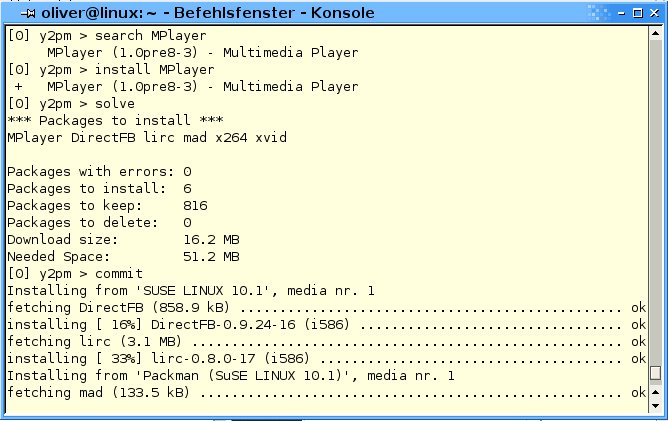
Abbildung 1: Die Installation mit Y2pmsh auf einen Blick: search, install, solve, commit.
Wie oben beschrieben, bietet Y2pmsh auch einen nicht-interaktiven Modus. In diesem Fall stellen Sie die erwähnten Befehle einfach hinter den Namen des Programms, etwa y2pmsh install MPlayer.
Entfernen können Sie Pakete wieder mit remove. Repository-Infos aktualisieren Sie mit source -u Nummer oder source -u all (alle Server). Weitere Befehle, insgesamt knapp 30, gibt help aus. Sie decken praktisch jeden Anwendungsbereich rund ums Paketmanagement ab. Auch wer mehr darüber erfahren möchte, wie der Paketmanager funktioniert, findet in Y2pmsh das passende Programm.





