


Mit einer Mindmap ordnen Sie Gedanken und Daten über ein Thema zu einem eingängigen Diagramm. Treeline versucht dabei zu assistieren – und offenbart Stärken und Schwächen.
Wer sich intensiv mit einem Thema beschäftigt, sammelt in den meisten Fällen Material in unterschiedlichen Formaten an. Um es zu ordnen, drängt sich eine Software geradezu auf. Das Programm Treeline [1] stammt aus dem Umfeld solcher “Mindmapper” und versucht, aus dem bunten Durcheinander ein geordnetes Nebeneinander zu machen. Das Python-Programm baut auf PyQt [2] auf, neben der Linux-Version gibt es auch eine Variante für Windows.
Treeline organisiert die Daten in einer Baumstruktur. Jedes Element (“Knoten”) des Baumes darf dabei beliebig viele Datenfelder unterschiedlichen Typs enthalten. Die Zahl der Knoten unterliegt keiner Grenze. Verschiedene Sortierfunktionen helfen beim Suchen in den Informationen. Der Schwerpunkt des Programms liegt neben dem strukturierten Verwalten in den Druck- und Exportfunktionen, über die Sie die gesammelten Informationen im wahrsten Sinne des Wortes in andere Formate transformieren.
Allheilmittel XML?
Bei der Ablage der Daten arbeitet Treeline mit einem XML-Dialekt. Alle Informationen landen in einer Datei mit der Endung .trl. Diese ließe sich mit einem beliebigen Texteditor weiterbearbeiten – fehlten in der Datei nicht die notwendigen Angaben zur Struktur der Daten. Diese finden sich normalerweise in einer DTD oder einer Schema-Datei.
Zum Umwandeln der Daten verwendet das Programm eine Transformation via XSL. Diese erzeugt beispielweise HTML-Dateien oder Bookmark-Files für verschiedene Webbrowser. Zum Weiterverarbeiten in Browsern steht das Format der Mozilla-Lesezeichen oder das XBEL-Format [3] von Galeon und Konqueror zur Auswahl; beiden liest Treeline bei Bedarf auch ein.
Installation
Treeline setzt die Bibliothek Qt ab Version 3 sowie Python [4] ab Version 2.3 voraus. Außerdem verlangt es PyQt 2.4 oder neuer sowie den XML-Parser, der sich im PyXML-Paket [5] findet. Erfüllt Ihr System alle Voraussetzungen, entpacken Sie den Quelltext von Treeline, den Sie auf der Homepage des Programms finden. Anschließend wechseln Sie in das neu entstandene Verzeichnis treeline und geben als Root den Befehl python install.py ein.
Falls Sie das Programm in ein anderes Verzeichnis als /usr/local/treeline installieren möchten, geben Sie dem Installationsskript den gewünschten Pfad mit -p Pfadname als Parameter mit.
Treeline verfügt standardmäßig lediglich über eine englischsprachige Oberfläche und Onlinehilfe. Andere Sprachen, darunter auch Deutsch, richten Sie mit Hilfe der Datei treeline-i18n-0.14.1a.tar.gz ein, die Sie ebenfalls auf der Homepage des Programms finden. Die Installation der Sprachpakete funktioniert genauso wie die des Programms.
Anschließend starten Sie Treeline durch Eingabe von treeline & in einer Terminalemulation. Nach dem Start zeigt sich das Programm mit seiner übersichtlichen Oberfläche: Links unterhalb der Menü- und Werkzeugleiste befindet sich eine Baumansicht, in der Sie die Notizen anordnen. Die rechte untere Fensterhälfte teilt sich mit Hilfe von Tabs in drei Seiten auf: Ansicht, Editor und Überschriften.
Wählen Sie Ansicht, zeigt das Programm oben den formatierten Inhalt des ausgewählten Knotens, unten die Überschriften der untergeordneten Knoten. Im Tab Editor bearbeiten Sie im oberen Teil den aktuell gewählten Knoten, im unteren Teil die nachgeordneten Notizen. Hinter dem Reiter Überschriften-Liste schließlich beschränkt sich die Ansicht auf die Überschriften der Knoten (Abbildung 1).
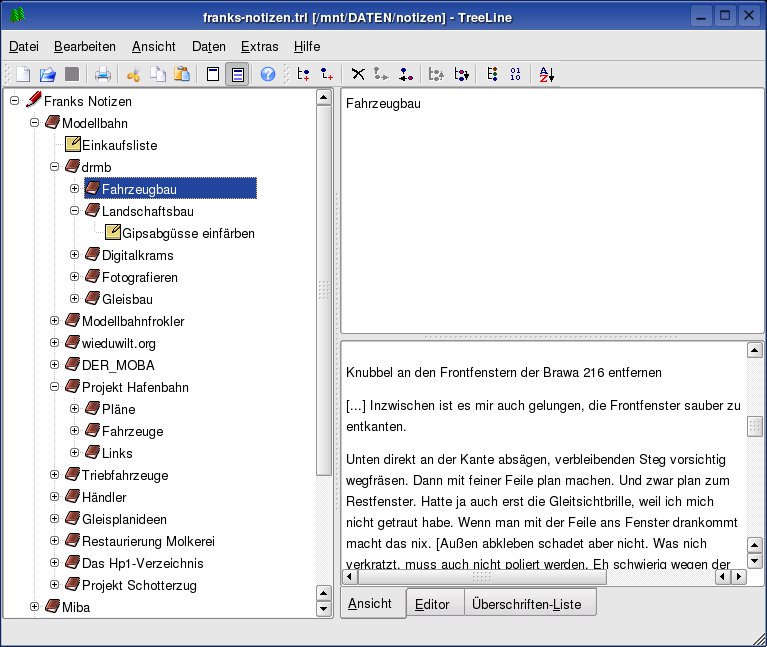
Abbildung 1: Treeline beglückt den Benutzer mit einer übersichtlichen Oberfläche.
Innerhalb der Baumansicht verschieben Sie einzelne Knoten (mit Ausnahme des Hauptelements) beliebig mit der Maus innerhalb der Baumansicht oder ordnen diese neu an. Möchten Sie ein neues Element vor dem aktuellen einfügen, benutzen Sie die Tastenkombination [Strg]+[B]. Mit [Strg]+[I] fügen Sie ein neues Element hinter dem aktuellen ein.
Ein neues Element unterhalb des aktuellen Knotens setzen Sie mit der Tastenkombination [Strg]+[A] ein. Treeline markiert den Namen des neuen Knotens automatisch, sodass er such sofort benennen lässt.
Daten eingeben
Wenn Sie das Programm zum ersten Mal starten oder eine neue Datei anlegen, enthält die Sammlung nur einen einzigen Knoten, das bereits erwähnte Hauptelement. Es nimmt nur eine Information auf: seinen Namen. Sie ändern diesen genau wie den Inhalt jedes Elements, indem Sie im rechten Teil des Hauptfensters den Reiter Editor auswählen. Dort erscheint ein Textfeld, in dem Sie dem (Haupt-)Element einen neuen Namen geben.
Die besondere Stärke von Treeline liegt in den vielfältigen Speichermöglichkeiten. Jeder Knoten stellt aber nicht nur einfache Textelemente bereit, sondern auch Datentypen für Notizen, Literaturstellen oder interessante Webseiten. Um ein solches Element einzufügen, wählen Sie DatenDatentypen konfigurieren aus dem Menü (Abbildung 2).
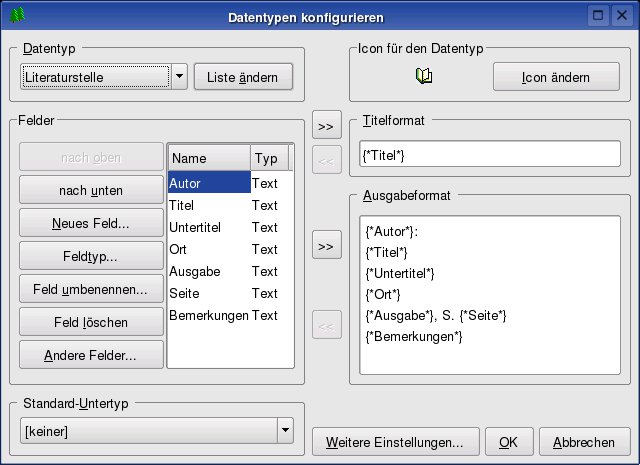
Abbildung 2: Das Programm erlaubt es, neue Datentypen frei zu definieren.
Im Feld Datentyp wählen Sie den Typ aus, den Sie bearbeiten möchten, oder erstellen nach Klick auf Liste ändern einen neuen. Durch Anwahl von Icon ändern gelangen Sie in einen Dialog, der eine Reihe von Symbolen zeigt, die für neue Datentypen zur Verfügung stehen.
Das Feld Titelformat nimmt den Text auf, den Treeline in der Baumansicht zum Beschriften des Knotens verwendet. Es darf jedes Datenfeld aufnehmen, aber auch festen Text. Unter Ausgabeformat legen Sie fest, was Treeline im Reiter Ansicht des Hauptfensters darstellt. Auch hier dürfen Sie jedes Datenfeld einfügen; die Reihenfolge ist beliebig. In Abbildung 2 sehen Sie die Formatierung für eine Literaturangabe.
Im Bereich Felder legen Sie die Datenfelder fest, die Sie benötigen. Ein Klick auf Neues Feld… öffnet einen Dialog, in dem Sie den Feldnamen eingeben. Danach wählen Sie Feldtyp… (Abbildung 3).
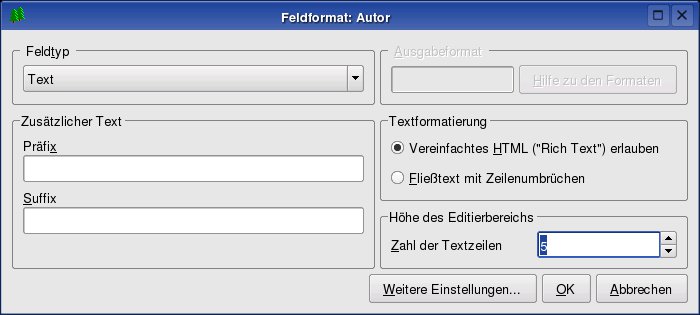
Abbildung 3: Das Format der Datenfelder erlaubt auch die Eingabe von Standardwerten.
Aus der Liste Feldtyp suchen Sie den gewünschten Typ aus. In der Tabelle “Vordefinierte Feldtypen” finden Sie eine Übersicht der in Treeline erlaubten Feldtypen. Im Bereich Zusätzlicher Text legen Sie fest, ob Text stets vor (Präfix) oder nach (Suffix) dem Feldinhalt erscheint.
Vordefinierte Feldtypen
| Feldtyp | Beschreibung |
|---|---|
| Text | Text in beliebiger Länge |
| Zahl | Zahlen in beliebiger Größe |
| Auswahl | Auswahl aus einer Reihe von Werten |
| Kombination | Mehrfachauswahl |
| Datum | Beliebig formatierte Datumswerte |
| Zeit | Beliebig formatierte Zeitwerte |
| Boolsche Variable | Ja/Nein |
| URL | URL |
| Pfad | Pfad zu einer Datei |
| Interne Verknüpfung | Referenz zu einem anderen Element |
| Ausführbare Verknüpfung | Verknüpfung zu einem Programm |
| E-Mail-Adresse | Mailadresse |
| Bild | Pfad zu einer Grafikdatei |
Unter Ausgabeformat legen Sie bei Datumsfeldern das Datumsformat, bei Zahlenfeldern die Zahl der Nachkommastellen und führenden Nullen fest. Beim Feldtyp Text legen Sie unter Textformatierung fest, ob Sie lediglich einfachen Text oder auch vereinfachtes HTML erlauben.
Haben Sie letzteres gewählt, dürfen Sie den Feldinhalt mit Hilfe von HTML-Tags formatieren und beispielsweise mit Hilfe von Listen übersichtlicher gestalten. Welche Tags allerdings genau erlaubt sind, darüber schweigen sich sowohl das Interface als auch die Dokumentation aus. Hier findet sich nur der Eintrag, dass Tags zum Fetten oder Unterstreichen sowie Zeilenumbrüche oder Linien gebräuchlich sind.
Blockelemente wie <p> oder <div> lassen sich zwar eingeben, und Treeline stellt ihren Inhalt auch problemlos dar. Funktionell ignoriert es die Tags aber komplett, ohne jedoch vor einer Fehleingabe zu warnen.
Suchen und Finden
Um den Datenbestand zu durchsuchen, wählen Sie ExtrasSuchen aus dem Menü. Im Suchen-Dialog geben Sie dann einen oder mehrere Begriffe ein, nach denen Treeline die Daten durchforstet. Unter dem Menübefehl DatenDaten filtern definieren Sie bei Bedarf einfache Filterregeln für bestimmte Datentypen. Treeline zeigt dann nur jene Knoten an, deren Inhalt den Filterregeln entspricht. So bleibt bei größeren Sammlungen die Übersicht gewahrt.
Export und Druck
Der Menübefehl DateiExportieren öffnet den Exportdialog, in dem Sie das gewünschte Ausgabeformat wählen (Abbildung 4). Derzeit fällt die Anzahl der Import- und Exportfilter allerdings noch sehr beschränkt aus.
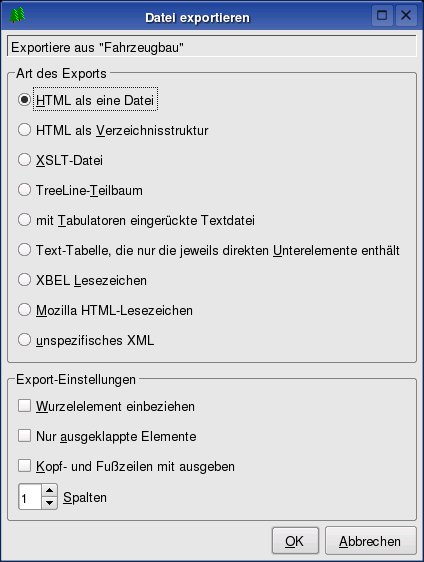
Abbildung 4: Das Programm erlaubt den Export in verschiedene Dateiformate.
Unter Art des Exports legen Sie das Format fest, in dem Treeline die Daten exportiert. Interessant ist hier neben den bereits erwähnten Bookmark-Formaten der HTML-Export, um die Daten etwa auf der eigenen Homepage zu präsentieren. Unter Export-Einstellungen legen Sie fest, welche Elemente Treeline in den Export einbezieht und ob es eine Kopf- und Fußzeile ausgibt.
Falls der Datenbestand sehr umfangreich ausfallen, hilft unter Umständen die Ausgabe in mehrere HTML-Dateien. Die Software erzeugt dabei Verzeichnisse, deren Name dem Inhalt des ersten Datenfeldes eines Knotens entspricht. Folgerichtig sollten Sie daher beim Anlegen des Bestandes beachten, dass diese Feldwerte in einer Ebene immer eindeutig ausfallen und nur Zeichen enthalten, die für einen Verzeichnisnamen erlaubt sind.
Um die Informationen zu präsentieren, erlaubt Treeline den Ausdruck aller oder ausgewählter Knoten. Mit dem Menübefehl DateiDruckeinstellungen… öffnen den zugehörigen Dialog. Normalerweise druckt Treeline alle Elemente unterhalb des gewählten Knotens so aus, wie sie im Reiter Ansicht im Programmhauptfenster erscheinen. Die Option Wurzelelement hinzunehmen druckt auch das gewählte Element.
Zusammenfassung
Treeline hilft dabei, Informationen zu einem Themengebiet zu ordnen. Die Möglichkeit, unterschiedliche Datentypen zu definieren, sichert ein Mindestmaß an Struktur. Die Such- und Sortierfunktionen helfen bei der Analyse der gesammelten Fundstücke. Bei Problemen hilft oft die deutschsprachige Online-Hilfe weiter, die viele Aspekte des Programms erleuchtet.
Leider verschenkt die Software einige Möglichkeiten: So fehlen dem internen Dateiformat sämtliche Informationen über den Aufbau der Datenstruktur. Für das Weiterverarbeiten mit anderen Werkzeugen bleibt also nur die Möglichkeit, Beispiele mit entsprechenden Typen zu erzeugen, um diese Strukturen ohne Treeline zu reproduzieren, beispielsweise mittels Skript aus einer Datenbank.
Das Interface wirkt an etlichen Stellen überladen und manchmal wenig intuitiv. So erlaubt das Programm zwar, weitere Root-Knoten zu definieren, diese wandern dann aber mitnichten in der Baumansicht in die oberste Ebene. Hier ist immer nur ein Knoten erlaubt. Bei den Dialogen verwirren mitunter die vielen Optionen und Elemente. Bei den vordefinierten Feldtypen mischen sich echte Feldtypen und Bedienelemente wie die Mehrfachauswahl. Hier zeigt sich, dass der Software noch ein stringenter Aufbau fehlt.
Was das Definieren der Datentypen angeht, so scheint Treeline auf dem richtigen Weg: Es erlaubt, auch komplexe Elemente zu erstellen, die Eingabe gegen Bedingungen zu prüfen und Vorgabewerte festzulegen. Unterm Strich bleibt ein interessanter Ansatz mit einer Umsetzung, die für den Hausgebrauch durchaus nützlich ist. Dank Open-Source-Lizenz steht es darüber hinaus jedem Python-Kundigen frei, fehlende Funktionen selbst zu implementieren.
Glossar
-
DTD
-
Document Type Definition. Eine Deklaration in XML-Dokumenten, die die Struktur festlegt. Dazu legt sie Reihenfolge und Verschachtelung der Elemente sowie Art und Inhalt der Attribute fest.
-
XSL
-
Extensible Stylesheet Language. Eine Familie von Sprachen, die beim Erzeugen von Layouts für XML-Daten zum Einsatz kommt.
Infos
[1] Treeline: http://bellz.org/treeline/
[2] PyQt: http://www.riverbankcomputing.co.uk
[3] XBEL: http://pyxml.sourceforge.net/topics/xbel/
[4] Python: http://www.python.org
[5] PyXML: http://pyxml.sourceforge.net





