


Zen bedeutet auch, Wichtiges von Unwichtigem zu trennen. Dieses Credo hat sich Zenwalk auf die Fahnen geschrieben: Schnörkeleien ersetzt es durch Funktionalität und Stabilität, verbunden mit geringem Ressourcenbedarf.
Der Begriff Zen – ursprünglich eine alte buddhistische Glaubensströmung – dient zwischenzeitlich vielfach als Synonym für Bedachtheit und der Lehre des Reinen. So versteht sich auch die auf Slackware basierende Distribution Zenwalk (ehemals Minislack), die in der neuesten Version 2.6 vorliegt. Das Ziel der Entwickler ist es, ihre Energien auf die wesentlichen Punkte zu konzentrieren, und diese damit möglichst gut zu gestalten. Deswegen bringt die Distribution von Hause aus zu jedem Anwendungsfall auch nur ein Programm mit, das seinen Zweck bestmöglich und mit einem geringen Ressourcenverbrauch erfüllt.
Gedacht ist Zenwalk (Abbildung 1) in erster Linie als Desktop-Betriebssystem, als Mindestausstattung genügt ein Rechner mit Pentium-III-Prozessor, 128 MByte Hauptspeicher und 2 GByte freiem Festplattenplatz. Möchte man Zusatz-Software wie KDE oder OpenOffice installieren, sollte die Festplatte mindestens 3 GByte freien Platz bieten.
Die Grundlage des Systems bildet der Kernel 2.6.16.6, als grafische Oberfläche dient der ressourcenschonende Window-Manager Xfce v. 4.3.90. Alternativ steht jedoch auch KDE in der Version 3.5.2 zum Download bereit. Zenwalk bringt jedoch bereits integriert sowohl die Gnome- also auch die KDE-Bibliotheken mit: Damit steht dem Einsatz von Programmen, die für diese Benutzeroberflächen konzipiert sind, nichts im Weg.
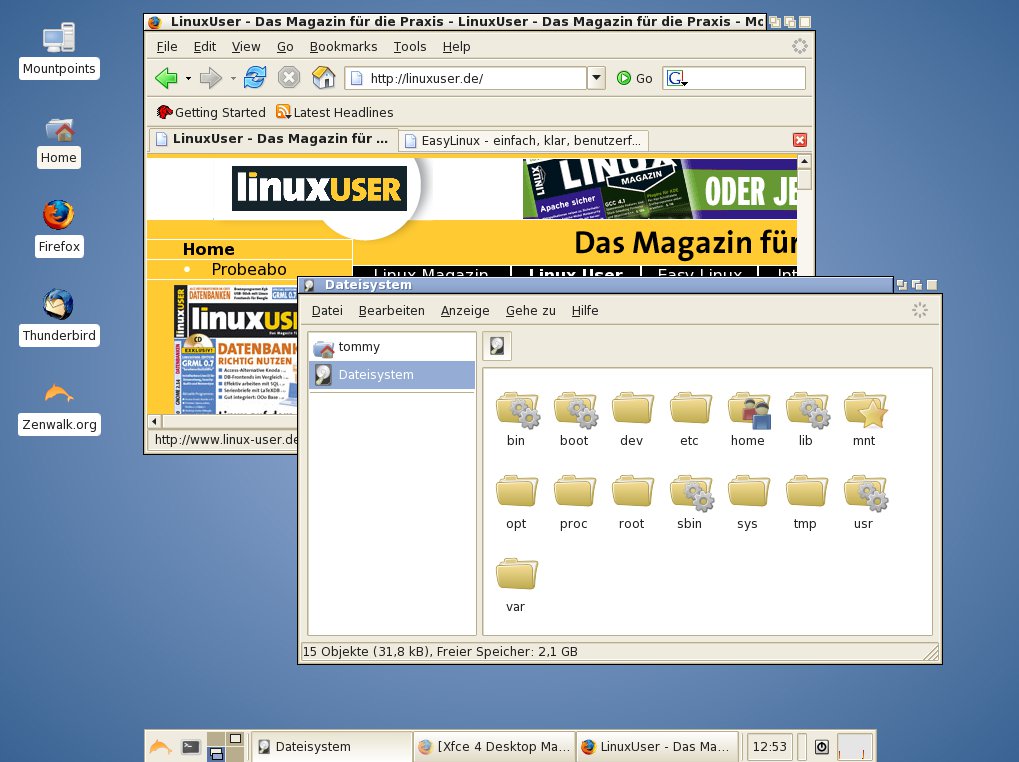
Abbildung 1: Das auf Slackware basierende Betriebssystem Zenwalk versteht ich in erster Linie als schnörkelloses Desktop-Betriebssystem.
Auf die Platte…
Die CD bietet keinen Live-Modus (den Betrieb ohne Festplatte), sondern dient als ein reines Installationsmedium für Zenwalk, das sich auch in freie Bereiche einer Festplatte einrichten lässt. Nach dem Rechnerstart mit eingelegter Heft-CD bietet der Boot-Prompt die Auswahl zwischen den Kerneln ide,scsi und sata. Eine Eingabe ist jedoch nur notwendig, wenn das System zuvor im Standardmodus ([Eingabe]) nicht sauber bootet.
Als erstes Fenster nach dem Start erscheint die Abfrage des verwendeten Keyboards. Besitzer einer deutschen Tastatur wählen hier den Eintrag de-latin-nodeadkeys.map aus dem letzten Viertel der Liste. Danach erfolgt die Konsolenanmeldung als Benutzer root ohne Passwort an das System.
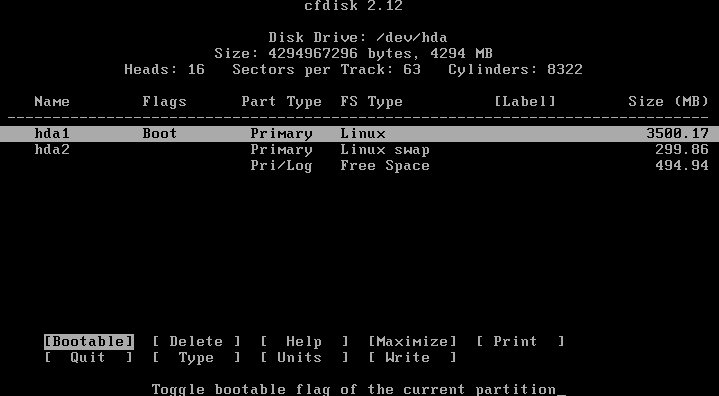
Vor Beginn der Software-Einrichtung gilt es, die Festplatte oder Partition entsprechend vorzubereiten. Starten Sie dazu cfdisk (Abbildung 2) und markieren Sie mit den Cursortasten die Zielpartition oder den freien Plattenplatz. Mit [Tab] wählen Sie die gewünschte Aktion, zum Anlegen einer neuen Partition new. Achten Sie darauf, dass die Zielpartition dem Typ Linux entspricht und mit dem Boot-Flag versehen ist. Erstellen Sie – falls nicht vorhanden – nach dem gleichen Schema die Swap-Partition und schließen sie den Vorgang mit Write gefolgt von Quit ab.
cfdisk entsprechend vorzubereiten.” width=”300″ height=”165″ />
Abbildung 2: Vor der Installation gilt es, die Festplatte mit dem Partitionierungsprogrammcfdisk entsprechend vorzubereiten. Mit dem Aufruf setup starten Sie nun die eigentliche Installationsroutine. Sie ermittelt sequentiell die wichtigsten Installations-Optionen. Die vorgeschlagenen Werte können Sie bis auf die Keyboard Map Selection (hier wählen Sie wieder de-latin-nodeadkeys.map) übernehmen. Als Dateisystem empfiehlt sich die Wahl zwischen den beiden Journaling-Dateisystemen ext3 und reiserfs, die sich in der Praxis als stabil und zuverlässig erweisen. Nach dem Bestätigen der letzten Abfrage (Wahl der Installationsquelle) beginnt die Einrichtung der Pakete, deren manuelle Auswahl Zenwalk nicht vorsieht. Beachten Sie, dass der Installer die Zielpartition nicht auf ihre Größe hin überprüft – bietet sie zu wenig Platz, bricht die Installation bei vollgelaufener Platte ab.
Grundkonfiguration
Nach dem Ende der Paketinstallation beginnen mit dem Einrichten des Modems und des Boot-Managers Lilo die Konfigurationsarbeiten. Installieren Sie Zenwalk als Zweitsystem auf dem Rechner, überspringen Sie die Lilo-Einrichtung mit skip und passen später den bereits installierten Bootloader an. Gehört der Rechner Zenwalk alleine, wählen Sie simple zum einfachen Einrichten.
Im folgenden Fenster konfigurieren Sie den Framebuffer – also die Größe und Farbtiefe der Konsole. Sind Sie unsicher, welcher Wert von Ihrem System unterstützt wird, verwenden Sie standard. Etwas ungeschickt, weil chronologisch falsch, folgt daraufhin die Abfrage, an welche Stelle (üblicherweise den MBR) der Bootloader zu installieren ist.
Nach Angabe des Maustyps folgt die Konfiguration des Netzwerkes. Geben Sie hier den Host-und Domain-Namen Ihres Rechners an, und weisen Sie eine IP-Adresse zu. Verfügt Ihr Netzwerk über einen DHCP-Server, geben Sie hier lediglich DHCP an. Andernfalls wählen Sie den Menüpunkt static IP. Tragen Sie nacheinander die gewünschte IP-Adresse, Netzwerkmaske sowie die IP-Adresse des Gateways und des Name-Servers ein. Zwar bietet das letzte Fenster theoretisch die Möglichkeit, die Angaben zu korrigieren, das Testsystem übernahm veränderten Eingaben jedoch nicht. Zum nachträglichen Einstellen der Netzwerkeinstellungen starten Sie die Abfrage erneut mit der Eingabe von netconfig.
Im folgenden Fenster wählen Sie beim Hochfahren zu startende Dienste aus. Als letzten Schritt dieses Abschnitts vergeben Sie das Root-Passwort, danach restarten Sie das System entweder mit [Strg]+[Alt]+[Entf] oder der Eingabe von reboot.
TIPP
Die während der Systemeinrichtung getroffenen Konfigurationseinstellungen können sie auch noch nach Abschluss der Installation über die grafische Oberfläche des gebooteten Systems modifizieren.
Nach dem ersten Neustart geht mit dem Einrichten des ALSA-Sound-Systems sowie dem Festlegen der Spracheinstellungen weiter. Diese gilt in erster Linie für die grafische Oberfläche, aber auch viele Applikationen des Systems. Bevorzugen Sie deutsch, wählen Sie hier de_DE. Das folgenden Fenster können Sie Benutzer und Gruppen anlegen, editieren und löschen. Dieses Verwaltungsinstrument starten Sie später mit dem Aufruf userconfig.
Als letzten Schritt legen Sie nun fest, ob Zenwalk zukünftig in den Textmodus (Runlevel 3) oder die grafische Oberfläche (Runlevel 4) bootet. Schließen Sie das Setup mit einem Neustart des Systems (reboot oder [Strg]+[Alt]+[Entf] ab.
Ganz oben
Der Anmeldebildschirm (Abbildung 3) des installierten Systems erlaubt die Auswahl des Themes, der Sprache und des Window-Managers. Voreingestellt ist hier Xfce. Als besonderes Goodie ermöglicht der Menüpunkt Aktionen | XDMCP-Auswähler eine direkte Verbindung mit entfernten Rechnern, die ein entsprechendes Remote-Login zulassen. Über den Menüpunkt Aktionen | Anmeldemanager konfigurieren legen Sie Aussehen, Verhalten und Sicherheitseinstellungen des grafischen Logins fest. Möchten Sie den Rechnern Ihrerseits remote erreichbar machen, aktivieren Sie hier den XDMCP-Service.
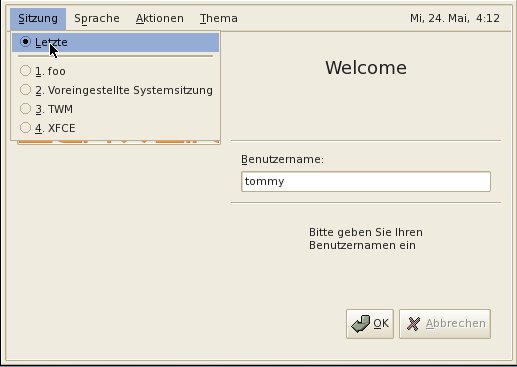
Abbildung 3: Der Login-Manager erlaubt neben der Wahl der Sprache und des Layouts auch das XDMCP-Login auf entfernten Rechnern.
Nach dem Login empfängt der Window-Manager Xfce den Anwender mit einem aufgeräumten und durchdachten Desktop. Die Oberfläche vermittelt das Gefühl, dass alles am richtigen Platz ist. Dieser Eindruck bestätigt sich auch bei der ersten Erkundungsreise durch das System. Die Kontrollleiste am unteren Rand des Bildschirms enthält wie unter KDE und Gnome ein Startmenü, Schnellstart-Buttons für Applikationen sowie Verweise zu geöffneten Anwendungen. Ein Rechtsklick auf die Leiste öffnet das Konfigurationsmenü. Zum Aufruf von Programmen klicken Sie auf den Xfce-Start-Button oder mit der rechten Maustaste auf den Desktop. Der Menübaum fällt in beiden Fällen gleich aus.
Fein-Tuning
Für die meisten administrativen Arbeiten bringt Zenwalk grafische Werkzeuge mit, die Sie über das Startmenü unter Settings und System erreichen. Durch die optisch und logisch ähnliche Gestaltung wirkt das System sehr homogen. Jedoch verwirren die teils missverständlichen Namen der einzelnen Konfigurationselemente: So verbirgt sich beispielsweise hinter Schnittstelleneinstellungen der Benutzer die Theme-Verwaltung von Xfce.
Das Verwaltungstool Fenstermanager, das Sie über Settings | Windowmanager Settings erreichen, bietet mit der Stilverwaltung eine ähnliche Funktion. Darüber hinaus passen Sie mit diesem Werkzeug jedoch auch Tastenkürzel oder bestimmte Verhaltensweisen der Fenster an. Eine benutzerfreundlichere Aufteilung wäre hier wünschenswert.
Möchten Sie die bei der Installation vorgenommenen Netzwerkeinstellungen anpassen, starten Sie System | Networkconfig. Ein Doppelklick auf Einträge wie ip adress öffnet ein weiteres Dialogfenster zum Bearbeiten der Einträge.
Das Einrichten des DSL-Zugangs erfolgt über den Aufruf des Skriptes pppoe-setup als root im Terminal. Nach Eingabe der abgefragten Daten wie Zugangsname, Passwort und Gateway starten Sie die Einwahl mit dem Skript pppoe-start und trennen die Verbindung mit pppoe-stop.
Den Internetzugang via Modem richten Sie ebenfalls mit einem Skript (pppsetup) ein. Die Einwahl erfolgt über den Aufruf ppp-go, das Kommando ppp-stop unterbricht die Leitung ins Internet.
Durchgängig fällt auf, dass die Konfigurationsoberflächen nicht komplett und teilweise missverständlich ins Deutsche übersetzt sind.
Betrieb
Zenwalk liegt außergewöhnlich gut in der Hand. Das liegt nicht zuletzt am schlanken und schnellen Window-Manager Xfce, der auch auf Rechnern mit geringerer Performance flott seine Dienste verrichtet.
Die Dateiverwaltung erledigt das Programm Thunar (Abbildung 4), ein leicht zu bedienender File-Manager, dessen Look & Feel dem des Datei-Explorers von Microsoft ähnelt. Schade nur, dass er keine Mehrfensteransicht wie Konqueror zulässt, die speziell beim Verschieben und Kopieren von Dateien hilfreich wäre. Sein Einsatzgebiet beschränkt sich auf die Verwaltung lokaler Dateien; Netzwerkprotokolle wie FTP, SSH oder SMB sind ihm fremd.
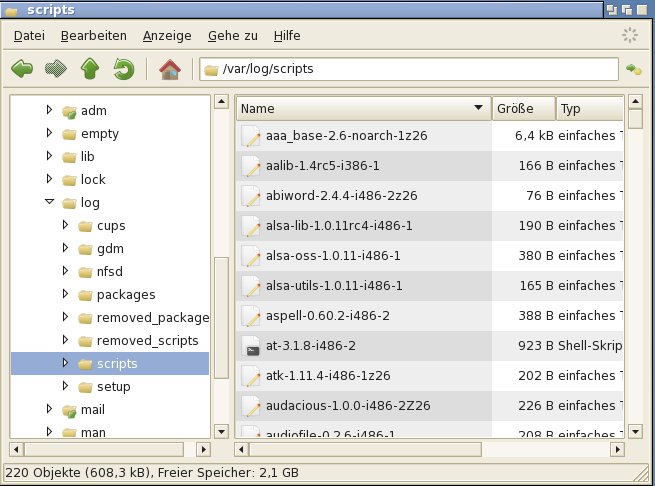
Abbildung 4: Der Dateimanager Thunar ähnelt vom Look & Feel Microsofts Datei-Explorer.
Zur Arbeit mit Texten und Tabellen dienen Abiword und Gnumeric, das Abholen von Mails übernimmt Thunderbird und das Surfen im Web Firefox. Zum Betrachten und Bearbeiten von Bildern stehen Ihnen Gqview und Gimp zur Verfügung, multimediale Dateien öffnen Gxine und Audacious.
Möchten Sie dennoch nicht auf liebgewonnene Programme verzichten, bietet das Online-Repository einen reichhaltigen Fundus. Sie erreichen es über den integrierten Paketmanager Netpkg, der unter System zu finden ist. Ein Klick auf List new zeigt alle verfügbaren, aber noch nicht installierten Pakete.
Zu Auswahl stehen unter anderem Anwendungen wie OpenOffice 2.0.2, Sylpheed, Mplayer, Inkscape oder K3b. Auch wer die Desktop-Umgebung KDE bevorzugt, findet im Repository die passenden Pakete.
Zwar löst der Paket-Manager Abhängigkeiten zuverlässig auf, informiert aber nicht darüber, welche das sind. Über die Größe der Pakete lässt die Applikation den User im Unklaren, auch eine Paketbeschreibung sucht man vergeblich.
Fazit
Dass weniger oft mehr ist, beweist Zenwalk, das seinem Namen alle Ehre macht. Weitgehend komplett, ohne überladen zu wirken, bringt die Distribution von Hause aus die wichtigsten Programme zur täglichen Arbeit mit. Darf es ein wenig mehr sein, stellt das Online-Repository eine reichhaltige Auswahl an Zusatzprogrammen bereit. Lediglich die Lokalisierung der Oberfläche lässt zu wünschen übrig.
Glossar
-
Journaling-Dateisystem
-
Ein Dateisystem, das in einem Journal über gerade geänderte Daten Buch führt. Dabei behalten die zu ändernden Daten Gültigkeit, bis der Schreibvorgang beendet ist. So lässt sich auch nach Abstürzen schnell ein konsistenter Plattenzustand wieder herstellen.
-
MBR
-
Der erste Datenblock (512 Byte) eines in Partitionen aufgeteilten, bootfähigen Speichermediums. Er enthält eine Partitionstabelle und den Boot-Loader.
-
DHCP
-
Dynamic Host Configuration Protocol. Es ermöglicht mit Hilfe eines entsprechenden Servers die dynamische Zuweisung von IP-Adressen und Konfigurationsparametern an Computer im Netzwerk.
-
ALSA
-
Advanced Linux Sound Architecture. Als Kernelmodul realisierte Audio-Architektur für Linux.
-
XDMCP
-
X Display Manager Control Protocol. Über dieses Protokoll lasst sich ein grafischen Anmeldebildschirm (Xdm) von entfernten Rechnern anzeigen.
Infos
[1] Zenwalk: http://www.zenwalk.org
[2] Zenwalk Users Guide: http://manual.zenwalkers.tuxfamily.org/en/





