


Speziell Windows-User haben beim Umstieg auf ein linux-basiertes Betriebssystem oft ihre liebe Mühe, sich im neuen Umfeld zurechtzufinden. Xandros überbrückt elegant die Unterschiede beider Welten.
Viele Windows-Anwender scheuen den Umstieg auf Linux, weil es zum einen für sie umständlich zu bedienen ist, und zum anderen lieb gewonnene Software nicht läuft. Auch auf die obligatorische Multimedia-Unterstützung möchte der Windows-Anwender nicht verzichten. Die kommerzielle, auf Debian basierte Linux-Distribution Xandros [1] hat sich zum Ziel gesetzt, genau diese Klientel zu bedienen.
Ein Maximum an Komfort verbunden mit einem Minimum an Konfigurationsaufwand. Diese Eigenschaften kombiniert mit einer Windows-ähnlichen Oberfläche und fertig ist ein Linux-System, das sich in Bezug auf Verhalten und Optik kaum vom Redmonder Produkt unterscheidet.
Die Distribution bringt alle wichtigen Werkzeuge für einen Desktop-Rechner mit: Von der freien Office-Suite OpenOffice über diverse Media-Player bis hin zu Netzwerkprogrammen zum Kontakt mit Application-Servern verfügt der Anwender über ein nahezu komplettes Software-Repertoire. Die auf der Heft-CD enthaltene kostenlose Open Circulation Edition unterschiedet sich nur im Details von der Vollversion für etwa 80 Euro. Die Vollversion enthält folgende zusätzliche Merkmale:
- Vollversion von CrossOver Office 5.0
- Unbegrenzte Brenngeschwindigkeit
- Anti-Viren-Software
- Personal Firewall
- 60 Tage technischer Support
- Verschlüsseln von Dateien und Verzeichnissen
Auf die Platte…
Schon bei der Installationsroutine zeigt sich die Strategie der Entwickler, das System möglichst einfach bedienbar zu halten. Allerdings hat sich ein Schönheitsfehler eingeschlichen: Am Bootscreen der Installationsroutine erlaubt ein Druck auf [Umschalt] die Auswahl zwischen verschiedenen Setup-Varianten (Abbildung 1). Ein Erklärungstext zu den kryptischen Boot-Parametern fehlt jedoch.

Abbildung 1: Zwar bietet Xandros eine reichhaltige Auswahl möglicher Setup-Varianten, es fehlt jedoch eine Hinweis auf den genauen Zweck der verschiedenen Punkte.
Im Default-Setup bootet das Installations-System in einem Modus, der die meisten Anwendungsfällen abdeckt. Nach dem Akzeptieren der Lizenzvereinbarung erlaubt der folgende Bildschirm die Auswahl zwischen einer benutzerdefinierten und der Express-Installation.
Letztere macht ihrem Namen durchaus Ehre: Bis auf die Eingabe weniger Parameter wie Benutzername und Root-Passwort ist keine weitere Interaktion seitens des Benutzers erforderlich. Anders beim benutzerdefinierten Setup: Hier eröffnet das Installationsprogramm dem Anwender die Wahl zwischen den Varianten Minimal, Standard, Complete und benutzerdefinierter Desktop (Abbildung 2). Standard und Complete gleichen sich in dieser Version jedoch.
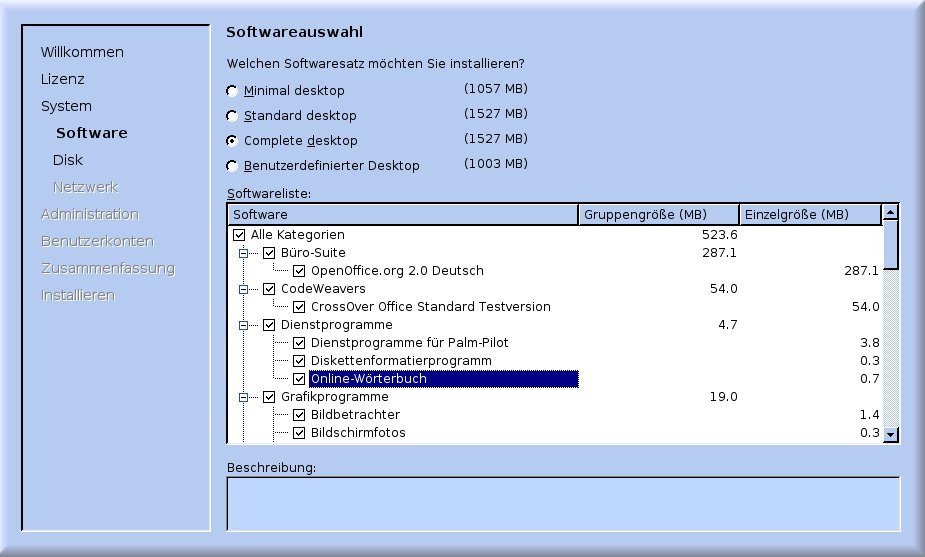
Abbildung 2: Vier Verschiedene Installations-Varianten erlauben die Installation von vordefinierten Software-Sets.
Abhängig von der getroffenen Auswahl zeigt das darunterliegende Fenster die zu installierenden Pakete. Diese beschränken sich jedoch lediglich auf Zusatz-Software, systemnahe Programme sind nicht gelistet. Im folgenden Fenster, der Disk-Konfiguration, legen sie in erster Linie fest, wohin das Setup die Distribution installiert.
Die Auswahl reicht vom Verwenden des kompletten freien Speicherplatzes über das verkleinern vorhandener Windows-Partitionen zum manuellen Partitionieren der Festplatte. Anschließend folgt das Einrichten des Bootmanagers. Hier zeigt sich jedoch, dass das Vereinfachen eines Systems auch Nachteile mit sich bringt: Es zeigt sich lediglich die Auswahl, ob und in welchen Master Boot Record (MBR) der erkannten Platten der Bootloader landet.
Auch das darauf folgende Netzwerk-Setup beschränkt sich auf die Abfrage der IP-Adresse, das Standard-Gateways und des DNS. Nach Eingabe des Root-Passwortes und dem optionalen Anlegen eines Users ist das Setup abgeschlossen. Danach Xandros installiert das System mit den gewählten Komponenten und Einstellungen auf die Festplatte.
Der erste Start
Am Boot-Screen stehen die drei Start-Methoden Xandros Desktop, Safe Video Mode und Configure (Expert) zur Auswahl. Die erste startet das System normal, Safemode jedoch nicht wie erwartet mit einer niedrigeren Auflösung. Stattdessen präsentiert sich nach dem Aufruf von startx als User root der rudimentäre Window-Manager TWM. Ähnlich verhält es sich bei der Expertenkonfiguration, die nicht wie erwartet ein Setup-Fenster sondern ein Terminal startet.
Nach dem ersten Start im Normalmodus (Xandros Desktop) erscheint der Ersteinrichtungs-Assistent, den sie auch über die Startleiste unter Anwendungen | System | Ersteinrichtungs-Assistent erreichen. Dieser hilft Ihnen bei dem Einrichten der grundlegenden Systemeinstellungen. Der wohl interessanteste Punkt findet sich unter Systemverhalten: Hier Sie festlegen, wie sich Xandros zukünftig zeigt und verhält. Sie haben die Auswahl zwischen KDE, Unix, Microsoft Windows, AppleMacOS und Xandros-Standard (Abbildung 3).
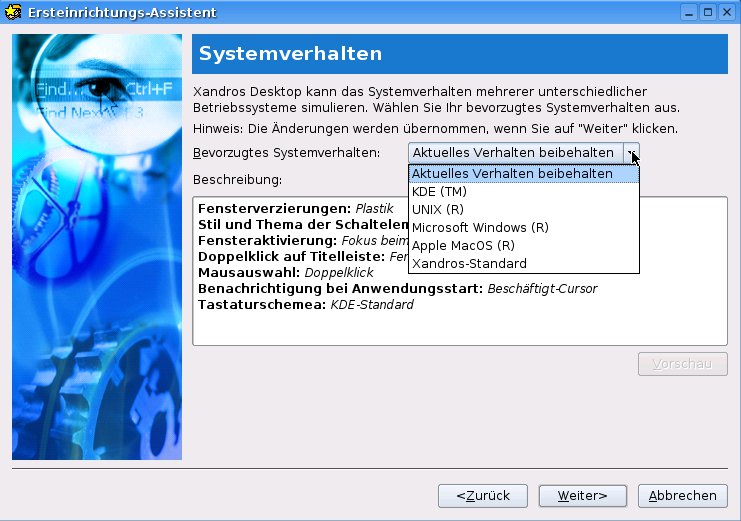
Abbildung 3: Wie der Desktop aussieht und sich verhält, entscheiden Sie nach Ihren persönlichen Vorlieben.
Jede der Einstellungen beinhaltet sowohl ein an das gewählte Betriebssystem angepasste Desktop-Thema sowie die passenden Tastaturkürzel, Startmenü-Darstellungen und Fenster-Layouts. Die Details der potentiellen Veränderungen zeigt der Kasten im unteren Teil des Fensters.
Konfiguration
Das letze Fenster des Einrichtungs-Assistenten zeigt die Buttons Xandros Networks und Kontrollzentrum. Ersterer startet die grafische Oberfläche des Paketmanagers, letzter setzt das System-Setup in Gang. Es enthält, ähnlich der Windows-Systemsteuerung, alle relevanten Konfigurations-Module und findet sich auch unter Starten | Kontrollzentrum.
Setups, die zum Konfigurieren administrative Rechte erfordern, sind mit dem Button Administrator am unteren Fensterrand ausgestattet. Das Kontrollzentrum entspricht im Wesentlichen dem von KDE, jedoch um diverse Einheiten erweitert. So erreichen Sie über den Menüpunkt Internet & Netzwerk | ISDN-Verbindung die Konfigurationsoberfläche zum Einrichten der Internet-Einwahl über ISDN-Karten (Abbildung 4).
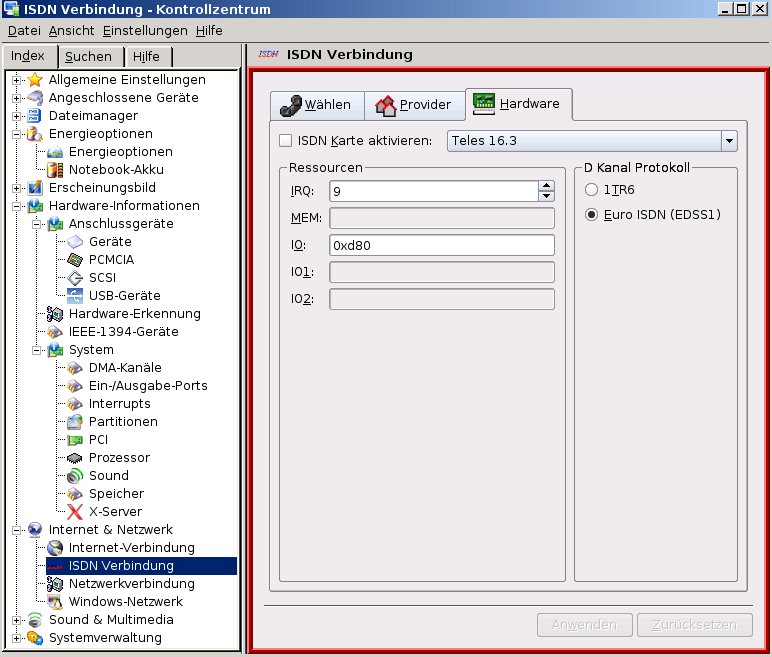
Abbildung 4: Sämtliche systemnahen Einstellungen fasst das Kontrollzentrum von Xandros in einer Oberfläche zusammen.
Xandros hält dafür einen Treiber-Pool für über 40 Karten zur einfachen Installation bereit. Ähnlich einfach gestaltet sich das Einrichten von WLAN-Karten (Internet & Netzwerk | Netzwerkverbindung | Drahtlos). Bei Geräten, die Xandros nicht nativ unterstützt, hilft der Button Windows (NDIS) Drahtlos-Treiber.. weiter. Er erlaubt das einfache Einbinden von binären Treibern mit dem NDIS-Wrapper.
Kosmetische Einstellungen wie Desktop-Hintergrund, Bildschirmschoner und Bildschirmgeometrie erreichen Sie am einfachsten mit einem Rechtsklick auf den Desktop. Aus dem Kontextmenü wählen Sie, wie unter Windows, den untersten Eintrag Eigenschaften….
Paketverwaltung
Auch beim Update installierter Pakete verfolgt Xandros eine Microsoft-ähnliche Strategie: Der Anwender bleibt davon, ebenso wie von allen anderen technischen Vorgängen, möglichst unbehelligt. Lediglich eine kleine Erdkugel im der Task-Leiste zeigt den aktuellen Patchlevel an. Um das Programm anzuweisen, Updates zukünftig selbständig zu installieren, reicht ein Rechtsklick mit der Maus auf den Mini-Globus. Unter dem Eintrag Xandros Update konfigurieren… stellen Sie auch den Turnus ein, in dem das System auf Updates prüft.
Passend zum restlichen System legten die Entwickler Wert auf die einfache Bedienbarkeit des Paketmanagements. Dies verbirgt sich unter dem Desktop-Icon Xandros Networks. Es erlaubt das Entfernen installierter Programme oder das Nachinstallieren neuer Software von einer CD oder einem Online-Repository.
Beim ersten Start gleicht das System die lokale Datenbank mit dem aktuellen Online-Repository ab. Die rechte Spalte des Fensters gliedert sich in Gruppen wie Neue Anwendungen oder Anwendungs-Updates, ein Klick darauf öffnet die Software-Kategorien, beispielsweise System oder Multimedia. Im rechten Fenster erscheinen die Pakete, die zur jeweiligen Kategorie gehören.
Die Zahl der angezeigten verfügbaren Pakete ist jedoch verhältnismäßig in der Grundeinstellung relativ gering. Das Aktivieren des Expertenansicht unter Einstellungen erweitert die Anzeige jedoch schlagartig. Ist das gewünschte Paket nach wie vor nicht vorhanden, bleibt noch das Hinzufügen weiterer Installationsquellen über Bearbeiten | Anwendungsquellen festlegen….
Das Aktivieren der Checkbox Nicht unterstützte Debian-Site fügt eine Kopie des offiziellen Debian-Repository hinzu, die das Unternehmen Xandros ebenfalls hostet. Zum Integrieren eigener Online-Quellen klicken Sie auf den Button Hinzufügen. Die etwas missverständliche Nachricht Geben Sie eine Quellcodezeile ein… meint: Es ist nicht damit getan, die URL anzugeben; die Eingabe muss kompatibel zu den üblichen Einträgen der Datei /etc/apt/sources.list sein, sonst verweigert der Paketmanager die Integration des Repositories.
Installierte Software
Meist ist eine nachträgliche Software-Installation jedoch gar nicht erforderlich, da Xandros die wichtigsten Programme von Hause aus mitbringt. Neben zwischenzeitlich obligatorischer Software wie OpenOffice, Thunderbird und Firefox installiert die Distribution auch den Internet-Telefonisten Skype sowie der Instant Messenger Kopete.
Auch für die Multimedia-Wiedergabe stellt Xandros dem Anwender die passenden Programme wie Xine, XMMS, Mediaplayer und den Real Player 10 bereit. Im Test spielten diese beinahe alle gängigen Video- und Audioformate wie AVI, MPEG, MP3, Ogg, und klaglos ab. Lediglich die Wiedergabe von WMV-Dateien verweigerten die Player. Die Installation des VLC-Players schafft aber auch dieses Problem leicht aus der Welt schaffen. Dafür gilt es jedoch, das zuvor beschriebene Debian-Repository zu aktivieren.
Dateimanager
Als ein Highlight der Xandros-Distribution tritt zweifellos der Dateimanager (Abbildung 5) in Erscheinung, der dem von Windows-Betriebssystemen auf den ersten Blick zum Verwechseln ähnlich sieht. Technisch verfügt er jedoch über die meisten Fähigkeiten des KDE-Dateimanagers Konqueror. Dieser Umstand rührt zum Teil von den integrierten KIO-Slaves her, die sich beispielsweise für das Anzeigen der Netzwerkressourcen zuständig zeichnen. Sofern es sich um NFS- und SMB-Freigaben (Windows-Netzwerk) handelt, integriert der Dateimanager diese automatisch in den Verzeichnisbaum.
Ein Aspekt trübt die Freude darüber allerdings: NFS-Freigaben erreichen Sie nur, wenn der angemeldete Benutzer Zugriffsrechte auf die Freigaben besitzt. Andernfalls verweigert das Programm den Zugriff auf die Ressource ohne eine Möglichkeit des alternativen Logins.
In der Grundeinstellung führt der Weg zu persönlichen Dateien auf der lokalen Platte ausschließlich über die Adressleiste. Erst das Aktivieren von Ansicht | Alle Dateisysteme anzeigen öffnet den neuen Unterpunkt Alle Dateisysteme im Verzeichnisbaum, und macht diese über den Dateimanager zugänglich.
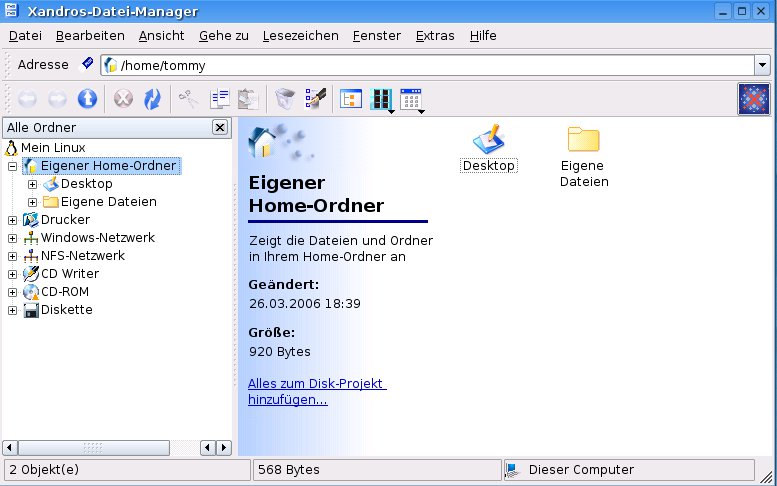
Abbildung 5: Beinahe wie ein Ei dem anderen gleichen sich die Dateimanager von Windows und Xandros.
Fazit
Anwender, die bislang den Umstieg in die Linux-Welt scheuten, weil sie sich von zu vielen Änderungen Ihres Arbeitsumfeldes überfordert sahen, finden in Xandros die passende Distribution. Näher als in dieser Distribution entwickelte selten ein Unternehmen ein Linux-Betriebssystem optisch und technisch an Windows heran. Echten Linux-Freaks dürften bei dem Gedanken daran jedoch die Haare zu Berge stehen, für diese ist es jedoch auch nicht gedacht.
Infos
[1] Xandros: http://www.xandros.com

