


Eine Flickr-Fotosammlung zu ergänzen, fiel bisher mit dem Web-Interface nicht leicht. Das Programm KFlickr hilft beim Vorbereiten und Beschreiben der Fotos auf dem heimischen PC.
Das kleine Programm Kflickr [1] hilft beim Hochladen von Fotos in Yahoos Online-Dienst Flickr [2] (siehe Kasten “Flickr”). Das Beschreiben und Bearbeiten der Bilder erfolgt lokal auf dem Rechner des Benutzers statt in der oft etwas zähen Web-Oberfläche der Bilddatenbank. Die Software liegt in Version 0.5 vor, die bereits die wichtigsten Funktionen zum Upload der Daten mitbringt. Um mit Kflickr Fotos ins World Wide Web zu stellen, müssen Sie sich vorher bei dem Dienst angemeldet haben.
Flickr
Mit Flickr offeriert Yahoo einen Dienst zum Speichern und Präsentieren von Fotos im World Wide Web. Flickr ermöglicht, die Bilder zu verwalten und in Gruppen zu organisieren. Das System bietet dem Autor oder andern Besuchern die Möglichkeit, jede Datei mit Beschreibungen (“Tags”) zu versehen, die sich durchsuchen lassen. Mittels dieser Tags bildet die Datenbank dann auch Bildergruppen quer über die Sammlungen einzelner Benutzer. Bis zu einem Datenvolumen von 20 MByte im Monat kann man Flickr kostenlos nutzen. Wer unbegrenzt Fotos übertragen möchte, zahlt 24,95 US-Dollar im Jahr für einen Pro-Account.
Installation
Kflickr liegt auf der Programm-Homepage in Form eines Quelltextarchivs, als DEB- und RPM-Paket sowie als Klick-Installation [3] zum Download bereit. Die Installation des Debian-Pakets unter Kubuntu 5.10 verläuft ohne Probleme; auch das RPM-Paket ließ sich im Test ohne weiteres auf Mandriva Linux 2006 installieren.
Möchten Sie das Programm aus den Quellen übersetzen, so entpacken Sie zunächst den Quellcode mit dem Befehl tar -xjvf kflickr-0.5.tar.bz und wechseln mit cd kflickr-0.5 in das neu entstandene Quelltext-Verzeichnis. Durch Eingabe von ./configure stoßen Sie die Erstellung der Makefiles an, ein make schließlich startet den Compiler und übersetzt das Programm.
Der Befehl su -c "make install" kopiert das Programm und die Hilfstexte nach Eingabe des Root-Passwortes an die richtige Stelle im Verzeichnisbaum. Die Eingabe von kflickr in einer Terminal-Emulation startet schließlich das Programm (Abbildung 1).
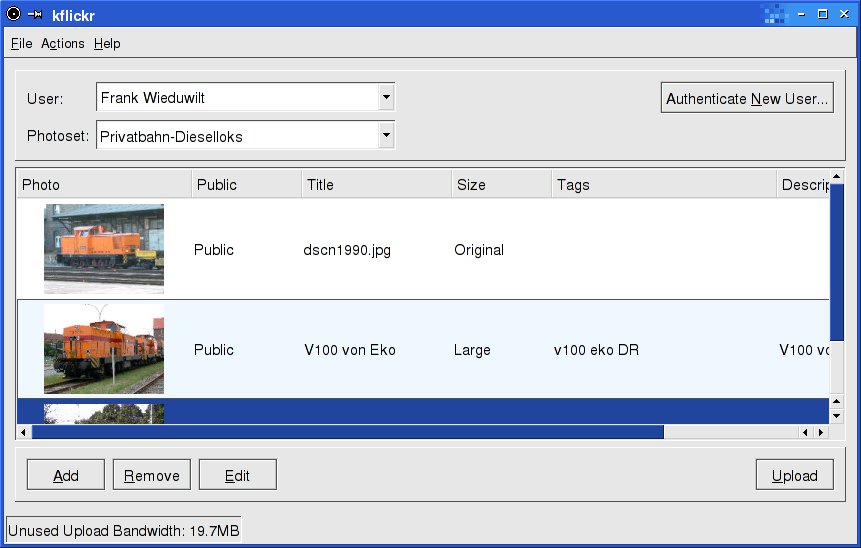
Abbildung 1: Die Oberfläche von Kflickr wirkt auf den ersten Blick etwas spartanisch.
Erst ausweisen, dann hochladen
Bevor es mit dem Hochladen der Fotos losgeht, richten Sie Ihren Flickr-Account für den Gebrauch mit KFlickr ein. Klicken Sie dazu auf den Button Authenticate New User… im Hauptfenster. Das Programm nimmt dann Kontakt zur Flickr-Homepage auf. Nach Eingabe Ihrer Login-Daten fragt Flickr, ob Sie der Software Kflickr den Zugriff auf Ihre Daten erlauben möchten. Haben Sie dem zugestimmt, wechseln Sie wieder zu KFlickr und klicken im Authentifizierungs-Dialog auf Complete Authentication.
Von jetzt an finden Sie Ihren Flickr-Benutzernamen in der Liste User im KFlickr-Hauptfenster. Die Liste Photoset vereint die von Ihnen in Flickr bereits eingerichteten Sammlungen (Sets). Das Programm verfügt allerdings noch nicht über eine Funktion zum Anlegen von Sets: Zu diesem Zweck müssen Sie weiter die Web-Oberfläche bemühen.
Das Hinzufügen von Fotos fällt leicht: Sie klicken im Hauptfenster von Kflickr auf Add und wählen im Dateiauswahldialog das Bild, das Sie ins Netz stellen wollen. Der Dialog zeigt dabei jedoch keine Vorschau der gewählten Datei an. Aus anderen KDE-Anwendungen, wie Konqueror oder Digikam, funktioniert die Bildauswahl auch per Drag & Drop, indem Sie die Dateien in das Fenster von Kflickr ziehen und dort ablegen.
Ein Name fürs Bild
Haben Sie alle hochzuladenden Bilder zusammengestellt, besteht die Möglichkeit, sie vor dem Upload noch zu bearbeiten. Dazu wählen Sie ein Bild aus und klicken auf Edit (Abbildung 2). Der nun erscheinende Dialog irritiert ein wenig: Er enthält gleich drei Schaltflächen, die mit OK beschriftet sind. Links oben sehen Sie das Bild in einer stark verkleinerten Ansicht. Die Schaltfläche mit der Lupe öffnet eine vergrößerte Vorschau in einem eigenen Fenster. Mit dem darunter liegenden Button mit dem Plus-Zeichen drehen Sie das Bild in 90-Grad-Schritten.
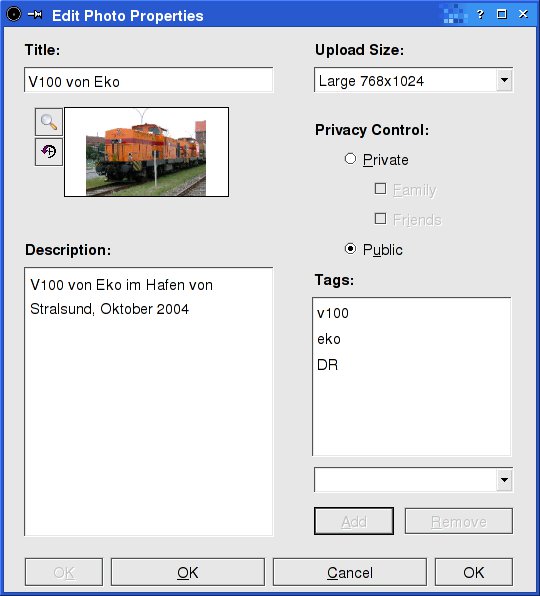
Abbildung 2: Bilder lassen sich beschreiben und mit Suchbegriffen versehen.
Das Textfeld Title nimmt den Bildtitel auf. In der Liste Upload Size legen Sie die Größe des Bildes in Flickr fest. Kflickr skaliert die Bilder vor dem Hochladen, das ursprüngliche Bild bleibt davon unberührt. Die Liste Tags enthält die bereits erwähnten Tags, mit denen Sie Ihre Bilder markieren. Sie finden dort zunächst die in Flickr definierten Tags; durch Eintragen in die Liste und Klicken auf Add fügen Sie der Liste neue Tags hinzu, die Flickr beim Upload der Bilder übernimmt.
Die Auswahl unter Privacy Control erlaubt, den Zugriff auf die Bilder in Flickr auf die Familie und Freunde zubeschränken, denen Sie das Ansehen Ihrer Bilder gestattet haben. Ein Klick auf den rechten OK-Button übernimmt die Tags für das Bild ins Hauptfenster. Das Betätigen des linken OK-Schalters befördert die Beschreibung ins Hauptfenster, ein Klick auf den mittleren OK-Knopf schließt den Dialog.
Haben Sie alle Bilder mit einer Beschreibung versehen, genügt ein Klick auf Upload im Hauptfenster von Kflickr und das Hochladen beginnt. Ein Fortschrittsbalken informiert über den Ablauf des Kopiervorgangs. Unten links in der Statuszeile zeigt das Programm nach dem Heraufladen die noch zur Verfügung stehende Upload-Bandbreite an.
Kflickr extended
Der Entwickler Marcus Thiesen war mit dem Funktionsumfang von Kflickr nicht zufrieden und erweiterte das Programm deshalb um einige Werkzeuge. Außerdem behob er einige Fehler und übersetzte die Programmoberfläche ins Deutsche. Das daraus entstandene Programm nennt sich Kflickr MT und steht unter [4] zum Download bereit.
Grundlage für dieses Projekt bildet Kflickr 0.4. Die Änderungen sind bisher noch nicht in das offizielle Kflickr eingeflossen. Sie finden den Quelltext und fertig geschnürte Pakete für Debian unstable und Suse 9.3 auf der Programm-Homepage.
Die wichtigsten Änderungen zeigen sich im Eigenschaften-Dialog, der nun wesentlich aufgeräumter wirkt (Abbildung 3). Auch die Vorschau des Fotos fällt größer aus. Mit Hilfe des Schiebereglers Qualität verändern Sie die Kompression der JPEG-Datei. Die Liste Lizenz erlaubt die Wahl einer Lizenz, unter der Sie das Foto verfügbar machen.
Mit Hilfe der mit Pfeilen beschrifteten Schaltflächen blättern Sie durch alle gewählten Grafiken, ohne den Eigenschaften-Dialog zu schließen. Außerdem erlaubt Kflickr MT die Angabe von Tags, die aus mehreren Worten bestehen.
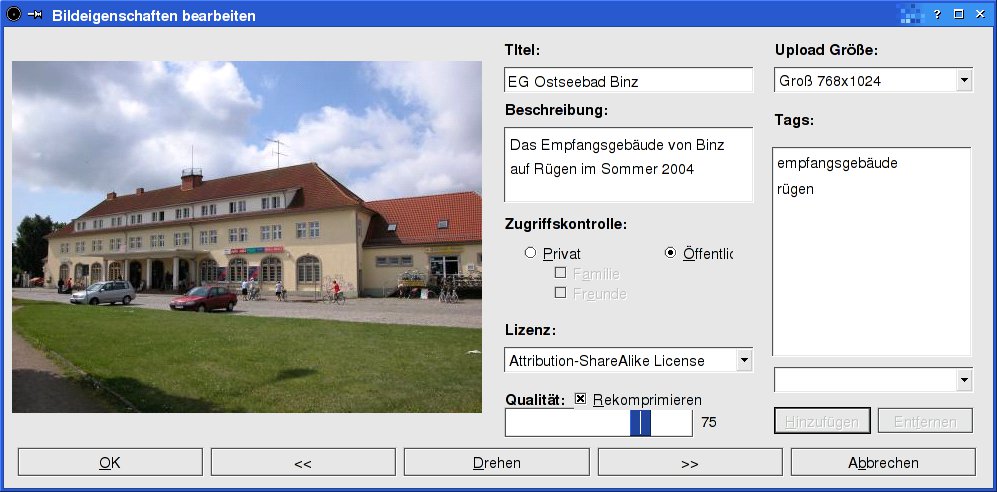
Abbildung 3: Kflickr MT ergänzt die eigentliche Upload-Software um einige Werkzeuge.
Das Hauptfenster ergänzt Kflickr MT um ein Kontextmenü, über das Sie die wichtigsten Eigenschaften eines Bildes mit einem Mausklick erreichen. Ebenfalls neu ist die Möglichkeit, Bilder bestimmten Gruppen zuzuordnen. In der Statuszeile zeigt das Programm die Größe der gewählten Bilder auf dem Datenträger an. Während des Uploads aktualisiert es die Anzeige über die noch zur Verfügung stehende Datenmenge nach jedem Bild.
Fazit
KFlickr ermöglicht den unkomplizierten Upload von Fotos in das Angebot von Flickr. Die Bildbearbeitungsmöglichkeiten des Original-Programm fallen zwar sehr bescheiden aus, hier springt aber Kflickr MT in die Bresche. Das englischsprachige Online-Handbuch gibt erschöpfend Auskunft über die Bedienung des Programms.
Infos
[1] Kflickr: http://kflickr.sourceforge.net
[2] Flickr: http://flickr.com
[3] Klik-Datei für Kflickr: http://kflickr.klik.atekon.de/
[4] Kflickr MT: http://wiki.thiesen.org/page/Kflickr_mt





