


Wird der Speicherplatz knapp, bieten externe USB- oder Firewire-Festplatten eine bequeme Möglichkeit zur Erweiterung. Wir testen neun typische Vertreter dieser Gattung.
Spätestens wenn sämtliche IDE-Anschlüsse des Rechners belegt sind, und der Speicherplatz schon wieder knapp wird, sollten Sie über die Anschaffung einer externen Speicherlösung nachdenken. Die Harddisk außerhalb des Rechners aufzubewahren, ist zwar etwas umständlich und die meisten externen Festplatten benötigen auch eine zusätzliche Stromversorgung. Die Mobilität von USB- und Firewire-Platten macht diesen Nachteil aber jederzeit wett. Im Unterschied zu Rack-Einschüben lassen sich diese zudem auch im laufenden Betrieb problemlos ein und ausschalten.
USB, Firewire oder Ethernet
Je nach Arbeitsumfeld sollten Sie nicht einfach die erstbeste USB-Platte kaufen. Besitzen Sie zu Hause bereits ein kleines Netzwerk mit Switch oder Router, lohnt sich eventuell die Anschaffung einer Netzwerk-Festplatte wie der hier vorgestellten Lacie Ethernet Disk Mini. Mit dieser Lösung greift gleichzeitig nicht nur ein Rechner auf die externen Dateien zu, sondern sämtliche Teilnehmer des Netzwerkes, ohne dass Sie dazu umständlich verschiedene Shares oder NFS-Exporte einrichten müssten. Einige Hersteller bieten auch externe Speicher mit integriertem Hardware-Raid an, die sich zum Beispiel hervorragend als Backup-Lösung eignen.
Hängen an Ihrem Rechner bereits zahlreiche USB-Geräte und verfügt Ihr Rechner bereits über eine Firewire-Schnittstelle, lohnt sich der Kauf einer Harddisk, die neben USB auch eine Firewire-400-Schnittstelle (IEEE 1394A) mitbringt. Für den Aufpreis von 10 bis 20 Euro könnten Sie sich zwar auch einen USB-Hub kaufen, diese arbeiten aber nicht immer zuverlässig. Firewire 400 arbeitet allerdings leicht langsamer als USB 2.0 (Abbildung 1). Kommt es für Sie vorrangig auf Geschwindigkeit an, legen Sie sich eine Disk mit Firewire-800-Schnittstelle (IEEE 1394B) und eine passende PCI- oder PCMCIA-Karte zu.
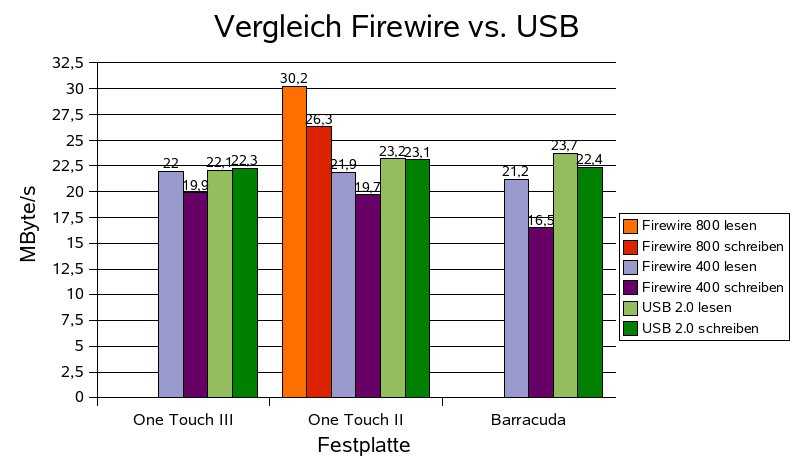
Abbildung 1: Während Firewire 400 und USB 2.0 beim Lesen noch fast gleichauf liegen, zeigt sich beim Schreiben doch ein deutlicher Performance-Vorteil für USB 2.0. Firewire 800 ist allerdings deutlich schneller als USB 2.0.
Sind Sie viel unterwegs, geht nichts über eine externe 2,5-Zoll-Festplatte, die keinen zusätzlichen Stromanschluss benötigt. Hier existieren Lösungen sowohl auf Basis von USB auch mit Firewire. Doch Vorsicht: Es funktionieren dabei nur Firewire-Platten mit dem großen, fünfeckigen Stecker – der in den meisten Laptops eingebaute kleinere viereckige Stecker mit Einbuchtung bietet keine Stromzufuhr.
Tipp
Anstelle einer externen Festplatte können Sie auch ein Laufwerksgehäuse mit Firewire oder USB-Anschluss kaufen (ab 30 Euro). Im Gegensatz zu den hier vorgestellen Modellen lässt sich darin die Festplatte beliebig tauschen, ohne das Gehäuse zu beschädigen.
3,5-Zoll-Laufwerke
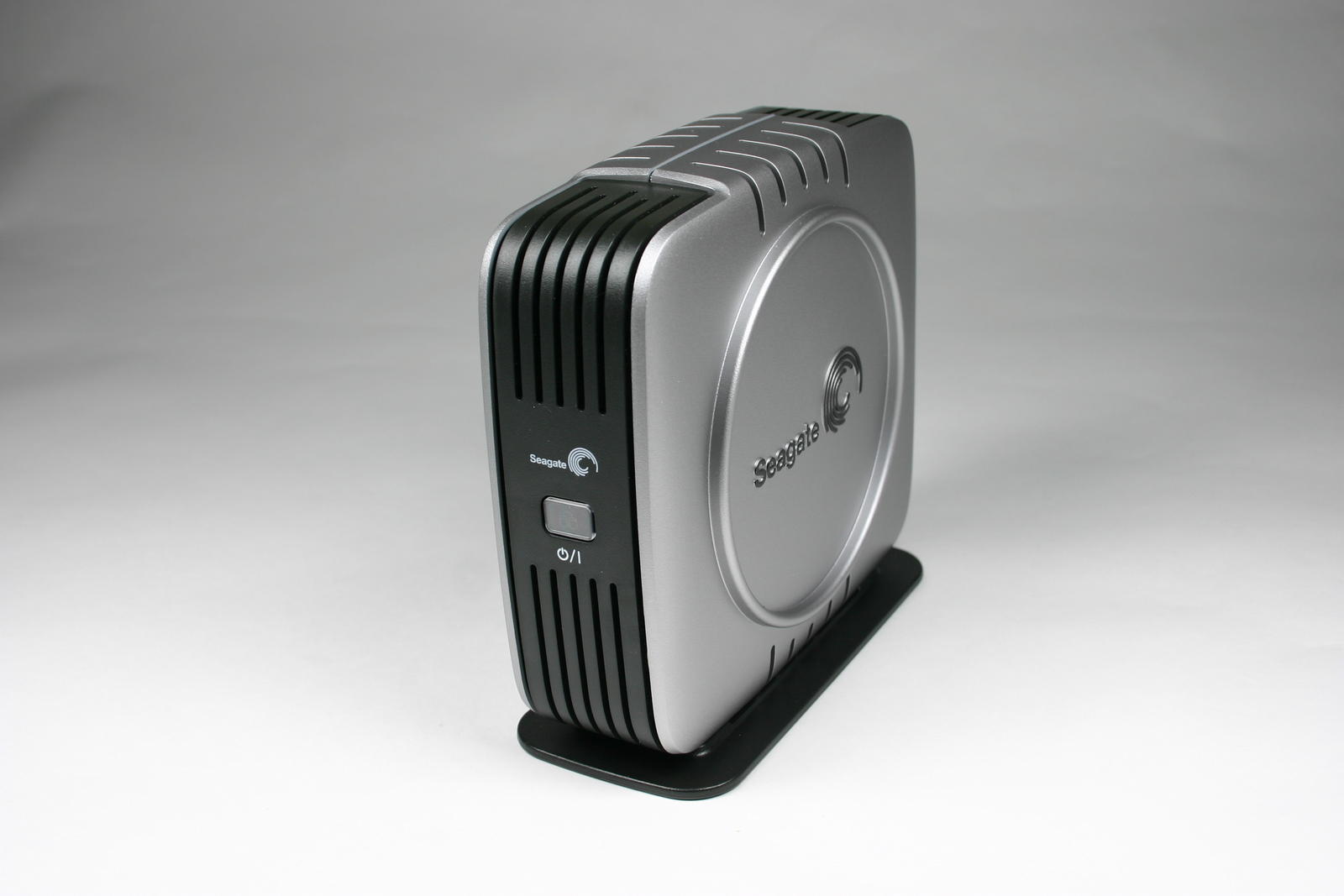
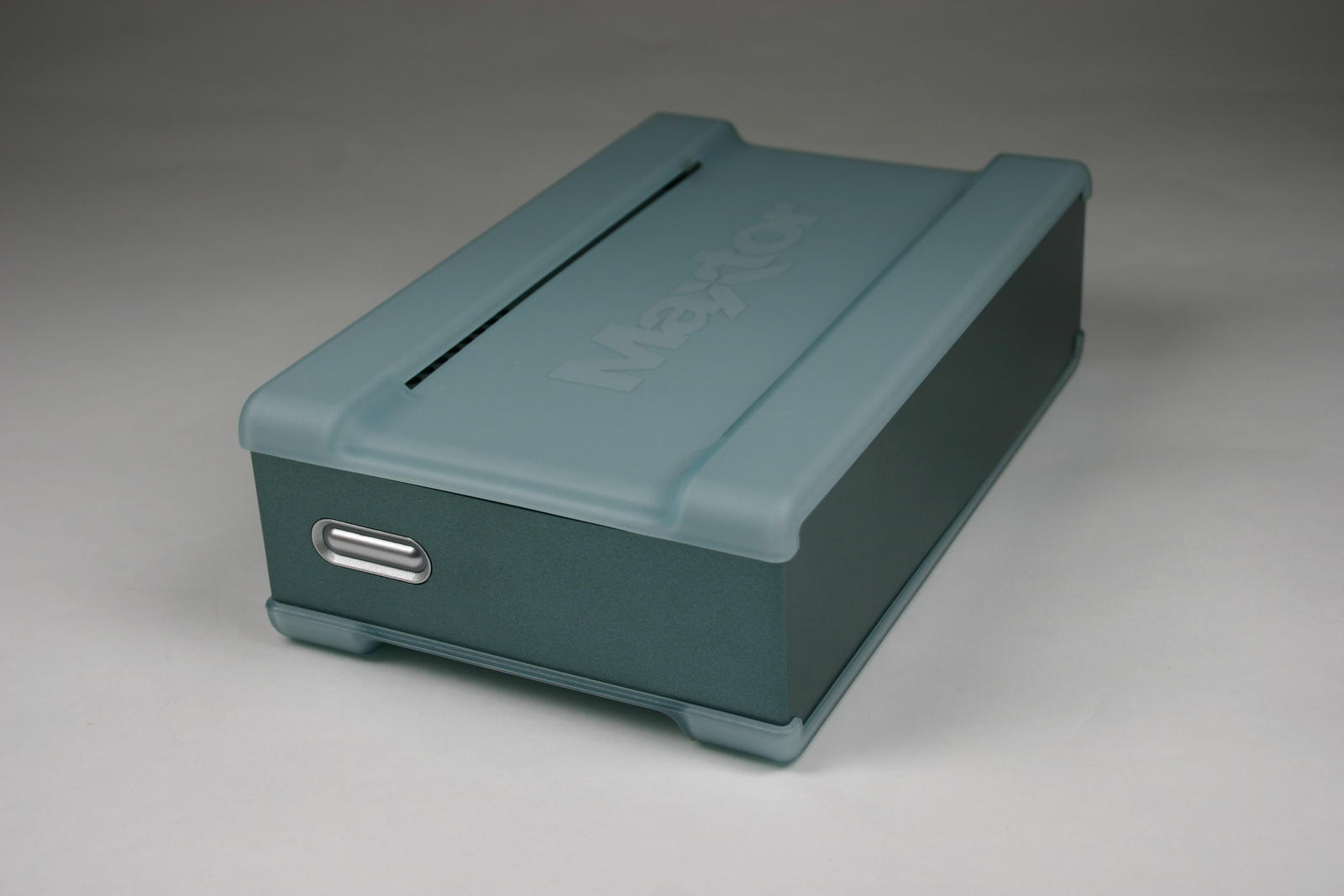
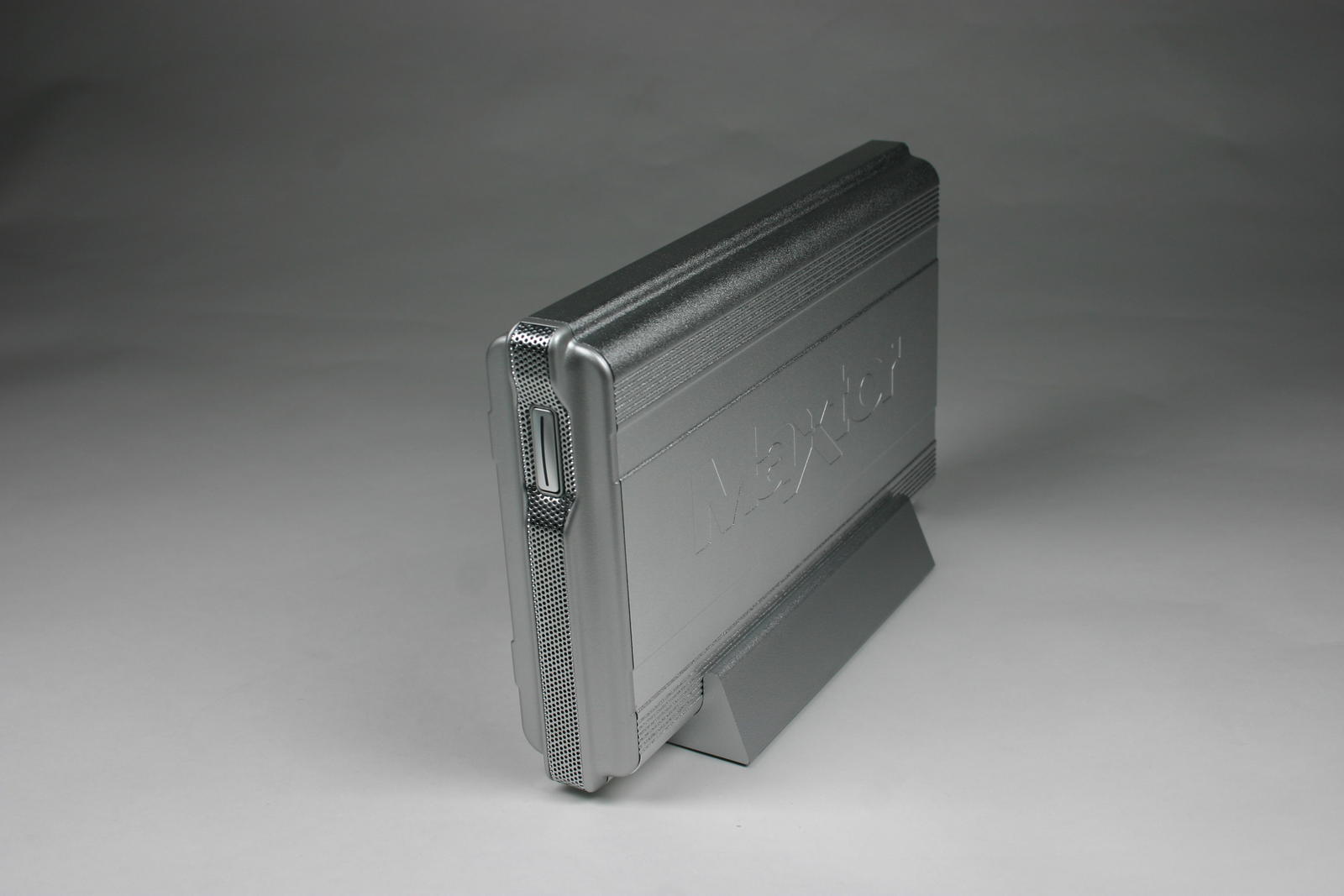
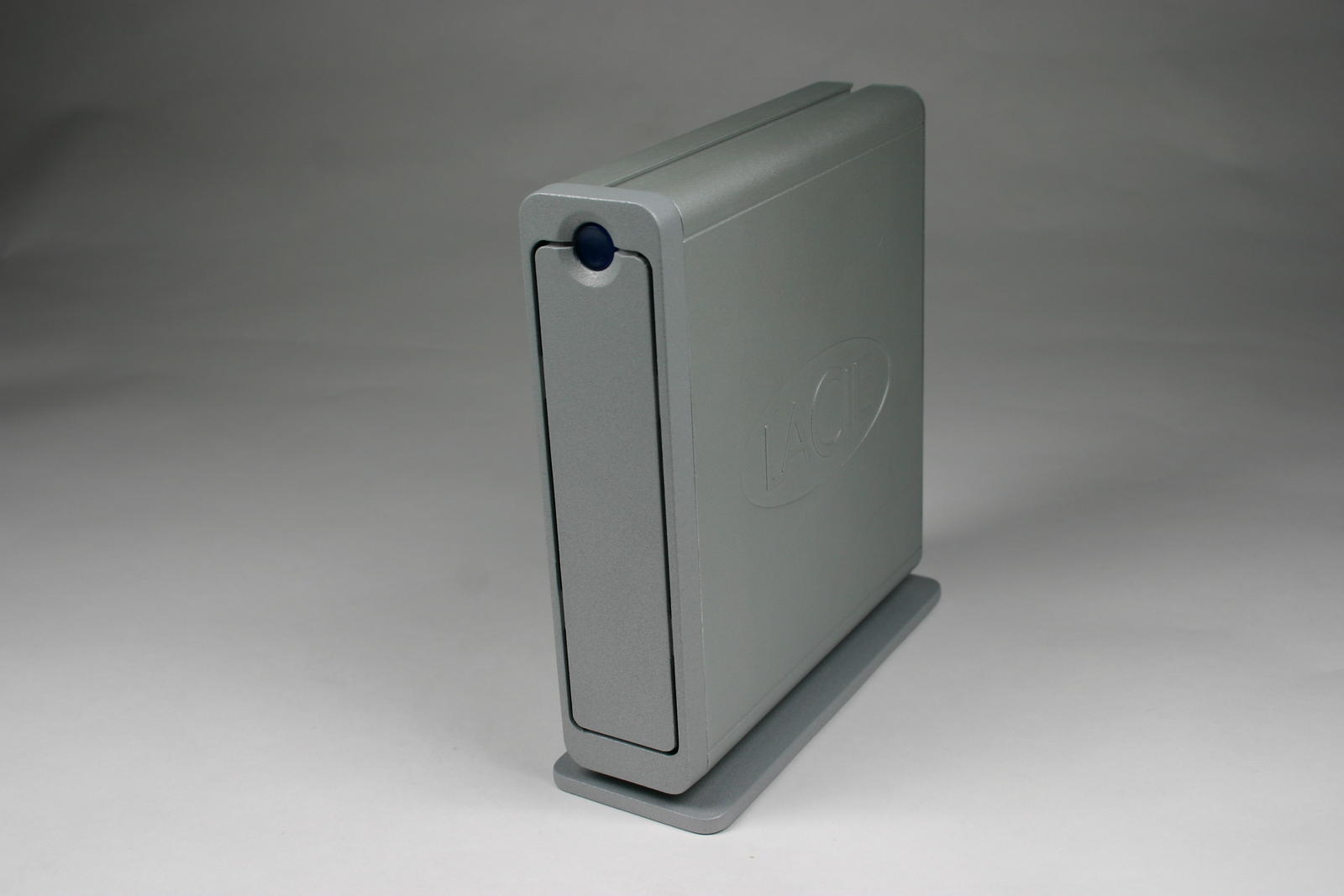
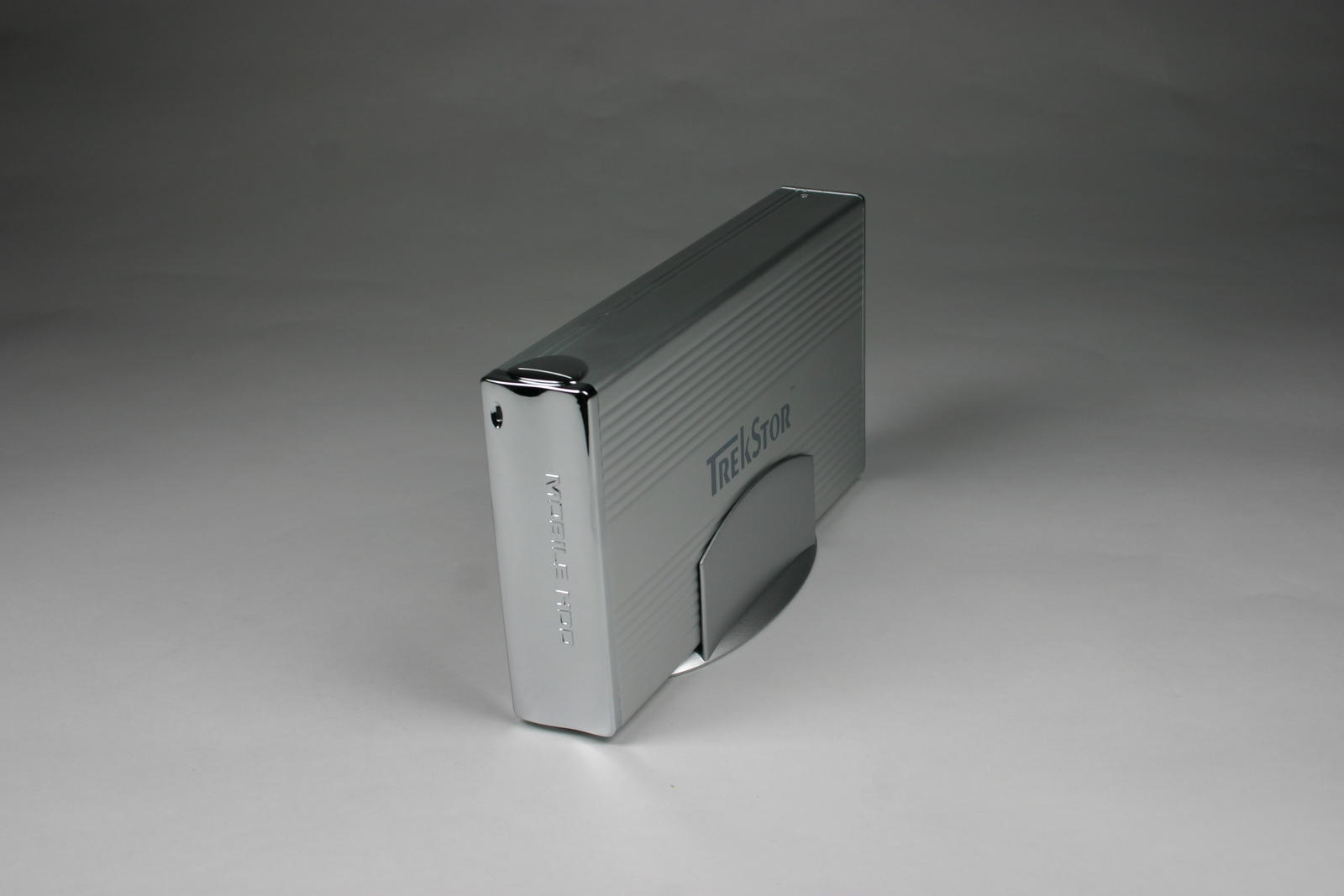
Aus dem riesigen Angebot an externen 3,5-Zoll-Laufwerken testete die Redaktion fünf Geräte (siehe Tabelle “Übersicht”). Die Platten von Seagate [1], Maxtor [2] und Lacie [3] bewegen sich auf der Preisskala eher im oberen Bereich, Trekstor [4] kämpft in der unteren Preisklasse. Mit Ausnahme von Seagate lieferten alle Hersteller die Platten mit dem Dateisystem FAT32. Die Barracuda dagegen war mit NTFS vorformatiert. Obgleich die Wahl des Dateisystems unseren Benchmarks zufolge auf die Performance nur einen geringen Einfluss hat, sollten Sie folgende Punkte überdenken, bevor Sie die Festplatte zum ersten Mal in Gebrauch nehmen:
- Für den Datenaustausch mit Windows oder Mac OS X eignet sich FAT32 am besten.
- FAT32 beschränkt die maximale Dateigröße auf 4 GByte.
- FAT32 speichert keine Benutzerrechte. Für ein Backup sollten Sie deshalb Ext3 oder ReiserFS benutzen oder die Dateien vorher in ein Tar-Archiv packen.
Entscheiden Sie sich für FAT32, sollten Sie die vorformatierte Platte nicht neu formatieren. Windows XP hatte in unseren Tests Probleme, unter Suse Linux erstellte Partitionen zu erkennen. Möchten Sie eine Platte, die größer als 30 GByte ist, nachträglich wieder ins FAT32-Format umwandeln, sollten Sie dies allerdings unter Linux tun, da Windows mit Bordmitteln keine FAT32-Partitionen über 32 GByte anlegen kann.
Rufen Sie dann mkfs.vfat unbedingt mit der Option -F 32 auf, da Linux sonst eine FAT16-Partition erstellen will. Für die Partition /dev/sda1 lautet der entsprechende Befehl etwa mkfs.vfat -F 32 /dev/sda1.
Kleine Unterschiede
Da die getesteten Festplatten mit Ausnahme der Trekstor-Harddisk eine ähnliche Performance bieten, kann neben dem Preis auch auch der Formfaktor und die Ausstattung einen Entscheidungsgrund darstellen. Hier fiel bei der Seagate-Platte negativ auf, dass sie sich nur vertikal und mit Standfuß stabil aufstellen lässt, da lediglich der Fuß gummiert ist – das Gehäuse hingegen besteht aus hartem Kunststoff. Zudem ist die Halterung des Standfußes nicht über alle Zweifel erhaben.
Vom gleichen Fehler betroffen ist die Ethernet Disk von Lacie. Hier lässt sich allerdings der aus massivem Gusseisen gefertigte Fuß mit einem Inbus-Schlüssel fest an der Festplatte montieren. Kein langes Leben prognostizieren wir auch dem billigen Plastik-Fuß der Trekstor-Platte. Diese lässt sich jedoch problemlos liegend lagern, da die sehr guten, gummierten Füße ein Rutschen verhindern. Elegant gelöst hat das Problem Maxtor: Bei der One Touch III bestehen Ober- und Unterteil des Gehäuses aus einem rutschfesten, weichen Kunststoff. Die Platte stehend zu benutzen, ist ebenfalls möglich. Der One Touch II liegen neben dem Standfuß auch vier Gumminoppen bei, die Sie einfach auf die Platte aufkleben, falls Sie die Harddisk liegend benutzen möchten.
So haben wir getestet
Zur Geschwindigkeitsmessung legten wir auf den Laufwerken jeweils eine Partition an und kopierten eine rund 1 GByte große MP3-Sammlung (durchschnittliche Größe 5 MByte) auf die und von der Festplatte. Sämtliche Tests wiederholten wir fünf Mal. Der beste und der schlechteste Wert wurden gestrichen, den Durchschnitt aus den verbleibenden drei Werten haben wir dann in die Übersichtstabelle übernommen.
Für den einfacheren Vergleich zeigt die Übersichtstabelle bei allen Geräten die Transferraten über die USB-Schnittstelle an. Die Werte sind also nicht als absolute Werte zu verstehen, sondern bilden eine Vergleichsbasis. Die größtmögliche Durchsatzrate hängt in erster Linie von der durchschnittlichen Dateigröße der kopierten Daten ab, teilweise auch vom Dateisystem. So erreichten sämtliche Festplatten mit Dateigrößen von mehreren hundert Megabyte einen um 10 bis 15 Prozent höheren Durchsatz. Mit kleinen Dateien unter 100 Kilobyte sinkt die Transferrate hingegen bis zu einem Viertel der angegebenen Richtwerte. Abbildung 2 verdeutlicht dies am Beispiel der Firewire-800-Platte.
Für die Tests über Firewire benutzten wir eine PCI- und eine PCMCIA-Firewire-Karte von Hama mit zwei Firewire-800- und einem Firewire-400-Anschluss. Die PCI-Karte funktionierte mit den allerneuesten Kerneln problemlos. Bei Kernelversionen vor 2.6.13 musste das Firewire-Gerät beim Booten bereits angeschlossen sein, damit Linux die Platten erkannte. Die PCMCIA-Karte funktionierte nur mit Kernel 2.6.15; allerdings gelang es uns nicht, beim Schreiben eine höhere Datenrate als 3 MByte/s zu erreichen. Die Lese-Werte waren mit durchschnittlichen 30 MByte/s in Ordnung.
Für die Tests mit Firewire 800 kam zusätzlich eine PCI-Karte von Belkin mit drei Firewire-800-Ports zum Einsatz. Die Karte benutzt den gleichen TI-Chip wie die Hama-Karte und lieferte praktisch identische Transferraten.
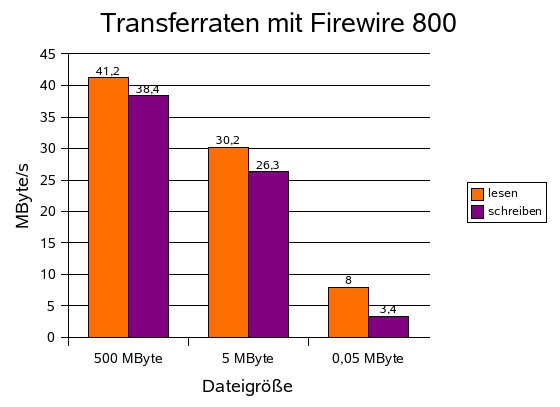
Abbildung 2: Je größer die Dateien, desto schneller arbeiten die externen Festplatten. Das Beispiel zeigt die Ergebnisse der Maxtor One Touch II über Firewire 800. Andere Harddisks zeigen aber ein ähnliches Bild.
Performance
Die schnellste Platte in unseren Tests war die One Touch II von Maxtor über die Firewire-800-Schnittstelle. Beim Kopieren der MP3-Sammlung arbeitete sie mit einer durchschnittlichen Schreibgeschwindigkeit von 26,3 MByte/s. Beim Lesen kam die Harddisk sogar auf Transferrate von 30,2 MByte/s. Die Bestwerte der Platte liegen allerdings rund 10 Megabyte höher: Beim Kopieren einer rund 650 MByte großen ISO-Abbilddatei erreichte die Harddisk über die Firewire 800-Schnittstelle eine durchschnittliche Leserate von 41,2 MByte pro Sekunde und schrieb mit einer Geschwindigkeit von 38,4 MByte pro Sekunde (Abbildung 1). Sie gewann auch das Rennen um die schnellste USB 2.0-Platte mit durchschnittlichen Transferraten von 23,1 MByte/s (Schreiben) und 23,2 MByte/s (Lesen) beim Kopieren der MP3-Sammlung (siehe Kasten “So haben wir getestet”).
Die One Touch III und die Seagate Barracuda liegen mit etwas langsameren Schreibgeschwindigkeiten allerdings nur leicht zurück. Nicht mit den Transferraten dieser Festplatten mithalten konnte die Trekstor-Harddisk, die beim Lesen nur knapp über 20 MByte pro Sekunde kam und beim Schreiben mit 16,7 MByte/s deutlich langsamer arbeitete, als das übrige Testfeld.
Die USB-Performance der Ethernet-Mini-Disk von Lacie konnten wir nicht messen, da sich diese Festplatte unter Linux nicht direkt mounten lässt. Über ein proprietäres Verfahren hängt Lacie die eigentliche Datenpartition erst nach einer erfolgreichen Authentifizierung ein. Die dazu nötige Software befindet sich auf der Partition /dev/sda1 – allerdings nur für Windows und Mac OS X. Schade, da sich auf der Festplatte ein Mini-Linux mit Kernel 2.4 befindet, das den für die Netzwerkfunktion benötigten HTTP- und Samba-Server bereitstellt. Im Netzwerk funktioniert die Platte hingegen problemlos mit Linux. Falls vorhanden, bezieht sie ihre IP-Adresse automatisch von einem DHCP-Server; sonst benutzt die Disk die IP-Adresse 192.168.1.100. Ein schwacher Trost für Linux-Benutzer: Wählen Sie als Dateisystem das von Lacie empfohlene Ext3, dann lässt sich die Festplatte auch unter Windows und Mac OS X nicht mehr lokal mounten.
2,5-Zoll-Laufwerke
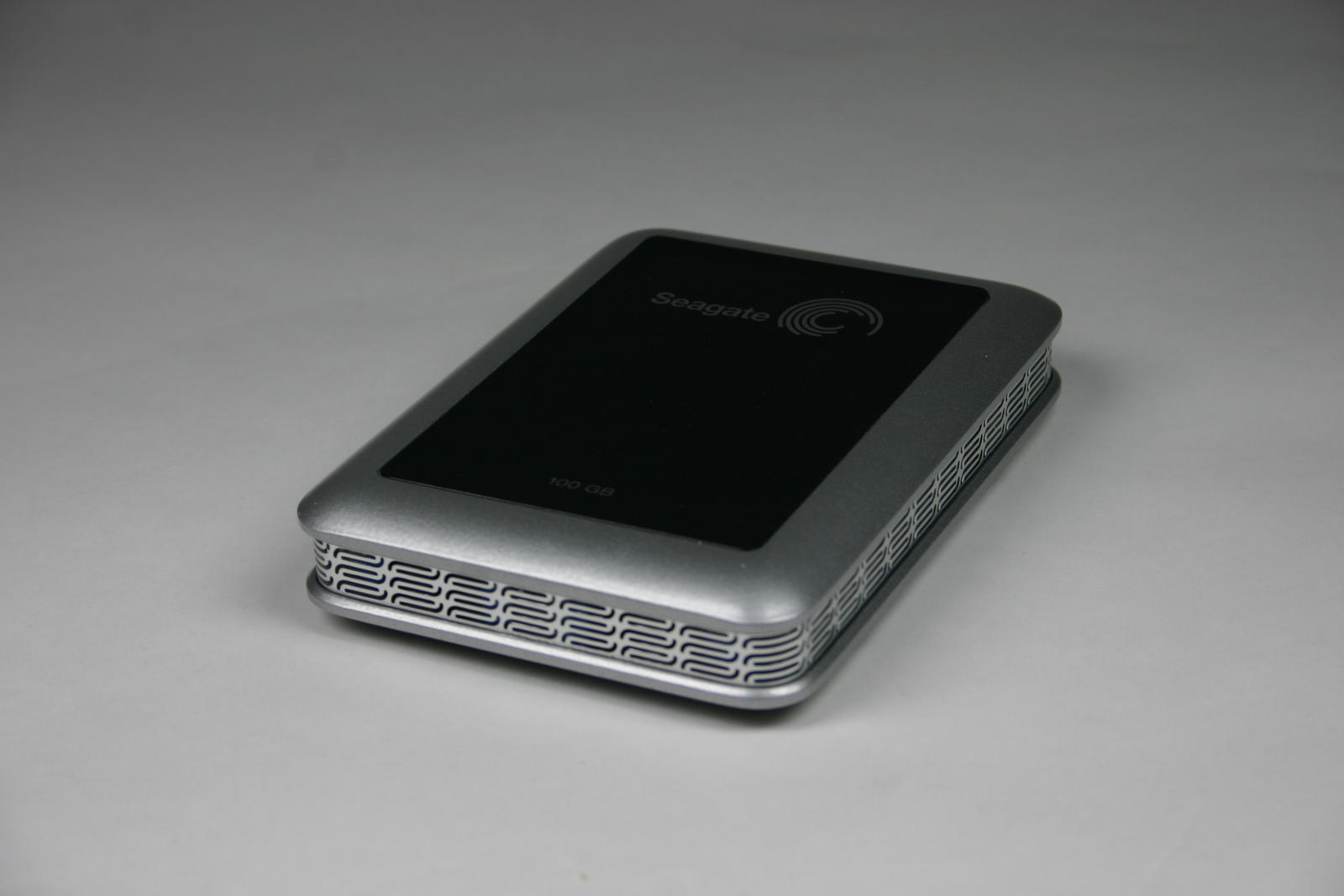
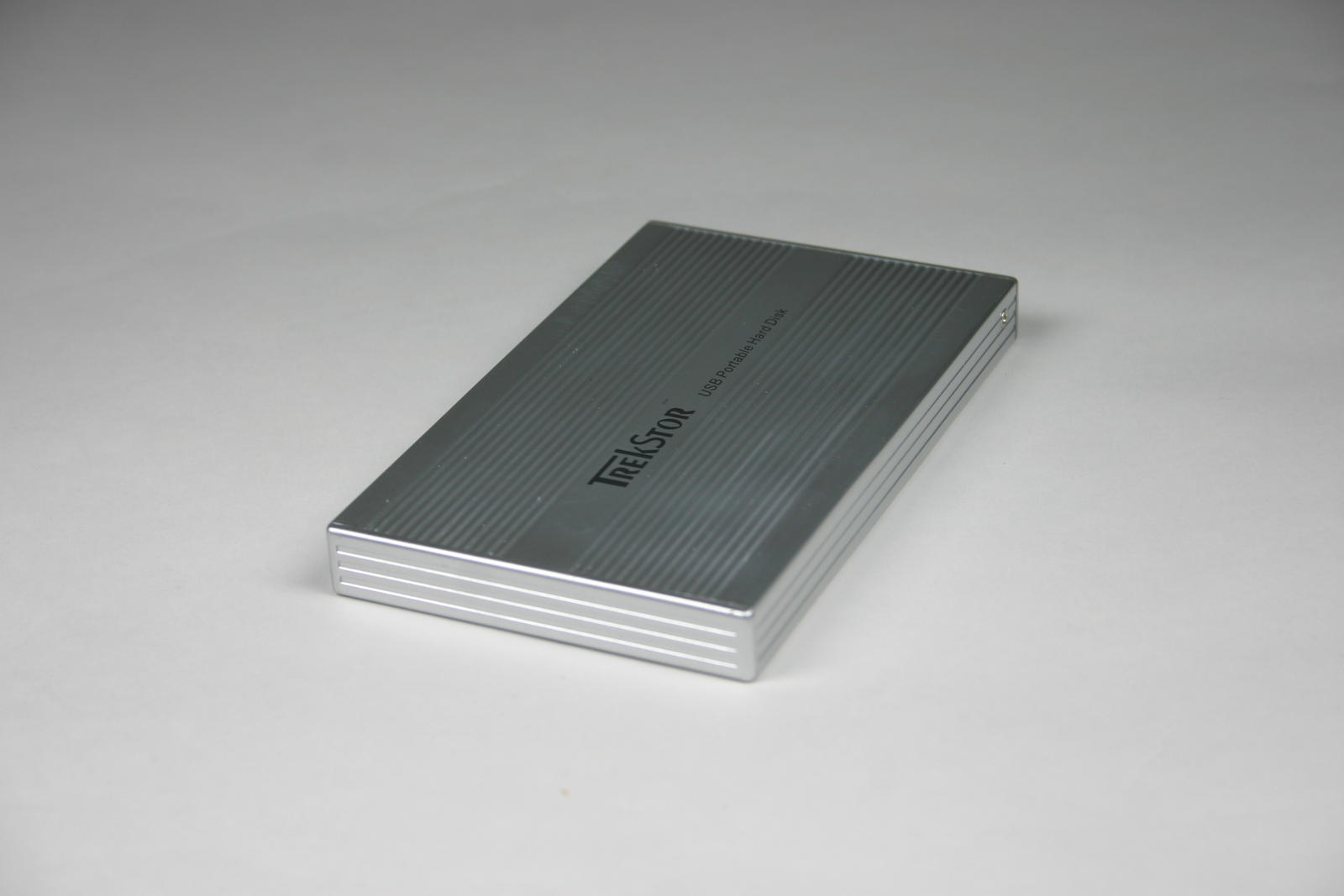
Im Test um die schnellste 2,5-Zoll-Festplatte standen sich die DataStation Pocket x.u von Trekstor und die Momentus von Seagate gegenüber. Beide Festplatten beziehen den Strom über ein zusätzliches USB-Kabel, wobei Seagate mit farbigen und gut beschrifteten Steckern die elegantere Lösung liefert (Abbildung 3). Beachten Sie beim Anschließen der Kabel, zuerst das zusätzliche Power-Kabel einzustecken, erst dann das Datenkabel. Anderenfalls kann es vorkommen, dass Rechner mit einer unzureichenden Stromversorgung die USB-Festplatte nicht erkennen.
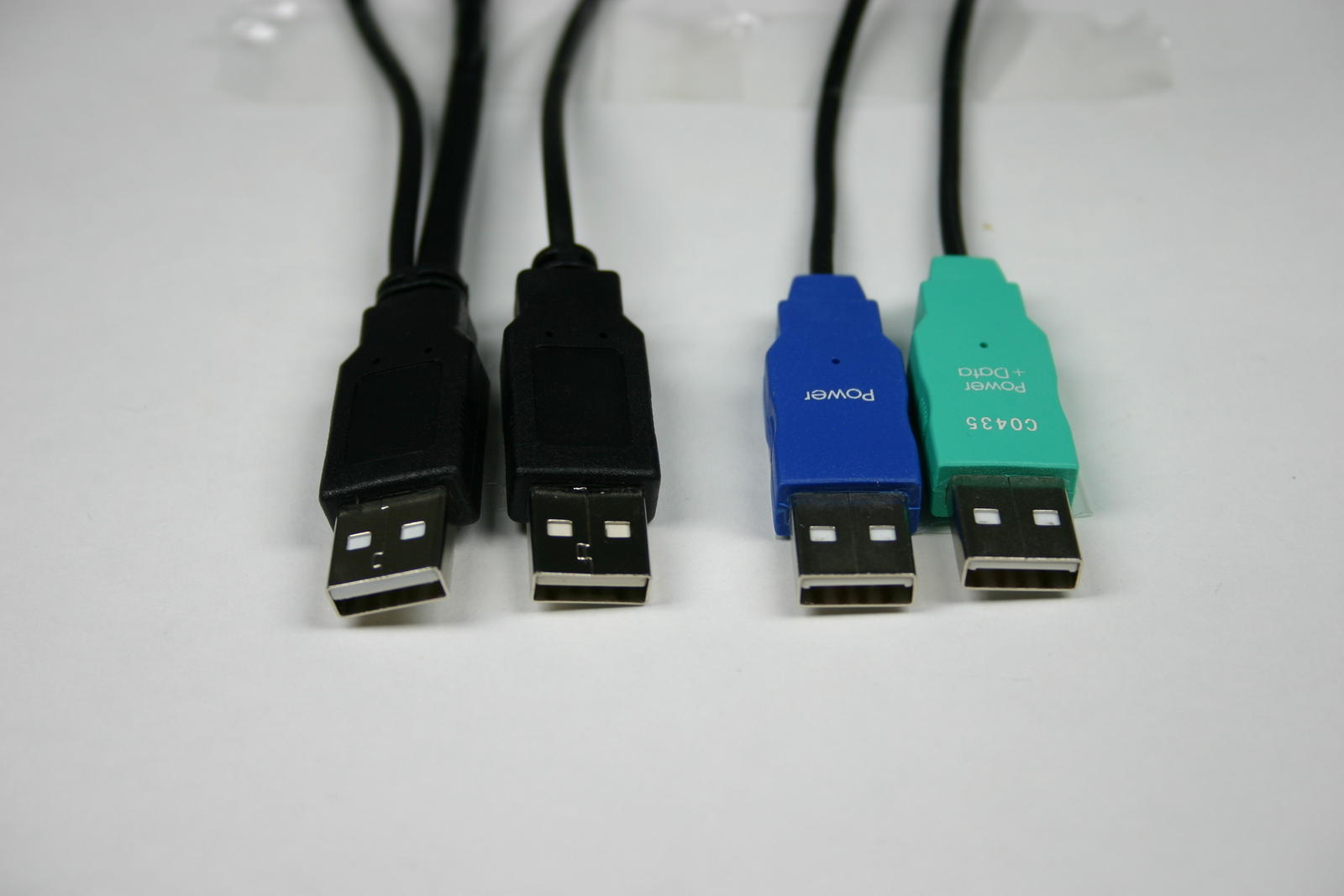
Abbildung 3: Die beiden Enden der USB-Kabel von Seagate (rechts) sind deutlich gekennzeichnet und gut unterscheidbar. Die Trekstor-Lösung (links) lässt nur erahnen, welches Kabel für die Stromversorgung zuständig ist.
Auch in dieser Kategorie muss sich Trekstor geschlagen geben. Während die Seagate-Harddisk mit Werten von 22,0 MByte/s (Schreiben) und 23,5 MByte/s (Lesen) den 3,5-Zoll-Platten in nichts nachsteht, erreichte die Pocket-DataStation nur eine durchschnittliche Schreibrate von 13,2 MByte/s und blieb mit 16,9 MByte/s auch beim Lesen deutlich hinter der Seagate Momentus zurück. Bei der Trekstor-Platte befindet sich die LED-Anzeige zudem neben dem USB-Stecker, also quasi auf der Rückseite der Festplatte. Auch war die Platte trotz gegenteiliger Aufschrift auf der Verpackung nicht vorformatiert. Zumindest enthielt Sie keine gültige Partitionstabelle. Im Gegenzug ist die Pocket x.u sehr leicht und flach, zudem legt Trekstor der Harddisk auch ein elegantes Kunstleder-Etui bei.
1-Zoll-Laufwerke
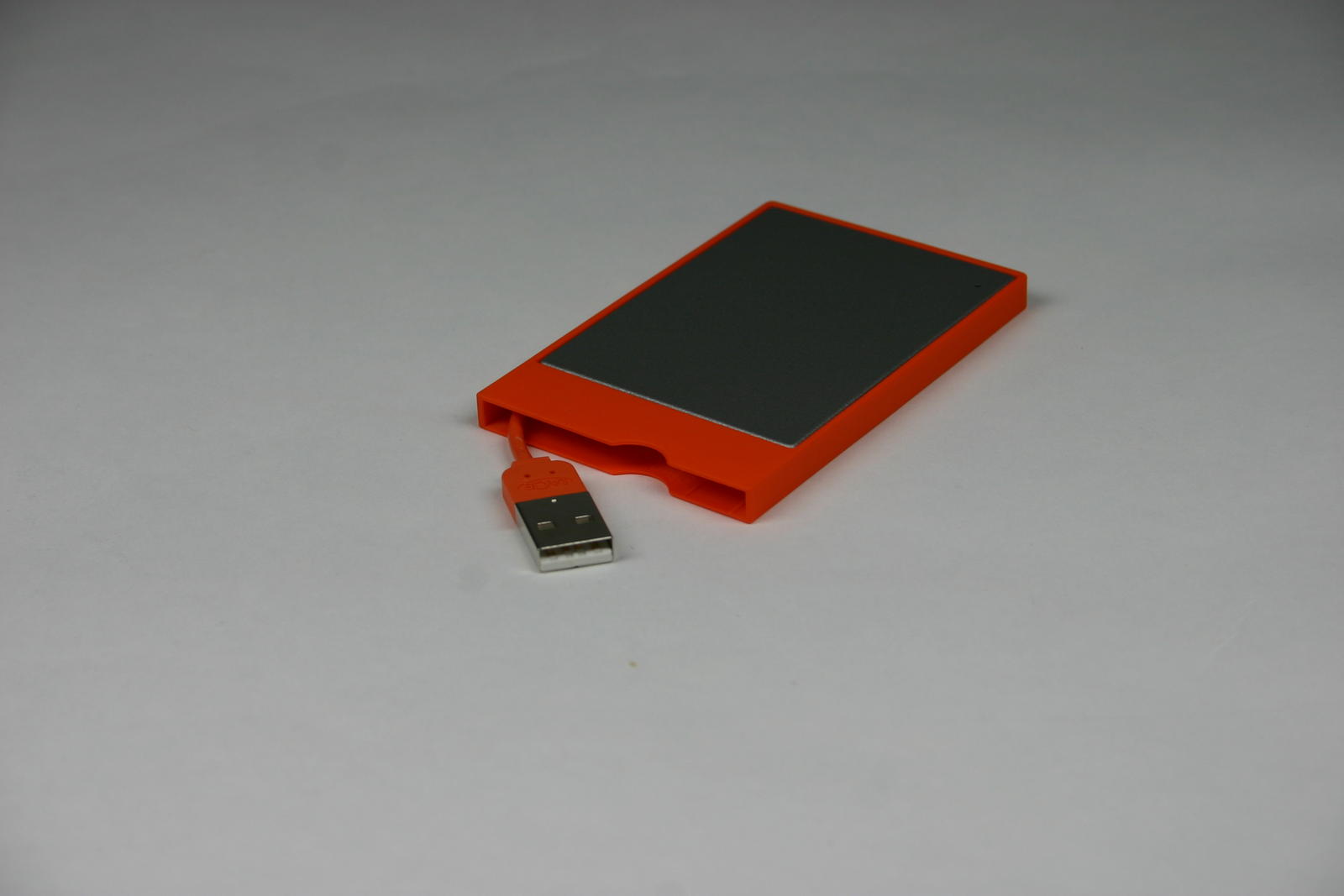
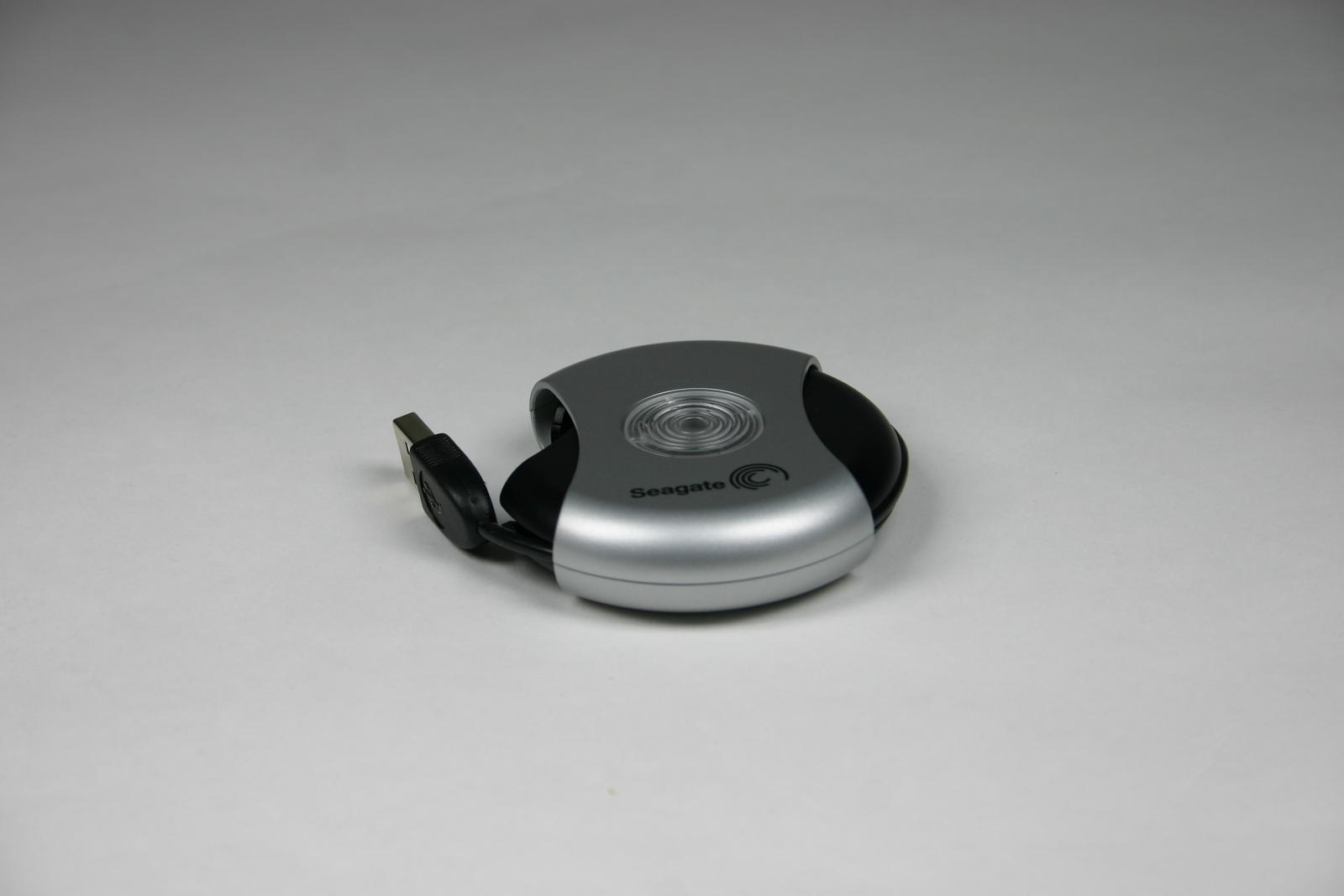
Ist Ihnen die flache Trekstor-Platte immer noch zu dick und mit 173 Gramm zu schwer, legen Sie sich für knapp 20 Euro pro Gigabyte eine Mini-Festplatte im 1-Zoll-Format zu. Den Testsieg in dieser Kategorie errang die Carte Orange von Lacie mit einer Schreibperformance von 4,5 MByte/s und durchschnittlichen Leseraten von 7,4 MByte/s. Sie verwies damit das Pocket Drive von Seagate mit Werten von 3,3 MByte/s (Schreiben) und 5,3 MByte/s (Lesen) auf den zweiten Platz. Auch vom Formfaktor her gefiel die 7 Millimeter dicke Carte Orange besser als die runde Seagate-Disk.
Etwas gewöhnungsbedürftig ist allerdings die blaue LED der Lacie-Festplatte. Im Gegensatz zu den übrigen Testgeräten leuchtet diese nur dann, wenn die Harddisk nicht aktiv ist. Die Seagate-Disk bietet als Zusatz eine Schreibschutz-Funktion. Diese ist jedoch Software-basiert und funktioniert nur unter Windows.
Übersicht
 |
 |
 |
 |
 |
 |
 |
 |
 |
|
|---|---|---|---|---|---|---|---|---|---|
| Hersteller | Seagate | Maxtor | Maxtor | Lacie | Trekstor | Seagate | Trekstor | Lacie | Seagate |
| Modell | Barracuda | One Touch III | One Touch II | Ethernet Disk mini | DataStation | Momentus | DataStation | Carte Orange | Pocket Drive |
| Typ | ST3400801CB-RK | FH500 | Firewire 800 Drive | 300938EK | maxi x.u | ST9100801U2-RK | pocket x.u | ST650211U-RK | |
| Format | 3,5″ | 3,5″ | 3,5″ | 3,5″ | 3,5″ | 2,5″ | 2,5″ | 1″ | 1″ |
| Anschlüsse | USB 2.0, Firewire 400 | USB 2.0, Firewire 400 | USB 2.0, Firewire 400, Firewire 800 | USB 2.0, Ethernet | USB 2.0 | USB 2.0 | USB 2.0 | USB 2.0 | USB 2.0 |
| Kapazität | 400 GByte | 500 GByte | 200 GByte | 250 GByte | 320 GByte | 100 GByte | 40 GByte | 8 GByte | 5 GByte |
| Schreibgeschwindigkeit USB | 22,4 MByte/s | 22,3 MByte/s | 23,1 MByte/s | – | 16,7 MByte/s | 22,0 MByte/s | 13,2 MByte/s | 4,5 MByte/s | 3,3 MByte/s |
| Lesegeschwindigkeit USB | 23,7 MByte/s | 22,1 MByte/s | 23,2 MByte/s | – | 20,7 MByte/s | 23,5 MByte/s | 16,9 MByte/s | 7,4 MByte/s | 5,3 MByte/s |
| Gewicht (inkl. Netzteil) | 1640g | 2010g | 1790g | 1780g | 1150g | 320g | 173g | 65g | 65g |
| Preis ca. | 250 EUR | 350 EUR | 190 EUR | 220 EUR | 160 EUR | 170 EUR | 80 EUR | 150 EUR | 90 EUR |
| Preis pro GByte | 0,63 EUR | 0,70 EUR | 0,95 EUR | 0,88 EUR | 0,50 EUR | 1,70 EUR | 2,00 EUR | 18,75 EUR | 18,00 EUR |
Fazit
Legen Sie Wert auf maximale Geschwindigkeit, stellt Firewire 800 die optimale Wahl dar. Allerdings machen noch relativ wenig Hersteller von dieser Schnittstelle Gebrauch, und Sie benötigen zusätzlich eine Firewire-800-Karte. Besitzt Ihr Rechner eine USB-2.0-Schnittstelle, zahlt sich der Kauf einer Firewire 400-Festplatte nur bedingt aus, da USB 2.0 etwas bessere Transferraten erzielt als das IEEE-1394A-Protokoll. Auch funktioniert das Anschließen im laufenden Betrieb nicht mit allen Distributionen fehlerfrei.
Da eine Firewire-Platte meistens auch eine USB-Schnittstelle mitbringt, ist sie hingegen eine gute Alternative, falls Ihr Rechner bereits über eine Firewire-Schnittstelle verfügt und Sie normalerweise mehrere USB-Geräte benutzen. Dann entlastet Firewire das USB-System merklich. Zudem lassen sich bis zu 63 Firewire-Festplatten aneinanderhängen. USB-Geräte bringen hingegen nur selten einen zusätzlichen USB-Anschluss oder sogar einen USB-Hub mit.
Für Benutzer, die viel unterwegs sind, lohnt sich der Kauf einer 2-Zoll-Platte, die den Strom ebenfalls über den USB-Bus bezieht. So muss nicht immer auf das leidige Ladegerät geachtet werden. Die 2,5-Zoll-Platte von Seagate zeigt, dass hohe Performance auch bei kleineren Platten möglich ist. Die 1-Zoll-Festplatten von Lacie und Seagate sind zwar sehr hübsch und zudem federleicht. Bei einem Gigabyte-Preis von knapp 20 Euro sollte man aber nicht vergessen, dass eine wiederbeschreibbare DVD für rund einen Euro 4,7 GByte Speicher bietet.
Infos
[1] Seagate: http://www.seagate.com
[2] Maxtor: http://maxtor.com/de
[3] Lacie: http://www.lacie.com/de
[4] Trekstor: http://www.trekstor.de





